- Windows 11 funciona em Steam Deck via microSD/SSD externo ou dual boot, com Drivers funcionários e ajustes importantes.
- Rufus (Windows To Go), CRU a 40 Hz, 4 GB de VRAM e desativação da hibernação melhoram a estabilidade e a duração da bateria.
- Playnite, GloSC/GlosSI e Steam Deck Tools/Handheld Companion trazem a experiência para mais perto de um console.
- O método microSD é reversível e seguro; a inicialização dupla não é oficial e pode ser interrompida após atualizações.
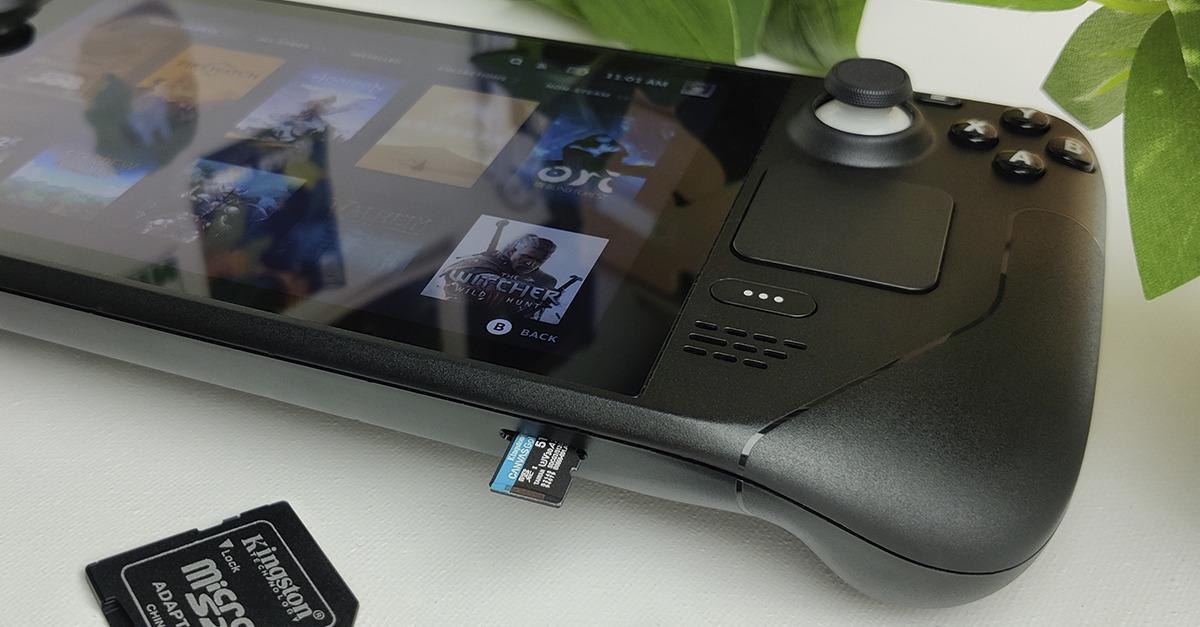
O Steam Deck é, antes de tudo, um PC disfarçado de console , o que abre as portas para executar o Windows sem qualquer modificação de hardware. Você pode usar emuladores, iniciar jogos de diversas lojas e conectar periféricos como em um laptop. A chave é fazer isso da maneira correta: com segurança, de forma reversível e sem danificar o SteamOS.
Este guia explica como preparar um cartão microSD ou SSD externo para instalar o Windows 11 , como inicializá-lo no seu Steam Deck, recomendações de particionamento para dual boot, os drivers oficiais da Valve e um pacote de ajustes essenciais: VRAM na BIOS , correção de tempo, desativação da hibernação , limitação da tela a 40 Hz com o CRU, Playnite no modo console , controladores virtuais com GloSC/GlosSI e ferramentas como Steam Deck Tools ou Handheld Companion. Tudo é explicado passo a passo, com avisos importantes quando necessário.
O que você deve ter claro antes de instalar o Windows no seu Steam Deck
A melhor experiência com o Deck é 100% otimizada para o SteamOS . A duração da bateria, os controles, as melhorias de software e os recursos de usabilidade foram todos projetados para esse sistema. O Windows funciona, mas não é o ambiente onde todo o potencial do dispositivo é alcançado.
O SteamOS é baseado em Linux , e isso não te limita: você pode instalar aplicativos, usar alternativas gratuitas e até mesmo acessar lojas como a Epic ou a GOG. Se você vem do Windows, não se preocupe: o Linux on the Deck é mais fácil de usar do que parece.
Instalar o Windows no SSD interno juntamente com o SteamOS não é oficialmente suportado . É possível criar partições e usar um gerenciador de inicialização , mas as atualizações do sistema podem quebrar a inicialização dupla . É um processo permitido, sim, mas não oficialmente suportado.
A recomendação mais simples e segura é instalar o Windows em um cartão microSD de alta qualidade . Isso permitirá que você retorne ao SteamOS (removendo o cartão e revertendo) e evitará problemas após atualizações. Se você estiver interessado em usar dual boot no seu SSD, também abordamos esse assunto abaixo.
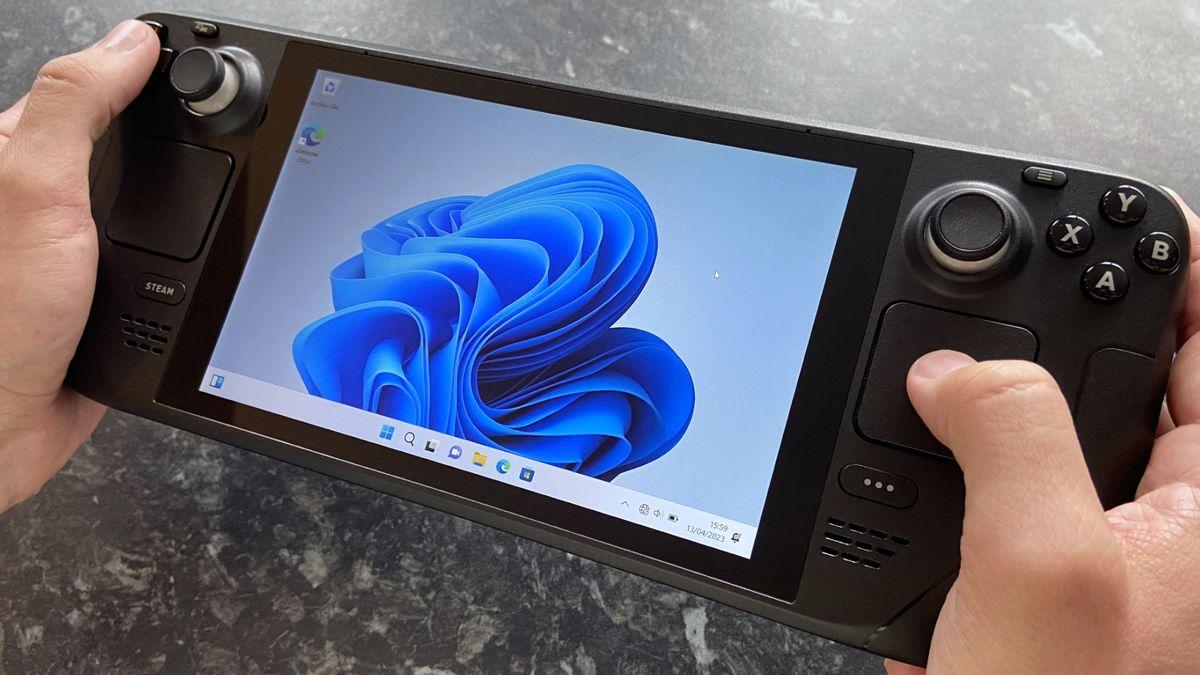
Requisitos e preparações: microSD/SSD e utilitários
Você precisará de um cartão microSD rápido dedicado ao Windows e aos seus jogos . É necessário pelo menos 256 GB; o ideal é 512 GB ou mais se você planeja instalar jogos grandes. Por exemplo, Warzone tem mais de 150 GB, então certifique-se de reservar bastante espaço para evitar ficar sem.
Alternativa: um SSD externo conectado via USB-C (através de um hub ou dock compatível). Ele tem um desempenho melhor do que muitos cartões microSD e permite manter o SteamOS intacto no armazenamento interno.
Baixe a ISO oficial do Windows 11. Use a ferramenta de download da Microsoft e escolha a opção para obter o Windows 11 como um arquivo ISO para preparar a unidade no seu PC. Salve-o em um local de fácil acesso.
O Rufus será sua ferramenta para gravar a ISO em um cartão microSD ou SSD externo com o Windows To Go. É gratuito e confiável, perfeito para criar uma unidade de inicialização plug-and-play para o Deck.
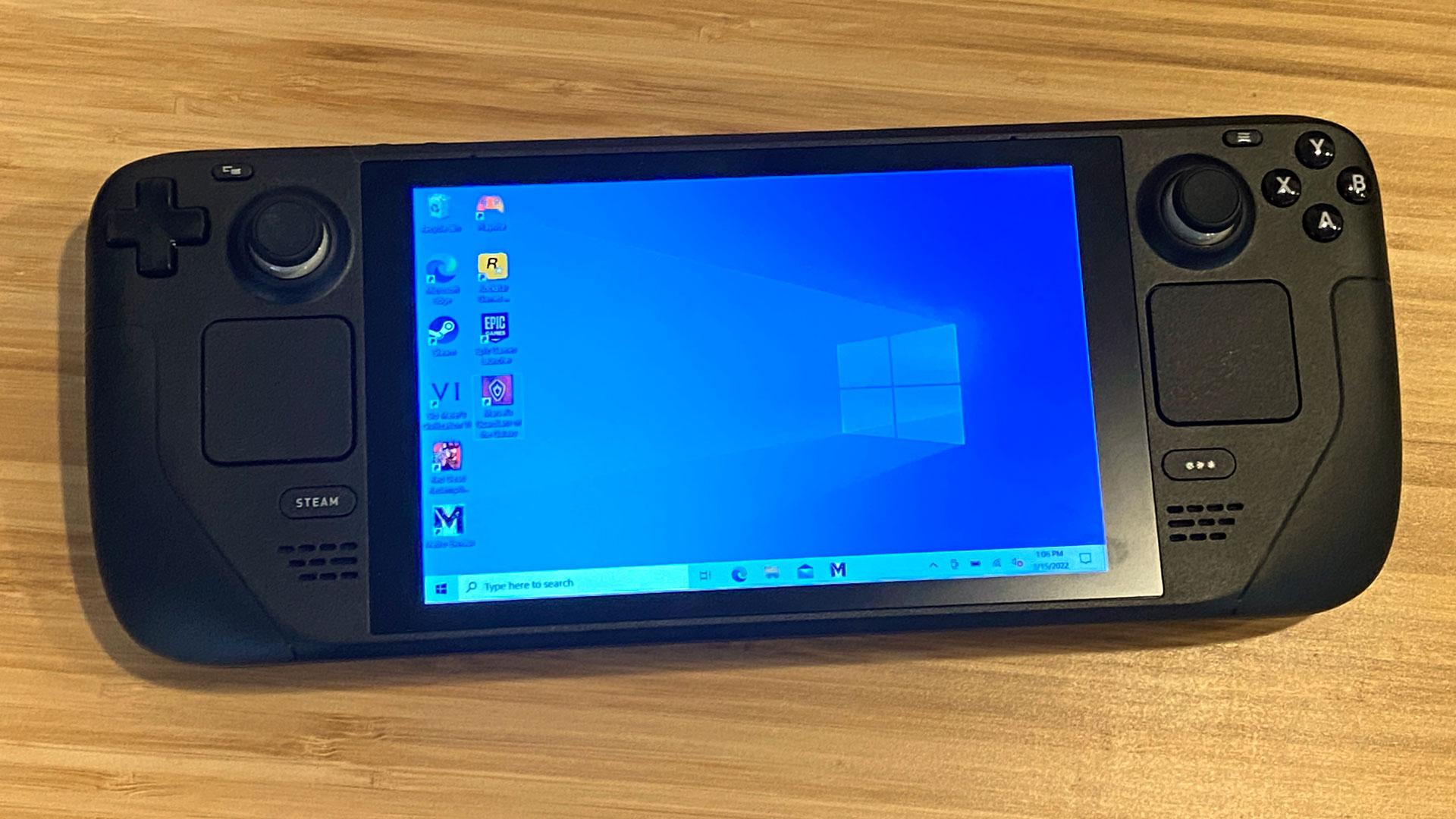
Crie o microSD/SSD com o Windows 11 usando o Rufus (Windows To Go)
Instale e abra o Rufus no seu PC . Conecte o cartão microSD usando um leitor de cartões ou o SSD externo e certifique-se de selecionar a unidade correta para evitar formatar acidentalmente a unidade errada.
Opções principais no Rufus : Em Dispositivo, escolha seu cartão microSD/SSD; Em Disco ou imagem ISO, indique a imagem ISO do Windows 11; Em Opções de imagem, selecione "Windows To Go" para criar um Windows portátil que inicializa a partir do Deck.
Esquema de partição e destino : Use MBR como esquema de partição e BIOS (ou UEFI-CSM) como sistema de destino. Nas opções avançadas, marque "Usar RUFUS MBR com ID da BIOS".
Formato e rótulo : Sistema de arquivos NTFS ; tamanho de cluster padrão; rótulo do volume sem espaços (por exemplo, WINDOWS ). Habilite "Formatação rápida" e "Criar um arquivo de rótulo e ícone estendido".
Pressione "Iniciar" e aguarde a conclusão . Isso pode levar algum tempo, dependendo da velocidade do seu disco. Quando terminar, seu cartão microSD/SSD estará pronto para inicializar o Windows no seu Steam Deck.
Inicialize o Windows 11 no Steam Deck a partir de um microSD/SSD
Insira o cartão microSD ou conecte o SSD externo ao Deck . Com o console desligado, mantenha pressionado o botão Diminuir Volume e pressione o botão Liga/Desliga para entrar no Gerenciador de Inicialização da BIOS .
Selecione a unidade com o Windows e confirme com A. A tela aparecerá na vertical durante a instalação; isso é normal . Conclua o assistente do Windows como faria em um PC.
Gire a tela para o modo paisagem no Windows : Iniciar > Configurações > Sistema > Tela e altere a orientação para paisagem . Isso permitirá que você trabalhe e jogue corretamente.
Se o SteamOS iniciar após uma reinicialização, não se preocupe . Desligue o computador, acesse novamente o Gerenciador de Inicialização usando os botões Volume para baixo + Liga/Desliga e selecione o cartão microSD/SSD novamente . Você precisará fazer isso sempre que quiser iniciar o Windows a partir de um cartão ou unidade externa.
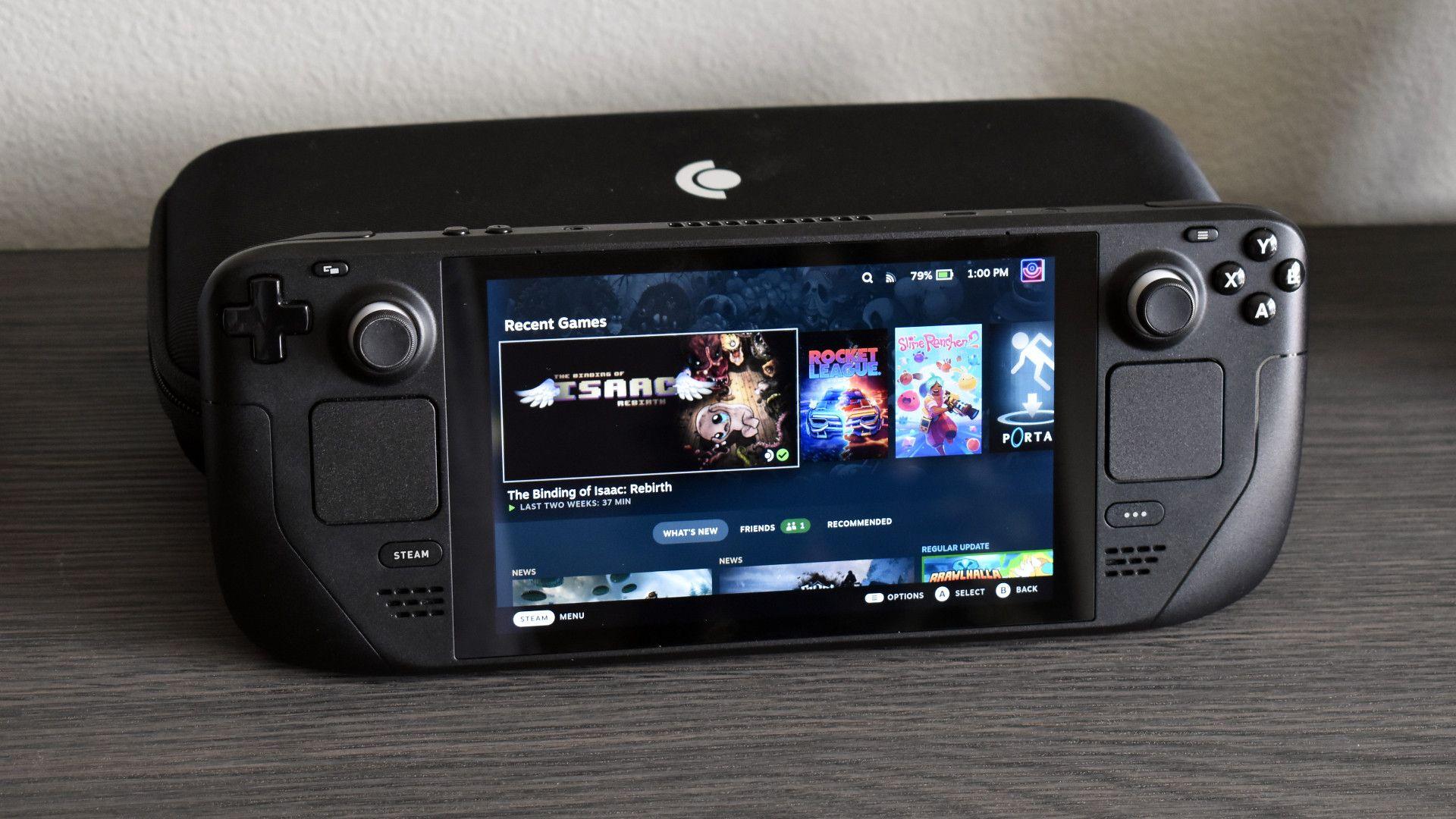
Dual Boot não oficial: SteamOS e Windows no mesmo SSD
Se preferir ter ambos os sistemas no SSD interno , você pode criar uma partição para o Windows e outra para o SteamOS. Este não é um método oficial e atualizações ocasionais podem quebrar o gerenciador de inicialização. Caso isso aconteça, você precisará reinstalar/recuperar o sistema e tudo voltará ao normal.
Primeiro, crie uma unidade USB de recuperação do SteamOS e inicialize o Deck a partir dela usando um hub USB-C. Ligue o dispositivo pressionando Volume para baixo + Power, selecione a unidade USB e tenha paciência : pode demorar um pouco para carregar o ambiente de recuperação.
Abra o Gerenciador de Partições do KDE na área de trabalho do modo de recuperação. Identifique o SSD interno (geralmente corresponde à marca/capacidade) e redimensione a partição primária para liberar espaço para o Windows (recomendação: 100–200 GB ou mais se você instalar jogos grandes).
Crie a nova partição NTFS e aplique as alterações . Na barra de operações pendentes, clique em Aplicar e aguarde a conclusão. Quando estiver pronto, reinicie.
Instale o Windows a partir de uma unidade USB contendo a imagem ISO (montada usando a ferramenta da Microsoft ou o Rufus). Inicialize a partir da unidade USB usando os botões Volume para baixo + Liga/Desliga, selecione a unidade USB e inicie a instalação. Escolha uma instalação personalizada , localize a partição que você criou para o Windows e continue. O processo também será exibido verticalmente.
Para escolher facilmente seu sistema operacional na inicialização , instale um gerenciador de inicialização como o rEFInd usando o script do DeckWizard . No SteamOS em modo desktop, defina sua senha de usuário, baixe o arquivo ZIP de https://github.com/DeckWizard/steamdeck_dualboot , marque "SteamDeck_refind_install.sh" como executável e execute-o. Digite sua senha quando solicitado. Ao iniciar, você verá um menu para escolher entre SteamOS ou Windows.
Drivers oficiais para Windows no Steam Deck
A instalação dos drivers é essencial para o funcionamento correto dos controles, Wi-Fi, Bluetooth, áudio, microSD e GPU. A Valve disponibiliza os drivers em sua página de suporte oficial ; é recomendável verificar lá se há versões mais recentes.
GPU/APU (gráficos) : Baixe o pacote e execute o setup.exe no Deck a partir do Windows. Isso também afeta o áudio após a instalação dos arquivos INF de som.
Wi-Fi : Instale a partir do arquivo install.bat no arquivo ZIP. Isso lhe dará uma rede sem fio funcional para atualizar e baixar jogos.
Bluetooth : Execute o arquivo installdriver.cmd . Essencial para controles e fones de ouvido sem fio.
Controlador de slot microSD : Execute o arquivo setup.exe para garantir que o Windows reconheça o cartão corretamente e funcione conforme o esperado.
Áudio : Instale os arquivos INF clicando com o botão direito do mouse e selecionando "Instalar": primeiro cs35l41.inf e depois NAU88L21.inf . No Windows 11, talvez seja necessário clicar com o botão direito do mouse e selecionar "Mostrar mais opções" para ver "Instalar". Lembre-se de atualizar a APU para que o áudio funcione.
Sempre verifique o site da Valve para obter drivers atualizados: help.steampowered.com . Isso evitará problemas causados por versões desatualizadas.
Configurações iniciais importantes no Windows 11
Atualize o Windows completamente e reinicie quantas vezes forem solicitadas. Se estiver usando um cartão microSD, tenha paciência: as primeiras atualizações consomem recursos e podem ser mais lentas.
Desinstale aplicativos desnecessários e bloatware no Painel de Controle/Configurações. Isso liberará espaço e impedirá processos em segundo plano que afetam a duração da bateria e o desempenho.
Aumente a VRAM (UMA Frame Buffer) para 4 GB no BIOS
A APU do Deck usa a RAM como memória gráfica . Por padrão, o SteamOS aloca 1 GB; no Windows, aumentar para 4 GB geralmente melhora a estabilidade e o desempenho.
Como alterar : Ligue o computador pressionando e segurando o botão Aumentar Volume e o botão Liga/Desliga para acessar a BIOS. Vá para Utilitário de Configuração > Avançado > Tamanho do buffer de quadros UMA e selecione 4G . Se notar uma queda no desempenho em algum jogo, volte para 1G.
Hora correta entre SteamOS e Windows
Se você vir a hora errada no Windows ao alternar para o SteamOS, isso ocorre devido à forma como cada sistema gerencia o relógio em sua BIOS. A solução mais simples é configurar o Windows para usar o Horário Universal Coordenado (UTC).
Aberto Símbolo do sistema como administrador e execute:
reg add "HKEY_LOCAL_MACHINE\System\CurrentControlSet\Control\TimeZoneInformation" /v RealTimeIsUniversal /d 1 /t REG_DWORD /f
Reinicie o Windows e o problema deverá estar resolvido..
Desative a hibernação para melhorar o sono
A hibernação pode interferir na suspensão/retomada do Deck , especialmente em jogos que fecham processos. Desative-a para uma experiência mais confiável.
No prompt de comando como administrador, execute:
powercfg.exe /hibernate off
Com isso, dormir/reiniciar o sono geralmente ocorre com mais tranquilidade..
Limite a exibição a 40 Hz com CRU para economizar bateria
O SteamOS inclui um excelente limitador de FPS/Hz que não está presente no Windows por padrão . Você pode replicar algo semelhante definindo a taxa de quadros para 40 Hz com o CRU, o que reduz o consumo de energia, mantendo a jogabilidade fluida.
Baixe o CRU e um perfil do Steam Deck para o CRU . Execute o arquivo .exe e use a opção Importar para carregar o perfil. Reinicie o Windows para aplicar as alterações.
Mude para 1280x800 a 40Hz : Área de trabalho > clique com o botão direito > Configurações de exibição > Configurações avançadas de exibição > Propriedades do adaptador > Listar todos os modos e escolha 1280x800 40Hz . Pronto, jogos a 40 FPS e maior duração da bateria.
Teclado de toque: ícone no teclado e na barra de tarefas do Windows 10
Ative o ícone do teclado virtual clicando com o botão direito do mouse na barra de tarefas > Configurações da barra de tarefas > Teclado virtual . Dessa forma, você sempre o terá à mão.
Para usar o teclado do Windows 10 (mais prático), abre Regedit e vai para HKEY_LOCAL_MACHINE\SOFTWARE\Microsoft\TabletTip\1.7. Crie um DWORD chamado DesativarNovaExperiência de Teclado com valor 1. Reinicie e você verá o teclado clássico.
Interface tipo console com Playnite
Primeiro, instale os launchers das suas lojas (Steam, Epic, GOG, Ubisoft Connect, EA App/Game Pass, etc.). Quanto mais você integrar, mais centralizado tudo ficará no Deck.
Baixe o Playnite do site oficial e instale-o no Windows . Durante o assistente de instalação, vincule suas lojas e ative o modo de tela cheia para navegar como em um console.
Extensão útil : Resolution Changer. Em Playnite > Complementos, procure e instale . Ela permite definir a resolução e a taxa de atualização para cada jogo , replicando o ajuste fino do SteamOS.
Controles: GloSC/GlosSI e teclado virtual para Windows
Para garantir que o Windows detecte corretamente os controles do Deck , instale o GloSC/GlosSI . Durante o processo, aceite a instalação do driver do controlador virtual ; é isso que permite o mapeamento do controlador.
Adicione o GloSC ao Steam como um programa externo e execute-o a partir daí. Crie um perfil: nomeie-o como Playnite , habilite a sobreposição e os controladores virtuais e, em "Iniciar Jogo", aponte para Playnite.FullscreenApp.exe . Salve e clique em "Adicionar tudo ao Steam".
Reinicie o Steam e inicie o Playnite a partir da sua biblioteca . Dessa forma, o sistema reconhecerá os controles na interface em tela cheia e nos jogos que você iniciar a partir dela.
Dicas para instalar e gerenciar jogos
Para instalar jogos, use o Playnite no modo desktop (janela normal), que é menos complicado para adicionar/remover arquivos, plugins e configurações avançadas. Depois, você poderá aproveitá-los em tela cheia.
Se você tem pouco espaço, instale os jogos no cartão microSD e deixe o SSD (interno ou externo) para os jogos mais exigentes. O Windows os gerencia bem, desde que você mantenha seus drivers atualizados.
Iniciar o Playnite automaticamente quando o Windows iniciar
Crie um atalho para o Playnite a partir do Steam na sua área de trabalho. Em seguida, pressione Win + R , digite shell:startup e pressione Enter. Mova o atalho para lá . Ao iniciar o Windows, você será direcionado diretamente para a interface semelhante a um console.
Login sem senha (opcional)
Se você quiser evitar digitar sua senha ao iniciar o Windows , pode usar um utilitário de login automático (autologon) . Configure-o inserindo sua conta e senha para que o Windows faça login diretamente em seu perfil ao ligar o Deck.
Ferramentas do Steam Deck: Perfis, TDP, Ventilador e Mais
O Steam Deck Tools integra diversas ferramentas projetadas para o Steam Deck no Windows : controle de TDP, perfis de desempenho, brilho, configurações de ventoinhas, atalhos e uma interface semelhante à de um console. Faça o download no repositório do GitHub (seção Assets, arquivo setup.exe) : github.com/ayufan/steam-deck-tools.
Se você tiver o SWICD, GlosSI ou HidHide instalados , desinstale-os ou desative-os para evitar conflitos com controladores e serviços virtuais.
Após a instalação, abra o RivaTuner e configure-o para iniciar com o Windows . Minimize-o. Em seguida, abra os atalhos criados pelo Steam Deck Tools (geralmente quatro utilitários) e configure-os para iniciar com o Windows a partir da bandeja do sistema.
Em jogos com sistema anti-cheat , evite mexer em configurações complexas (TDP/sobreposições intrusivas) durante o jogo. Muitos sistemas anti-cheat monitoram a interação com o kernel e podem causar o travamento do jogo. Limite-se a ajustar o brilho e o volume.
Se você não estiver jogando online , pode ser mais agressivo com os perfis de ventoinha e as configurações de TDP. Acesse a sobreposição pressionando e segurando o botão de três pontos no Deck; navegue com o D-pad e ajuste conforme necessário.
Alternativa completa: Handheld Companion
O Handheld Companion oferece uma abordagem abrangente para FPS/Hz, TDP, controles, atalhos de teclado e muito mais. É muito conveniente se você quiser simplificar sua configuração do Windows.
Faça o download do programa no repositório do GitHub (versão .exe mais recente): github.com/Valkirie/HandheldCompanion . Configure perfis de jogos e atalhos para obter uma experiência semelhante à do SteamOS no Windows.
Com tudo isso, você terá um sistema Windows 11 totalmente funcional no seu Steam Deck, seja a partir de um cartão microSD/SSD externo ou em modo de inicialização dupla, com drivers atualizados, configurações de desempenho essenciais (VRAM, 40 Hz, TDP) , controles detectados e uma interface semelhante à de um console graças ao Playnite . Se algum dia você quiser retornar ao estado original, basta remover o cartão microSD ou restaurar o SteamOS usando o pendrive de instalação , e seu Deck estará limpo e pronto para jogar novamente.

Escritor apaixonado pelo mundo dos bytes e da tecnologia em geral. Adoro compartilhar meu conhecimento por meio da escrita, e é isso que farei neste blog, mostrar a vocês tudo o que há de mais interessante sobre gadgets, software, hardware, tendências tecnológicas e muito mais. Meu objetivo é ajudá-lo a navegar no mundo digital de uma forma simples e divertida.