- O UAC protege o sistema limitando alterações não autorizadas Windows
- Existem vários métodos para habilitar ou desabilitar o UAC dependendo da versão do Windows.
- Reduzir o nível de notificações é um compromisso entre segurança e conveniência.
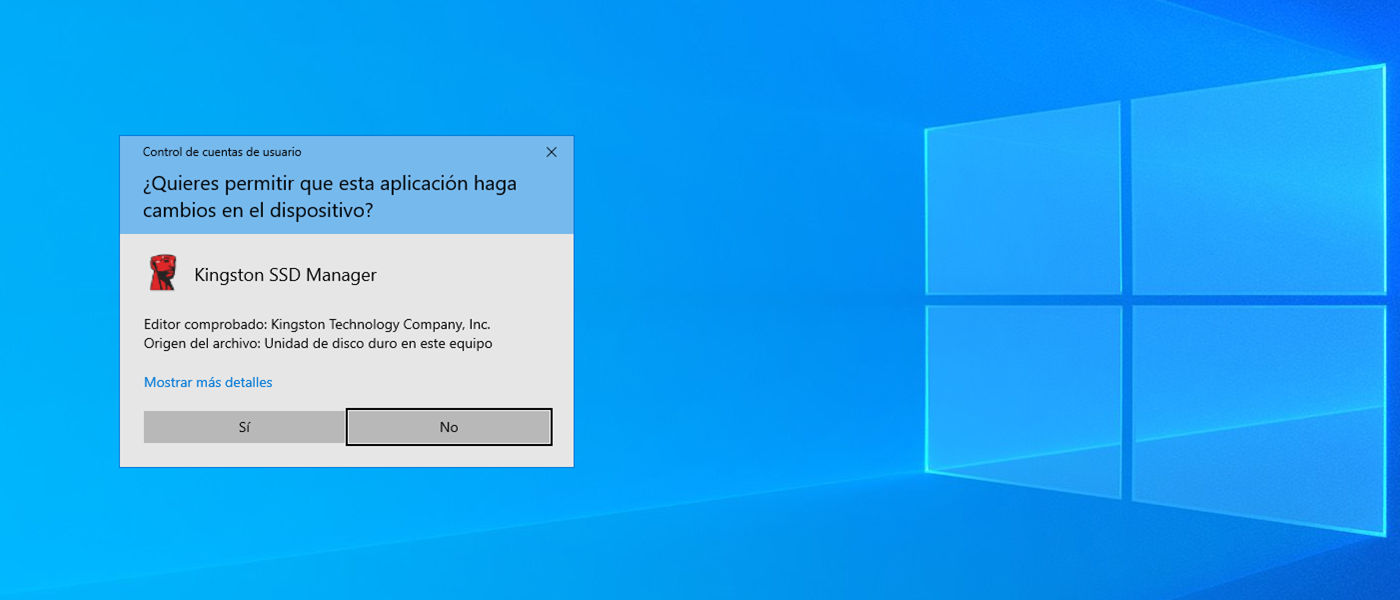
Habilitar ou desabilitar o Controle de Conta de Usuário (UAC) no Windows é uma dúvida comum para quem busca ajustar o nível de segurança do sistema operacional. Embora o UAC seja um recurso fundamental para proteger o computador contra alterações indesejadas e atividades de software malicioso, alguns usuários, especialmente administradores ou aqueles que gerenciam seus próprios sistemas, preferem modificar seu comportamento para maior conveniência ou controle.
Neste artigo, explicaremos de forma clara e abrangente o que é o Controle de Conta de Usuário (UAC), como ele funciona, suas vantagens e desvantagens e, principalmente, as maneiras mais seguras e simples de ativá-lo ou desativá-lo em diferentes versões do Windows . Usaremos linguagem natural, baseada em experiência prática, e explicaremos cada etapa para que você possa realizá-la com segurança e confiança, mencionando também os riscos potenciais.
O que é o Controle de Conta de Usuário (UAC) no Windows?
O Controle de Conta de Usuário, mais conhecido como UAC, é um recurso de segurança que a Microsoft introduziu com o Windows Vista e que permanece em versões mais recentes, como o Windows 10 e o Windows 11. Sua principal função é impedir alterações não autorizadas no sistema operacional, sejam elas feitas por aplicativos, scripts ou pelo usuário sem privilégios administrativos.
Ao tentar realizar uma tarefa que possa modificar as configurações do sistema — como instalar um programa, modificar o registro do Windows ou alterar parâmetros importantes — o Controle de Conta de Usuário (UAC) garante que a pessoa que executa a tarefa seja de fato um usuário autorizado. Ele faz isso exibindo uma janela pop-up que solicita confirmação antes de prosseguir. Isso reduz o risco de um software malicioso obter controle do sistema ou de você fazer alterações críticas sem querer.
Vantagens e desvantagens de ter o UAC habilitado
- Vantagens: Fortalece a segurança do sistema, evitando instalações indesejadas e alterações de configuração que podem expor seu computador a riscos.
- Desvantagens: Pode ser irritante para usuários avançados ou administradores que executam tarefas que exigem permissões elevadas, pois a aprovação deve ser concedida sempre.
Por que você pode querer desabilitar o UAC?
Desativar o Controle de Conta de Usuário (UAC) não é recomendado do ponto de vista da segurança , pois você perde uma importante proteção contra malware e erros não intencionais. No entanto, em ambientes onde você tem controle total do sistema, ou se você está constantemente instalando softwares confiáveis e gerenciando alterações no sistema, pode ser útil para evitar interrupções. Também pode ser necessário em configurações avançadas, testes técnicos ou quando um aplicativo legítimo não funciona corretamente com o UAC ativado.
Níveis de configuração do UAC no Windows
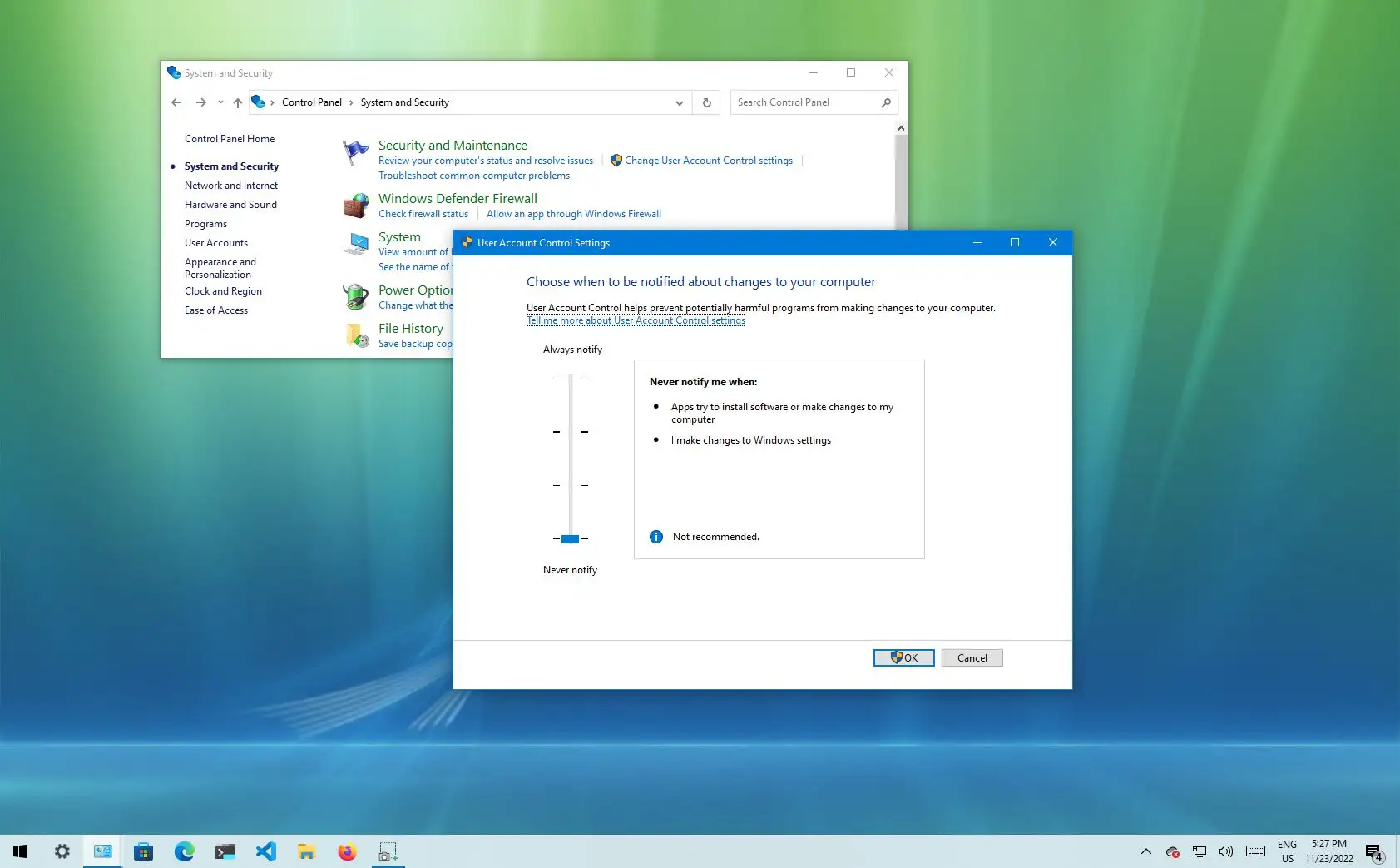
Antes de desativar completamente o UAC, é importante saber que o Windows oferece vários níveis de notificação , que podem ser ajustados de acordo com suas preferências:
- Notifique sempre: Ele notifica você sempre que um programa ou você mesmo tenta fazer uma alteração significativa no seu computador.
- Notificar somente quando os programas tentarem fazer alterações no sistema: Esta opção reduz avisos, mas mantém a segurança contra software externo.
- Nunca notifique: O sistema não exibe nenhum aviso e as alterações de configuração são feitas sem exigir confirmação.
Ajustando esses níveis, você pode encontrar um meio-termo entre segurança e conveniência , sem precisar desativar completamente o recurso.
Como desabilitar ou habilitar o UAC passo a passo
1. Desabilite o UAC no Painel de Controle
- Abrir painel de controleVocê pode fazer isso procurando por "Painel de Controle" no menu Iniciar. No Windows 10 e 11, você também pode acessá-lo pelas Configurações e procurá-lo diretamente.
- Acessar contas de usuário: Clique em 'Contas de usuário e segurança familiar' e depois em 'Contas de usuário'.
- Modificar as configurações do UAC: Selecione 'Alterar configurações de Controle de Conta de Usuário'.
- Ajustar o nível de notificação: Mova o controle deslizante para a opção mais baixa ('Nunca me notificar') para desabilitar o UAC ou selecione seu nível preferido.
- Clique OK e reinicie o sistema para que a alteração tenha efeito.
2. Desabilite o UAC usando o MSCONFIG
- Acesso MSCONFIG: Aperte Windows + R, digite 'msconfig' e aceite.
- Vá para a guia Ferramentas.
- Procure a opção chamada Desativar UAC, selecione-o e clique em "Iniciar".
- Confirme e reinicie o computador.
3. Modifique o UAC do Registro do Windows
Este método é mais avançado e deve ser realizado com cautela, pois uma modificação incorreta no registro pode causar instabilidade ou falhas no sistema.
- imprensa Windows + R, digite 'regedit' e pressione Enter.
- Acesse a rota: HKEY_LOCAL_MACHINE \ Software \ Microsoft \ Windows \ CurrentVersion \ Policies \ System
- Encontre o valor EnableLUA.
- Para desabilitar o UAC: Altere o valor de '1' (ligado) para '0' (desligado).
- Feche o Editor do Registro e reinicie o sistema para aplicar as alterações.
4. Desabilite o UAC usando o Editor de Política de Grupo (Windows Pro e Enterprise)
- imprensa Windows + R, digite 'gpedit.msc' e pressione Enter.
- Navegar por: Configuração do computador > Configurações do Windows > Configurações de segurança > Políticas locais > Opções de segurança.
- Encontre a diretiva chamada Controle de conta de usuário: execute todos os administradores no modo de aprovação de administrador.
- Clique duas vezes e selecione Desativado.
- Aplique as alterações, aceite e reinicie o computador.
Nota importante: O Editor de Política de Grupo está disponível apenas nas edições Pro, Enterprise ou Education do Windows. Usuários domésticos precisarão instalá-lo separadamente ou usar um dos métodos descritos acima.
Como reativar o UAC se necessário?
Se você decidir reativar a segurança fornecida pelo Controle de Conta de Usuário (UAC), basta reverter as configurações alteradas. Se as alterou pelo Painel de Controle, aumente o nível de notificação novamente; se as alterou no registro do Windows, altere o valor de EnableLUA para '1'. É recomendável manter alguma proteção ativa para evitar riscos, principalmente se o computador for usado por várias pessoas ou acessar a internet com frequência.
Recomendações e precauções ao desabilitar o UAC
- Se você não for o único usuário do dispositivo ou se você não tem experiência com configurações avançadas, é melhor optar por reduzir o nível de notificações em vez de desabilitar o UAC completamente.
- Lembrar O UAC ajuda a proteger você contra malware e erro humano, impedindo a execução automática de alterações importantes sem o seu consentimento.
- Um UAC desabilitado pode facilitar a entrada de vírus ou a criação de configurações que comprometam seu sistema..
- Faça um backup antes de modificar o registro do Windows ou aplicar alterações avançadas.
O que acontece depois de desabilitar o UAC?
Ao desativar o Controle de Conta de Usuário (UAC), o Windows deixará de exibir aquelas janelas de confirmação irritantes ao instalar ou executar programas que exigem privilégios administrativos. Os aplicativos poderão fazer alterações no sistema sem pedir sua permissão , o que acelera certos processos, mas expõe seu computador a possíveis problemas se você não tomar cuidado. Se for seu computador pessoal e você tiver controle total sobre ele, talvez queira considerar essa opção; em qualquer outro contexto, é mais seguro manter pelo menos um nível moderado de notificações.
Perguntas frequentes do UAC
- O UAC afeta o desempenho? O impacto no desempenho é mínimo e pode ser considerado quase insignificante nos equipamentos atuais.
- Posso desabilitar o UAC apenas para determinados usuários? Não, as configurações são aplicadas globalmente ao sistema, embora diferentes usuários possam ter privilégios diferentes.
- Como sei se o UAC está habilitado? Se você vir uma janela de confirmação ao instalar programas ou alterar configurações, o UAC está ativo.
Aspectos adicionais e truques avançados
Nas versões modernas do Windows, também é possível ajustar o Controle de Conta de Usuário (UAC) para atender às suas necessidades específicas. Por exemplo, em ambientes corporativos, ele geralmente é gerenciado por meio de políticas de grupo, permitindo a administração centralizada. Desenvolvedores e técnicos podem usar ferramentas como o PowerShell ou até mesmo scripts personalizados para automatizar as configurações do UAC, embora esses métodos exijam conhecimento avançado.
Alguns aplicativos mais antigos podem exigir que você desative temporariamente o UAC para serem instalados corretamente. Nesse caso, lembre-se de reativá-lo quando terminar para manter a segurança do seu computador.
Consequências da desativação do UAC
Sem a proteção do Controle de Conta de Usuário (UAC), qualquer programa em execução no seu computador pode fazer alterações descontroladas no sistema. Isso representa um risco se você baixar e instalar aplicativos de fontes duvidosas ou se o computador for usado por várias pessoas. Portanto, se você decidir desativar o UAC, compense reforçando outras medidas de segurança, como software antivírus, firewall e realizando backups regulares.
Gerenciar o UAC é um equilíbrio entre segurança e conveniência. Agora você sabe como personalizar esse recurso ao seu gosto, entendendo seus benefícios, riscos e todos os métodos para ativá-lo ou desativá-lo. Dessa forma, você pode trabalhar no seu computador com a tranquilidade e o controle necessários, adaptando o Windows exatamente à sua maneira de usá-lo.

Escritor apaixonado pelo mundo dos bytes e da tecnologia em geral. Adoro compartilhar meu conhecimento por meio da escrita, e é isso que farei neste blog, mostrar a vocês tudo o que há de mais interessante sobre gadgets, software, hardware, tendências tecnológicas e muito mais. Meu objetivo é ajudá-lo a navegar no mundo digital de uma forma simples e divertida.