- O Storage Sense automatiza a limpeza do disco rígido e evita a desorganização desnecessária de arquivos.
- Sua configuração é totalmente personalizável e se adapta às necessidades do usuário.
- Ele funciona tanto em ambientes domésticos quanto compartilhados, otimizando o desempenho do sistema.
Você se deparou com a mensagem de espaço insuficiente no seu PC e não sabe por onde começar para liberar espaço? armazenamento? Se você usar Windows 11Existe uma ferramenta que pode se tornar sua melhor aliada: o Storage Sense. Este recurso, muitas vezes esquecido, foi projetado para tornar o gerenciamento de armazenamento mais fácil, automático e descomplicado.
Manter sua equipe ágil e com espaço disponível não é mais tarefa exclusiva de especialistas.Graças ao Storage Sense, qualquer usuário pode otimizar o espaço sem precisar ficar vasculhando pasta por pasta. Se seu objetivo é aproveitar ao máximo seu computador, continue lendo para saber como ativar, configurar e aproveitar ao máximo esse recurso útil.
O que é o Storage Sense e por que ele é tão útil no Windows 11?
O Storage Sense é um recurso nativo do Windows 11 projetado para gerenciar o espaço de armazenamento do seu computador automaticamenteEm vez de perder tempo excluindo arquivos um por um, o Storage Sense faz a exclusão para você. Arquivos temporários, esvaziar a Lixeira e gerenciar arquivos armazenados no OneDrive, entre outras tarefas.
Lembra do antigo “Disk Cleanup” ou cleanmgr.exe? O Storage Sense o substitui e o aprimora, oferecendo uma experiência mais automatizada e flexível.Você pode configurá-lo de acordo com suas preferências, para ativar diariamente, semanalmente, mensalmente ou simplesmente quando o espaço acabar, permitindo que você escolha exatamente quais tipos de arquivos deseja que desapareçam periodicamente.
Este recurso foi especialmente desenvolvido para quem trabalha em computadores com armazenamento limitado, pois muitos laptops econômico ou em ambientes onde a manutenção manual do armazenamento não é prática, como centros educacionais ou empresas com vários dispositivos.
Vantagens de usar o Storage Sense no seu computador
A principal vantagem do Storage Sense é a conveniência: ele automatiza a limpeza de disco para que o usuário não precise se preocupar com isso.Manter espaço livre é essencial para manter o Windows atualizado, rápido e evitar erros devido à falta de armazenamento.
Além disso, o uso do Storage Sense Evita que arquivos temporários e conteúdo obsoleto se acumulem silenciosamente no disco. Em muitos casos, atualizações do Windows, instalações de programas ou uso contínuo de Aplicativos Eles geram gigabytes de arquivos temporários que nunca mais são necessários e apenas ocupam espaço valioso.
Você tem várias contas de usuário ou usa o OneDrive? O Storage Sense também ajuda você a gerenciar o espaço baixado localmente da nuvem, disponibilizando arquivos raramente usados somente online. e não preencha o armazenamento físico.
Como se fosse pouco, Este utilitário se destaca como uma ferramenta essencial para ambientes de trabalho compartilhados, permitindo a exclusão automática de perfis de usuários antigos ou o gerenciamento de conteúdo em pastas compartilhadas. A experiência do usuário se torna muito mais fluida e a manutenção técnica é significativamente reduzida.
Como o Storage Sense funciona e que tipos de arquivos ele exclui?
O Storage Sense foi projetado para excluir apenas arquivos que são seguros.Alguns dos tipos de arquivos que ele gerencia são:
- Arquivos temporários do sistema e do aplicativoEsses arquivos geralmente se acumulam após atualizações, instalações ou uso diário e raramente são necessários a longo prazo.
- Itens na Lixeira de ReciclagemVocê pode definir quantos dias eles permanecem antes de serem excluídos permanentemente.
- Arquivos na pasta Downloads, se você configurar dessa forma. Observe que esta pasta não é limpa automaticamente por padrão, então você precisará decidir se deseja que ela seja limpa e com que frequência.
- Conteúdo do OneDrive ou de outros serviços de nuvem que você não abriu por um determinado período. Dessa forma, os arquivos permanecem on-line, mas não ocupam espaço local.
Você não precisa se preocupar com a exclusão inesperada de documentos pessoais importantes., já que tudo é totalmente configurável e você pode decidir quais áreas de armazenamento deseja manter sob controle e quais prefere gerenciar pessoalmente.
Guia passo a passo: como habilitar o Storage Sense no Windows 11
Se quiser garantir que seu disco nunca fique cheio de arquivos que você não usa mais, siga estas etapas para ativar o Storage Sense:
- Abra as Configurações do Windows pressionando as teclas Windows + IÉ o caminho mais rápido e direto.
- Vá para a seção “Sistema” e selecione “Armazenamento”Aqui você verá um detalhamento visual do uso do seu disco rígido, perfeito para identificar o que está ocupando mais espaço.
- Procure a opção “Storage Sense”. e ative o interruptor correspondente.
Pronto! Com essas etapas, você terá o Storage Sense instalado e funcionando no seu computador, embora ainda possa personalizar seu comportamento em detalhes para atender às suas necessidades.
Personalizando o Storage Sense: configurações principais para aproveitar ao máximo
O mais interessante sobre o Storage Sense são seus recursos de personalização.Você pode ajustar tudo, desde a frequência da limpeza até o número mínimo de dias que um arquivo pode permanecer na lixeira antes de ser excluído.
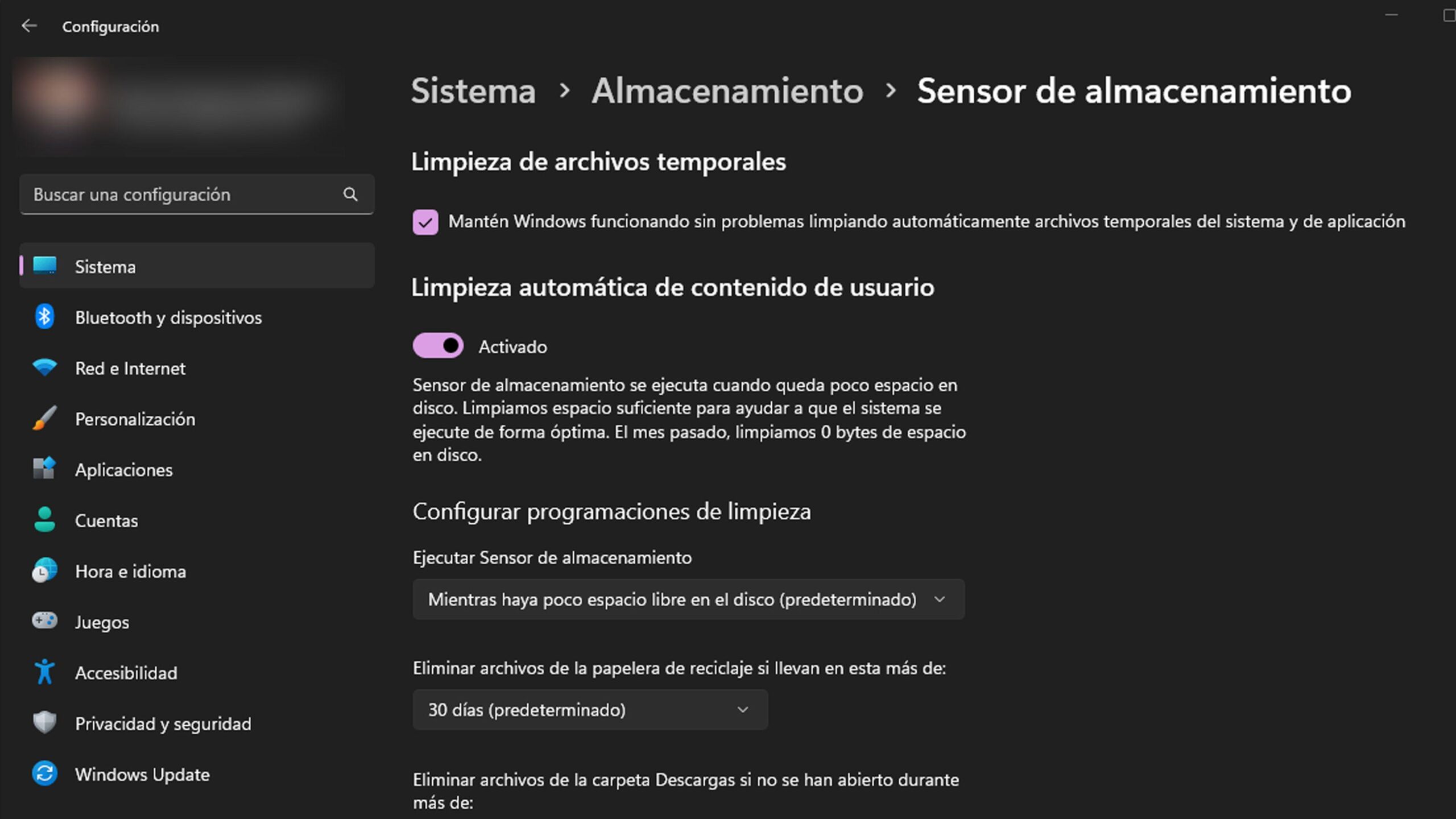
- Escolha a frequência de execuçãoO Storage Sense pode ser executado automaticamente diariamente, semanalmente, mensalmente ou somente quando houver pouco espaço. Selecione a opção que melhor se adapta ao seu padrão de uso.
- Controla a limpeza de arquivos temporários: Decida se você deseja que os arquivos temporários dos aplicativos e do sistema sejam excluídos.
- Configurar o gerenciamento da pasta DownloadsPor padrão, os arquivos em Downloads não são excluídos. Se desejar, você pode excluir os arquivos inalterados após 1, 14, 30 ou 60 dias; mas tenha cuidado: você não quer perder algo importante acidentalmente!
- Ajuste a lixeira de reciclagem: Define por quantos dias os arquivos excluídos serão mantidos antes que sejam limpos permanentemente.
- Gerenciar arquivos em nuvem sincronizados com o OneDriveVocê pode disponibilizar arquivos online somente se eles não forem abertos por um período específico. Ideal para liberar espaço sem perder o acesso aos seus dados.
Todas essas opções podem ser acessadas no menu de configurações do Storage Sense. Sinta-se à vontade para explorar cada configuração até encontrar a que melhor atende às suas necessidades.

Cenários práticos: Quem deve usar o Storage Sense e quando?
O Storage Sense é especialmente recomendado para dispositivos com armazenamento limitado ou para computadores compartilhados.. Por exemplo:
- No campo educacionalEm uma situação em que são usados laptops com unidades de capacidade limitada, o Storage Sense evita que a unidade fique cheia devido a downloads, dados temporários ou aplicativos instalados pelo usuário.
- Em ambientes de trabalho temporários ou em turnos (saúde, varejo ou fábricas)Quando os usuários nem sempre conseguem gerenciar o espaço manualmente, o Storage Sense automatiza o processo e evita falhas por falta de armazenamento.
- usuários domésticos que querem esquecer a limpeza manual da lixeira ou dos arquivos temporários e querem que o sistema sempre funcione sem problemas.
Dicas adicionais para maximizar o espaço de armazenamento no Windows 11
Além de usar o Storage Sense, O Windows 11 oferece diversas opções adicionais para liberar espaço com segurança.Você também pode aprender como excluir a pasta Windows.old para liberar espaço adicional no seu sistema, o que pode ser complementado pelos recursos do Storage Sense em alguns casos.
- Revise regularmente pastas maioresMúsicas, vídeos, fotos e downloads tendem a ser os arquivos que mais ocupam espaço. Você pode classificá-los por tamanho no Explorador de Arquivos para encontrar os maiores.
- Mover arquivos usados com pouca frequência para dispositivos externos: Uma unidade USB ou cartão SD é a opção mais rápida e segura se você não quiser apagar nada, mas precisa de espaço.
- Aproveite os recursos do OneDrive: Defina o conteúdo para ficar disponível somente online e baixe localmente apenas o que você vai usar, liberando o armazenamento interno do seu dispositivo.
- Use o perfil do usuário e as ferramentas de gerenciamento de pastas compartilhadasSe você gerencia equipes em organizações, há opções para excluir automaticamente perfis antigos e limitar o acesso a determinadas pastas usando políticas avançadas.
O que fazer se você ainda precisar de mais espaço: métodos manuais e recomendações
O Storage Sense cobre a maior parte da manutenção de rotina, mas em alguns casos pode ser necessário liberar espaço manualmente.Se você ainda estiver com problemas de armazenamento, explore a análise visual na Configuração do Sistema. A partir daí, você pode identificar quais categorias estão causando o uso do disco e excluir manualmente arquivos grandes ou desnecessários.
Se você tiver um grande número de fotos, vídeos ou documentos pessoais que não deseja excluir, Considere fazer cópias para uma unidade externaDessa forma, você manterá seu PC limpo, seus dados seguros e evitará mensagens de erro ou lentidão no desempenho do Windows devido à falta de armazenamento livre.
Outra opção complementar é usar programas de limpeza adicionais ou usar a Limpeza de Disco para casos muito específicos, mas o Storage Sense quase sempre será suficiente para a maioria dos usuários.
Utilitários relacionados para aprofundar sua compreensão do gerenciamento de espaço
Se você quiser levar o gerenciamento de armazenamento um passo adiante, há utilitários adicionais que podem lhe interessar:
- Cleanmgr.exe (Limpeza de disco): embora tenha sido descontinuado em comparação ao Storage Sense, ele ainda está disponível para tarefas específicas e pode ajudar você a realizar limpezas manuais avançadas.
- Funções de equipe compartilhadas: O Windows 11 permite que você exclua automaticamente perfis de usuários antigos ou restrinja o acesso usando políticas de grupo e configurações de CSP para maior segurança e eficiência.
- Políticas avançadas para administradoresSe você gerencia uma frota de dispositivos em uma empresa, pode configurar o Storage Sense por política e até mesmo automatizar a limpeza ou a movimentação de dados usando opções adicionais do Windows.
O gerenciamento automático do armazenamento é possível e fácil. Graças ao Storage Sense e às múltiplas opções de configuração oferecidas pelo Windows 11, Usuários de todos os níveis podem esquecer problemas de espaço e manter o sistema sempre pronto.É só uma questão de gastar alguns minutos na configuração inicial e deixar a ferramenta fazer o trabalho por você.

Escritor apaixonado pelo mundo dos bytes e da tecnologia em geral. Adoro compartilhar meu conhecimento por meio da escrita, e é isso que farei neste blog, mostrar a vocês tudo o que há de mais interessante sobre gadgets, software, hardware, tendências tecnológicas e muito mais. Meu objetivo é ajudá-lo a navegar no mundo digital de uma forma simples e divertida.