- Habilitar o EXPO desbloqueia o verdadeiro desempenho da sua RAM.
- É essencial garantir a compatibilidade da RAM e da placa-mãe.
- Se surgirem problemas, reinicie o BIOS e as atualizações de firmware geralmente os resolvem
Habilitar o perfil AMD EXPO na BIOS do seu computador é uma das configurações que pode fazer uma diferença notável no desempenho do seu sistema, especialmente se você for gamer, criador de conteúdo ou simplesmente quiser aproveitar ao máximo sua RAM. Muitos usuários ainda desconhecem essa opção ou a consideram complicada ou até mesmo arriscada. Nada poderia estar mais longe da verdade: habilitar o EXPO é simples, seguro e garante a velocidade para a qual sua RAM foi projetada.
Você perceberá que, por padrão, sua memória RAM geralmente opera na frequência JEDEC padrão, muito inferior à anunciada na caixa do seu kit de RAM. Isso é feito para garantir a máxima compatibilidade, mas você perde desempenho potencial . Se você investiu em um computador com um processador Ryzen de última geração e módulos de RAM compatíveis, é natural querer liberar todo o seu potencial. Neste guia, detalhamos o processo passo a passo, respondemos às perguntas mais frequentes e ajudamos você a verificar se tudo está funcionando corretamente.
O que é a AMD EXPO e para que serve?
Com a chegada dos processadores Ryzen 7000 e das placas-mãe AM5, a AMD lançou sua própria tecnologia de perfil de memória otimizado: AMD EXPO (Extended Profiles for Overclocking) . Este sistema é uma alternativa ao XMP da Intel e permite que a memória opere dentro de sua faixa de frequência e latência projetadas, sem a necessidade de ajustar manualmente dezenas de parâmetros avançados.
Resumindo, o EXPO facilita o overclock seguro da sua RAM, carregando um perfil predefinido salvo no próprio módulo de memória. Dessa forma, você pode desfrutar de frequências mais altas, tempos de resposta melhores e, consequentemente, um desempenho muito superior, especialmente em jogos e aplicativos exigentes.
Verifique a compatibilidade: minha RAM é compatível com EXPO?
Nem todos os módulos de memória disponíveis no mercado são compatíveis com EXPO. É essencial que seu kit de RAM tenha o logotipo AMD EXPO na caixa ou nas especificações . Se você não o encontrar à primeira vista, verifique o site do fabricante ou consulte a lista QVL da sua placa-mãe, que lista os módulos de memória 100% compatíveis.
Outro detalhe importante: sua placa-mãe também deve ser compatível com EXPO. Isso geralmente acontece com modelos AM5 relativamente recentes, mas verifique o manual da sua placa-mãe ou o site do fabricante. Em caso de dúvida, consulte as especificações da placa-mãe e a seção de suporte de memória.
Etapas preliminares antes de entrar no BIOS
Antes de começarmos a trabalhar, é uma boa ideia preparar o terreno:
- Salve seu trabalho e feche todos os programas abertosEntrar no BIOS envolve reiniciar o PC.
- Tenha o manual da placa-mãe em mãosEmbora o processo seja semelhante em quase todos eles, os nomes das opções ou das teclas de atalho podem variar.
- Caso tenha alguma dúvida sobre a compatibilidade da RAM, Verifique a QVL (Lista de Fornecedores Qualificados) da sua placaDessa forma você pode ter certeza de evitar problemas futuros.
Como acessar o BIOS ou UEFI
Para habilitar o perfil EXPO, primeiro você precisa acessar as configurações de firmware da sua placa-mãe, tradicionalmente conhecidas como BIOS, mas UEFI em sistemas modernos.
Isso é feito reiniciando o computador e pressionando repetidamente a tecla Excluir durante Bota. Em algumas placas a chave pode estar F2 ou um diferente. Em caso de dúvida, consulte o manual. Cuidado! Alguns dispositivos inicializam tão rápido que pode ser difícil, então tome cuidado.
Se tudo correr bem, a interface BIOS/UEFI será exibida, podendo apresentar dois modos: Modo Fácil (EZ Mode) ou Modo Avançado . Ambos permitem ativar o EXPO, mas o caminho varia de acordo com o fabricante.
Habilitar EXPO no BIOS: Método Geral
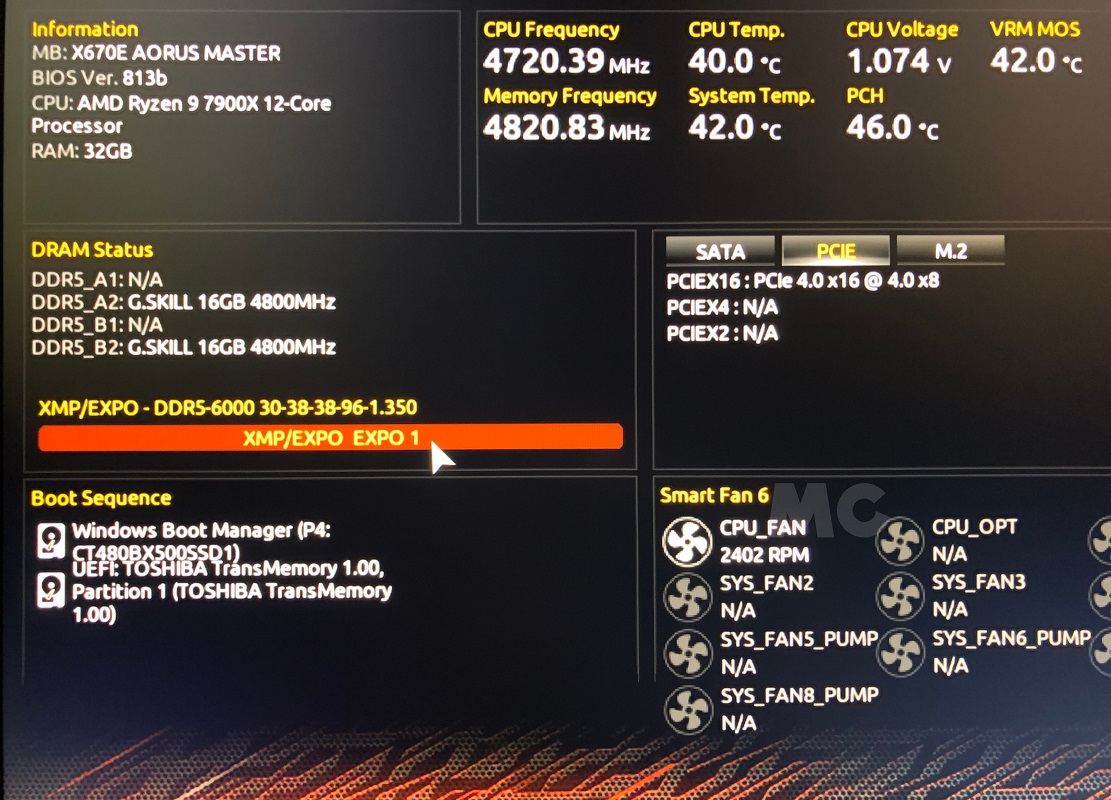
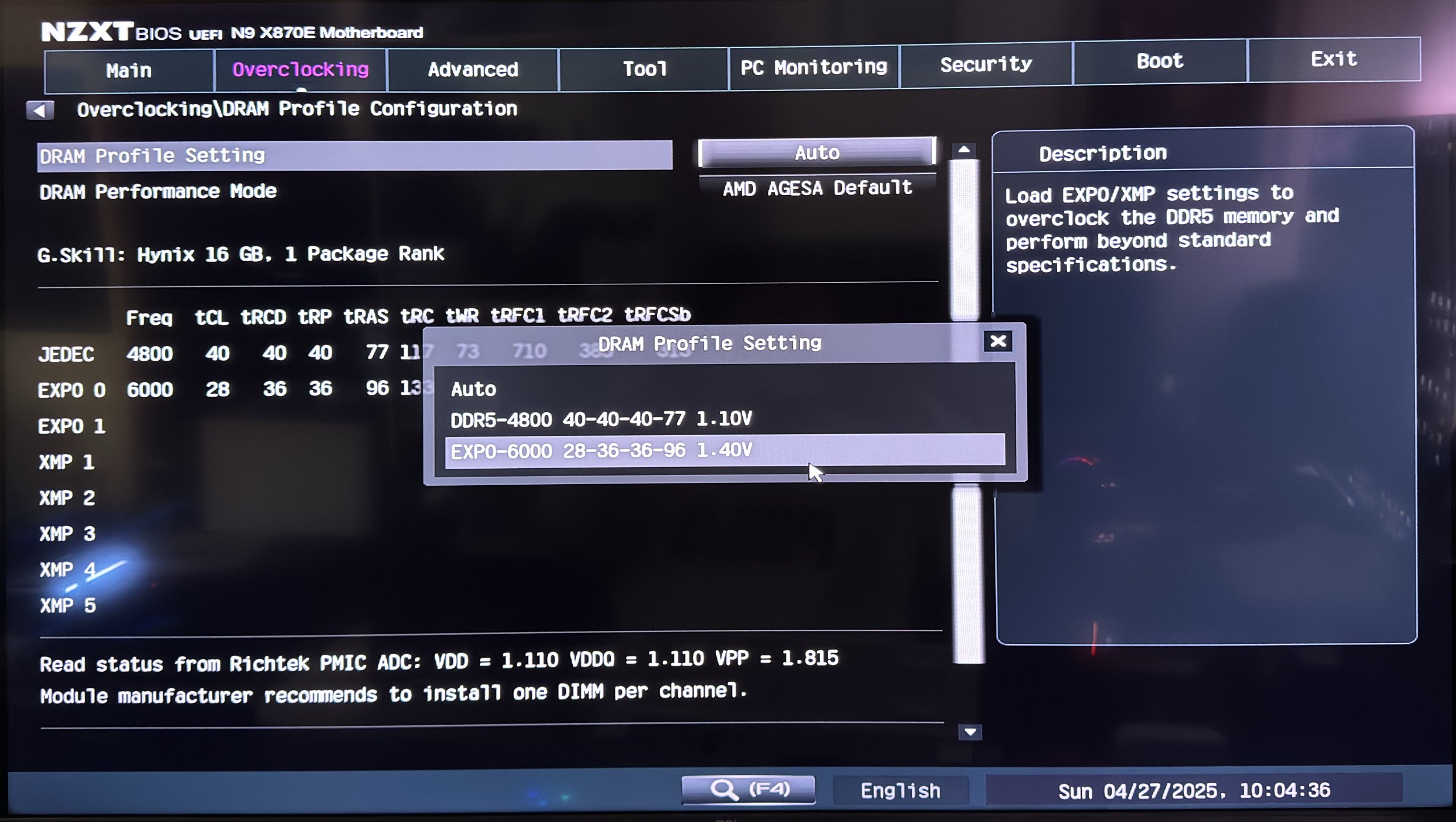
Embora os nomes específicos possam variar (especialmente entre ASUS, Gigabyte, MSI ou ASRock), o padrão geral é muito semelhante:
- Entre no BIOS pressionando Excluir o F2 após a reinicialização.
- Na tela principal (Modo EZ), você deverá ver um resumo dos módulos de memória instalados e sua frequência atual.
- Procure a opção chamada AMD EXPO e ativá-lo diretamente de lá. Em alguns casos, será um botão, em outros, um menu suspenso.
- Se a opção EXPO não aparecer, mudar para o Modo Avançado (geralmente pressionando F7).
- No Modo Avançado, procure a seção Overclocking, Ajustador de IA, extrema Tweaker ou similar.
- Na opção de Ai Afinador de overclock (ou equivalente), selecione EXPO (por exemplo, EXPO I) se a sua RAM for compatível. Se você vir vários perfis, escolha o primeiro para iniciar.
- Salve as alterações clicando em F10 e aceite a reinicialização.
Após a reinicialização, seu PC deverá inicializar normalmente, mas desta vez com a memória funcionando na velocidade máxima certificada pela EXPO.
Verificando se o EXPO está funcionando corretamente
Há várias maneiras de garantir que as configurações foram aplicadas corretamente:
- Do próprio BIOS: No Modo Fácil, a frequência real da RAM geralmente é exibida. Se tudo estiver correto, você verá o novo valor, que é muito maior do que antes.
- En Windows 10/11: Abra o Administrador de tarefas (Ctrl+Shift+Esc), vá para a guia Desempenho → Memória e verifique a velocidade. Ela deve corresponder à frequência do perfil EXPO.
- Usando uma ferramenta especializada como CPU-Z: Baixe e execute CPU-Z, vá para a aba Memória e verifique a velocidade real. Lembre-se de que aqui você verá metade da frequência efetiva (por exemplo, 3000 MHz se sua RAM for de 6000 MHz).
- Na guia SPD No CPU-Z você pode ver os perfis EXPO armazenados.
O que fazer se a RAM não inicializar ou apresentar problemas após ativar o EXPO?
Às vezes, ativar o EXPO pode causar instabilidade, reinicializações ou impedir a inicialização do sistema. Não se preocupe, existe uma solução :
- Verifique se tudo os módulos de memória estão encaixados corretamente e nos slots recomendados pelo manual.
- Certifique-se de não misturar cartões de memória diferentes (o ideal é que sejam exatamente iguais).
- Se o computador não iniciar, redefinir o BIOS para os valores padrão. Isso pode ser feito com a opção 'Restaurar padrões' ou 'Carregar padrões otimizados', ou usando o Limpar CMOS (consulte o manual para a localização do jumper ou botão correspondente).
- Verifique se há atualizações disponíveis para o BIOS da sua placa-mãe. Às vezes, versões anteriores do BIOS apresentam incompatibilidades que podem ser resolvidas com atualizações.
- Verifique a lista de QVL do fabricante para ver se o seu kit de RAM foi validado para a sua placa-mãe. Caso contrário, esta pode ser a causa da instabilidade.
Qual é a diferença entre EXPO e XMP e DOCP?
O AMD EXPO foi projetado especificamente para plataformas AMD, enquanto o XMP (eXtreme Memory Profile) é o padrão equivalente para processadores Intel. O DOCP (Direct Over Clock Profile) é uma adaptação do XMP para placas-mãe AMD, anterior à EXPO. Resumindo:
- EXPO: Perfil estendido para overclocking automático em plataformas AMD modernas.
- XMP: Perfil de memória avançado Intel. Algumas placas-mãe AMD suportam isso, mas não todas.
- DOCP: Permite o uso de perfis XMP em placas-mãe AMD, especialmente antes da chegada da EXPO.
Se a sua memória suportar apenas XMP, a placa-mãe pode oferecer a opção DOCP para aplicá-lo. Se a sua RAM suportar EXPO, use esse perfil por padrão em placas-mãe compatíveis.
Dicas adicionais para usuários avançados
- Nas placas-mãe ASUS, A opção geralmente é chamada de 'Ai Overclock Tuner' e permite que você escolha EXPO, DOCP ou XMP.
- Nos modelos GIGABYTE, O caminho geralmente é 'Tweaker → Extreme Memory Profile'.
- Na MSI, procure a seção 'OC' e a opção 'A-XMP' ou diretamente 'EXPO'.
- Se você tiver mais de um perfil EXPO, experimente aquele que oferece o melhor desempenho e estabilidade no seu dispositivo.
- Não combine módulos de velocidades diferentes, pois isso pode limitar a frequência à do módulo mais lento.
Após ativar o EXPO, seu sistema funcionará em plena capacidade, melhorando a fluidez do jogo, os tempos de carregamento e a capacidade de resposta geral. É crucial verificar a compatibilidade com antecedência, seguir os passos cuidadosamente e ser paciente com possíveis contratempos: ajustar as configurações pode ser corrigido e melhorar significativamente o desempenho do seu sistema.

Escritor apaixonado pelo mundo dos bytes e da tecnologia em geral. Adoro compartilhar meu conhecimento por meio da escrita, e é isso que farei neste blog, mostrar a vocês tudo o que há de mais interessante sobre gadgets, software, hardware, tendências tecnológicas e muito mais. Meu objetivo é ajudá-lo a navegar no mundo digital de uma forma simples e divertida.