- O HDMI domina TVs, consoles e sistemas de home theater graças ao ARC/eARC, CEC e sua ampla adoção.
- O DisplayPort oferece mais largura de banda, melhor suporte para múltiplos monitores e é o padrão em monitores de PC e jogos.
- A versão específica (HDMI 2.0/2.1, DP 1.4/2.1) determina as resoluções e taxas de atualização que você pode usar.
- Escolher a combinação certa de HDMI e DisplayPort evita gargalos, problemas com adaptadores e limita futuras atualizações.
Se você está montando um novo PC, quer atualizar seu monitor ou está tendo problemas com os cabos atrás da sua TV, mais cedo ou mais tarde surge a pergunta: é melhor usar HDMI ou DisplayPort, e em que situações cada um vale a pena? Não é uma pergunta trivial, pois a escolha afeta a resolução máxima, a taxa de atualização, o suporte a tecnologias como VRR, G-Sync ou FreeSync, e até mesmo a facilidade de configurar vários monitores.
Neste artigo, vamos detalhar exatamente o que cada interface oferece, quais versões estão disponíveis, suas limitações e em quais cenários HDMI ou DisplayPort são mais adequados . Você verá que não se trata de uma guerra de formatos, mas sim de usar a ferramenta certa dependendo se você vai jogar videogames, editar vídeos em 4K, configurar um escritório com três monitores ou simplesmente conectar seu laptop à TV da sala de estar.
O que é HDMI e por que está em todo lugar?
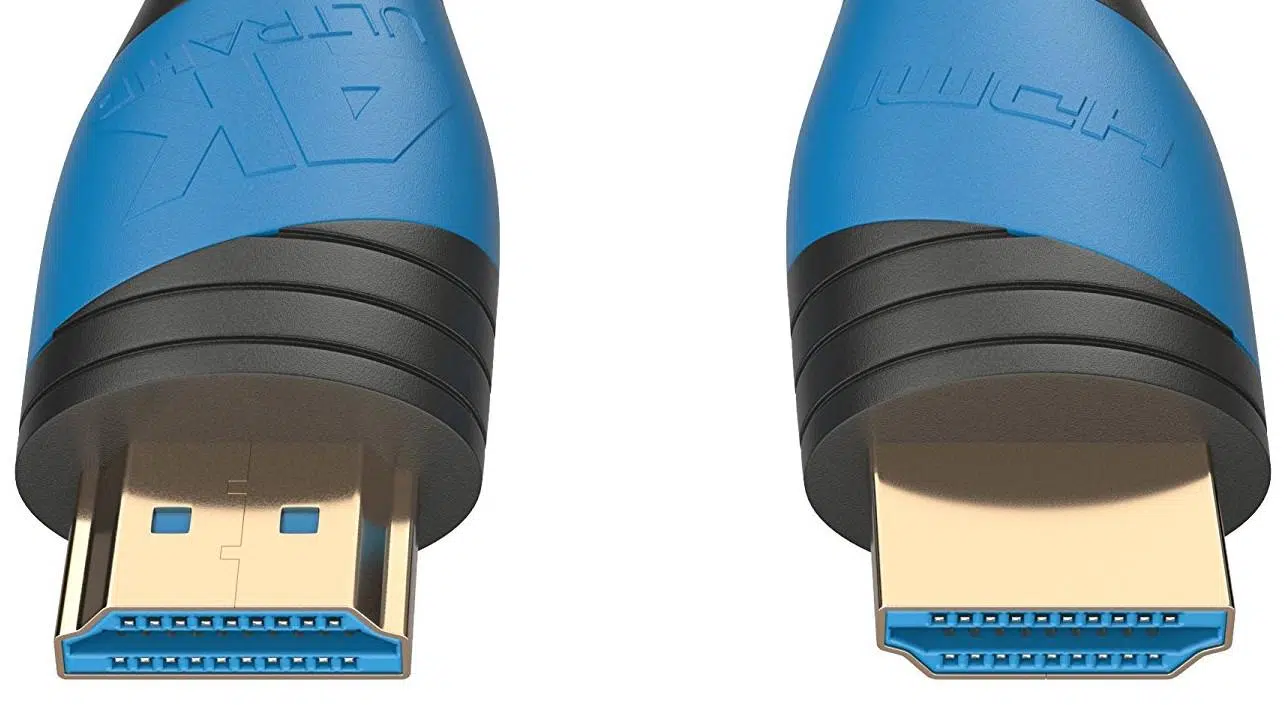
O HDMI (High-Definition Multimedia Interface) surgiu no início dos anos 2000 como um substituto digital para os conectores SCART, VGA e DVI no mundo do home theater . A ideia era simples: um único cabo fino capaz de transmitir vídeo digital de alta definição e áudio multicanal não comprimido entre reprodutores, consoles e televisores.
Sua maior vantagem prática é combinar imagem e som em um único conector amplamente utilizado , presente em praticamente todas as televisões, soundbars, receptores AV, consoles, reprodutores de Blu-ray, dispositivos de streaming e, claro, em uma infinidade de computadores e laptops atuais.
O conector HDMI padrão, o mais comum, é o Tipo A de 19 pinos, embora também existam os Tipos C (mini-HDMI) e D (micro-HDMI), projetados para dispositivos compactos como câmeras, tablets ou alguns mini PCs . Em termos de robustez física, ele é mais suscetível a desconexões acidentais do que um conector VGA ou DisplayPort mais antigo com trava de segurança, e também incorpora o HDCP, um sistema de proteção contra cópia que pode causar problemas se houver incompatibilidade com conteúdo protegido.
Onde o HDMI realmente se destaca é em seus recursos voltados para a sala de estar: CEC para controlar vários dispositivos com o controle remoto da TV, ARC/eARC para enviar áudio da TV para um receptor AV ou soundbar e suporte nativo para todos os formatos de som surround mais comuns . Por todos esses motivos, assim que você entra no universo da TV, o HDMI geralmente é a escolha natural.
Versões HDMI e o que elas incluem
Ao longo dos anos, o HDMI elevou o padrão em termos de resolução e taxa de atualização, mantendo o mesmo formato físico do conector, mas aumentando a largura de banda efetiva:
- HDMI 1.4Popular há anos, permite resolução 1080p com altas taxas de atualização e 4K, mas apenas a 24/30 Hz, o que é adequado para uso em desktops ou jogos. Introduziu suporte básico a 3D e a opção HDMI Ethernet Channel.
- HDMI 2.0: aumenta a largura de banda para 18 Gbps, o suficiente para 4K a 60 Hz e 1080p com altas taxas de atualização (até 144 Hz em muitos monitores)Além disso, aprimoramos o suporte a HDR (10 e 12 bits) e o áudio multicanal avançado.
- HDMI 2.1Isso representa um grande salto para 48 Gbps. Abre as portas para Resolução 4K a 120Hz, 8K a 60Hz e recursos essenciais para jogos como VRR, ALLM e eARC.É o padrão de referência nos consoles atuais e em TVs de gama média/alta.
- HDMI 2.2 e revisões posteriores (Ainda não difundidas em nível doméstico) apontam para larguras de banda ainda maiores, pensando em resoluções acima de 8K e taxas de atualização vertiginosas, mas por enquanto elas permanecem mais no campo profissional ou de laboratório.
Nota importante: o formato da porta não garante a versão exata . Algumas TVs e monitores com conectores rotulados como HDMI 2.1 oferecem, na verdade, recursos da versão 2.0, e alguns dispositivos atualizam apenas certas funções do padrão. É sempre recomendável verificar as especificações técnicas para descobrir a resolução/taxa de atualização e quaisquer recursos extras (VRR, eARC, etc.) que você pode esperar.
O que é DisplayPort e para que foi projetado?
O DisplayPort é o outro grande concorrente. Foi desenvolvido pela VESA por volta de 2006-2007 com um objetivo claro: ser o padrão moderno para conectar PCs e monitores, substituindo o VGA e o DVI e atendendo às necessidades da computação profissional e dos jogos de alto nível.
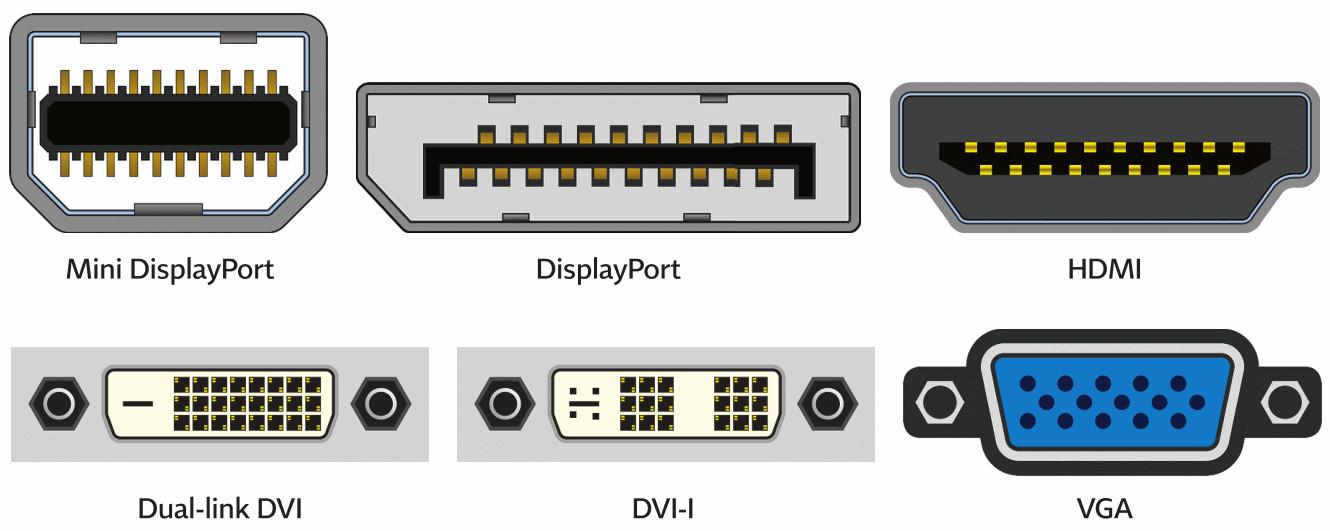
Seu conector padrão possui 20 pinos (32 na variante interna para laptops) e geralmente inclui um pequeno mecanismo de travamento, embora muitos fabricantes o omitam e reforcem o encaixe por fricção. Existe também o Mini DisplayPort, muito popular em alguns laptops, computadores compactos e modelos mais antigos da Apple ou Surface , que oferece as mesmas funcionalidades em um conector menor.
Desde o início, o DisplayPort foi projetado com uma abordagem mais "de engenharia": ele usa transmissão de pacotes (como uma rede de dados), o que permite uma alocação de largura de banda muito flexível . Graças a isso, ele suporta resoluções extremamente altas, taxas de atualização muito altas e configurações com vários monitores em uma única porta usando Multi-Stream Transport (MST) e conexão em cadeia.
Na área de áudio, também não deixa a desejar: suporta até oito canais não comprimidos a 24 bits e 192 kHz , possui sistema próprio de proteção de conteúdo (DPCP com AES de 128 bits) e é compatível com HDCP desde a revisão 1.1, facilitando a reprodução de conteúdo protegido sem problemas.
Versões e recursos do DisplayPort
Em termos práticos, estas são as gerações do DisplayPort que você deve acompanhar com mais atenção:
- DisplayPort 1.2Há muito tempo que é o padrão de facto em PCs. Oferece 17,28 Gbps, o suficiente para 4K a 60 Hz, 2K a 144 Hz e 1080p a 144 Hz, além do MST para vários monitores a partir de uma única porta.
- DisplayPort 1.3 e 1.4Eles aumentam a largura de banda para 32,4 Gbps. Com a versão 1.4 e usando a Compressão de Fluxo de Exibição (DSC), é possível atingir 4K a 144Hz com HDR, 8K a 60Hz com HDR e configurações de múltiplos monitores 4K de alta taxa de atualização.1.3 está um nível abaixo (por exemplo, 8K a 30 Hz sem compressão).
- DisplayPort 2.0/2.1A mais recente grande evolução, com velocidades efetivas de até 80 Gbps. Isso abre as portas para Vários monitores 8K, resoluções 5K e 6K com taxas de atualização muito altas e aplicações exigentes como VR/AR profissional.A versão 2.1 concentra-se principalmente em melhorar a integração com USB-C e USB4, exigindo compatibilidade com DSC e Panel Replay, e garantindo um bom desempenho em cabos mais longos.
Assim como acontece com o HDMI, o número impresso na porta (se houver) nem sempre conta toda a história . É preciso analisar a combinação de placa de vídeo, cabo e monitor para saber se você realmente conseguirá, por exemplo, obter saída em 4K a 144 Hz com HDR ou 240 Hz em 1440p.
HDMI vs DisplayPort: Principais diferenças
Além da teoria, a principal diferença reside no foco de cada padrão: o HDMI vem do mundo dos eletrônicos de consumo e da sala de estar; o DisplayPort se originou no ecossistema de PCs . Essa herança é evidente nos tipos de funções que oferecem, na forma como gerenciam vários monitores e no que as placas de vídeo e os monitores para jogos normalmente incluem.
Formato e compatibilidade física do conector
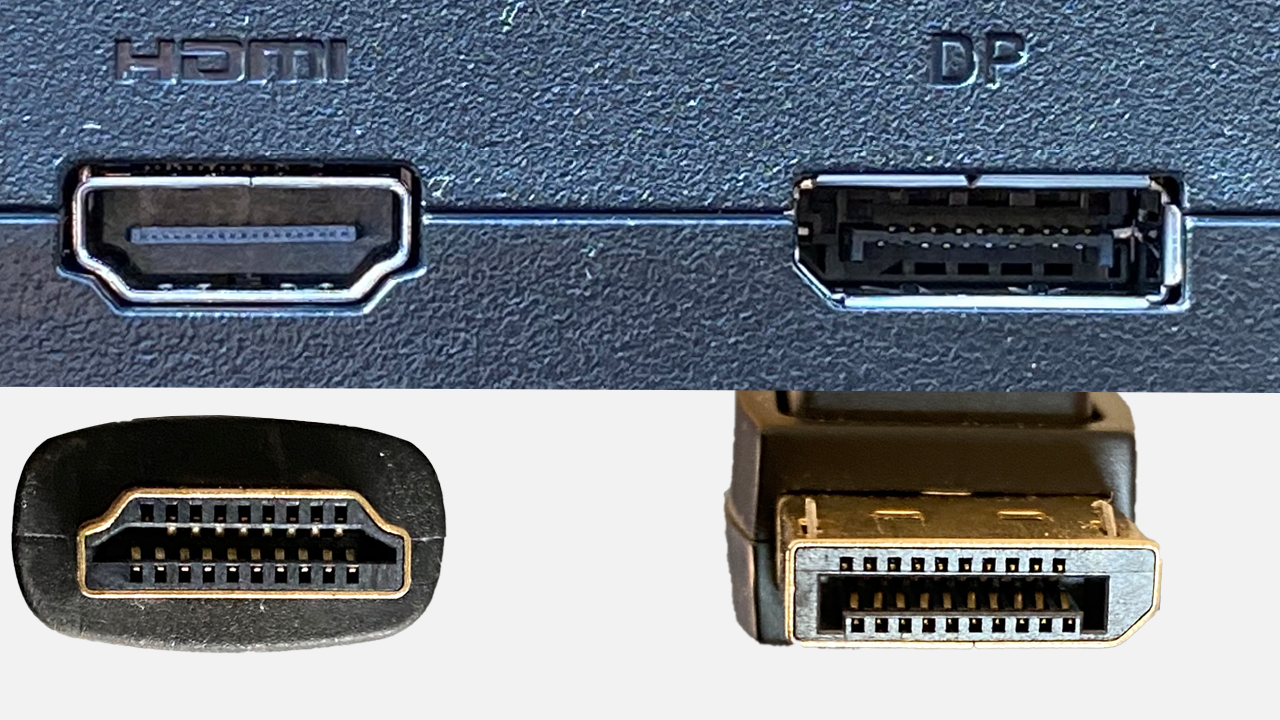
É fácil distingui-los à primeira vista, se você olhar com atenção. O HDMI Tipo A é simétrico verticalmente , com um recorte trapezoidal bem característico, enquanto o DisplayPort é quase retangular com um canto "cortado ". Eles não são fisicamente compatíveis, então você nunca conseguirá conectar um cabo de um na porta do outro sem um adaptador.
Cabos HDMI para HDMI e DP para DP são abundantes no mercado, assim como cabos híbridos e adaptadores DP para HDMI ou HDMI para DP . Atenção: a direção da conexão é importante. Um adaptador DisplayPort para HDMI não funciona ao contrário. Além disso, a conversão entre padrões pode limitar a resolução ou a taxa de atualização máxima. Portanto, não se trata apenas de ter o "cabo certo", mas sim de saber para que você vai usá-lo.
Largura de banda, resolução e hertz
Em termos puramente numéricos, o DisplayPort geralmente está um passo à frente do HDMI em termos de largura de banda bruta . O DP 1.4 já era equivalente ou superior ao HDMI 2.0, e com o DP 2.0/2.1 a diferença em comparação com o HDMI 2.1 torna-se ainda maior.
Na prática, isso significa que o DisplayPort lida melhor com resoluções "altas" combinadas com altas taxas de atualização e HDR , permitindo configurar estações de trabalho com vários monitores 4K ou 5K com boa velocidade, sem precisar recorrer a várias placas gráficas.
O HDMI respondeu bem com a especificação 2.1, que agora permite 4K a 120Hz e 8K a 60Hz com VRR, mas foi projetado principalmente para TVs e consoles: uma ou duas telas no máximo, não para paredes de monitores . Se você estiver usando na sua sala de estar ou com um console, o HDMI 2.1 é mais do que suficiente. Se você quiser aproveitar ao máximo um monitor 4K/240Hz ou três monitores 4K em paralelo, o DisplayPort oferece mais recursos.
Vários monitores e MST
Uma área em que o DisplayPort é incomparável é no gerenciamento de múltiplos monitores. Graças ao Multi-Stream Transport (MST), uma única porta DP pode alimentar vários monitores conectados em cadeia ou a um hub MST, distribuindo a largura de banda entre eles.
Isso significa que você pode, por exemplo, conectar um monitor a outro usando DisplayPort e ambos ao PC com um único cabo , ou usar um hub para conectar três monitores a partir de uma única porta. O HDMI, por definição, não suporta esse tipo de topologia: uma porta, um monitor. Para configurações de PC com vários monitores, o DisplayPort é claramente a melhor opção.
Jogos: Console vs PC
Nos jogos, as coisas são mais complexas. Para consoles da nova geração e TVs modernas, o HDMI 2.1 reina absoluto : é a conexão necessária para desfrutar de 4K a 120Hz, VRR, ALLM e eARC. Se você estiver enfrentando microtravamentos, pode conferir dicas para reduzi-los em jogos e melhorar sua experiência.
Em PCs, no entanto, o DisplayPort costuma ser a opção preferida. A maioria dos monitores gamer de gama média e alta oferece sua taxa de atualização máxima e suporte completo a G-Sync/FreeSync via DisplayPort , enquanto o HDMI (especialmente o 2.0) os limita a 1440p/144Hz ou 4K/60Hz, dependendo do modelo.
Além disso, durante anos, tecnologias como o G-Sync da NVIDIA só funcionavam via DisplayPort e, embora o FreeSync via HDMI seja agora suportado em muitas combinações de monitores AMD, o caminho mais "seguro" para aproveitar ao máximo um painel de 240Hz ou 360Hz continua sendo o DisplayPort . Resumindo: jogos no PC → DisplayPort; consoles e TVs da sala de estar → HDMI.
Áudio, ARC/eARC e controle
Em relação ao som, as diferenças são mínimas: ambos os padrões suportam até oito canais de áudio de alta qualidade . A principal vantagem do HDMI é o ARC/eARC, que permite enviar o áudio da TV (incluindo aplicativos de streaming) de volta para o receptor AV ou soundbar usando o mesmo cabo do vídeo; em casos de incompatibilidade, podem ocorrer problemas de sincronização, como vídeo e áudio dessincronizados.
Outros padrões de vídeo que ainda existem
Embora HDMI e DisplayPort sejam os mais comuns, você ainda encontrará portas mais antigas, como VGA ou DVI, em computadores mais antigos, projetores de escritório ou certos dispositivos embarcados . O VGA é completamente analógico e está claramente sendo descontinuado, e o DVI oferece boa qualidade de vídeo digital, mas não transmite áudio nem atinge as resoluções e taxas de atualização dos padrões modernos.
A USB-C também entra em cena, especialmente em laptops, tablets e alguns monitores recentes. A USB-C não é um padrão de vídeo em si, mas pode "transmitir" DisplayPort e HDMI (e Thunderbolt) através do mesmo conector , permitindo que um único cabo transporte dados, energia, rede e sinal de vídeo. É uma solução muito prática para desktops e docks organizados, embora a "mágica" do vídeo por trás disso geralmente seja o Modo Alternativo do DisplayPort.
Casos de uso: quando usar HDMI e quando usar DisplayPort
Tudo isso é muito bom, mas, no fim das contas, o que você quer saber é qual porta usar no seu caso específico . Vamos por partes, porque é aqui que as decisões importantes são tomadas.
Computador de mesa com um ou mais monitores
Em um PC moderno, as placas de vídeo geralmente possuem várias portas DisplayPort e uma ou duas portas HDMI . Se o seu monitor também tiver ambas as opções, faz sentido usar o DisplayPort como tela principal, especialmente se for 1440p ou 4K e você quiser usar altas taxas de atualização.
Se você trabalha com duas ou mais telas, o DisplayPort torna-se quase essencial: ele evita dores de cabeça na hora de distribuir resoluções e taxas de atualização, e permite aproveitar o MST e a conexão em cadeia de monitores compatíveis . O HDMI continua sendo uma boa opção para uma tela secundária, um projetor ou uma TV que você conecta ocasionalmente.
Escritório, uso geral e produtividade
Para uso no escritório, navegação na internet, e-mail e tarefas básicas de escritório, a compatibilidade é menos crítica. Qualquer HDMI 2.0 ou DisplayPort 1.2+ fornecerá 1080p ou 1440p a 60Hz sem problemas , e muitos monitores empresariais vêm com ambas as portas justamente para garantir a compatibilidade.
Dito isso, se você tiver a opção, o DisplayPort mantém a vantagem em termos de compatibilidade futura e configurações mais exigentes com vários monitores . Mas para uma configuração com um único monitor Full HD ou QHD e um laptop, o HDMI é perfeitamente adequado e geralmente mais fácil de integrar, caso você também precise conectar projetores ou TVs de sala de reuniões.
Televisão na sala de estar, home theater e consoles de jogos.
Não há dúvidas: HDMI é a linguagem nativa da sala de estar . Todas as TVs, consoles, reprodutores e sistemas de áudio domésticos atuais foram padronizados em torno do HDMI, então tentar forçar o DisplayPort aqui é inútil, exceto em casos raríssimos.
Se você estiver conectando um PC à sua TV para usá-lo como um HTPC (PC de home theater), Steam Big Picture ou similar, é melhor usar um cabo HDMI da placa de vídeo para a TV . Se sua placa de vídeo não tiver HDMI, mas tiver DisplayPort, você pode usar um adaptador DP para HDMI, mas a conexão final com a TV deve ser HDMI para evitar problemas.
Conectar o laptop à TV ou a um monitor externo
Ao conectar um laptop a uma TV, a solução simples é a mesma: HDMI de um para o outro, se ambos tiverem a entrada . Se estivermos falando de um laptop moderno com USB-C/Thunderbolt e um monitor USB-C, eles geralmente usarão internamente o Modo Alternativo DisplayPort, mesmo que você veja apenas "um USB-C fazendo tudo".
Conectar um laptop a um monitor de mesa depende muito do computador e do painel, mas, como regra geral: se ambos tiverem DisplayPort, use-o para o monitor principal e reserve o HDMI para projetores, segundas telas ou TVs. Em ambientes corporativos, monitores e docks USB-C estão se tornando cada vez mais comuns, nos quais o próprio dock gerencia as saídas DisplayPort e HDMI conforme necessário.
Edição de vídeo e foto e trabalho criativo
Se você trabalha com edição de vídeo, edição de fotos, modelagem 3D ou LUTs de cores, precisará de alta resolução, boa profundidade de cor e, frequentemente, vários monitores . O DisplayPort é a solução ideal: oferece mais largura de banda, funciona muito bem com painéis 4K/5K e de 10 bits e simplifica o trabalho com dois ou três monitores grandes em paralelo.
Muitos estúdios usam DisplayPort para o monitor de referência e HDMI para enviar o sinal para uma TV calibrada ou monitor do cliente , aproveitando a melhor compatibilidade do HDMI com o ecossistema de televisores e receptores AV. A ideia é clara: DP para criação, HDMI para revisão em condições semelhantes às do espectador final.
Mini PCs e sistemas compactos
Os mini PCs modernos geralmente incluem uma variedade de portas: HDMI 2.0/2.1, DisplayPort (às vezes em formato mini) e saídas USB-C com DisplayPort Alt Mode . Isso permite conectar facilmente dois, três ou até quatro monitores.
Por exemplo, um dispositivo com uma porta Mini DisplayPort 1.4 e uma porta HDMI 2.0 pode servir como um setup de escritório doméstico com um monitor 4K principal conectado via DisplayPort e um segundo monitor Full HD ou TV conectado via HDMI . Outros mini PCs com múltiplas portas HDMI 2.0 e diversas portas USB 4 com saída DisplayPort podem facilmente alimentar quatro monitores 4K a 60Hz, combinando DisplayPort nativo e DisplayPort encapsulado em USB-C, dependendo das capacidades de cada monitor.
Conversão de HDMI para DisplayPort: adaptadores e atenção às limitações.
Embora às vezes possa parecer que "um cabo adequado" seja tudo o que é necessário, HDMI e DisplayPort não são diretamente compatíveis em nível elétrico ou de sinal . É por isso que existem tantas variações de cabos ativos e passivos e tanta margem para confusão.
Quando é necessário um adaptador?
Existem duas situações típicas: uma placa gráfica com apenas DisplayPort e um monitor/TV com apenas HDMI (muito comum em TVs e monitores baratos), ou vice-versa, uma fonte com HDMI (laptop, console) e um monitor profissional com apenas DisplayPort.
No primeiro caso, um cabo ou adaptador DP→HDMI resolve o problema com relativa facilidade, especialmente em 1080p/60 Hz ou 1440p/60 Hz . Para 4K a 60 Hz, o ideal é usar um adaptador de qualidade que especifique claramente essa capacidade, e para taxas de atualização ainda maiores, entramos em um território altamente especializado.
Como escolher um cabo ou adaptador e evitar surpresas
Há três coisas que você sempre deve verificar antes de comprar: a direção da conversão, a resolução/taxa de atualização necessária e se você precisa de suporte para áudio e HDR . Só porque um adaptador tem os dois conectores não significa que ele funcione nas duas direções, e "compatível com 4K" não garante 4K a 60Hz; muitos são limitados a 4K a 30Hz.
Em distâncias curtas (2 a 3 metros), não há diferença de qualidade entre cabos caros e cabos com preços razoáveis, desde que atendam às especificações . Em distâncias maiores, pode ocorrer perda de sinal, e é aí que entram em cena cabos ativos, extensores, fibra óptica ou amplificadores de sinal, especialmente com HDMI, onde o padrão não especifica um comprimento máximo estrito.
Contanto que você tenha alguma flexibilidade, a abordagem mais simples e confiável continua sendo conectar cada dispositivo por meio de sua interface nativa ideal e minimizar o uso de conversores . Escolher os monitores, a placa de vídeo e a TV certos desde o início evitará muitos problemas com adaptadores inadequados e dores de cabeça causadas por resoluções incorretas ou telas piscando.

Com tudo isso em mente, fica claro que HDMI e DisplayPort não são tão concorrentes quanto podem parecer; na verdade, compartilham o mercado. O HDMI domina as salas de estar e os eletrônicos de consumo, enquanto o DisplayPort é o padrão nos desktops de PC, especialmente quando se trata de altas taxas de atualização, múltiplos monitores e resoluções acima de 4K . Conhecer a origem de cada um, quais versões estão disponíveis e o que seu monitor, TV ou console realmente exige tornará muito mais fácil escolher a porta certa para cada situação, aproveitar ao máximo seu hardware e evitar comprar cabos ou adaptadores que não funcionem quando você mais precisar.

Escritor apaixonado pelo mundo dos bytes e da tecnologia em geral. Adoro compartilhar meu conhecimento por meio da escrita, e é isso que farei neste blog, mostrar a vocês tudo o que há de mais interessante sobre gadgets, software, hardware, tendências tecnológicas e muito mais. Meu objetivo é ajudá-lo a navegar no mundo digital de uma forma simples e divertida.