- Implementação de ferramentas de otimização automática e camadas de compatibilidade avançadas, como o Proton GE.
- Ajustes profundos no kernel e na memória virtual para eliminar travamentos e melhorar a estabilidade.
- Configure os drivers gráficos e gerencie a VRAM de forma eficiente para maximizar o FPS.
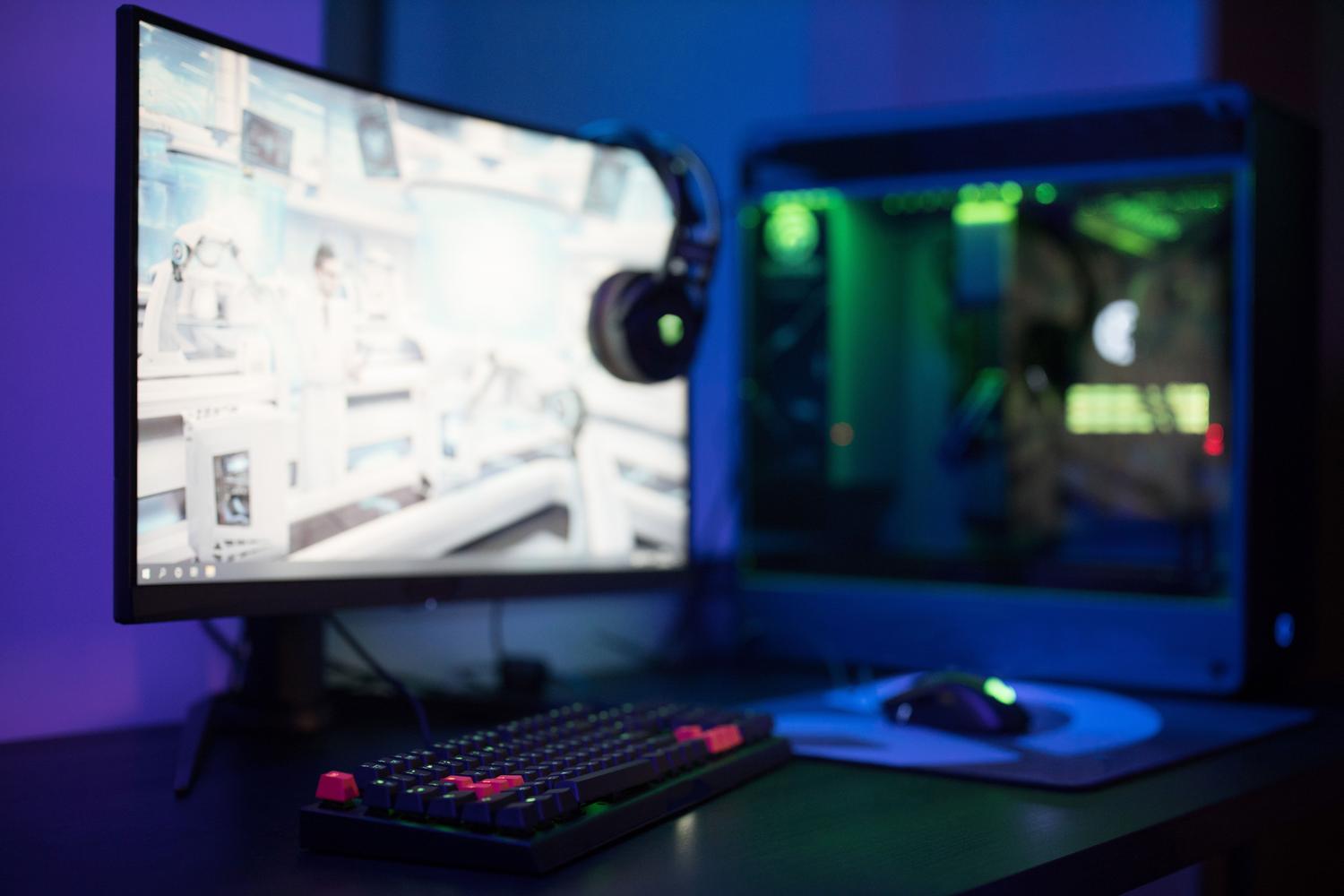
Há alguns anos, tentar jogar no Linux era uma missão quase impossível, ou pelo menos uma constante dor de cabeça. No entanto, as coisas mudaram radicalmente; graças aos esforços da Valve e da comunidade, hoje podemos desfrutar de uma experiência de jogo fluida e compatível com milhares de títulos que antes eram exclusivos do Windows.
Embora a maioria dos componentes funcione perfeitamente logo de início, sempre há espaço para melhorias que permitam extrair o máximo desempenho do seu hardware. Seja um laptop modesto ou uma máquina gamer potente, existem diversos ajustes técnicos que podem fazer toda a diferença entre uma experiência de jogo instável e uma fluidez absoluta.
Drivers e software de compatibilidade

O primeiro e mais básico passo é garantir que seus drivers estejam atualizados. Para AMD e Intel, os drivers Mesa geralmente são integrados e atualizam automaticamente, mas se você usa NVIDIA, é fundamental ter a versão mais recente para evitar problemas de desempenho e aproveitar ao máximo o Vulkan. Falando em APIs, o Vulkan é muito mais eficiente que o OpenGL, então você deve garantir que ele esteja habilitado para que os jogos modernos rodem sem problemas.
Para executar jogos do Windows, o Proton é essencial, mas se você quiser ir além, deve instalar o Proton GE . Esta é uma versão personalizada que inclui patches e melhorias adicionais não encontradas na versão padrão do Steam, corrigindo bugs de áudio e vídeo e, frequentemente, aumentando o FPS . Ferramentas como o ProtonUp-QT são indispensáveis para facilitar o gerenciamento.
Otimização de sistema e kernel

Se você busca desempenho bruto, o kernel é onde a mágica acontece. Usar kernels otimizados, como os oferecidos pelo CachyOS, pode reduzir a latência e melhorar o gerenciamento de processos. Um ajuste técnico muito importante é aumentar o valor de ` vm.max_map_count` ; alguns jogos ou emuladores exigentes, como o Ryujinx, podem travar ou apresentar lentidão se esse limite de mapeamento de memória virtual for muito baixo. Recomenda-se aumentá-lo para valores como 1048576 ou até maiores, se você estiver seguindo o padrão do SteamOS.
Outra jóia é Modo de jogo Da Feral Interactive. Esta ferramenta faz o trabalho pesado para você: ao iniciar um jogo, ela ajusta automaticamente o governador da CPU para o modo "desempenho", altera as prioridades dos processos e reduz a carga em segundo plano. Para ativá-la no Steam, basta adicionar gamemoderun %command% nas opções de inicialização.
Gerenciamento de memória e VRAM
Um problema comum em GPUs com memória limitada é a instabilidade causada pela remoção de memória (memória elixir), que ocorre quando o sistema move dados da VRAM para a RAM. Para combater isso, surgiram avanços como o `dmem cgroups` , que permite que o jogo em primeiro plano tenha prioridade absoluta sobre a memória de vídeo. Isso é especialmente útil em placas de vídeo AMD e Intel, impedindo que aplicativos em segundo plano consumam recursos do jogo.
Além disso, é recomendável ajustar o valor de swappiness . Se você tiver 16 GB de RAM ou mais, diminuir esse valor para 10 impede que o sistema use o disco rígido desnecessariamente, mantendo os dados do jogo na memória rápida. Complementar isso com o zram ajuda a criar um espaço de swap compactado que não afeta negativamente o desempenho geral do sistema.
Configurações de interface e monitoramento

O ambiente de desktop pode ser um gargalo. Os compositores de janelas adicionam latência e podem causar microtravamentos. No KDE ou XFCE, é melhor desativar a composição durante os jogos. Se você usa o GNOME, embora seja mais fechado, pode tentar alterar o renderizador ou usar sessões X11 caso o Wayland apresente problemas de atraso de entrada em hardware mais antigo.
Para saber exatamente o que está acontecendo nos bastidores, o MangoHud é essencial. Ele permite visualizar em tempo real a temperatura, o uso da GPU e da CPU e o tempo de renderização de cada frame. Tenha cuidado para não limitar o FPS se quiser medir o desempenho máximo e evite usar o contador de FPS nativo do Steam se perceber que ele está causando lentidão no jogo.
Para quem joga em resoluções não nativas, habilite Vinho FSR Ele pode salvar o jogo. Permite redimensionar a imagem para que o jogo não fique desfocado, melhorando a qualidade visual sem consumir tantos recursos quanto aumentar a resolução nativa. Basta adicionar os parâmetros a WINE_FULLSCREEN_FSR no lançamento do jogo.
Transformar o Linux em uma máquina para jogos exige a combinação de drivers atualizados, um kernel otimizado e ferramentas como GameMode e Proton GE. Ajustando a memória virtual, priorizando a VRAM e limpando processos em segundo plano, qualquer usuário pode transformar seu PC em uma plataforma de jogos competitiva e estável.
