- Existem ferramentas nativas no Console do Administrador para migração em massa do Exchange e IMAP usando arquivos CSV.
- Para transferir dados do Workspace para o Gmail gratuito, você precisa ativar o protocolo POP3 e criar uma senha de aplicativo.
- As importações delta podem ser realizadas para atualizar dados recentes e filtrar pastas ou tags indesejadas durante o processo.
- Utilizar clientes de e-mail como o Thunderbird permite a migração manual através do recurso de arrastar e soltar.

Se você está pensando em migrar para o Google Workspace ou precisa recuperar suas mensagens antigas de uma conta que está encerrando, provavelmente já percebeu que o processo pode parecer um labirinto. Não se preocupe, não é tão complicado quanto parece; embora o Google às vezes dificulte um pouco as coisas para manter você em seus planos pagos, existem várias maneiras eficazes de migrar seus dados sem perder um único e-mail no processo.
Quer você esteja migrando de um ambiente corporativo como o Exchange, de um provedor de hospedagem como o DreamHost ou simplesmente queira transferir todo o seu histórico de uma conta do Workspace para uma conta gratuita do Gmail, o importante é escolher o método que melhor se adapta ao seu volume de dados. Abaixo, detalhamos todas as opções disponíveis passo a passo para que você possa realizar a migração digital de forma tranquila e totalmente segura.
Migração do Microsoft Exchange Online
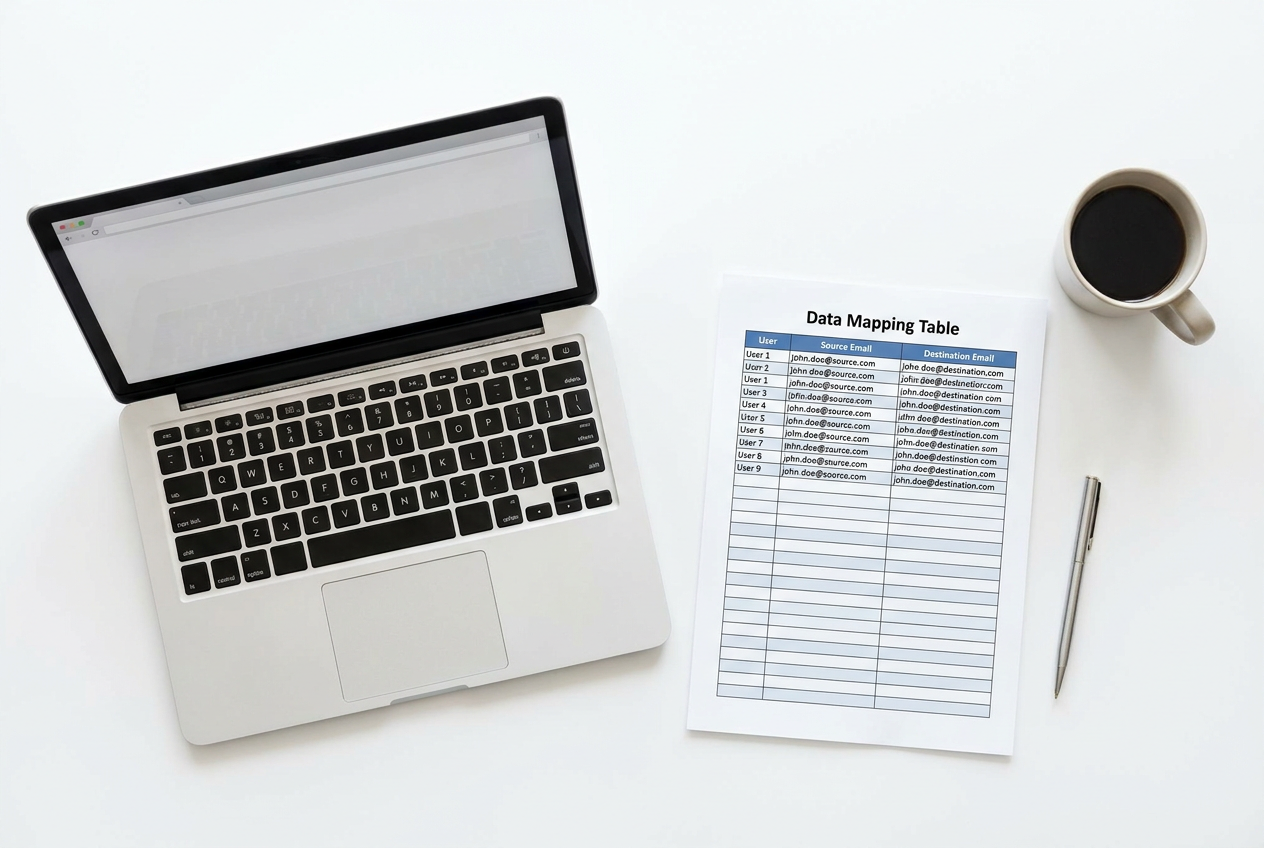
Para quem vem do ecossistema Microsoft, o Google oferece uma ferramenta de importação integrada ao Admin Console. O primeiro passo é conectar as contas, e o processo varia dependendo do tamanho da sua equipe. Se você tiver 20 usuários ou menos , a ferramenta tentará encontrar automaticamente as contas correspondentes, buscando endereços semelhantes (por exemplo, de [email protected] para [email protected] ), permitindo que você corrija manualmente os mapeamentos caso algo dê errado.
Se sua organização for grande, você precisará usar um arquivo de mapeamento CSV . Você precisará criar uma planilha com duas colunas: "E-mail Exchange de Origem" (a origem) e "Usuário de Destino" (o destino). Depois de carregar este arquivo na seção Importação de Dados, você poderá definir exatamente o que deseja importar. Você tem a opção de marcar caixas de seleção para importar e-mails, eventos de calendário, contatos e tarefas.
Uma funcionalidade essencial é a possibilidade de filtrar as informações . Se você não quiser importar e-mails indesejados, pode excluir pastas específicas (como Spam ou Itens Excluídos) digitando o nome ou o caminho completo separado por barras (por exemplo, Viagens/Ásia). Após o início da importação, o sistema mostrará em tempo real quantos itens foram processados com sucesso e quais falharam. Se, após alguns dias, você perceber que novos e-mails estão faltando, poderá executar uma importação incremental para copiar apenas os mais recentes.
Transferência de servidores IMAP (Yahoo, iCloud, Zoho, etc.)

Se o seu provedor de e-mail atual usa IMAP, como GoDaddy, Hostinger ou Titan, o processo é semelhante, mas requer os detalhes do seu servidor. Primeiro, acesse o Console de Administração e configure o servidor IMAP (por exemplo, imap.zoho.com) e teste a conexão.
Em relação aos usuários, se forem poucos (menos de 20), você pode inserir manualmente o endereço e a senha de cada um. Para grupos maiores, é necessário um arquivo CSV, que, nesse caso, deve conter três colunas: o usuário de origem, sua senha IMAP e a conta do Workspace de destino. Observe que alguns provedores exigem uma senha de aplicativo específica em vez da senha padrão.
Assim como no Exchange, você pode escolher uma data de início para evitar a importação de e-mails de décadas atrás e decidir se tem interesse em mensagens excluídas ou spam. Após a conclusão da migração, você receberá um relatório detalhado por e-mail com todas as estatísticas da migração.
Como migrar e-mails do Workspace para uma conta gratuita do Gmail

Este é o cenário mais comum quando alguém encerra sua empresa ou domínio. Como o Google não oferece um botão "exportar para conta pessoal", o truque é usar o protocolo POP3. Primeiro, na sua conta do Workspace, acesse as configurações de Encaminhamento e POP/IMAP e habilite o POP para todos os e-mails . É essencial ativar a verificação em duas etapas e gerar uma senha de aplicativo de 16 dígitos, pois uma senha comum não funcionará por motivos de segurança.
Em seguida, acesse sua conta gratuita do Gmail. Habilite o POP também nessa conta e vá para a seção "Contas e Importação". Ao adicionar sua conta do Workspace, use as seguintes informações: servidor pop.gmail.com, porta 995 e marque a caixa SSL . Use a senha do aplicativo que você criou anteriormente e deixe o Gmail fazer a sua mágica para extrair todas as suas mensagens antigas.
Alternativas manuais e outros métodos

Se você prefere controle total ou se as ferramentas automatizadas falharem, você sempre pode usar um cliente de e-mail externo como o Mozilla Thunderbird . O processo é simples: você configura ambas as contas (a antiga e a do Workspace) usando IMAP e, em seguida, literalmente arrasta e solta as pastas de uma conta para a outra. É um método mais lento, mas infalível para mover pastas específicas.
Para quem está migrando de uma conta do Google Workspace para outra, o processo requer autorização do administrador da conta de origem por meio de um link enviado por e-mail. Após a permissão ser concedida, o mapa de importação em CSV é carregado e a transferência de dados é iniciada, permitindo também a exclusão de tags específicas para limpar a caixa de entrada.
A migração do histórico de mensagens exige a escolha entre a automação por meio do Console de Administração Empresarial, o uso de POP3 para contas pessoais ou o gerenciamento manual por meio de clientes de desktop, sempre garantindo a configuração correta das senhas de aplicativos e servidores para que nenhum dado seja perdido.

Escritor apaixonado pelo mundo dos bytes e da tecnologia em geral. Adoro compartilhar meu conhecimento por meio da escrita, e é isso que farei neste blog, mostrar a vocês tudo o que há de mais interessante sobre gadgets, software, hardware, tendências tecnológicas e muito mais. Meu objetivo é ajudá-lo a navegar no mundo digital de uma forma simples e divertida.