- Diferenciação entre ventoinhas PWM de 4 pinos e ventoinhas DC de 3 pinos para um controle preciso.
- Métodos de ajuste da BIOS para uma configuração básica e software para perfis dinâmicos.
- Estabelecer faixas térmicas recomendadas para equilibrar ruído e refrigeração.
- Resolvendo conflitos entre aplicativos de terceiros e a configuração da placa-mãe.
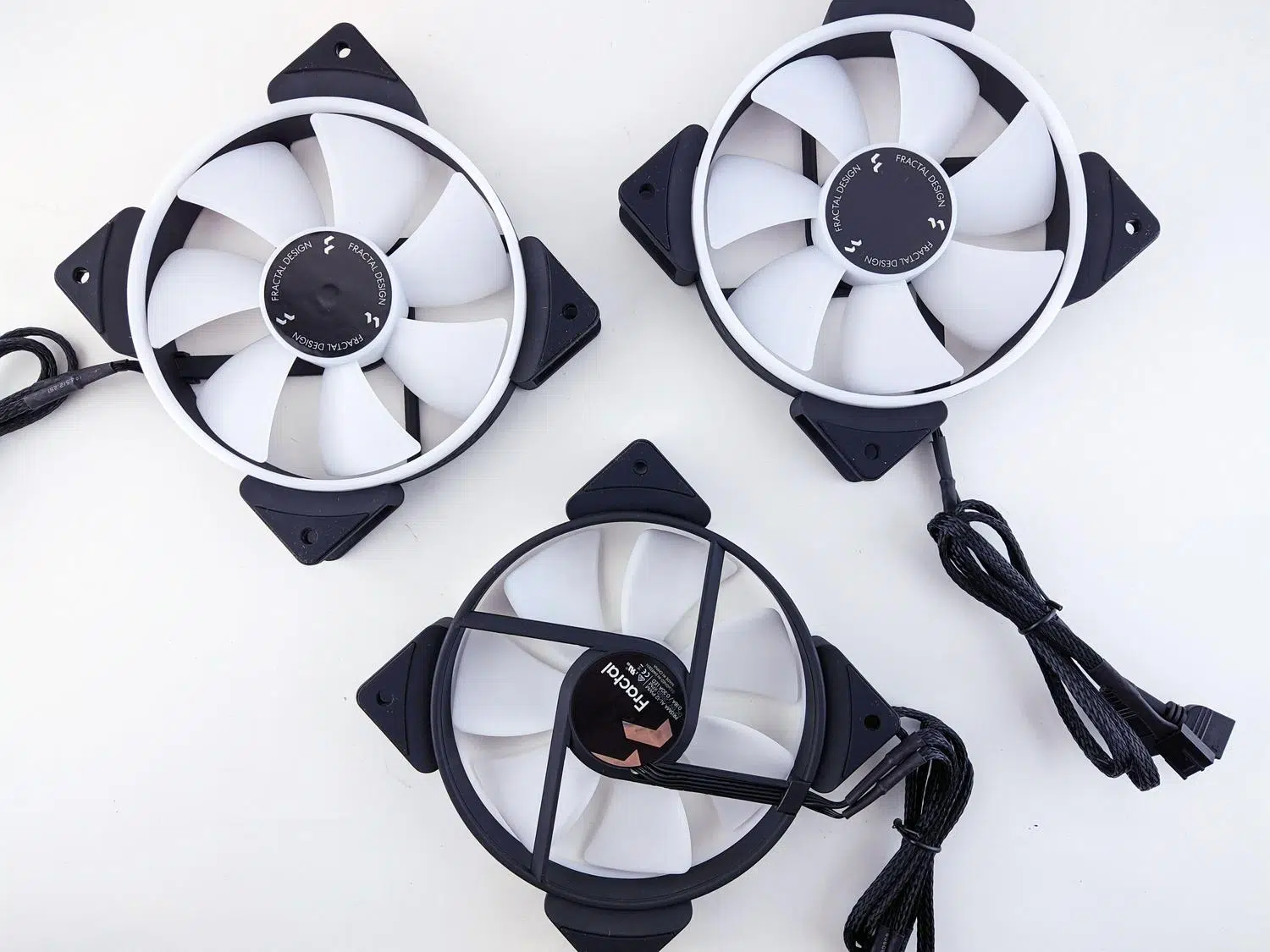
Se você acabou de montar seu PC ou se o seu computador faz um barulho ensurdecedor ao abrir um jogo, provavelmente precisa verificar as configurações das ventoinhas. Não há nada mais irritante do que ruído constante que dificulta a concentração, mas também não queremos que nossos componentes superaqueçam por falta de fluxo de ar adequado. Ajustar as curvas de rotação das ventoinhas é o equilíbrio perfeito entre manter o sistema refrigerado e desfrutar de um funcionamento quase silencioso.
Muitas pessoas ficam confusas sobre qual opção é melhor: ajustar as configurações diretamente no computador ou usar um aplicativo do Windows. A verdade é que existem várias maneiras de fazer isso e, dependendo da sua placa-mãe e das suas necessidades específicas, uma opção será mais conveniente do que outra. Vamos explicar tudo para que você possa otimizar o resfriamento do seu sistema sem complicações e sem medo de danificar nada.

Identificação do hardware: Quais ventoinhas você tem?
Antes de se aventurar em menus complexos, você precisa saber o que está controlando. Nem todas as ventoinhas são iguais, e o conector que você usa determinará como você pode regular a velocidade. Ventoinhas de 3 pinos geralmente operam em velocidade fixa, embora algumas placas-mãe permitam controlá-las variando a voltagem, o que é menos eficiente e não permite reduzir tanto a rotação por minuto (RPM).
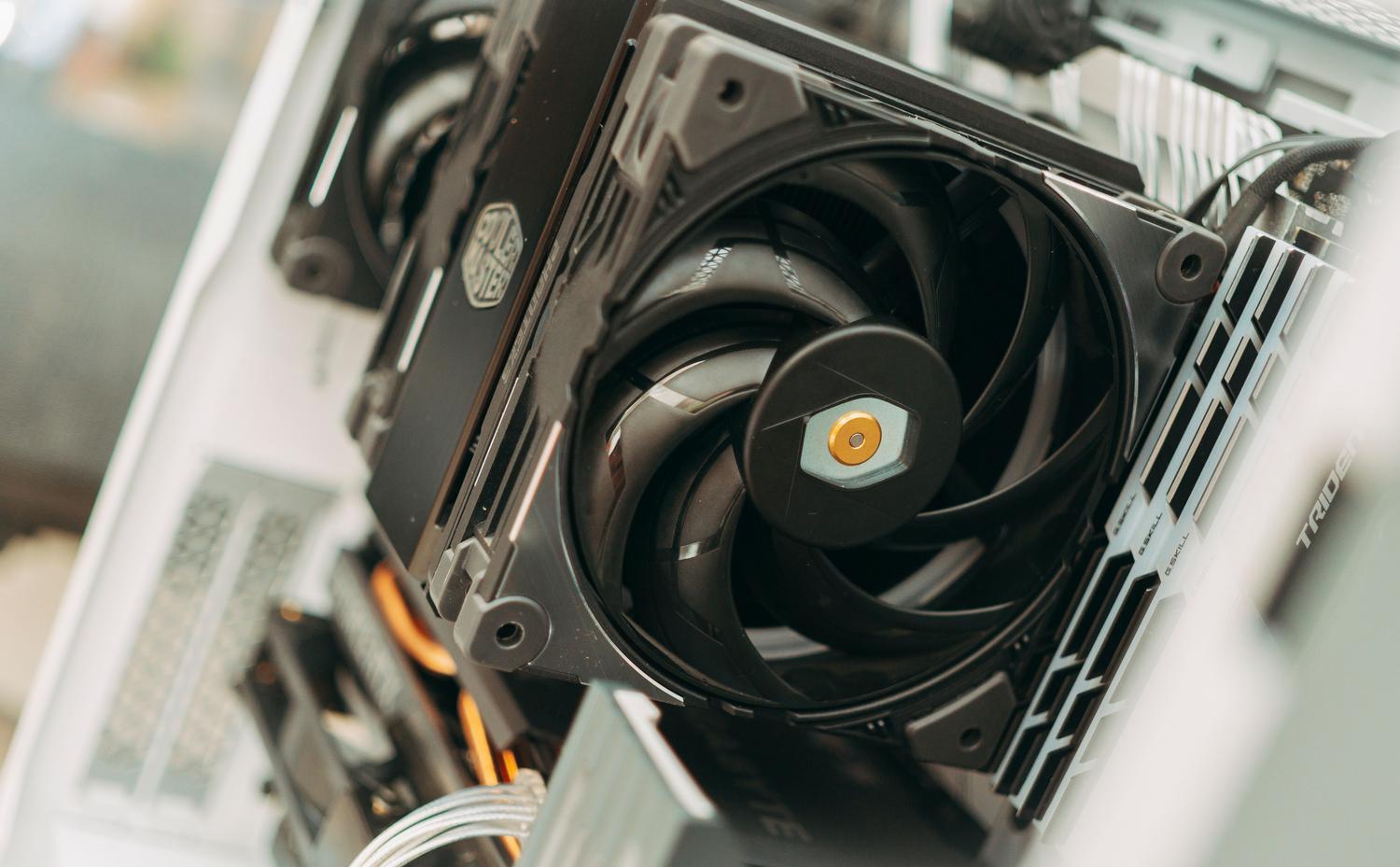
Por outro lado, as ventoinhas de 4 pinos usam PWM (Modulação por Largura de Pulso). Este é o padrão ideal porque permite um controle muito mais preciso e pode atingir velocidades muito baixas, tornando o PC praticamente inaudível quando você não está executando nenhuma tarefa exigente. É crucial conectar cada ventoinha à sua porta correta : a ventoinha da CPU ao conector CPU_FAN e as ventoinhas do gabinete aos conectores SYS_FAN ou CHA_FAN para um gerenciamento adequado das ventoinhas.

Configuração via BIOS/UEFI
A BIOS é a opção mais robusta porque não depende do Windows estar carregado. Para acessá-la, geralmente é necessário reiniciar o computador e pressionar repetidamente a tecla DEL ou F2 antes que o sistema operacional seja inicializado. Uma vez dentro da BIOS, você pode otimizá-la para melhorar o desempenho procurando pelas seções Monitor de Hardware ou Controle Inteligente de Ventoinhas.
- Seleção de modo: Escolha se o seu ventilador é PWM ou DC com base no número de pinos que ele possui.
- Ajuste de curva: Você verá um gráfico com pontos que pode arrastar. Idealmente, a velocidade deve ser mínima, até 40-50 graus, e que aumentar gradualmente até 100% quando o processador atingir 70-75 graus.
- Modo 0dB: Se as suas ventoinhas suportarem, você pode definir a velocidade para 0% em temperaturas baixas para que elas desliguem completamente.
Lembre-se de que, para as alterações entrarem em vigor, você deve salvar as configurações com F10 antes de sair. Se você notar que a BIOS não permite aumentar a temperatura acima de certos níveis ou que os valores mudam sozinhos, pode haver um conflito com algum software pré-instalado pelo fabricante.

Controle via software e aplicativos
Se você acha um incômodo reiniciar o computador toda vez que quer alterar alguma configuração, o software é seu melhor amigo. Existe uma ferramenta poderosa de código aberto chamada Fan Control , ideal para criar curvas de ventoinha silenciosas . É gratuita e permite criar perfis personalizados com base na estação do ano ou no tipo de tarefa que você está realizando.
Com esse tipo de software, você pode configurar gatilhos baseados na temperatura . Por exemplo, em repouso (em torno de 45 graus Celsius), você pode definir as ventoinhas para 20-30% da velocidade. Se estiver trabalhando sob carga média (entre 45 e 65 graus Celsius), você pode aumentá-las para 50-60%. Para sessões intensas de jogos, onde a temperatura ultrapassa 75 graus Celsius, é recomendável configurá-las para 80% ou 100% para evitar superaquecimento.
Se o software não estiver detectando suas ventoinhas, tente executá-lo como administrador ou verifique se o controle PWM está habilitado na sua BIOS. Também é recomendável desinstalar outros programas de controle de ventoinhas (como o iCUE ou o NZXT Cam) para evitar conflitos entre eles no controle do hardware.

BIOS ou Software: Qual tem prioridade?
Essa é a pergunta mais comum. A BIOS geralmente é a configuração principal, mas o software do Windows frequentemente sobrescreve as configurações da BIOS após a inicialização do sistema. Se você usar um aplicativo como o Fan Control ou o MSI Center, ele assumirá o controle da ventoinha, ignorando a curva que você definiu inicialmente. Para evitar conflitos, é melhor escolher apenas um método.
Para garantir que tudo esteja funcionando corretamente, você pode executar um teste de estresse como o Cinebench por cerca de 10 minutos. O objetivo é monitorar se as temperaturas não ultrapassam 85 graus Celsius sob carga máxima. Se você notar que seu PC está superaquecendo, ajuste a curva de rotação da ventoinha para que elas liguem mais cedo ou em uma velocidade maior.
Para otimizar o fluxo de ar, é preciso conhecer o tipo de conexão da ventoinha, decidir se você prefere a estabilidade da BIOS ou a flexibilidade de programas como o Fan Control e definir pontos de temperatura claros para que o computador fique silencioso em modo ocioso e eficiente sob carga, sempre monitorando para que o processador não ultrapasse 85 graus em situações extremas.


Escritor apaixonado pelo mundo dos bytes e da tecnologia em geral. Adoro compartilhar meu conhecimento por meio da escrita, e é isso que farei neste blog, mostrar a vocês tudo o que há de mais interessante sobre gadgets, software, hardware, tendências tecnológicas e muito mais. Meu objetivo é ajudá-lo a navegar no mundo digital de uma forma simples e divertida.