- Configuração do dispositivo de entrada e testes de gravação no painel de som.
- Gerencie as permissões de privacidade e atualize os drivers a partir do Gerenciador de Dispositivos.
- Métodos para resolver erros críticos de conexão e reiniciar os serviços de áudio do sistema.
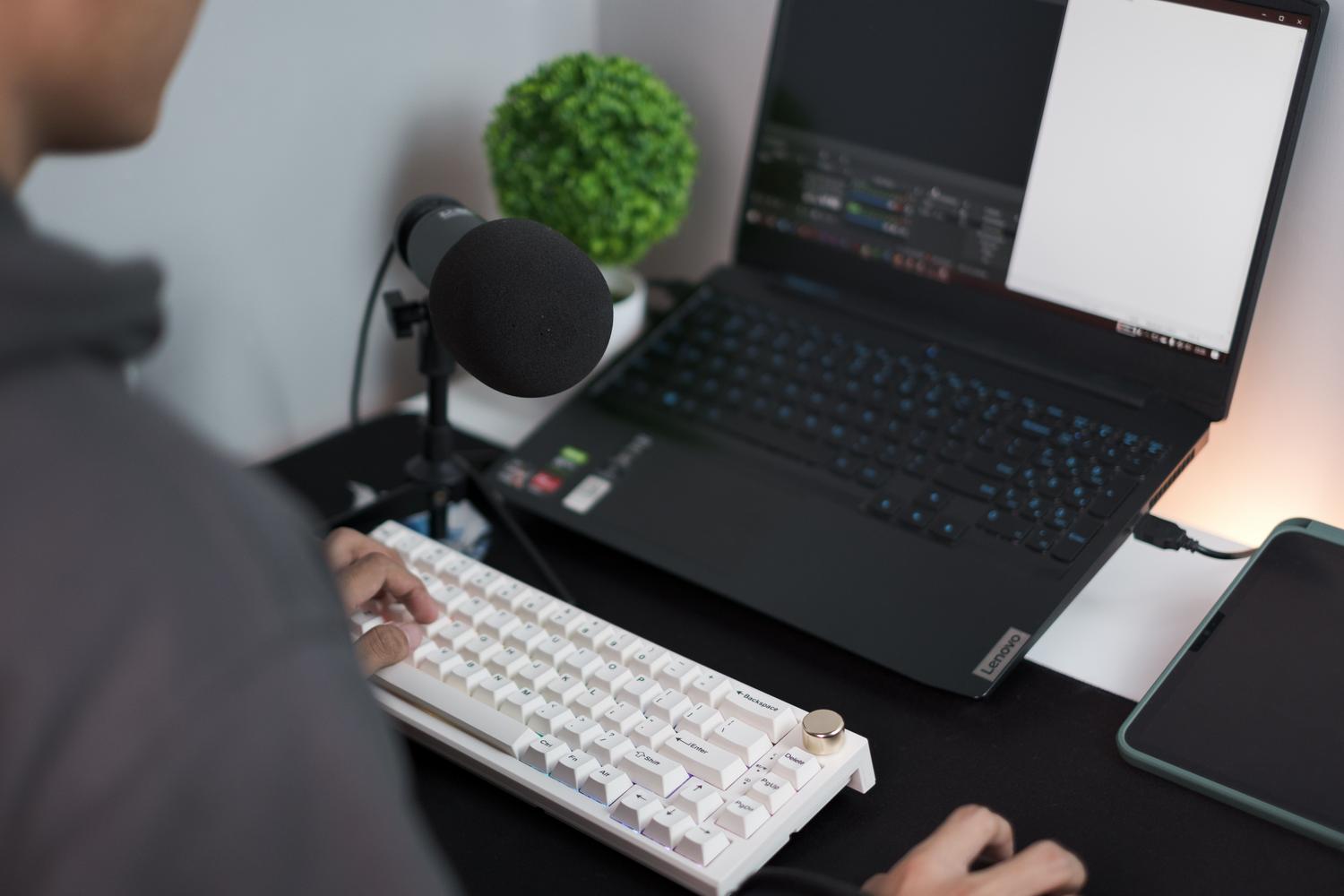
Se você acabou de comprar um microfone USB para melhorar suas chamadas ou começar a fazer transmissões ao vivo, provavelmente já percebeu que o Windows 11 não o reconhece imediatamente ou que o som não é o esperado. Não se preocupe, configurar o áudio no sistema da Microsoft pode ser um pouco trabalhoso, mas com alguns ajustes simples, você resolverá tudo.
Desde a conexão do cabo até dificuldades com drivers ou configurações de privacidade, existem vários pontos em que tudo pode falhar. Neste guia, mostraremos passo a passo como configurar tudo para que sua voz soe nítida e sem complicações técnicas demoradas.
Etapas básicas para instalação e teste
A primeira coisa a verificar é a mais óbvia, mas nunca falha: certifique-se de que o dispositivo está devidamente conectado à porta USB . Depois disso, acesse o menu Iniciar, abra as Configurações e procure a seção Som do Sistema. Lá, na seção Entrada, você poderá verificar se o computador detectou o microfone. Caso esteja usando um microfone sem fio, lembre-se de que será necessário adicionar o dispositivo via Bluetooth, seguindo as instruções na tela.
Para garantir que tudo esteja funcionando corretamente, não confie apenas na exibição do nome do dispositivo. Acesse as Propriedades do microfone selecionado e clique em Iniciar Teste . Fale brevemente, interrompa a gravação e clique em Reproduzir; isso indicará se o volume está correto ou se é necessário ajustar o controle deslizante de volume de entrada para evitar distorção do áudio.
Solução de problemas comuns e erros de conexão
Às vezes, o sistema pode causar problemas, como quando aparece o temido erro de solicitação de descritor de dispositivo ou o aviso de que as configurações não foram migradas corretamente após uma atualização. Nesses casos, a melhor solução é testar o microfone em diferentes portas USB ou até mesmo em outro computador para descartar uma falha de hardware.
Se o problema persistir, talvez seja necessário acessar o Gerenciador de Dispositivos. Localize a seção Entradas e saídas de áudio, clique com o botão direito do mouse no seu microfone e selecione Atualizar driver . Você pode deixar o Windows procurar o software automaticamente ou instalar manualmente o driver oficial do fabricante, caso o tenha disponível.
Configurações avançadas e otimização de som
Se o seu microfone estiver conectado, mas você não estiver ouvindo nada, o problema geralmente está nas configurações de privacidade. Acesse Configurações, depois Privacidade e Segurança e entre na seção Microfone para ativar o acesso geral e permitir que aplicativos específicos usem o microfone.
Outras dicas que ajudam bastante são:
- Configure o microfone como aparelho padrao Nas configurações de som, para que o PC não tente usar o microfone interno.
- desativar o melhorias de áudio Na aba Avançado das propriedades do dispositivo, verifique se você percebe que o som parece artificial ou distorcido.
- Reinicie o serviço de áudio do Windows Abra o console de Serviços (services.msc) e reinicie a tarefa de Áudio do Windows.
Se nada disso funcionar, o Windows possui uma ferramenta integrada muito útil. Acesse Sistema, depois Solução de Problemas e execute a ferramenta de solução de problemas de gravação de áudio , que verificará seu sistema em busca de erros ocultos.
Para que o equipamento funcione perfeitamente, é essencial verificar se as permissões estão ativas, se os drivers estão atualizados e se o volume de entrada é adequado, garantindo também que cada aplicativo tenha o hardware correto selecionado em suas configurações internas.
