- O firmware atua como um intermediário crucial entre o hardware da placa-mãe e o sistema operacional.
- Existem rotas de atualização automática usando o APT e rotas manuais para versões de pré-visualização.
- É essencial verificar a versão do kernel e do carregador de inicialização antes de aplicar quaisquer alterações.
- A recuperação do sistema é possível usando backups ou ferramentas externas de atualização de software.
Ter um Raspberry Pi 5 na sua mesa é fantástico, mas para que ele funcione corretamente, simplesmente instalar o sistema operacional e esquecê-lo não é suficiente. O firmware é a ponte invisível que permite que o software se comunique com os componentes físicos da placa, e mantê-lo atualizado é a diferença entre um dispositivo estável e um que lhe dá dores de cabeça.
Muitas pessoas confundem firmware com sistema operacional, mas não são a mesma coisa. Enquanto o sistema operacional é onde você executa seus aplicativos, o firmware gerencia o processo de inicialização e a comunicação básica com o hardware. Atualizá-lo não só corrige erros, como também pode otimizar a temperatura e adicionar suporte para novos periféricos que não funcionavam antes.
Componentes principais do firmware
Para entender com o que estamos lidando, é importante saber que o firmware nessas placas é dividido em várias partes. Primeiro, há o bootloader , responsável por encontrar e executar o kernel. Nos modelos modernos, ele geralmente reside na memória EEPROM. Depois, há o kernel Linux , otimizado especificamente para o hardware do Raspberry Pi, e o firmware da GPU (VideoCore) , que é vital para o funcionamento do processador gráfico.
É realmente necessário atualizar manualmente?
Na maioria das vezes, não há necessidade de complicar as coisas. Se você executar atualizações de pacotes regularmente usando o APT, o firmware será atualizado automaticamente para a versão estável. No entanto, existem casos em que você precisa de um recurso específico que acabou de ser lançado ou deseja corrigir um bug crítico que ainda não chegou à versão estável, e é aí que entram os métodos manuais.
Como descobrir qual versão você tem instalada
Antes de executar qualquer comando, é uma boa ideia verificar o status atual. Para descobrir a versão do kernel, abra o terminal e digite ` uname -a` . Para verificar o status do bootloader e ver se há uma versão mais recente disponível, o comando mágico é `sudo rpi-eeprom-update` . Isso informará claramente se o seu kernel está atualizado ou se uma atualização é necessária.
Métodos para atualizar o sistema
O Caminho Automático e Seguro (APT)
Este é o método recomendado para 99% dos usuários. Basta atualizar a lista de pacotes com `sudo apt update` e, em seguida, aplicar todas as atualizações pendentes com `sudo apt full-upgrade` . Após reiniciar o computador, você terá instalado a versão estável mais recente sem risco de danificar nada.
O caminho manual para os corajosos (rpi-update)
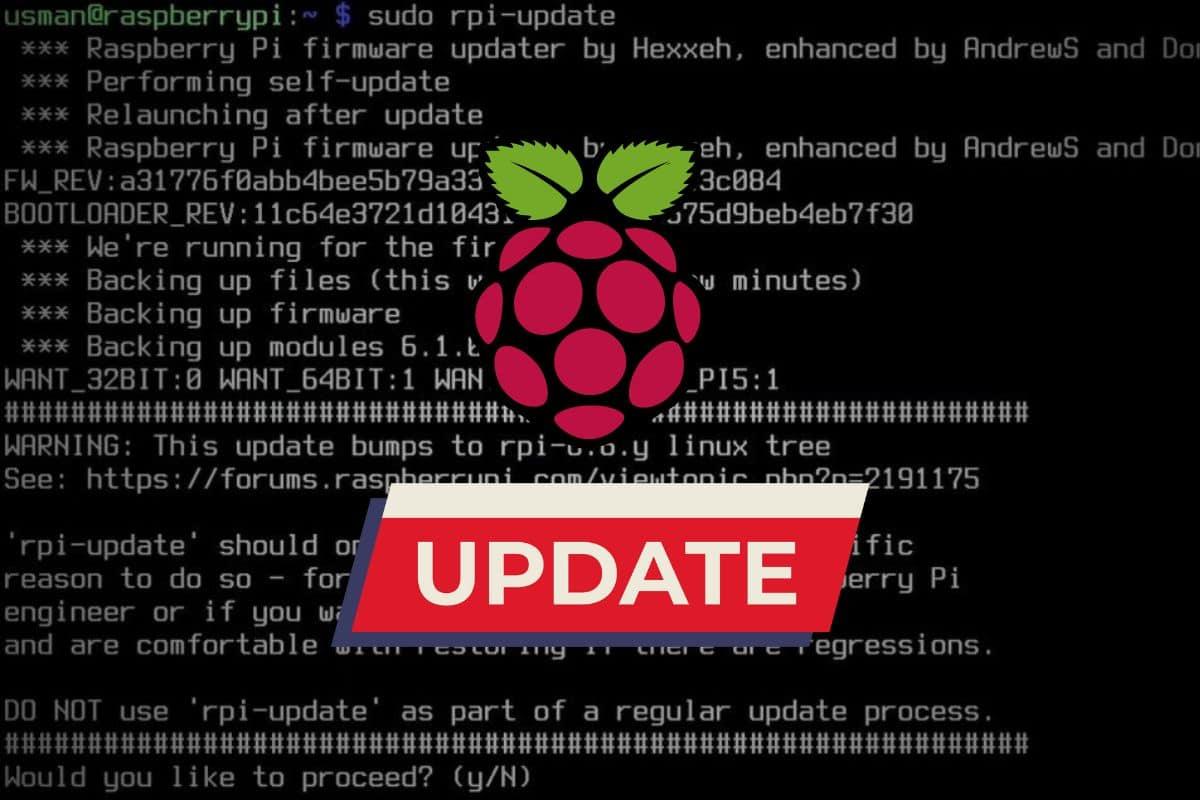
Se você deseja experimentar as versões mais recentes (versões de pré-visualização), pode usar a ferramenta `sudo rpi-update` . Lembre-se de que ela baixa o kernel e o firmware da GPU mais recentes dos servidores, mas, como são versões de pré-visualização, existe um risco residual de instabilidade. Se precisar de uma versão específica, você pode passar o hash do commit do GitHub para o comando para instalar essa revisão exata.
Atualização específica do bootloader
Às vezes, queremos apenas modificar o bootloader. Isso pode ser feito através do raspi-config , acessando as Opções Avançadas e escolhendo a versão do bootloader (a padrão ou a mais recente). Se o dispositivo sequer inicializar, a solução é usar o Raspberry Pi Imager em outro computador, criar um cartão SD com a imagem do bootloader e inicializar o Raspberry Pi a partir dele até que o LED verde pisque.
Casos especiais e hardware adicional
Acessórios como o PiPower5 possuem firmware próprio e independente. Nesses casos, são utilizadas ferramentas específicas como o pipower5_update_tools . O processo geralmente envolve colocar o dispositivo no modo BOOT (indicado pelos LEDs centrais piscando), carregar um arquivo .bin e reiniciar. Se o modo automático falhar, você sempre pode forçar a inicialização fazendo uma ponte no pino Boot 1.
Solução de problemas e reversão
Se, após usar o rpi-update, o sistema apresentar mau funcionamento, mas ainda inicializar, você pode reverter para a versão estável reinstalando o pacote raspi-firmware usando o APT. Se você se deparar com a temida tela colorida e o dispositivo não inicializar, a única solução segura é restaurar a partir do backup do cartão SD que você deveria ter criado antes de começar.
Manter sua placa atualizada garante que o hardware não superaqueça e que a segurança esteja protegida contra vulnerabilidades. Seja pelo método simples do APT ou pelo método mais técnico do rpi-update, garantir que o kernel e a EEPROM estejam sincronizados é a melhor maneira de aproveitar ao máximo seu Raspberry Pi 5.

Escritor apaixonado pelo mundo dos bytes e da tecnologia em geral. Adoro compartilhar meu conhecimento por meio da escrita, e é isso que farei neste blog, mostrar a vocês tudo o que há de mais interessante sobre gadgets, software, hardware, tendências tecnológicas e muito mais. Meu objetivo é ajudá-lo a navegar no mundo digital de uma forma simples e divertida.