- O Flash Fill detecta padrões de texto e retorna valores fixos para transformar dados sem fórmulas.
- O Preenchimento Automático estende séries e fórmulas usando a alça de preenchimento e opções contextuais.
- Ative e inicie o Preenchimento Flash a partir de Dados ou com Ctrl+E se a pré-visualização não aparecer.
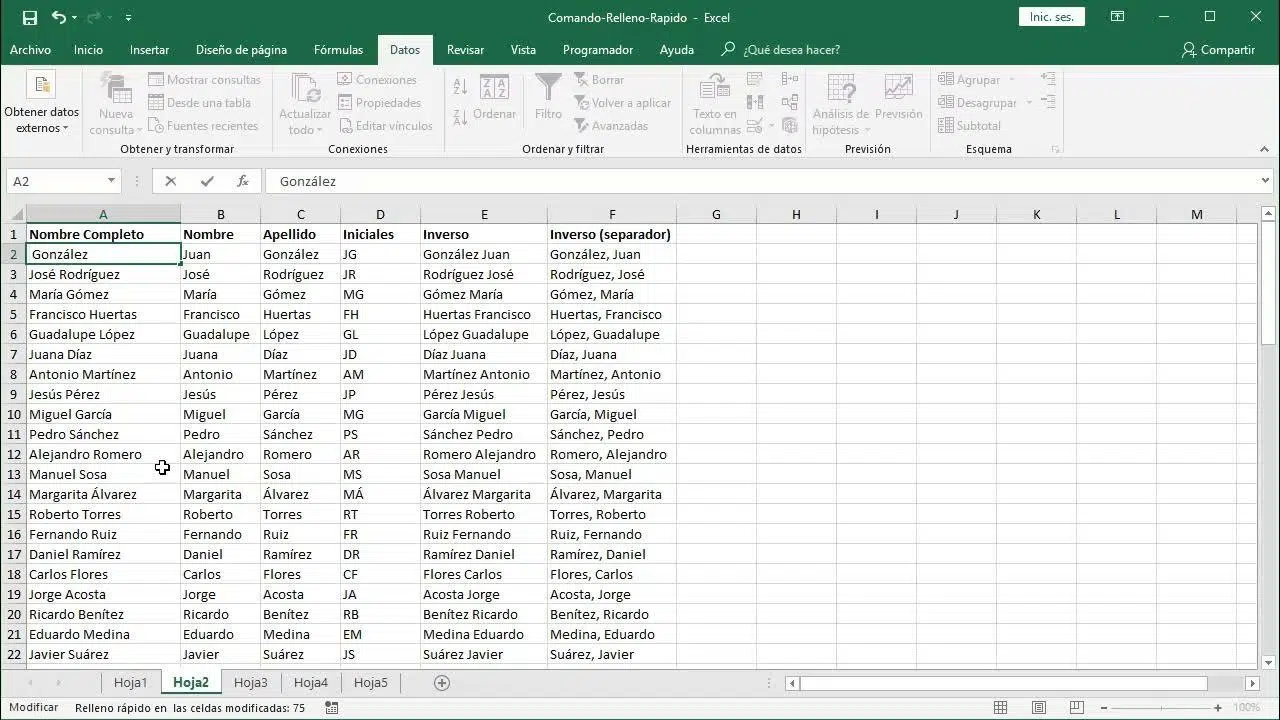
Se você trabalha com planilhas diariamente, provavelmente gostaria que o Excel automatizasse algumas tarefas repetitivas ao detectar um padrão. É aí que o Preenchimento Relâmpago e o Preenchimento Automático se tornam úteis: duas funções que, quando usadas corretamente, aceleram a limpeza e a transformação de dados sem que você precise se preocupar com fórmulas.
Nas linhas seguintes, explicarei como usá-los para combinar ou separar nomes, criar iniciais, completar séries e muito mais, além de como ativá-los, acioná-los manualmente e o que fazer se as sugestões não aparecerem. Tudo é explicado em detalhes para que você possa detectar padrões e preencher células automaticamente com confiança e controle.
O que é o Preenchimento Rápido e para que ele é usado?
O Preenchimento Relâmpago foi introduzido no Excel na versão 2013 e sua função é reconhecer um padrão em seus exemplos e preencher os valores restantes. Quando o Excel detecta o padrão, ele exibe uma pré-visualização desfocada e, após a confirmação, preenche todas as células restantes com o mesmo padrão. É especialmente útil para separar ou unir textos sem fórmulas , por exemplo, separar nomes e sobrenomes ou combiná-los em uma única coluna.
Ao contrário de funções como CONCATENATE ou TEXTJOIN, o Flash Fill produz valores fixos. Isso significa que, se os dados de origem forem alterados, os resultados não serão atualizados automaticamente; em vez disso, você obtém valores constantes e prontos para uso, sem depender de cálculos.
Na interface, você o encontrará em vários locais, dependendo do seu fluxo de trabalho: guia Dados > Preenchimento Relâmpago ou guia Início > grupo Edição > Preenchimento > Preenchimento Relâmpago. Há também um atalho de teclado para iniciá-lo instantaneamente: Ctrl+E na maioria das configurações e, em alguns computadores, Ctrl+Shift+E também funciona.
Diferenças entre Preenchimento Relâmpago e Preenchimento Automático
É importante não confundir o Preenchimento Relâmpago com o Preenchimento Automático. O Preenchimento Relâmpago aprende com seus exemplos e estrutura de texto; o Preenchimento Automático replica padrões numéricos ou de data e copia fórmulas arrastando a alça de preenchimento. Em outras palavras, o Preenchimento Relâmpago se concentra em transformações de texto baseadas em padrões , enquanto o Preenchimento Automático é voltado para a extensão de séries e cálculos.
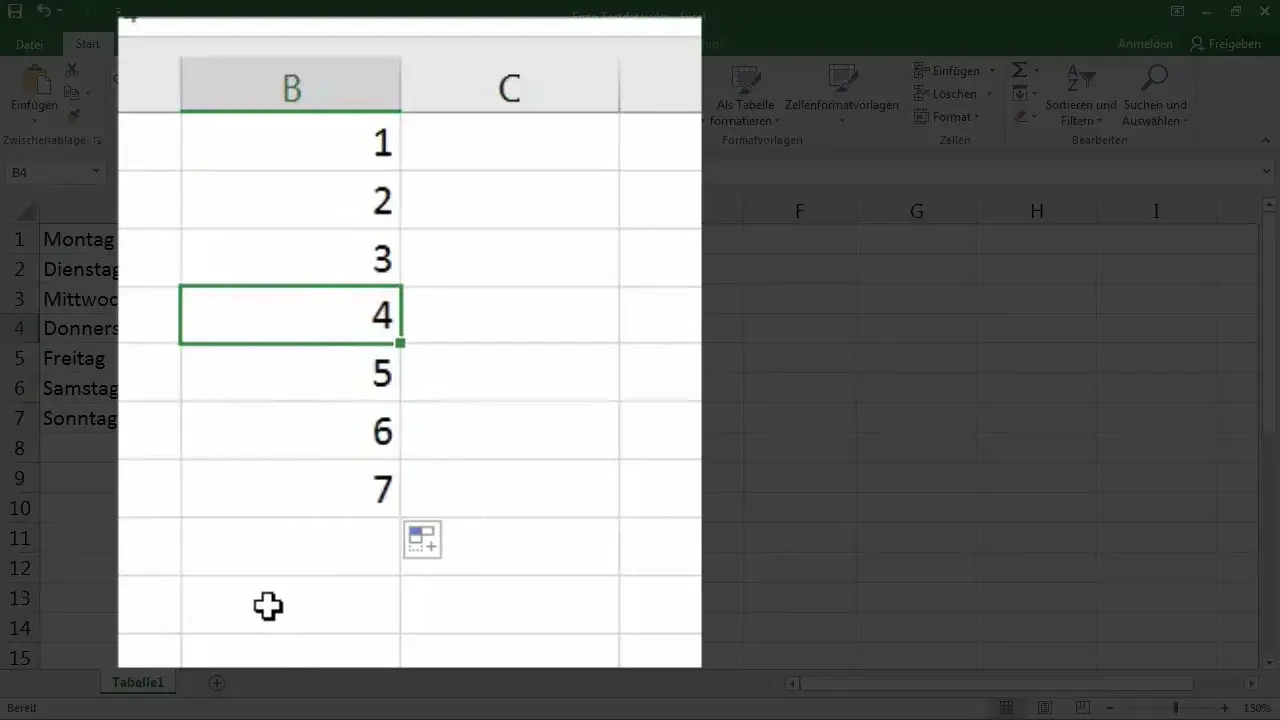
O Preenchimento Automático funciona assim: você insere um ou mais valores iniciais, seleciona essas células e arrasta a alça (o pequeno quadrado no canto inferior direito da seleção). O Excel tenta extrapolar a sequência. Se você escolher 1 e 2, ele preencherá com 3, 4, 5…; se escolher 2 e 4, continuará com 6, 8, 10…; se selecionar apenas 2, ele repetirá facilmente 2, 2, 2…, o que é perfeito para sequências numéricas simples.
Após arrastar e soltar, você pode ajustar o comportamento nas Opções de Preenchimento Automático (o botão de contexto que aparece). Lá, você decide se deseja copiar apenas os valores, copiar as fórmulas, estender a formatação ou preencher sem formatação. Essa janela de contexto permite ajustar o resultado com um único clique, sem precisar arrastar e soltar novamente.
No entanto, quando a tarefa envolve extrair iniciais, separar por espaços, unir campos com um separador ou reorganizar texto, a ferramenta ideal é o Flash Fill, pois ele entende sua amostra e gera o restante contextualmente , e não apenas sequencialmente.
Requisitos de dados e preparação para Excel para detectar padrões
Para que o Preenchimento Rápido seja preciso, é melhor organizar os dados de forma clara. Embora ele possa ler de ambos os lados, na prática, funciona melhor quando a informação de origem está no lado esquerdo da coluna onde você vai escrever o exemplo. Essa organização ajuda o algoritmo a reconhecer o padrão e minimiza os falsos positivos.
- O primeiro exemplo deve corresponder exatamente ao resultado desejado. Se estiver unindo campos, digite a combinação com o separador correto; se estiver dividindo campos, digite apenas a parte que deseja extrair. Dê um exemplo claro e preciso. torna mais fácil para o Excel entender o modelo.
- Seu conjunto de dados deve apresentar um padrão recorrente. Por exemplo, nomes e sobrenomes separados por um espaço, ou um caractere comum que você possa explorar (hífens, vírgulas, tabulações). Se não houver um padrão claro, o Flash Fill não conseguirá generalizar corretamente.
- Evite células com erros ou formatação inconsistente logo nas primeiras linhas, pois o Excel depende muito do início da coluna para inferir regras. Um banco de dados ordenado fornece melhor qualidade de sugestões.
Unir nome e sobrenome em uma única coluna (duas maneiras)
Suponha que você tenha os primeiros nomes na célula A e os sobrenomes na célula B, e queira obter o nome completo na célula C. Método 1 (visualização automática): digite o primeiro e o último nome na célula C2 exatamente como deseja que apareçam (por exemplo, "Paloma Pérez") e pressione Enter; em seguida, comece a digitar o próximo nome completo na célula C3. Se o Excel entender o padrão, você verá uma pré-visualização desfocada para o restante das células e, ao pressionar Enter, a operação será confirmada para preencher toda a coluna de uma só vez.
Método 2 (execução manual): Digite apenas o primeiro exemplo na célula C2 e, sem digitar C3, vá para Dados > Preenchimento Relâmpago ou pressione Ctrl+A. O Excel usará o padrão deduzido de C2 para preencher as células C3 e abaixo. Este método é ideal se a pré-visualização não aparecer automaticamente e você quiser forçar o preenchimento imediato.
Ambas as opções são válidas; o importante é que o exemplo inicial em C2 está correto, pois o restante se baseia nele. Se preferir acessar pela guia Início, a ferramenta também está localizada em Início > Edição > Preenchimento > Preenchimento Relâmpago, permitindo que você a integre à sua rotina sem sair da sua guia habitual.
Uma dica de produtividade: se Ctrl+E não estiver funcionando no seu computador, tente Ctrl+Shift+E. Alguns usuários relatam que esse atalho alternativo também aciona a função, evitando que você precise navegar pelos menus quando quiser aceitar a sugestão instantaneamente.
Separe os nomes e sobrenomes ou extraia partes do texto
O caso inverso é igualmente comum: você tem o nome completo em uma coluna e precisa dividi-lo em nome e sobrenome . Digite o nome na nova coluna da forma como deseja que apareça, confirme e comece o segundo exemplo: se o Excel reconhecer que deve usar o que vem antes do primeiro espaço, ele sugerirá o restante. Em seguida, repita o processo em outra coluna para os sobrenomes. Em poucos segundos, você terá criado duas novas colunas sem fórmulas.
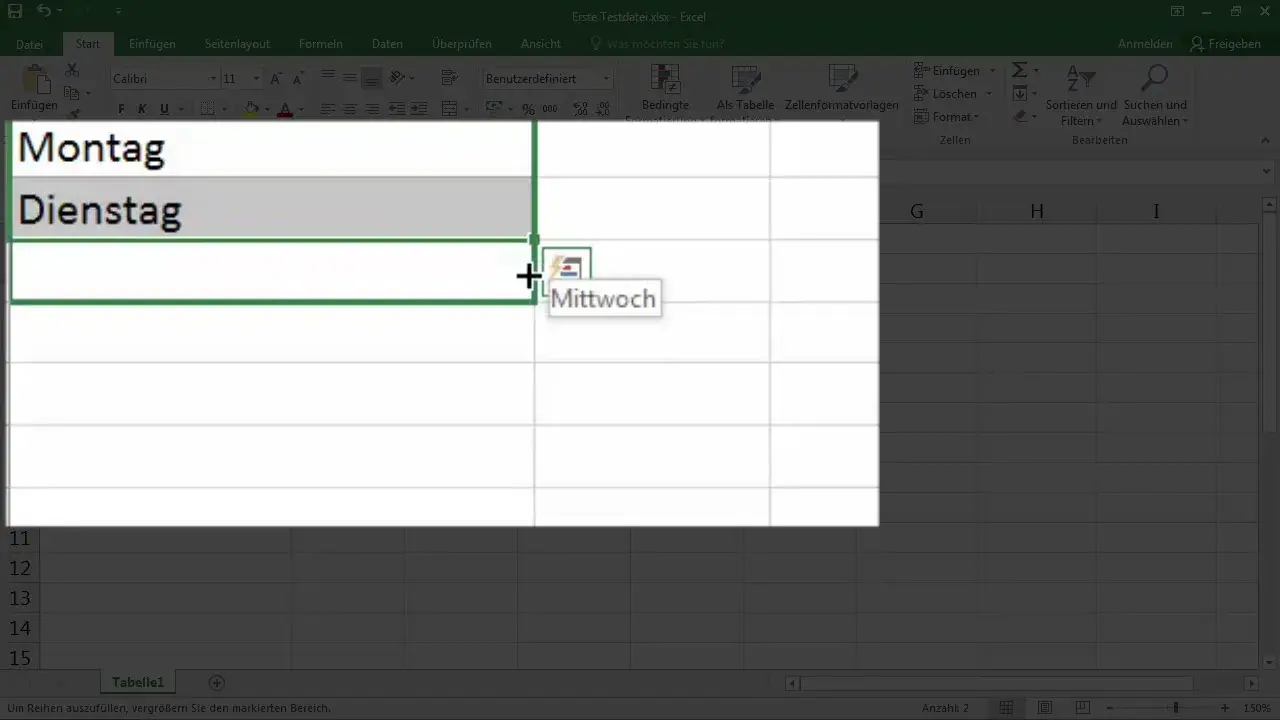
Se a sugestão não aparecer, você sempre pode iniciar o preenchimento manualmente (Dados > Preenchimento Relâmpago ou Ctrl+E). Se preferir uma abordagem mais tradicional, outra opção é Texto para Colunas: selecione a coluna de origem, vá para Dados > Texto para Colunas, escolha Delimitado e defina o delimitador como espaço em branco. Na etapa final, defina o destino (por exemplo, as colunas B e C) e confirme para separar as colunas usando controles mais tradicionais.
O texto em colunas é muito prático quando o separador é claro (espaços, vírgulas, ponto e vírgula) e você não precisa de outras transformações. O preenchimento instantâneo, por outro lado, é mais indicado quando você deseja inserir um caractere fixo entre seções, reordenar partes ou normalizar maiúsculas/minúsculas com base no seu exemplo escrito.
Um detalhe importante: embora o Flash Fill funcione em ambos os lados, na prática ele apresenta melhor desempenho quando os dados que está lendo estão à sua esquerda. Manter essa estrutura simplifica a detecção e reduz os casos em que a sugestão não aparece, portanto, é uma boa prática posicionar a coluna de resultados à direita dos seus dados.
Iniciais, fragmentos e transformações comuns
Outra tarefa frequentemente solicitada é a obtenção de iniciais. Imagine que você tenha "Carlos Bravo" e queira "CB". Digite "CB" na primeira linha da coluna de resultados e comece a digitar a segunda; o Excel geralmente sugere o restante das iniciais em cinza, exigindo que você pressione Enter para aceitá-las. Esse método replica um padrão de extração muito comum com apenas duas teclas.
Se a transformação for mais complexa (por exemplo, usar as duas primeiras letras do primeiro nome e as duas primeiras letras do sobrenome: "CaBr"), a pré-visualização pode não aparecer automaticamente. Não se preocupe: vá em Dados > Preenchimento Relâmpago ou pressione Ctrl+A, e o Excel aplicará o padrão usando o primeiro exemplo. Nesses casos, forçar a ação manual geralmente resolve o problema de detecção.
Você também pode usá-lo para padronizar formatos: inserir hífens em números de telefone, remover prefixos, reordenar códigos, alterar a ordem de Sobrenome, Nome para Nome Sobrenome, adicionar texto fixo (por exemplo, "MR-") antes de cada código... Quando o esquema é regular, o Preenchimento Rápido aprende a reproduzi-lo a partir de um ou dois exemplos de referência.
Lembre-se de que tudo o que é retornado são valores. Se você planeja continuar modificando os dados de origem após o preenchimento e precisa que o resultado se altere em cascata, considere usar funções como CONCAT, TEXTJOIN ou MID, que são dinâmicas. Em cenários onde você deseja "congelar" uma lista para filtragem ou classificação, o Flash Fill é uma abordagem mais direta e rápida.
Ativar, iniciar e solucionar problemas do Flash Fill
No Windows, esse recurso pode estar desativado por padrão. Para verificar: Arquivo > Opções > Avançado e marque a caixa "Preenchimento instantâneo automático". Clique em OK e reinicie o Excel, se solicitado. Isso garante que as sugestões apareçam quando o Excel detectar um padrão claro.
Se estiver ativado, mas não funcionar, tente iniciá-lo manualmente em Dados > Preenchimento Flash ou Início > Preencher > Preenchimento Flash. O atalho Ctrl+E é a maneira mais rápida de acessá-lo. Se ainda assim não funcionar, verifique se as primeiras linhas contêm valores anômalos que possam estar confundindo a detecção e forneça exemplos mais claros e consistentes.
Verifique também se você está escrevendo o resultado em uma coluna adjacente aos dados de origem (de preferência à direita). Se o padrão depender de várias colunas, posicione seus exemplos de forma que o Excel possa lê-los de forma contígua e alinhada.
Em ambientes corporativos, algumas políticas podem desativar recursos. Se você não vir a opção na faixa de opções ou se ela não responder, consulte o administrador ou tente iniciar o Excel no modo de segurança para descartar a possibilidade de suplementos estarem interferindo. Manter o Excel atualizado evita erros que foram corrigidos em versões posteriores.
Preenchimento automático: complete séries e estenda fórmulas
Quando seu objetivo é gerar sequências (números, datas, meses) ou duplicar uma fórmula, a melhor opção é o Preenchimento Automático. Comece selecionando as células base que definem a série. Para "1, 2, 3, 4…", digite 1 e 2; para "2, 4, 6, 8…", digite 2 e 4; para repetir "2, 2, 2…", basta usar um único 2. Em seguida, arraste a alça de preenchimento para que o Excel possa extrapolar o padrão.
Ao soltar o botão do mouse, use as opções de Preenchimento Automático se precisar de ajustes: preencha com ou sem formatação, copie valores, copie fórmulas, preencha meses ou dias, etc. Essa ferramenta complementa o Preenchimento Relâmpago: ela não tenta entender transformações de texto complexas, mas é imbatível para séries lógicas e replicação de cálculos.
Um caso de uso típico é arrastar uma fórmula da primeira linha para aplicá-la a todas as outras, respeitando referências relativas ou absolutas. Se você observar resultados estranhos imediatamente após arrastar, verifique as opções de referências e preenchimento para ajustar o comportamento desejado.
Dicas práticas, melhores práticas e limitações
Comece com alguns exemplos, tornando-os o mais claros possível. Se o Excel tiver dúvidas, forneça um segundo exemplo coerente: isso ajuda a esclarecer. Evite misturar formatos diferentes nas primeiras linhas e use-as como "casos modelo". Essa estratégia melhora significativamente a precisão do reconhecimento.
Considere o impacto de retornar valores estáticos. Para listas "finais" que você irá filtrar, classificar ou exportar, é perfeito. Se você precisa de resultados dinâmicos que reajam a mudanças, priorize fórmulas ou o Power Query. Escolher a ferramenta certa evita retrabalho desnecessário.
Combine os métodos quando apropriado: por exemplo, use Texto da Coluna para sombreamento aproximado dos delimitadores e finalize com Preenchimento Relâmpago para refinar as maiúsculas ou inserir separadores. Aproveitar o melhor de cada abordagem acelera o processo e permite controlar a formatação final.
Se você trabalha com dados sensíveis, lembre-se de que o Preenchimento Relâmpago transforma as células apenas localmente. Mesmo assim, aplique as políticas da sua organização e mantenha backups antes de fazer alterações em larga escala. Integrar essas rotinas ao seu fluxo de trabalho reduz riscos e surpresas.


Escritor apaixonado pelo mundo dos bytes e da tecnologia em geral. Adoro compartilhar meu conhecimento por meio da escrita, e é isso que farei neste blog, mostrar a vocês tudo o que há de mais interessante sobre gadgets, software, hardware, tendências tecnológicas e muito mais. Meu objetivo é ajudá-lo a navegar no mundo digital de uma forma simples e divertida.