- FSE começa Windows 11 diretamente no aplicativo Xbox e desativa processos que não são essenciais para jogar.
- Melhora o consumo de energia e o uso de memória (até 2 GB a menos) e integra bibliotecas de SteamEpic, GOG, EA e Battle.net.
- Disponível agora em laptops com o Windows 11 e a caminho de mais PCs através dos programas Insider.
- Ativação pelas Configurações; existem métodos avançados (ViVeTool) por sua conta e risco.

A Microsoft está dando um grande impulso aos jogos no Windows com uma camada projetada para laptops e desktops gamers: a Experiência de Tela Cheia do Xbox (FSE). Com ela, o sistema inicia diretamente no aplicativo Xbox , evitando o carregamento da área de trabalho clássica, dos menus do Windows e de muitos outros processos desnecessários, enquanto você se concentra no que realmente importa: jogar.
A distribuição geral do Windows 11 para consoles portáteis começou em 21 de novembro e, de acordo com a Microsoft e veículos como o The Verge, não é mais exclusiva de um único fabricante . O que começou no ROG Ally como um "PC portátil com recursos de console" está se expandindo para outros dispositivos: MSI Claw, Lenovo Legion Go e outros. Paralelamente, a Microsoft confirmou que o recurso está sendo disponibilizado para mais formatos de PC por meio dos programas Xbox Insider e Windows Insider, com o objetivo de tornar a experiência do Xbox semelhante à de um console também no Windows.
O que exatamente é a Experiência de Tela Cheia do Xbox?
O FSE é um modo do Windows 11 que substitui a interface padrão por uma interface projetada para controles e telas pequenas. Na prática, o Windows inicia um "aplicativo principal de jogos" (launcher), e tudo gira em torno dele: biblioteca, pesquisa, acesso às lojas e inicialização de jogos.
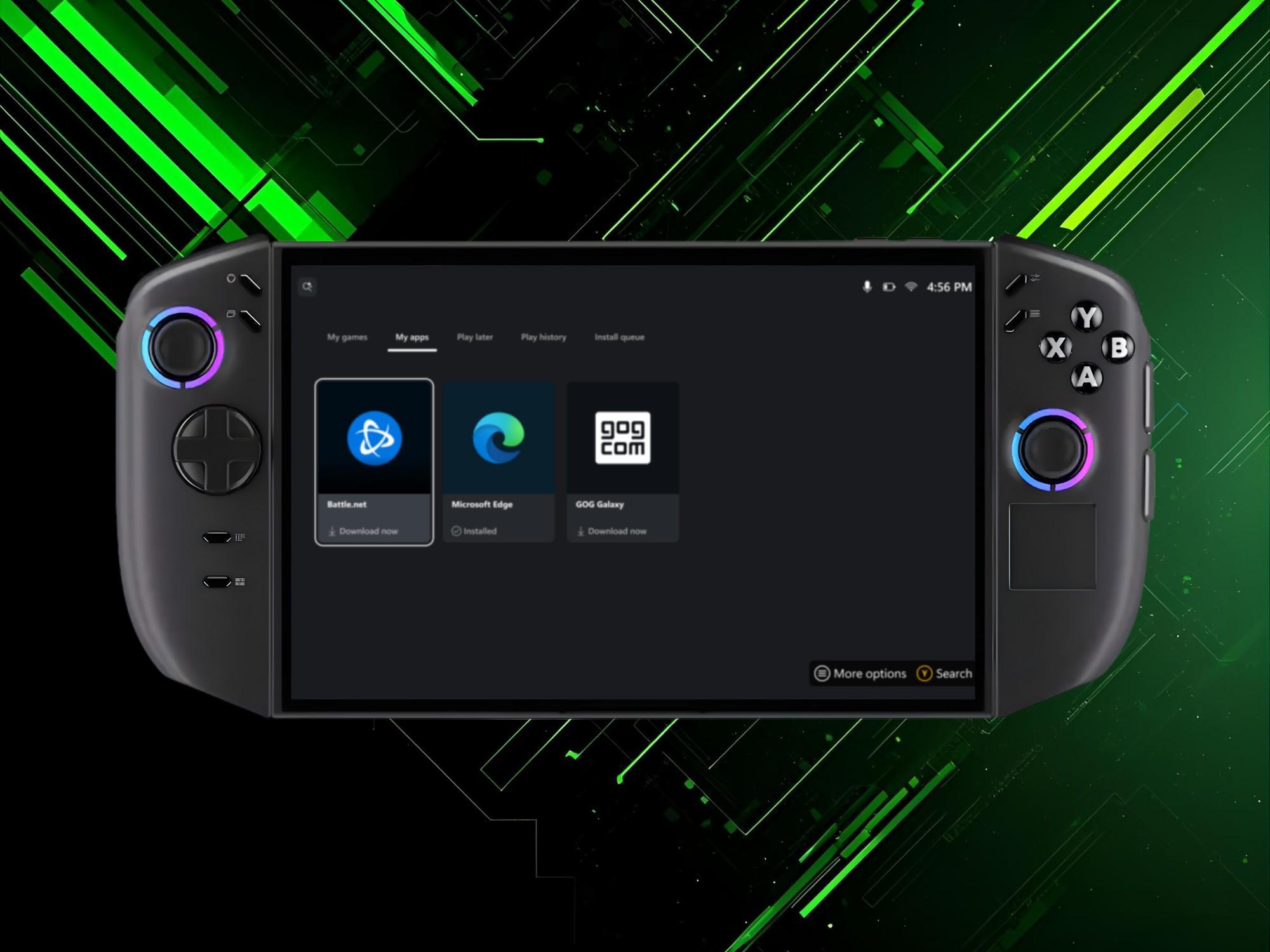
O benefício não é apenas estético. Ao não iniciar o Explorador de Arquivos e desativar serviços não essenciais, a memória é liberada e o consumo de recursos é reduzido . A Microsoft afirma reduzir o uso de recursos ociosos para um terço e recuperar até 2 GB de RAM desativando tarefas como indexação de pesquisa, processos do Office em segundo plano, Copilot e outras que consomem recursos sem contribuir para a jogabilidade.
A interface foi otimizada para navegação com controle: a Barra de Jogos e a Visão de Tarefas foram reformuladas para terem ótima aparência em telas de 7 a 10 polegadas e funcionarem com joysticks e gatilhos analógicos. A partir daí, você pode acessar jogos da Microsoft Store, Steam, Epic, GOG, Battle.net e EA , tudo centralizado, sem precisar lidar com a área de trabalho ou janelas sobrepostas.
Disponibilidade, dispositivos compatíveis e requisitos
Desde 21 de novembro, o FSE está disponível para consoles portáteis com Windows 11 além do ROG Ally, incluindo modelos "consolizados" de diversos fabricantes. Testes preliminares foram realizados no MSI Claw e, embora tenha havido rumores de que o Lenovo Legion Go 2 só receberia o serviço em 2026, a Microsoft decidiu incluir todos os dispositivos portáteis com Windows em seu anúncio.
Em computadores desktop e laptops tradicionais, o recurso chega primeiro através do Xbox Insider e do Windows Insider . Para ativá-lo completamente, você precisará do Windows 11 25H2; atualmente, essa versão está disponível no canal Release Preview do programa Insider, e você também pode instalá-la usando uma ISO oficial da Microsoft caso o assistente de instalação o mantenha em um loop durante o registro.
O suporte não se limita ao aplicativo Xbox. Quando o FSE está ativado, o sistema pode "mentir" com menos frequência para launchers de terceiros, pois o próprio aplicativo Xbox detecta bibliotecas do Steam, GOG, Epic, Battle.net e EA e consolida os metadados para exibi-las em sua biblioteca unificada.
Como ativar a experiência de tela cheia do Xbox sem complicações
Se você já tem o Windows 11 25H2 instalado no seu dispositivo com tela pequena, a maneira mais fácil é através das Configurações. Abra Configurações > Jogos > Experiência em tela cheia e, em “Definir aplicativo inicial”, escolha Xbox como seu aplicativo de inicialização . Ative também “Iniciar em tela cheia automaticamente” se quiser acessar o Xbox automaticamente sempre que ligar o dispositivo.
Uma vez ativado, você pode entrar e sair do FSE pela Barra de Jogos (Windows + G ou botão Xbox), pela Visão de Tarefas (Windows + Tab) ou pelo atalho Windows + F11 . Se você estiver na área de trabalho e retornar ao FSE, o Windows poderá sugerir uma reinicialização para aplicar as otimizações de desempenho; isso não é obrigatório, mas se você quiser a máxima economia de recursos, é recomendável aceitar.
- Aberto Configurações > Jogos > Experiência em tela cheia.
- Em “Definir como aplicativo principal”, marque Xbox.
- Ativar "Entre na experiência de tela cheia ao iniciar."Se você quer que comece assim."
- Reinicie quando solicitado para aplicar as alterações. otimizações de desempenho.
Navegação e controles dentro do FSE
A navegação foi projetada para um uso confortável com o controle. Abra a Visão de Tarefas com Windows + Tab, mantenha pressionado o botão Xbox ou deslize para cima no touchpad; em seguida, mova-se com o direcional analógico esquerdo ou os botões superiores, pressione A para trazer um aplicativo para a frente ou X para fechá-lo. É tudo muito parecido com um console.
Você sempre pode retornar ao aplicativo principal (Xbox) pela Visão de Tarefas ou pelo botão Início da Barra de Jogos. Em dispositivos compatíveis, há acesso rápido à sua Biblioteca de Jogos diretamente da Barra de Jogos , facilitando a troca entre títulos.
Observação: neste modo, apenas um aplicativo permanece em primeiro plano. Se você conseguir executar algo em modo janela, verá um fundo preto e plano atrás dele para evitar distrações ou layouts de área de trabalho incomuns. O objetivo é dar a tudo uma aparência de "interface de console".
Você também pode alternar entre "tela cheia" e "área de trabalho" abrindo o menu de contexto (Alt+Tab). Na prática, alternar para a área de trabalho é útil para tarefas específicas (baixar drivers , acessar painéis de controle), mas o FSE retorna você ao jogo quando você termina, que é exatamente o que você deseja.
Desempenho, consumo de energia e memória: que melhorias esperar?
A principal vantagem do FSE é a economia de recursos. Ao ignorar o shell do Windows e desativar serviços secundários, o consumo de recursos do sistema é drasticamente reduzido. A Microsoft estima que o consumo de recursos ociosos pode cair em até dois terços e que uma média de 2 GB de RAM são liberados ao desativar tarefas não essenciais durante jogos.
Essa folga extra é especialmente perceptível em laptops com memória unificada para CPU e GPU (UMA), onde cada megabyte recuperado pode ser usado para texturas ou buffers , melhorando o desempenho em jogos. Além disso, ao descarregar processos desnecessários, o sistema se torna mais estável, mantendo as frequências de clock e evitando picos de uso que causam travamentos.
Como efeito colateral, serviços como indexação, Copilot e processos do Office que contribuem pouco para a jogabilidade são desativados. Em cenários reais, alguns usuários relatam pequenas melhorias no FPS em jogos exigentes e uma redução perceptível no uso de RAM em jogos menos exigentes. Analisaremos isso com dados na próxima seção.
É evidente que o FSE não é "mais uma camada pesada" sobre o Windows; muito pelo contrário. Remover o Explorer e a sobrecarga associada reduz o peso do sistema e libera mais recursos para o que realmente importa: a GPU e o próprio jogo ficam livres, em vez de estarem dispersos por componentes invisíveis.
Testes práticos: FPS, RAM e desempenho.
Após uma semana de uso intensivo em um ROG Ally, foram observadas melhorias modestas, porém interessantes. Em Red Dead Redemption 2, por exemplo, o benchmark passou de 35 para 37 FPS em média (cerca de 5%). Nesse caso, o uso de RAM relatado pela Barra de Jogos permaneceu próximo a 14 GB, tanto com quanto sem o FSE, provavelmente porque o jogo exige muito da VRAM e depende bastante da GPU.
No outro extremo, o Celeste — que é muito mais leve — viu seu uso de RAM cair de 10,6 GB para 9,4 GB no FSE. Esses 1,2 GB "recuperados" ocorreram mesmo após a inicialização na área de trabalho e o fechamento de aplicativos de inicialização como Discord ou Teams, portanto, o benefício pode ser ainda maior se você tiver muitos serviços em segundo plano em execução.
Outro detalhe interessante: ao abrir Celeste pelo aplicativo Xbox, o inicializador da Epic Games nem sequer aparece em primeiro plano . Apenas as notificações são exibidas, o que ajuda a manter o foco no jogo e não nas janelas da loja.
Se você quiser ver como tudo funciona, há vídeos de pré-visualização que mostram o processo de inicialização, a interação com janelas (por exemplo, com o G-Helper) e a transição para o modo de área de trabalho; um deles pode ser visto neste link . O comportamento geral é estável e, como bônus, você pode alternar entre o Modo de Instalação do Sistema (FSE) e a Área de Trabalho conforme necessário.
Ativação avançada com ViVeTool (somente se a opção não aparecer)
Se você atender aos requisitos, mas não vir a opção em Configurações > Jogos, existe um método alternativo — não oficial — para habilitá-la. Usando o ViVeTool (um projeto do GitHub), você pode ativar sinalizadores de recursos do Windows que desbloqueiam o FSE. Este método não é suportado pela Microsoft e, se feito incorretamente, pode danificar seu sistema. Faça backup dos seus dados e siga estas etapas por sua conta e risco.
- Baixe a versão Intel/AMD do ViVeTool do GitHub: thebookisclosed/ViVe (Seção de Lançamentos).
- Descompactar em uma pasta, por exemplo:
C:\Folder\You\Used\For\ViVeTool. - Abra um Símbolo do sistema (CMD) Como administrador, navegue até esse caminho:
cd C:\Folder\You\Used\For\ViVeTool. - Corre:
ViVeTool.exe /enable /id:52580392e, em seguida,ViVeTool.exe /enable /id:50902630. - Abra o Editor do Registro (regedit) e acesse:
Computer\HKEY_LOCAL_MACHINE\SOFTWARE\Microsoft\Windows NT\CurrentVersion\OEMEdite ou crie o valor DWORD (32 bits).DeviceForme coloque-o 0x2e (hexadecimal) o 46 (decimal). - Reinicie o Windows e verifique novamente. Configurações > Jogos Para ativar o FSE.
Alguns usuários do canal Release Preview enfrentaram problemas com o Alt+Tab ou com o botão "Iniciar experiência de área de trabalho" no menu de contexto. A mudança para o canal Windows Insider Dev melhorou o comportamento, mas esteja ciente: este canal não permite reversão fácil e bugs são esperados, então considere se vale a pena para você.
Se você quiser experimentar o FSE em um computador desktop e ele não aparecer, algumas pessoas recorrem a... fispanel (Outro projeto no GitHub) para "simular" dimensões de tela compatíveis e passar o controle. Há também um projeto circulando em fóruns... gamemode.dll Uma versão modificada que ignora as verificações, mas é menos precisa; por questões de segurança, uma versão modificada é melhor. escrita código aberto que não altera os arquivos do sistema.
Perguntas frequentes e soluções
Você não consegue participar do Programa Windows Insider porque ele o redireciona para a primeira etapa? Uma alternativa é baixar a ISO oficial da versão Release Preview da Microsoft , executá-la e atualizar para essa versão diretamente do Windows.
Você seguiu todos os passos e a opção ainda não aparece? Foi detectado que o recurso pode estar bloqueado por uma verificação de resolução . Tente restaurar a resolução padrão do painel e definir a escala para 150% para forçar o layout projetado para telas pequenas.
Seu controle parou de funcionar depois de ativar o FSE? Esse é um dos riscos de usar recursos em versão prévia. Verifique se o perfil está configurado para o modo Gamepad no Armoury Crate, G-Helper ou qualquer outra ferramenta que você esteja usando. Um usuário resolveu o problema desativando as opções no ViVeTool, usando a Restauração do Sistema para reverter para um ponto anterior e repetindo o processo de ativação passo a passo.
É possível adicionar aplicativos personalizados ao aplicativo Xbox? Não por padrão. O aplicativo parece ter sido programado para rastrear usuários. Steam, GOG, Epic, Battle.net e EA e despejar metadados do jogo em %localappdata%\Packages\Microsoft.GamingApp_8wekyb3d8bbwe\LocalState\ThirdPartyLibraries\Adicionar títulos manualmente não é trivial, mas existem duas maneiras úteis.
- Instale um Widget da barra de jogos que lança mais jogos. Abra a Barra de Jogos (Windows + G ou botão Xbox), vá para a seção Widgets, entre na loja e experimente alternativas como Um Iniciador de Jogos.
- Usar xfse_hook (Um projeto compartilhado no Reddit) para substituir o aplicativo de tela cheia do Xbox por outro de sua escolha: Playnite, Steam, etc., e assim personalizar a experiência.
ROG Ally X como referência para hardware "consolizado"
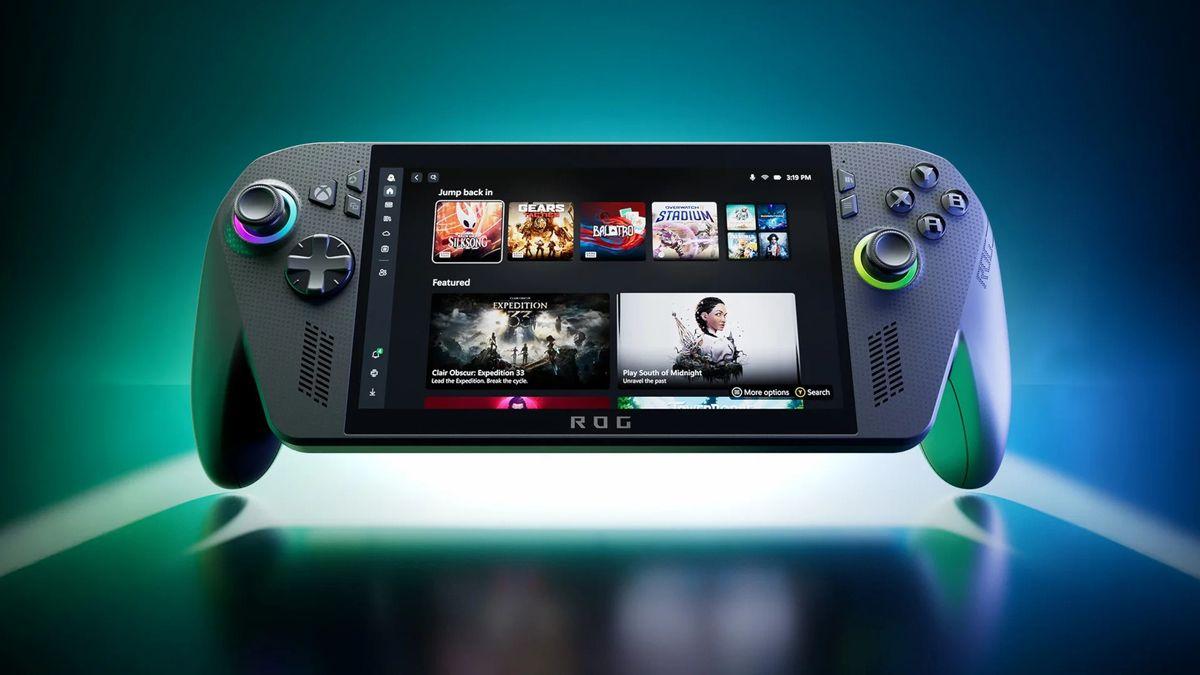
O ASUS ROG Ally X é um exemplo perfeito do tipo de dispositivo que mais se beneficia do FSE. Com Windows 11, processador Ryzen Z1 Extreme , 24 GB de RAM, SSD de 1 TB , tela FHD de 7 polegadas com taxa de atualização de 120 Hz, bateria de 80 Wh e Wi-Fi 6E, ele representa exatamente o perfil para o qual esse recurso faz sentido: potência de desktop com os controles e a ergonomia de um console portátil.
Com o FSE ativado, o Ally X inicia diretamente na biblioteca de aplicativos do Xbox; a partir daí, você pode iniciar jogos de diferentes plataformas sem precisar navegar pela tela inicial. A Barra de Jogos e a Visualização de Tarefas redesenhadas permitem que você gerencie aplicativos com o controle, feche o que não precisa e volte a jogar sem tirar as mãos do dispositivo.
Além disso, o G-Helper demonstrou funcionar bem como alternativa ao Armoury Crate, caso você prefira ferramentas mais leves para criação de perfis, gerenciamento de ventoinhas e curvas de consumo de energia. Se algo não estiver perfeito na versão Release Preview, o canal Dev pode oferecer uma experiência mais refinada , sempre com as ressalvas usuais dessa versão.
Estado atual, limitações e próximos passos.
Embora o recurso tenha amadurecido consideravelmente desde sua estreia no ROG Ally, ainda há algumas arestas a serem aparadas. Em alguns cenários, a funcionalidade do controle não reage como esperado com certos aplicativos, ou o clássico Alt+Tab não é tão estável quanto na área de trabalho. Esses são os preços a se pagar por um recurso que ainda está em desenvolvimento, e melhorias são esperadas em versões futuras.
Algumas vozes sugerem que o Windows carrega consigo certa inércia de sistema operacional para desktops, que ocasionalmente se manifesta e interfere na experiência do console. Essa é uma crítica razoável, embora o objetivo da Microsoft seja que o FSE esteja perfeitamente ajustado no momento do lançamento de um novo console ou portátil sob sua marca.
A competição também está mudando. No segmento de laptops para jogos com Windows, a Microsoft está se esforçando para otimizar tudo e fazer o ecossistema Xbox brilhar, mas a PlayStation também está acelerando à sua maneira. Essa corrida acabará beneficiando tanto os jogadores de PC quanto aqueles que desejam uma interface semelhante à de um console em um dispositivo tradicional.
Um ponto interessante: embora o FSE tenha sido inicialmente projetado para laptops, a Microsoft admite que o modo também beneficia computadores de mesa. Se você tem um PC gamer potente, ele não é mais apenas uma "vantagem para dispositivos portáteis": pode aumentar o desempenho ou estabilizá-lo, alocando melhor os recursos.
Para quem deseja ir além da versão oficial, existem utilitários no GitHub que facilitam a ativação mesmo em dispositivos não suportados. Uma ferramenta para modders que "exporta" o recurso permite habilitá-lo no Windows 11 com apenas alguns cliques — basta escolher o modo de controle ou teclado ao fazer login e pronto — reinicie o computador, atualize o aplicativo Xbox na Microsoft Store e você verá a opção nas Configurações.
Sem rótulos sofisticados, a Experiência de Tela Cheia do Xbox está se tornando o caminho direto para jogos descomplicados no Windows. Ela centraliza bibliotecas, simplifica serviços, economiza bateria e, em última análise, faz com que seu PC se pareça mais com um console quando você quiser e volte a ser um PC quando precisar.

Escritor apaixonado pelo mundo dos bytes e da tecnologia em geral. Adoro compartilhar meu conhecimento por meio da escrita, e é isso que farei neste blog, mostrar a vocês tudo o que há de mais interessante sobre gadgets, software, hardware, tendências tecnológicas e muito mais. Meu objetivo é ajudá-lo a navegar no mundo digital de uma forma simples e divertida.