- Todas as diferenças técnicas e de segurança entre TPM 1.2 e TPM 2.0
- Impacto de cada versão na compatibilidade com Windows 11
- Vantagens da atualização e como isso afeta a proteção do sistema
Este é um guia definitivo sobre as diferenças, vantagens e desvantagens do TPM 1.2 versus TPM 2.0, como eles afetam a segurança e a compatibilidade do seu sistema, especialmente com o Windows 11, e inclui dicas para ativação e atualizações. Você encontrará todas as informações técnicas traduzidas para uma linguagem clara, combinadas com experiências reais e soluções práticas.
O que é um módulo TPM e para que ele é usado?
Um Trusted Platform Module (TPM) é um chip — físico ou lógico — instalado na placa-mãe do computador ou integrado diretamente ao processador. Sua principal função é armazenar com segurança as chaves criptográficas necessárias para criptografia, autenticação e inicialização segura do sistema operacional. O TPM é projetado para proteger, gerar e gerenciar informações confidenciais, como senhas de administrador, certificados digitais, dados biométricos e credenciais de login.
Entre seus usos mais comuns estão:
- Criptografia de disco com BitLocker ou similar.
- armazenamento e geração de chaves para login seguro (por exemplo, Windows Hello).
- Proteção contra malwares no nível de inicialização e verificação de integridade do sistema.
- Gestão de certificados e dados biométricos.
- Suporte para autenticação avançada em redes corporativas e para uso de cartões inteligentes virtuais.
Ele funciona como um cofre digital , garantindo que a chave privada nunca saia do TPM. Isso impede que malware ou ataques físicos diretos acessem facilmente as informações protegidas.
Tipos de TPM: discreto, firmware e virtual

Nem todos os TPMs são iguais e, dependendo da arquitetura e do fabricante, podemos encontrar diversos formatos:
- TPM discreto: É o chip físico soldado ou conectado à placa-mãe, completamente independente do resto dos componentes e com hardware próprio dedicado.
- TPM integrado: Ele está localizado dentro do processador ou SoC, mas logicamente isolado do resto das funções.
- TPM baseado em firmware (fTPM): Ele roda dentro do firmware UEFI do BIOS e utiliza recursos próprios do sistema, embora de forma segura e separada do sistema operacional.
- TPM virtual (vTPM): Usado principalmente em ambientes de virtualização avançados ou servidores, ele simula a função de um TPM de software dentro de uma máquina virtual.
- TPM de software: Emulação simples, menos segura e voltada para ambientes de desenvolvimento e testes.
Nos sistemas modernos, o TPM mais comum é o baseado em firmware (fTPM) , especialmente em placas-mãe de 2016 em diante, com a opção de habilitá-lo diretamente na BIOS/UEFI. Soluções baseadas em software, exceto para usos muito específicos, não são recomendadas por razões óbvias de segurança.
Diferenças técnicas entre TPM 1.2 e TPM 2.0
A evolução do TPM da versão 1.2 para a 2.0 representa um salto significativo em funcionalidade, segurança e flexibilidade. Vejamos atentamente as principais características que as diferenciam:
Algoritmos criptográficos suportados
A diferença mais significativa entre as duas versões é o suporte para diferentes tipos de criptografia e algoritmos de hash :
- O TPM 1.2 suporta apenas RSA (até 2048 bits) e SHA-1, um algoritmo de hash que atualmente está obsoleto por ser considerado vulnerável. Isso limita a robustez criptográfica internacional e a adaptabilidade a novas ameaças.
- O TPM 2.0 adiciona suporte para SHA-2 (especialmente SHA-256), algoritmos de chave pública como ECC (curvas elípticas como P256 e BN256), e permite que os fabricantes adicionem novos algoritmos com identificadores TCG. Isso significa maior agilidade criptográfica e um futuro seguro para novos padrões de segurança.
- O gerenciamento de algoritmos simétricos também foi aprimorado: o AES 128 se torna obrigatório no TPM 2.0, enquanto era opcional no 1.2; O AES 256 continua sendo uma opção avançada.
Estrutura de hierarquia e autorização
O sistema "proprietário" melhora do TPM 1.2 para 2.0:
- O TPM 1.2 tem uma única autorização (o "proprietário") e duas chaves raiz (EK para assinatura/atestado e SRK para criptografia) nas quais o restante das operações são baseadas.
- O TPM 2.0 separa o controle em várias hierarquias: aprovação (EH), armazenamento (SH), plataforma (PH) e uma hierarquia nula. Cada um pode ter diferentes proprietários e regras de autorização, melhorando o gerenciamento granular e habilitando recursos para fabricantes de sistemas, sistemas operacionais e usuários de aplicativos.
Isso permite que as funções de manutenção, armazenamento e segurança sejam separadas, tornando tudo mais flexível e seguro.
Suporte e compatibilidade de aplicativos
Os principais aplicativos que oferecem suporte a ambos, como BitLocker, UEFI Secure Boot, cartões inteligentes virtuais, Credential Guard e Microsoft Passport, funcionam em ambas as versões. No entanto:
- Alguns aplicativos corporativos ou de criptografia avançada agora exigem o TPM 2.0., especialmente para atender aos requisitos de segurança em empresas, administração pública e fabricantes de hardware.
- O “DDP | ST – OTP Client» é suportado no TPM 1.2, mas não no 2.0, embora esta nuance afete casos muito específicos.
Na prática, o TPM 2.0 é totalmente compatível com versões anteriores dos principais utilitários de segurança do Windows e do Linux , mas permite um avanço significativo em novas aplicações e suporta uma gama mais ampla de ambientes de autenticação.
Tratamento de erros e segurança anti-hammering
A proteção contra ataques de força bruta (ou ataques "de martelo") é mais robusta e padronizada no TPM 2.0:
- No TPM 1.2, a implementação e o bloqueio de tentativas incorretas dependiam do fornecedor e podiam variar muito.
- No TPM 2.0, o bloqueio é automático após 32 erros de autorização, esquecendo um erro a cada 10 minutos.. Esta política é configurável e ajuda a evitar ataques de dicionário para quebrar PINs ou senhas protegidas pelo TPM.
Por esse motivo, recursos como o BitLocker e o Windows Hello aumentaram o comprimento mínimo do PIN nas versões recentes, adaptando-se à nova política de segurança e, assim, protegendo melhor contra ataques.
Suporte de sistemas operacionais
A compatibilidade do sistema operacional varia significativamente dependendo da versão do TPM:
- O TPM 1.2 é compatível com Windows 7, 8, 8.1 e 10, bem como distribuições Linux (RHEL, Ubuntu de versões mais antigas).
- O TPM 2.0 é obrigatório para o Windows 11, recomendado a partir do Windows 10 e compatível com o Ubuntu 16.04 e RHEL 7.3. Alguns recursos avançados de criptografia funcionam apenas com versões de kernel 2.0 e compatíveis.
Fabricantes como a Dell e outros às vezes permitem que você atualize o firmware do módulo TPM da versão 1.2 para a 2.0, se a placa-mãe e o hardware forem compatíveis (embora isso nem sempre seja possível). Mais detalhes sobre a compatibilidade com o Windows 11 podem ser encontrados neste link.
Mudanças e vantagens práticas do TPM 2.0 em comparação ao TPM 1.2
Além das diferenças técnicas, a migração do TPM 1.2 para o 2.0 traz melhorias tangíveis e práticas para usuários e empresas :
- Maior segurança e um futuro seguro: Suporta algoritmos mais fortes e permite compatibilidade com futuras regulamentações de segurança.
- Experiência mais coerente e simples: O Windows gerencia o TPM 2.0 com políticas padronizadas, evitando problemas de incompatibilidade entre diferentes marcas ou modelos.
- Em conformidade com as regulamentações internacionais (ISO/IEC 11889:2015), um requisito em muitos ambientes regulamentados.
- Melhor integração com hardware e software modernos: Desde UEFI Secure Boot, controle de aplicativos, criptografia de dispositivos até suporte para iniciadores biométricos.
TPM e Windows 11: Requisito obrigatório
O requisito do TPM 2.0 para o Windows 11 abalou o mercado de PCs e levantou muitas questões:
- A Microsoft afirma que Qualquer PC que queira instalar o Windows 11 deve ter o TPM 2.0 habilitado e o Secure Boot UEFI. Desde 2016, novos computadores vêm com esse chip por padrão, embora ele possa estar desabilitado no BIOS.
- Se o seu computador tiver mais de 5 a 7 anos e não tiver o TPM 2.0, atualizá-lo pode ser complicado ou envolver a substituição da placa-mãe e do processador.
- A verificação pode ser feita facilmente com "tpm.msc" no menu Executar, na pesquisa do Windows ou na seção de segurança do sistema (também no terminal com «get-tpm»). Aqui você verá a versão, se ela está ativa e o status do módulo.
Sem o TPM 2.0, o Windows 11 só pode ser instalado usando truques (modificando o registro ou usando o "regedit" para ignorar as verificações), mas com esse método você perde muitos recursos de segurança que justificam a mudança do sistema operacional.
Como saber se seu computador tem TPM e como ativá-lo
O processo para verificar e habilitar o TPM é simples, embora varie dependendo da placa-mãe:
- Pressione Windows + R e escreve tpm.msc. Se você tiver o TPM instalado, verá seu status, versão e opções de gerenciamento (ativar, apagar, alterar PIN, etc.).
- No Administrador de dispositivos No Windows, pesquise por “Dispositivos de Segurança” e “Trusted Platform Module 2.0” deve aparecer.
- Em Configurações > Atualização e segurança > Segurança do Windows > Segurança do dispositivo > Processador de segurança, você pode visualizar os detalhes do TPM.
- Se desabilitado, normalmente você tem que acessar o BIOS/UEFI ao iniciar o PC (F2, F10, DEL, dependendo do fabricante) e habilitar a opção "PTT" (Intel), “fTPM” (AMD) ou simplesmente “TPM”.
Observação: Se você possui um laptop ou computador empresarial com mais de 8 anos, pode ser necessário instalar um chip dedicado ou seu hardware pode não ser compatível com TPM 2.0. Nesse caso, você precisará apenas trocar de computador para ter suporte completo.
TPM em placas-mãe: como instalar um adicional
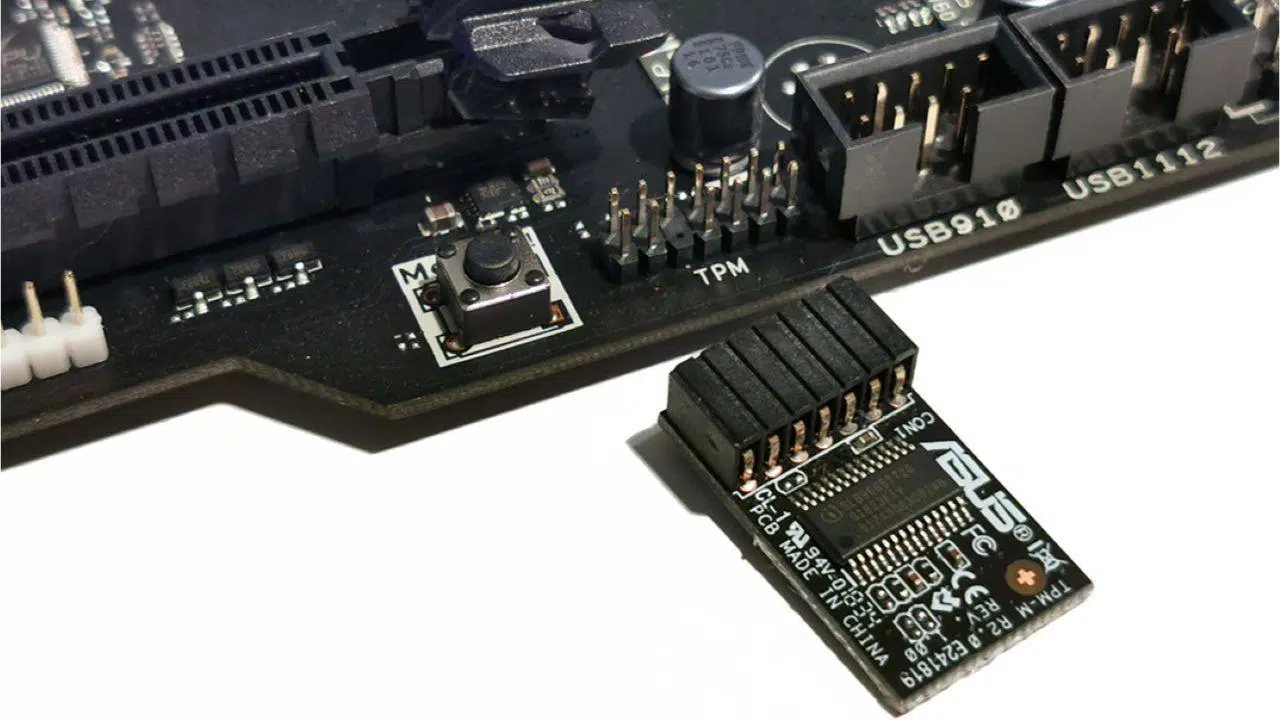
Se a sua placa-mãe for compatível, você pode adicionar um chip TPM 2.0 físico, adquirido de marcas conceituadas (ASUS, MSI, Gigabyte, ASRock), embora seja sempre recomendável verificar a compatibilidade com o modelo específico da sua placa-mãe e o número de pinos no conector TPM. O processo envolve desligar completamente o computador, inserir o módulo no conector TPM da placa-mãe (geralmente próximo aos slots de RAM ou às portas do painel frontal) e ativar o recurso na BIOS.
O preço desses módulos pode variar, mas atualmente, se o computador for muito antigo, geralmente é muito mais prático investir em uma placa-mãe nova ou atualizar todo o computador, já que a diferença de custo é pequena e você garante total compatibilidade com o Windows 11 e sistemas futuros.
Vantagens do uso do TPM na segurança de computadores
Trabalhar com um computador que tenha o TPM habilitado e configurado corretamente oferece inúmeros benefícios:
- Proteção avançada contra roubo de dados: As chaves de criptografia nunca saem do chip, então nem o sistema operacional nem o malware têm acesso direto a elas.
- Segurança na gestão de certificados, PINs e senhas: Essencial para procedimentos digitais, administração eletrônica e negócios.
- Melhora a resistência contra ataques físicos e virtuais: Os chips TPM são certificados e projetados para resistir a ataques de hardware sofisticados.
- Habilita a inicialização segura e protege o processo de inicialização: Isso evita que rootkits ou malware sejam executados antes mesmo do sistema operacional carregar.
No segmento profissional, os TPMs certificados (com aprovação da TCG) atendem aos requisitos legais e às auditorias de cibersegurança , tornando-os essenciais nos setores bancário, de saúde e administrativo.
Vulnerabilidades potenciais e manutenção do TPM
Como qualquer tecnologia, o TPM pode apresentar vulnerabilidades específicas:
- Em chips mais antigos (TPM 1.0 ou versões de firmware anteriores), algumas falhas de segurança foram detectadas em operações do BitLocker ou cartões inteligentes virtuais. Atualizar o TPM e o firmware do sistema operacional é essencial para garantir a proteção.
- Você pode "limpar" o TPM do Windows ou do BIOS antes de reinstalar o sistema operacional inicializando o módulo e removendo as chaves antigas. Isso apaga todas as senhas, chaves e credenciais armazenadas, portanto, só deve ser feito se você tiver um backup de tudo que é importante ou por recomendação de um administrador.
- Em computadores empresariais, a senha do proprietário pode ser gerenciada centralmente usando o Active Directory, facilitando sua recuperação e manutenção.
Para verificar o firmware e o status de segurança, você pode usar comandos como "manage-bde -status" ou acessar as configurações de segurança do Windows. Recomenda-se verificar o status periodicamente e atualizar conforme as instruções do fabricante.
Posso instalar o Windows 11 sem o TPM 2.0?
Oficialmente, não é possível instalar o Windows 11 em um computador sem o TPM 2.0 ativado. No entanto, existem métodos alternativos (por sua conta e risco) para contornar a verificação durante a instalação, modificando o registro do Windows. Tecnicamente, isso permite que o sistema seja instalado em computadores mais antigos ou naqueles com versões de TPM não suportadas, mas:
- Você perderá os recursos avançados de segurança que justificam a atualização para o Windows 11.
- Não recomendado para ambientes empresariais ou para usuários preocupados com a proteção de dados.
- Você não receberá suporte oficial ou atualizações em todos os casos, e a estabilidade poderá ser comprometida.
A melhor opção é atualizar sua placa-mãe, comprar um computador compatível ou habilitar/atualizar o TPM, se possível. Para mais detalhes, veja como contornar os requisitos de conta no Windows 11.


Escritor apaixonado pelo mundo dos bytes e da tecnologia em geral. Adoro compartilhar meu conhecimento por meio da escrita, e é isso que farei neste blog, mostrar a vocês tudo o que há de mais interessante sobre gadgets, software, hardware, tendências tecnológicas e muito mais. Meu objetivo é ajudá-lo a navegar no mundo digital de uma forma simples e divertida.