
Se o seu navegador Safari estiver lento ou apresentando problemas, remover as extensões pode ajudar a resolvê-los. Abaixo, seguem os passos para remover extensões do Safari em um Mac.
Desative ou remova extensões do Safari no Mac
O navegador Safari padrão da Apple no Mac permite configurar extensões Safari, o que pode melhorar seu desempenho.
Por exemplo, pessoas ativas em redes sociais podem configurar extensões de navegador projetadas especificamente para permitir o compartilhamento de conteúdo em redes sociais.
Da mesma forma, existem diversas extensões do Safari que podem gerenciar senhas, monitorar o tempo gasto em redes sociais e executar uma variedade de outras funções.
No entanto, em geral, as extensões do navegador podem ser incompatíveis e interferir no bom funcionamento do navegador, resultando em um navegador mais lento e em vários problemas.
Portanto, uma das respostas mais recomendadas para resolver problemas do Safari em um Mac é desabilitar ou remover extensões do Safari.
1. Remova as extensões do Safari no Mac
A melhor maneira de remover a extensão do navegador Safari no Mac é acessar as preferências do Safari.
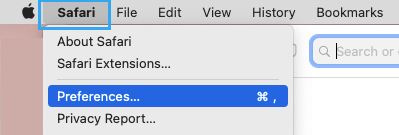
1. Abra o navegador Safari > escolha Safari na barra de menu superior e clique em Preferências… no menu suspenso.
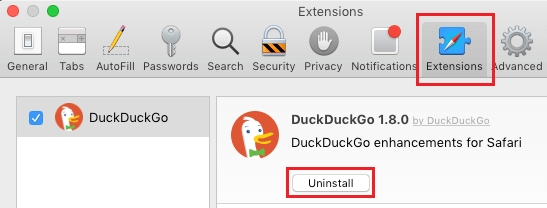
2. Na tela seguinte, acesse a aba Extensões > escolha a extensão do Safari que deseja remover e clique no botão Desinstalar .
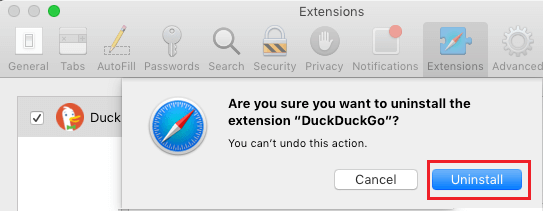
3. Na janela pop-up de confirmação, clique no botão Desinstalar para verificar.
Da mesma forma, você pode repetir as etapas acima para remover diferentes extensões do navegador Safari instaladas no seu Mac.
2. Desative as extensões do Safari no Mac
A opção de desabilitar as extensões do navegador Safari se encontra no menu Desenvolvimento, que não vem habilitado por padrão no Mac.
Portanto, siga as etapas abaixo para primeiro ativar o menu “Desenvolver” no seu Mac e usar o menu Desenvolver para desativar as extensões do Safari.
1. Abra o navegador Safari > escolha Safari na barra de menu superior e clique em Preferências… no menu suspenso.
2. Na tela seguinte, mude para a opção " Para cima" e selecione "Mostrar menu" ou "Expandir na barra de menus".
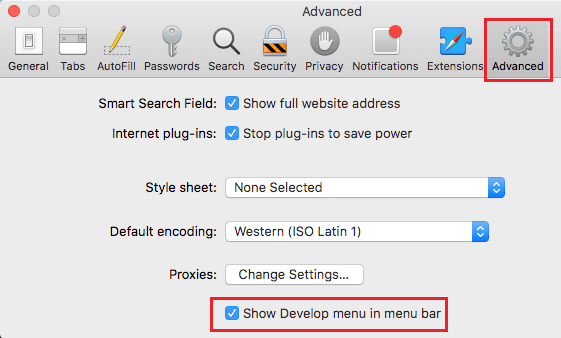
Isso pode permitir que o menu Desenvolver seja exibido na barra de menus do Safari no seu Mac, facilitando a desativação de extensões.
3. Agora abra o Safari , o navegador do seu Mac > escolha "Estender" na barra de menu superior e clique na opção para desativar as extensões no menu suspenso.
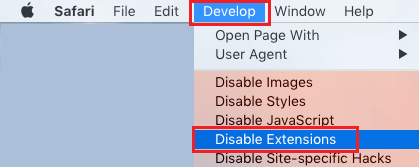
Isso pode remover todas as extensões do Safari instaladas no seu Mac e impedir que as extensões do navegador Safari sejam instaladas no seu Mac.
3. Remova as extensões do Safari no Mac
Você também pode remover manualmente as extensões do Safari acessando a pasta Extensões no seu Mac. Esta técnica pode ser usada se você não conseguir remover as extensões do Safari usando as Preferências do Sistema.
1. Feche o Safari como navegador do seu Mac (se estiver aberto) e clique em Finder, localizado na barra de atividades do seu Mac.

2. Em seguida, clique no botão Ir para na barra de menu superior e escolha Ir para a pasta… no menu suspenso.
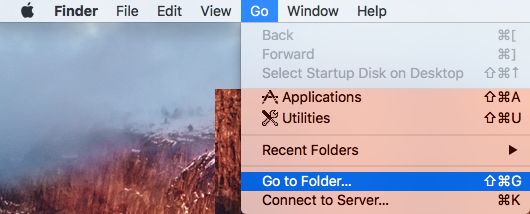
Word: Você também pode pressionar Command+Shift+G para abrir a função "Ir para a Pasta".
3. Vá para ~/Library/Safari/Extension e clique no botão Ir para.
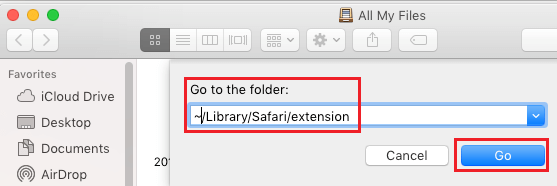
4. Na pasta Extensões do Safari, clique na extensão que deseja remover e clique na opção Transferir para a Lixeira.
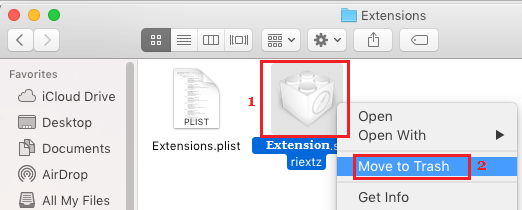
5. Em seguida, feche o Safari e reinicie -o para verificar se a extensão foi removida.
- Descubra como alterar onde os arquivos do Safari são recuperados no Mac
- Descubra como obter e configurar Google Chrome no PC e Mac

Meu nome é Javier Chirinos e sou apaixonado por tecnologia. Desde que me lembro, eu gostava de computadores e videogames e esse hobby acabou virando um emprego.
Publico sobre tecnologia e gadgets na Internet há mais de 15 anos, especialmente em mundobytes.com
Também sou especialista em comunicação e marketing online e tenho conhecimento em desenvolvimento WordPress.