- A opção de desabilitar atualizações automáticas na Loja desapareceu de muitos computadores, e os métodos clássicos (registro/GPO) não funcionam mais.
- Hoje só conseguimos gerir pausas temporárias e controlar Drivers; excluir motoristas em Windows Update pode evitar atualizações em cascata.
- Se o switch ainda estiver presente na sua Loja, use-o; caso contrário, considere usar as ferramentas do fabricante e sempre crie um ponto de restauração.
Se você está se perguntando como desativar as atualizações automáticas da Microsoft Store, saiba que não está sozinho ; ultimamente, a opção tradicional para bloqueá-las mudou de lugar, desapareceu em muitos computadores ou simplesmente não funciona mais como antes, o que está gerando dúvidas e confusão entre usuários domésticos e profissionais.
Neste guia, compilamos tudo o que encontramos nas fontes mais confiáveis para esta pesquisa : desde os passos clássicos na própria Loja, quando a opção ainda está disponível, até as limitações atuais confirmadas pela comunidade, passando por alternativas e medidas complementares com o Windows Update, drivers e ferramentas do fabricante, além de uma visão geral útil do Microsoft Update e das opções de Atualizações Automáticas em sistemas mais antigos.
O que está acontecendo com as atualizações automáticas da Microsoft Store?
Durante anos, a Microsoft Store tinha uma opção clara para impedir que os aplicativos fossem atualizados automaticamente . Bastava abrir a loja, ir às configurações e desmarcar a caixa "Atualizar aplicativos automaticamente". Em muitos dispositivos, essa opção desapareceu sem explicação oficial, um fato destacado em diversos tópicos da comunidade.
Na prática, o resultado é que, se você depende de aplicativos da Loja, o sistema tende a mantê-los atualizados automaticamente . Isso faz sentido do ponto de vista da Microsoft: mais segurança, menos bugs e um ecossistema mais uniforme. Mas, para usuários avançados que precisam de versões específicas por questões de compatibilidade ou fluxo de trabalho, significa perder o controle.
Alguns testes realizados pela comunidade, incluindo por sites técnicos, indicam que os atalhos habituais já não funcionam : editar o registo ou aplicar determinadas políticas de grupo para bloquear estas atualizações da Loja não tem qualquer efeito nas versões recentes; tudo aponta para a Microsoft ter corrigido as brechas que anteriormente funcionavam.
Atualmente, a única solução alternativa nativa mencionada é a possibilidade de pausar as atualizações por um período limitado, entre uma e cinco semanas . Após esse período, a atualização será instalada. Trata-se de uma solução temporária, não um bloqueio permanente, e foi projetada mais para o canal do Windows Update do que para a própria Loja, embora possa mitigar parcialmente o impacto.
Essa evolução está alinhada a uma tendência geral nas principais plataformas: priorizar uma experiência controlada em detrimento da personalização extrema . Em troca de menos problemas e uma superfície de ataque menor, os usuários perdem um pouco de flexibilidade. Ferramentas de terceiros podem surgir para tentar reverter essa tendência, mas, até o momento, não existe uma maneira simples e confiável, aprovada pelo próprio sistema, de desativar completamente as atualizações automáticas de aplicativos na App Store.
Uma observação adicional para quem navega por tópicos da comunidade: plataformas como o Reddit exibem avisos sobre cookies e tecnologias semelhantes ; isso não afeta o conteúdo técnico, mas explica por que um banner de privacidade às vezes aparece antes de você ler as experiências compartilhadas por outros usuários.
Maneiras de gerenciar ou limitar atualizações hoje
Se o seu sistema ainda tiver a opção para ativar/desativar atualizações automáticas de aplicativos na App Store, essa é a primeira coisa que você deve verificar . Nem sempre está visível, mas quando está, ainda é a maneira mais direta de assumir o controle.
- Abra o aplicativo Microsoft Store no menu Iniciar ou pesquisando pelo nome.
- Clique no menu mais opções (os três pontos ou opções equivalentes) no canto superior direito.
- Vá para "Configurações" para visualizar as configurações da loja relacionadas aos aplicativos e suas atualizações.
- Desative a opção "Atualizar aplicativos automaticamente" se a opção estiver disponível na sua versão e compilação.
Observe que, em muitas versões recentes do Windows, essa caixa de seleção desapareceu ou não funciona mais como esperado . Nesses casos, a própria Loja ou o sistema ainda podem forçar as atualizações de aplicativos para cumprir as políticas de segurança e manutenção.
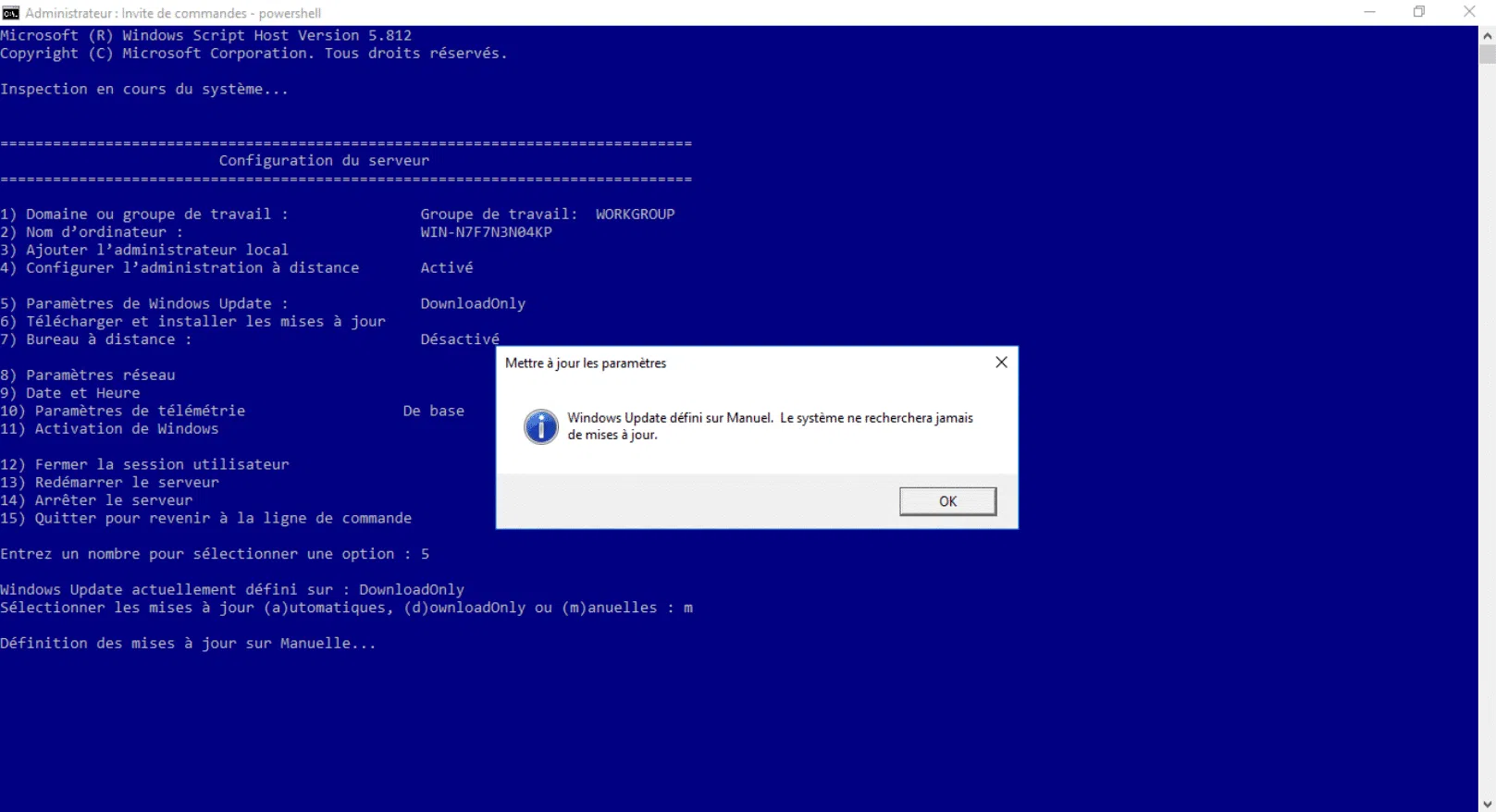
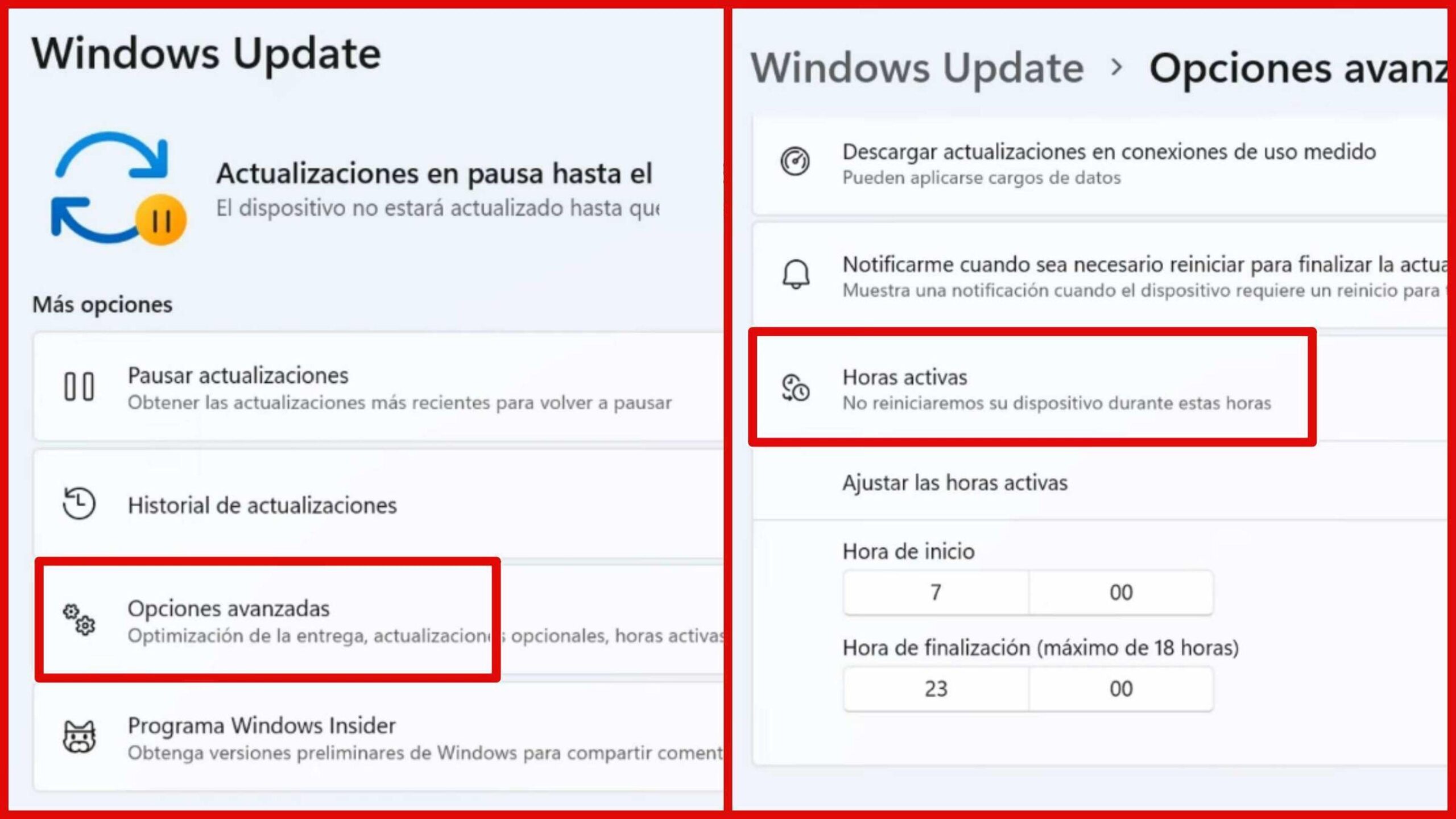
Outra medida temporária é usar as pausas de atualização oferecidas pelo sistema . No Windows 10 e no Windows 11, você pode pausar o Windows Update por 1 a 5 semanas; embora esse recurso não tenha sido desenvolvido especificamente para a Loja, na prática ele pode atrasar algumas das alterações que afetam você, com a limitação de que tudo volta ao normal assim que a pausa expirar.
Verifique também a função dos drivers, pois alguns podem incluir instaladores ou componentes que reativam ou forçam a atualização de softwares complementares . Uma recomendação compartilhada pela comunidade é excluir as atualizações de drivers do Windows Update no Windows 10 e 11, para que os drivers não sejam instalados automaticamente e você possa decidir quando aplicá-los.
Como excluir drivers do Windows Update? No Windows 11, essa opção encontra-se nas configurações avançadas do Windows Update e, em ambientes corporativos, por meio de políticas de grupo ou políticas de instalação de dispositivos; no Windows 10, o processo é semelhante. O objetivo é impedir que os drivers sejam instalados automaticamente pelo Windows Update, evitando assim atualizações em cascata. Se você trabalha em um ambiente gerenciado, coordene essas decisões com o administrador.
Como estratégia alternativa, alguns propõem o oposto: uma atualização completa de todo o pacote de software do fabricante . Por exemplo, se o seu computador utiliza hardware Intel , a instalação ou atualização com o Intel Driver & Support Assistant pode alinhar os drivers e componentes de software, garantindo que nenhuma parte fique incompleta e cause alterações imprevisíveis posteriormente.
Antes de mexer com drivers ou ferramentas de suporte, crie um ponto de restauração do sistema . É uma rede de segurança útil caso, após tentar uma abordagem (seja bloqueando drivers no Windows Update ou usando o utilitário da Intel), algo pare de funcionar corretamente e você precise retornar a um estado anterior, sem problemas.
Uma dica para interagir com a comunidade: quando uma resposta nos fóruns oficiais lhe for útil, marque a contribuição como útil ou como solução . Isso facilita que outros encontrem a informação mais rapidamente e ajuda as recomendações de maior qualidade a ganharem visibilidade.
Contexto principal: Windows Update e Microsoft Update e opções clássicas em sistemas mais antigos
É importante distinguir entre o Windows Update e o Microsoft Update . Tradicionalmente, o Windows Update se concentra em fornecer correções de segurança e melhorias para o próprio sistema operacional, enquanto o Microsoft Update amplia seu escopo para incluir produtos da Microsoft, como o Office e outros componentes. Essa distinção, documentada desde os tempos do Windows 2000, Windows XP e Windows Server 2003, explica por que alguns computadores receberam apenas atualizações do sistema e outros também receberam atualizações para aplicativos da Microsoft.
Se você estiver usando o Windows Update em um ambiente legado e precisar migrar para o Microsoft Update, o processo tradicional era muito simples : acesse o site do Microsoft Update (update.microsoft.com/microsoftupdate), inicie o serviço, aceite o contrato de licença quando solicitado e instale o componente, caso ele ainda não estivesse presente. Depois disso, um atalho do Microsoft Update era adicionado ao menu Iniciar, em Todos os Programas.
Também era possível reverter o processo: parar de usar o Microsoft Update e retornar ao Windows Update . No próprio site do Microsoft Update, em Alterar configurações, a caixa para desativar o software Microsoft Update e permitir o uso exclusivo do Windows Update era marcada; após aplicar as alterações, um aviso aparecia indicando que as Atualizações Automáticas não poderiam mais fornecer patches do Microsoft Update, e era necessário confirmar clicando em Sim.
Para quem precisa ajustar o agendamento de patches em sistemas mais antigos, existe documentação específica (por exemplo, o artigo da base de conhecimento que descreve como agendar essas atualizações no Windows Server 2003, Windows XP e Windows 2000), um lembrete útil se você gerencia máquinas que ainda dependem desses processos.
O Service Pack 2 do Windows XP introduziu a Central de Segurança, um local centralizado para verificar o status do firewall, das atualizações automáticas e do software antivírus . Quando qualquer um desses componentes apresentava falha ou estava desativado, o sistema exibia um ícone de aviso e um balão de notificação na área de notificação, solicitando ao usuário que corrigisse o problema.
Se você precisasse ativar ou ajustar as atualizações automáticas no Windows XP, poderia fazer isso de duas maneiras: com uma solução automatizada ou manualmente . O método rápido envolvia um assistente "Corrigir para mim", enquanto o método manual oferecia controle total sobre todas as opções.
- Abra o painel do Centro de Segurança: Iniciar > Executar, digite wscui.cpl e aceite.
- Selecione "Atualizações Automáticas" para configurar como e quando os patches foram aplicados.
- Escolha entre as opções disponíveis de acordo com suas necessidades de manutenção:
- Automático (recomendado): Permita que o sistema baixe e instale atualizações automaticamente, com a opção de definir o dia e a hora.
- Baixe, mas decida quando instalar: O sistema baixa os arquivos e você aciona a instalação quando for conveniente.
- Notifique sem baixar ou instalar:Você recebe notificações e, a partir delas, assume o controle manual de todo o processo.
- Desativar atualizações automáticas: O sistema não gerencia nada e te direciona para o site do Windows Update para escolher, baixar e instalar manualmente.
Embora hoje trabalhemos principalmente com o Windows 10 e o Windows 11, esta visão geral histórica ajuda a compreender a abordagem da Microsoft em relação à centralização e à automação . Também explica por que, nos cenários atuais, a empresa pode ter restringido opções que antes permitiam um gerenciamento mais manual de aplicativos na Loja.
Com tudo isso em mente, o panorama é claro: em computadores modernos, desativar completamente as atualizações automáticas da Microsoft Store geralmente é impossível usando métodos convencionais . Quando possível, use a opção de desativação da Store; se ela não existir, aproveite as pausas temporárias e monitore os drivers para evitar efeitos colaterais, usando os utilitários do fabricante quando apropriado e sempre mantendo um ponto de restauração à mão. O equilíbrio entre segurança e controle é delicado, mas com essas orientações você pode minimizar surpresas sem ter que lidar constantemente com o sistema.


Escritor apaixonado pelo mundo dos bytes e da tecnologia em geral. Adoro compartilhar meu conhecimento por meio da escrita, e é isso que farei neste blog, mostrar a vocês tudo o que há de mais interessante sobre gadgets, software, hardware, tendências tecnológicas e muito mais. Meu objetivo é ajudá-lo a navegar no mundo digital de uma forma simples e divertida.