- Combina conteúdo e controles ActiveX para entrada guiada e flexível.
- Valide dados com eventos (GotFocus, LostFocus, KeyPress) e exemplos de VBA.
- Evite conflitos agrupando botões de opção com GroupNames diferentes.
- Proteja o documento com “Preenchimento de formulários” para preservar o design.
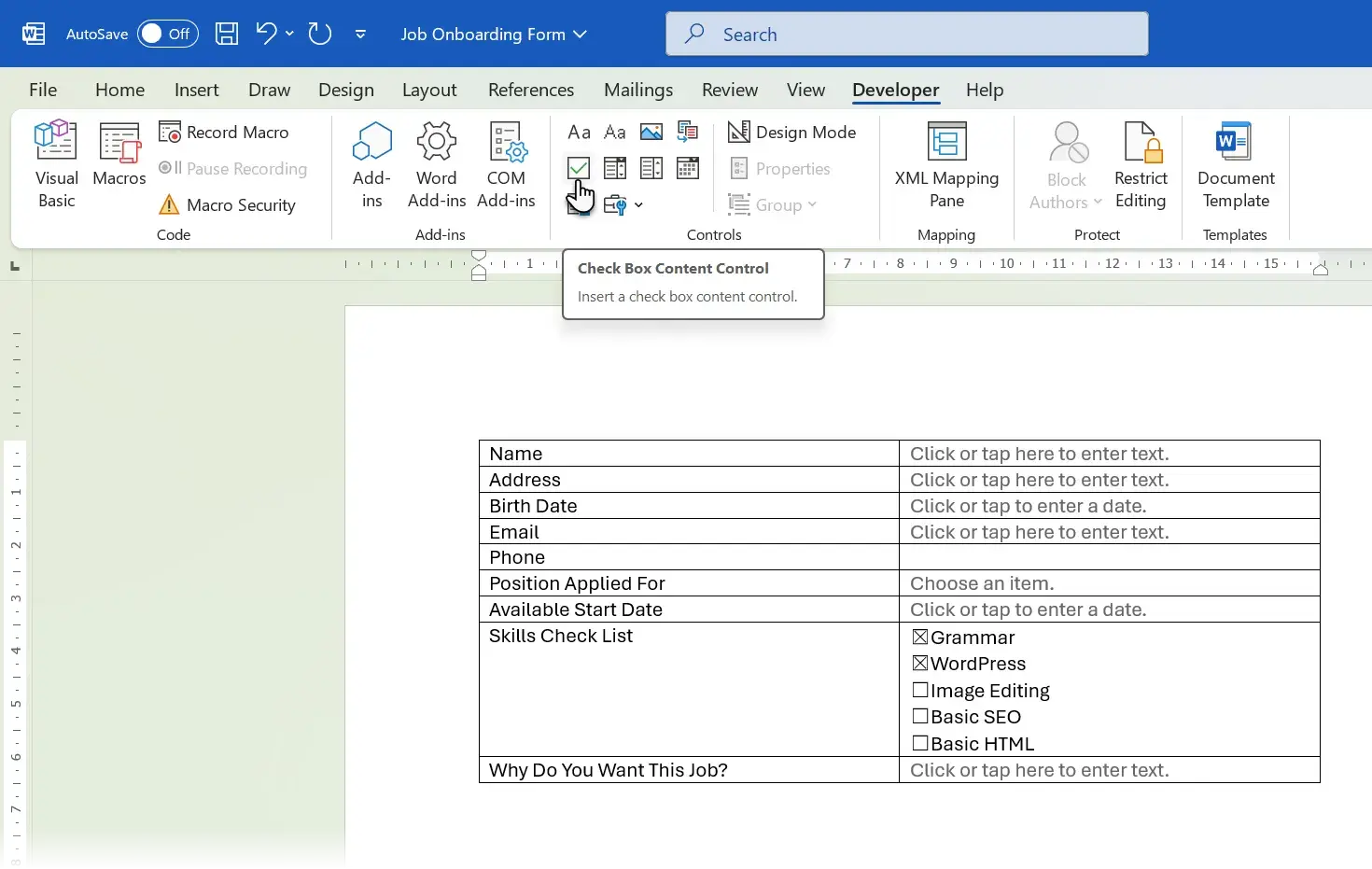
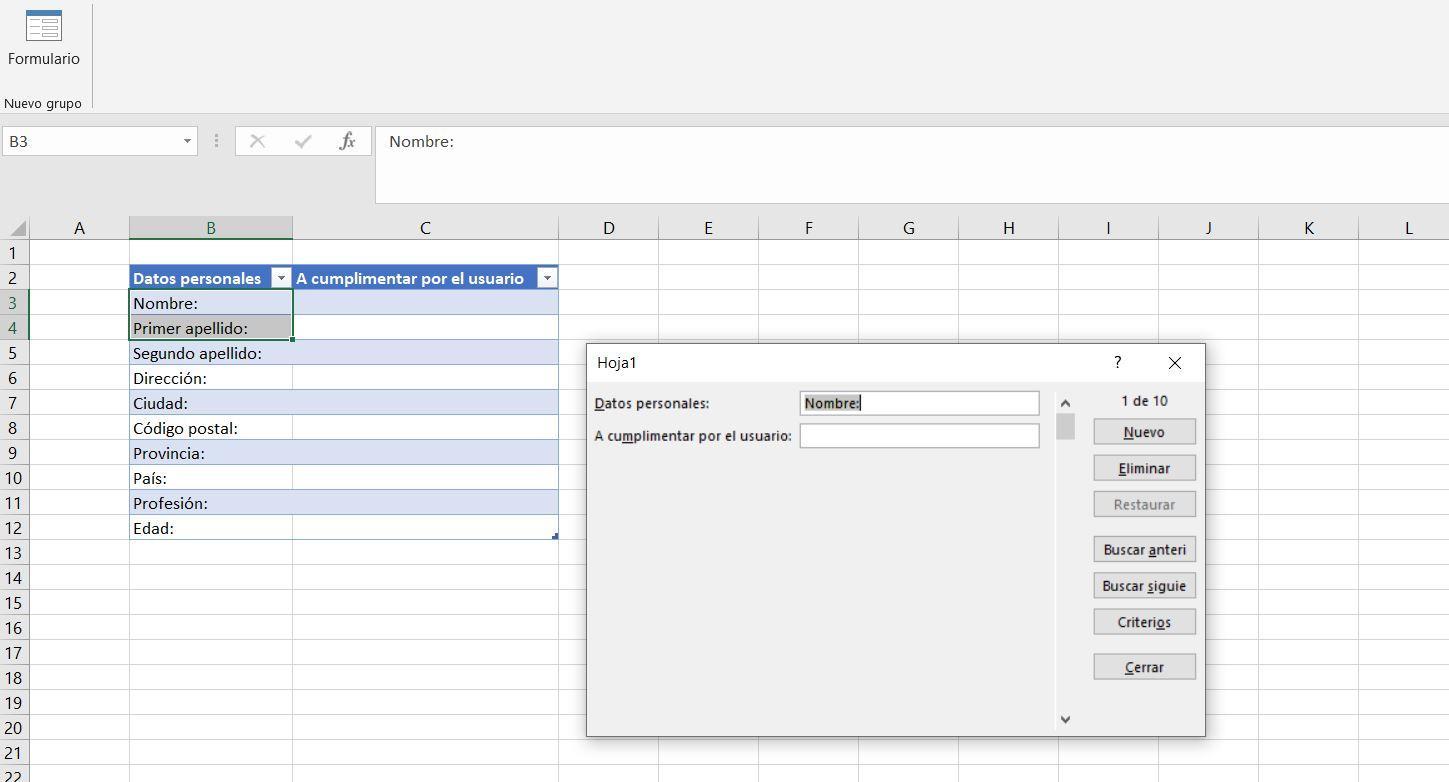
Criar formulários que não sejam apenas preenchíveis, mas que também orientem o usuário, validem dados e mantenham o design é perfeitamente possível no Word . Com uma combinação de controles de conteúdo e controles ActiveX , propriedades bem definidas, eventos e proteção seletiva, você pode criar formulários realmente úteis para fins de escritório, administrativos e de documentação. Para obter mais informações, você também pode aprender como criar formulários inteligentes no Excel.
Nas linhas seguintes, você verá como ativar as ferramentas necessárias, que tipo de controles usar em cada caso, como validar entradas com eventos (por exemplo, números ou datas), como agrupar opções para que não interfiram umas com as outras e como proteger o documento para que apenas os campos sejam preenchidos. Tudo isso é apresentado de forma prática, explicado passo a passo, e inclui alguns trechos de código VBA que economizarão seu tempo.
Preparações: guia Desenvolvedor, modo de design e camadas
Antes de começar, certifique-se de que a guia Desenvolvedor esteja visível: vá para Arquivo > Opções > Personalizar Faixa de Opções e marque a caixa Desenvolvedor; confirme com OK. Esta etapa é crucial, pois é aqui que você acessará os controles e suas propriedades.
O Word permite inserir controles em duas camadas diferentes: a camada de texto (em linha) e a camada de desenho (flutuante). Se você inserir um controle normalmente a partir do painel Controles, ele será inserido na camada de desenho; se você mantiver pressionada a tecla Shift enquanto clica no controle, ele será inserido em linha com o texto. Essa diferença é importante porque os controles em linha se comportam como formas em linha e os controles da camada de desenho se comportam como formas , o que afeta seu posicionamento e a forma como são acessados no código.
Um detalhe de visualização: os controles ActiveX na camada de desenho só são visíveis nos modos de visualização Layout de Impressão ou Layout da Web. Se você não os vir, altere a visualização. Além disso, ative o Modo de Design do Desenvolvedor quando quiser inserir ou configurar controles e desative-o para testar o comportamento real deles.
Escolhendo bem os controles: conteúdo vs. ActiveX
O Word oferece duas famílias principais de controles. Por um lado, existem os controles de conteúdo (modernos), como Texto Rico, Texto Simples, Seletor de Data e Lista Suspensa. Por outro lado, existem os controles legados/ActiveX, como Botões de Opção e outros campos de entrada mais avançados. Combinar ambos oferece flexibilidade: controles de conteúdo modernos para campos de texto e data e controles ActiveX para comportamentos mais complexos.
Para campos de texto como Nome, Sobrenome, Idade ou Número de Telefone, use Texto Simples se desejar entradas de uma única linha ou Texto Rico quando precisar permitir várias linhas ou formatação. Para datas, o controle de conteúdo Seletor de Data é perfeito e você pode ajustar sua formatação nas Propriedades.
Se você precisa que o usuário escolha entre itens predefinidos (por exemplo, Gênero), a Lista Suspensa de Conteúdo é fácil de configurar: basta abrir suas Propriedades e adicionar as entradas necessárias. As Listas Suspensas permitem que você mantenha o controle sobre o que é exibido e evitam valores inesperados.
Quando precisar selecionar apenas uma opção por vez, use botões de opção (ActiveX). Para seleções múltiplas e independentes, use caixas de seleção. Elas são inseridas em Ferramentas Legadas > Controles ActiveX , e você pode ajustar suas propriedades e o texto exibido ao lado delas.
Uma ferramenta menos conhecida, mas incrivelmente útil, é o controle de blocos de construção . Ele permite que os usuários escolham entre blocos de texto predefinidos (por exemplo, cláusulas alternativas). Insira-o a partir da guia Desenvolvedor, posicione o cursor onde desejar e selecione o Controle de Conteúdo da Galeria de Blocos de Construção; em seguida, você poderá configurar suas propriedades de acordo com suas necessidades.
Exemplo prático: formulário com dados pessoais e seções
Uma maneira clara de organizar um formulário é usar uma tabela com duas colunas: o rótulo (Nome, Data, etc.) à esquerda e o campo de entrada à direita. Não é obrigatório, mas ajuda a alinhar os elementos e manter o design limpo.
Data: Insere um controle de conteúdo de data. O texto de ajuda inicial, como "clique para inserir uma data", pode ser editado para maior clareza. Nas Propriedades, você pode escolher o formato de exibição (por exemplo, dd/MM/aaaa) para garantir consistência em todo o documento.
Nome, Sobrenome, Idade e Número de Telefone: Para esses campos, o Texto Simples geralmente é suficiente. Escolha Texto Rico se você prevê quebras de linha ou deseja permitir formatação. O importante é escolher um tipo que corresponda ao comportamento esperado do campo.
Gênero: Utilize uma lista suspensa. Acesse as propriedades da lista e adicione cada opção (por exemplo, Feminino e Masculino). Isso evita confusão e reduz erros de digitação, melhorando a qualidade dos dados .
Tipo sanguíneo: Para opções mutuamente exclusivas, insira botões de opção (ActiveX) em Ferramentas Legadas > Controles ActiveX > Botão de Opção. Altere o texto exibido usando Objeto Botão de Opção > Modificar. Adicione quantos forem necessários (A+, A-, B+, B-, AB+, AB-, O+, O-), mantendo a mesma nomenclatura.
Hobbies ou serviços desejados: Se você quiser permitir que os usuários selecionem vários itens, insira caixas de seleção (ActiveX). Isso permite que o usuário selecione vários itens sem conflitos. Você pode modificar o texto delas da mesma forma que faria com botões de opção.
Alergias: Aqui, é comum fazer uma pergunta de Sim/Não usando botões de opção. Importante: Se os botões de opção de Alergias estiverem desativados ao selecionar um tipo sanguíneo, é porque o Word os interpreta como pertencentes ao mesmo grupo lógico. Solução: Atribua um nome de grupo diferente . Selecione cada botão de opção de Alergias, acesse Propriedades e defina NomeDoGrupo = Alergias para que se comportem como um grupo independente.
Informações ou observações sobre alergias: Adicione um controle de conteúdo Rich Text para permitir uma descrição livre em várias linhas. Isso é muito útil para comentários contextuais ou anotações do usuário.
Principais propriedades e comportamento do ActiveX
Em documentos do Word, os controles ActiveX possuem eventos que você pode aproveitar. O Word implementa nativamente os eventos GotFocus e LostFocus , e os demais eventos específicos de cada controle se comportam de maneira semelhante aos do Microsoft Forms . Isso permite validar os campos assim que o usuário entra ou sai deles.
Um ponto importante para programação: dentro do código de evento de um controle incorporado no documento, a palavra-chave `Me` refere-se ao documento, não ao controle. Portanto, se você quiser interagir com o controle, pode usar seu nome diretamente ou navegar pelos objetos no documento.
Além disso, lembre-se da diferença no acesso ao código: os controles na camada de texto são expostos como InlineShapes , enquanto os da camada de desenho são expostos como Shapes. A escolha de uma camada ou outra influencia a forma como você itera e posiciona os controles programaticamente.
Quando você não quer que o usuário altere o design do documento, mas ainda deseja que ele interaja com os controles, a solução apropriada é aplicar a proteção contra edição. Em versões anteriores, havia um botão "Proteger Formulário" na barra de ferramentas de Formulários; nas versões atuais, o caminho é Revisão > Restringir Edição , que abordaremos em detalhes mais adiante.
Validação de Dados: Padrões Práticos em VBA
A validação adiciona "inteligência" ao formulário. Você pode impedir a entrada de letras no campo Idade, bloquear números de telefone com muitos caracteres, impor um formato de data correto e assim por diante. A chave é associar os eventos apropriados dos controles ActiveX (e, se necessário, dos controles de conteúdo usando macros relacionadas).
Incrementos controlados com um SpinButton: Se você deseja que a Idade ou outro valor aumente/diminua em uma unidade, adicione um SpinButton (ActiveX) e uma TextBox associada. O exemplo simples a seguir atualiza a TextBox1 quando o controle é clicado:
Private Sub SpinButton1_SpinDown()
    Me.TextBox1.Value = Me.TextBox1.Value - 1
End Sub

Private Sub SpinButton1_SpinUp()
    Me.TextBox1.Value = Me.TextBox1.Value + 1
End Sub
Alteração de visualização (útil para depuração): Um botão permite alternar para a visualização de impressão e ajustar o nível de zoom para revisar a saída final do formulário. Este procedimento de clique é executado quando pressionado e ajusta a janela ativa.
Private Sub cmdChangeView_Click()
    With Me.ActiveWindow.View
        .Type = wdPrintView
        .Zoom.Percentage = 100
    End With
End Sub
Validação de números em tempo real (Idade): No evento KeyPress/Change da caixa de texto Idade, filtre quaisquer caracteres que não sejam dígitos. Isso evita entradas incorretas desde o início, o que é muito eficaz ao preencher campos rapidamente.
' En un TextBox ActiveX (por ejemplo, TextBoxEdad)
Private Sub TextBoxEdad_KeyPress(ByVal KeyAscii As MSForms.ReturnInteger)
    If Not (KeyAscii >= 48 And KeyAscii <= 57) And KeyAscii <> 8 Then
        KeyAscii = 0
    End If
End Sub
Validação de data no campo de saída: Se você usar um TextBox ActiveX para a data (ou mapear o valor do controle de data), verifique com IsDate no evento LostFocus. Se falhar, destaque o campo em vermelho, exiba um aviso e retorne o foco para que o usuário possa corrigir o valor.
Private Sub TextBoxFecha_LostFocus()
    If Not IsDate(TextBoxFecha.Text) Then
        TextBoxFecha.BackColor = vbRed
        MsgBox "La fecha no es válida. Usa el selector o formato dd/mm/aaaa.", vbExclamation
        TextBoxFecha.SetFocus
    Else
        TextBoxFecha.BackColor = vbWhite
    End If
End Sub
Número de telefone de comprimento fixo: você pode verificar o comprimento ao sair do campo e permitir apenas dígitos. Se precisar de hífens ou espaços, você pode inseri-los automaticamente no evento de alteração, gerando uma entrada uniforme.
Private Sub TextBoxTelefono_LostFocus()
    Dim s As String
    s = Trim(TextBoxTelefono.Text)
    ' Elimina caracteres no numéricos
    Dim i As Long, limpio As String
    For i = 1 To Len(s)
        If Mid$(s, i, 1) >= "0" And Mid$(s, i, 1) <= "9" Then
            limpio = limpio & Mid$(s, i, 1)
        End If
    Next i
    If Len(limpio) < 9 Then
        MsgBox "El teléfono debe tener al menos 9 cifras.", vbInformation
        TextBoxTelefono.SetFocus
    Else
        TextBoxTelefono.Text = limpio
    End If
End Sub
Listas controladas: Com a Lista Suspensa de Conteúdo, adicione opções a partir das Propriedades para evitar valores fictícios. Em ActiveX (ComboBox), você também pode carregar itens programaticamente em Document_Open para centralizar a fonte de dados.
Private Sub Document_Open()
    With Me.ComboBoxSexo
        .Clear
        .AddItem "Femenino"
        .AddItem "Masculino"
    End With
End Sub
Alertas discretos: nem tudo precisa ser uma caixa de mensagem. Alterar a cor de fundo, exibir um asterisco de aviso próximo ou desabilitar os botões de envio/impressão até que os campos estejam corretos são táticas menos intrusivas e mais elegantes.
Como proteger o formulário para evitar alterações no design
Depois de definir e testar os controles, aplique restrições para que o usuário possa preencher formulários, mas não alterar o documento. Acesse Revisão > Restringir Edição . Na barra lateral, selecione "Restrições de Edição" e escolha "Preenchimento de formulários" na lista. Em seguida, clique em "Sim, impor proteção" e, se desejar, defina uma senha.
Com a proteção ativa, o usuário pode interagir com os controles (marcar caixas de seleção, selecionar em listas, digitar em campos), mas não pode mover tabelas nem editar textos estáticos. Isso é ideal quando você compartilha formulários com clientes ou outros departamentos e deseja preservar a formatação corporativa , ou quando os hospeda no OneDrive.
Se precisar editar o design novamente, use "Suspender proteção" e digite a senha. Certifique-se de salvar uma cópia sem a senha em um ambiente seguro, caso precise reverter as alterações ou reutilizar o documento como modelo.
Blocos de construção: texto reutilizável e controlado
Muitos formulários contêm texto que muda dependendo do contexto (por exemplo, cláusulas alternativas). O controle de bloco de autoria permite que você forneça ao usuário uma galeria de textos predefinidos. Insira o controle na guia Desenvolvedor, posicione-o como desejar e, em seguida, configure suas propriedades para apontar para a galeria relevante.
Um fluxo de trabalho comum é preparar várias versões do texto como controles de conteúdo de texto rico e usar o bloco de autoria como um "contêiner" para escolher qual inserir. Esta é uma maneira organizada de gerenciar conteúdo repetitivo sem precisar copiar e colar manualmente.
Dicas de uso, compatibilidade e manutenção
Dê nomes claros aos seus controles (por exemplo, TextBoxIdade, ComboBoxGênero). Isso facilita a leitura do seu código e evita conflitos ao escrever validações. Quanto mais óbvio o nome, mais rápida será a manutenção do formulário.
Se você utiliza controles ActiveX, lembre-se de que eles dependem das configurações de segurança de macros. Em sistemas com políticas restritivas, pode ser necessário ajustar a Central de Confiabilidade ou assinar o documento digitalmente. Isso é importante ao distribuir formulários em ambientes corporativos.
Sempre teste com o Modo de Design ativado durante a configuração e, em seguida, desative-o para ver o comportamento real. Alterne para a visualização de Layout de Impressão se não vir nenhum controle na camada de desenho; é uma verificação rápida que evita confusão e economiza tempo.
Para desenvolvimentos mais avançados, lembre-se da diferença entre InlineShapes e Shapes ao acessá-los via código, bem como da geometria e das margens das tabelas. Um pequeno ajuste na ancoragem ou na quebra de texto pode alterar completamente o resultado visual. Considere também como integrar fluxos de trabalho com o Microsoft Power Automate para tarefas repetitivas.
Se precisar de documentação adicional sobre eventos de controle específicos (por exemplo, Alterar, Clicar, Enter, Sair), a referência do Microsoft Forms é um ótimo complemento ao guia do Word. Além disso, o Word implementa corretamente os eventos GotFocus e LostFocus nos documentos, permitindo que você crie validações contextuais e ajuda ao entrar ou sair de um campo.
Para os usuários finais, adicione instruções breves ao lado dos campos (usando o texto de exemplo dos controles de conteúdo). Um formulário com diretrizes claras e validações discretas reduz erros e agiliza o preenchimento.
Ao compartilhar formulários PDF , lembre-se de que a interatividade do ActiveX é perdida. Se o destino for um PDF preenchível, considere criar os campos diretamente no PDF usando um software de criação de formulários PDF editáveis ou mantenha o fluxo de trabalho no Word para aproveitar os eventos e a lógica de validação.
É possível criar formulários no Word que vão muito além de um simples documento: entradas guiadas, opções devidamente agrupadas, dados limpos desde o primeiro uso e um design que permanece sob controle graças à proteção contra edição seletiva .


Índice
- 1 Preparações: guia Desenvolvedor, modo de design e camadas
- 2 Escolhendo bem os controles: conteúdo vs. ActiveX
- 3 Exemplo prático: formulário com dados pessoais e seções
- 4 Principais propriedades e comportamento do ActiveX
- 5 Validação de Dados: Padrões Práticos em VBA
- 6 Como proteger o formulário para evitar alterações no design
- 7 Blocos de construção: texto reutilizável e controlado
- 8 Dicas de uso, compatibilidade e manutenção