- A configuração correta do calendário e da estrutura de tarefas é essencial para um cronograma confiável.
- O uso de marcos e dependências permite um controle rigoroso e melhor visualização do progresso do projeto.
- O Microsoft Project facilita a atribuição de recursos e a exportação ou compartilhamento de cronogramas para maior colaboração.
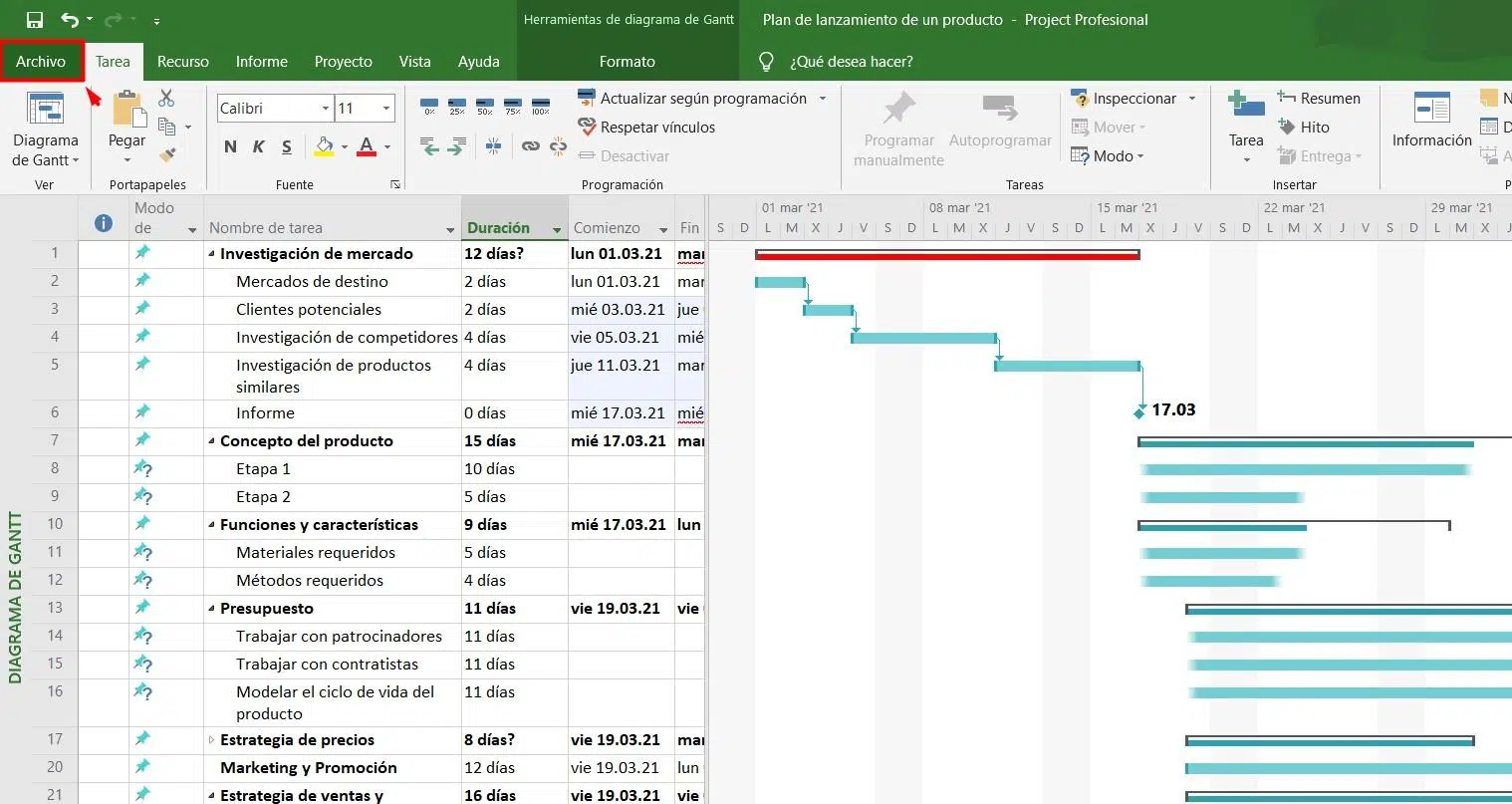
Dominar a criação de cronogramas no Microsoft Project pode fazer toda a diferença no gerenciamento e controle de qualquer projeto, seja você um profissional experiente ou esteja apenas começando a usar essa poderosa ferramenta. Muitas vezes, a entrega bem-sucedida e o acompanhamento de tarefas estão intimamente ligados ao planejamento adequado e ao uso eficaz de cronogramas; portanto, prestar atenção a esse aspecto é essencial para evitar contratempos e surpresas.
No ambiente de trabalho atual, o Microsoft Project se consolidou como uma das soluções mais completas para o planejamento, cronograma e monitoramento de projetos de qualquer porte. Portanto, aprender a criar um cronograma detalhado e dominar seus diversos recursos não só agiliza o trabalho, como também melhora a comunicação e a tomada de decisões entre todas as partes interessadas.
O que é um cronograma no Microsoft Project e para que ele é usado?
Um cronograma de projeto no Microsoft Project é muito mais do que uma simples lista de tarefas: é uma ferramenta visual que consolida todas as informações essenciais do projeto em um só lugar . Ele exibe tarefas, datas de início e término, prazos, responsáveis e dependências entre as atividades, proporcionando uma visão geral completa e atualizada em todos os momentos.
A utilização do cronograma permite:
- Organize tarefas e subtarefas logicamente, seguindo a estrutura do projeto.
- Visualize marcos importantes, que marcam o fim de cada fase ou a entrega de resultados parciais.
- Alinhe a alocação de recursos, ajustando calendários e cronogramas de trabalho com base na disponibilidade.
- Detecte rapidamente atrasos, gargalos e tarefas críticas, o que ajuda a antecipar problemas e reagir a tempo.
Além disso, o cronograma serve como documento de referência e apresentação para clientes, gestores e membros da equipe, facilitando o reporte do progresso e o monitoramento dos compromissos assumidos.
Primeiros passos básicos antes de criar o cronograma
Antes de inserir tarefas e datas, é essencial preparar o ambiente de trabalho no Microsoft Project. Configurar corretamente as informações iniciais do projeto garante que os cálculos, vínculos e relatórios reflitam com precisão a realidade e as necessidades do projeto.
Entre os primeiros passos essenciais estão:
- Defina a data de início (ou término) do projetoIsso permite que o Microsoft Project calcule automaticamente o progresso, os caminhos críticos e os desvios potenciais.
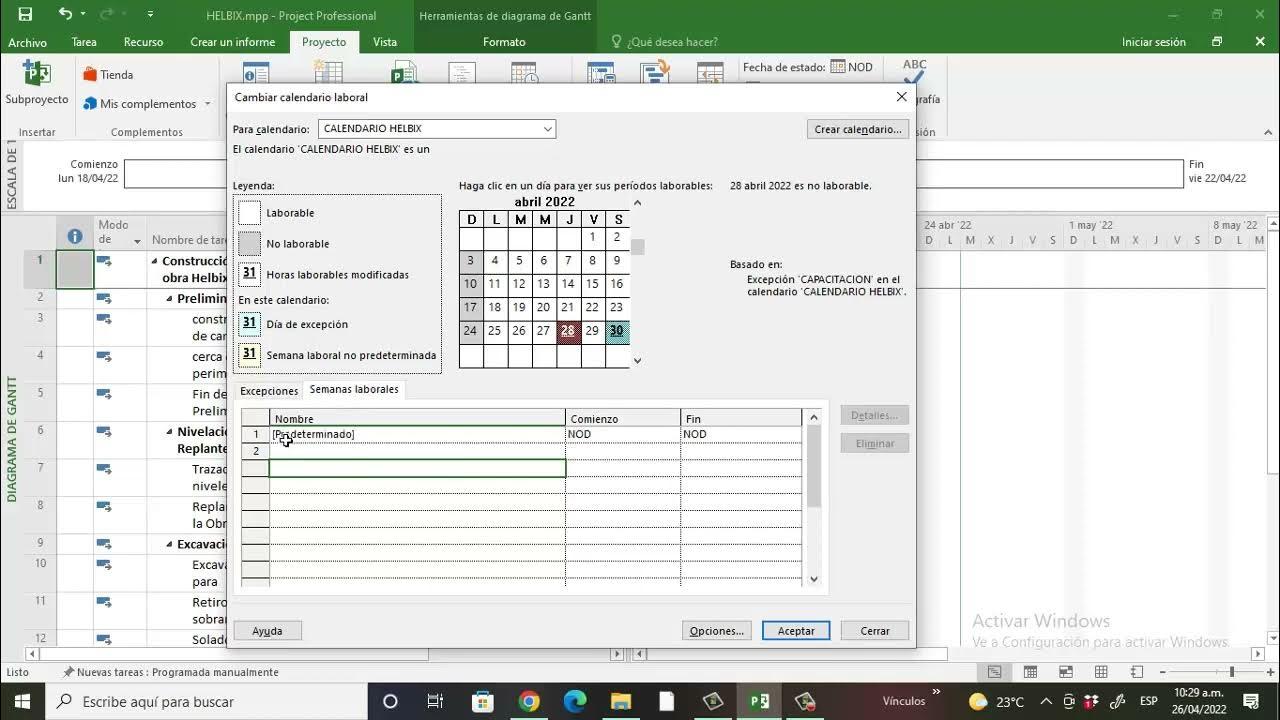
- Selecione uma calendário base ou personalizado. O calendário determina os dias e horários de trabalho, feriados, férias e turnos especiais que afetarão o programação das tarefas.
Para isso, basta acessar PROJETO > INFORMAÇÕES DO PROJETO, onde você pode escolher se deseja agendar do início ou do fim, definir a data correspondente e associar o calendário desejado. Se precisar de trabalho em meio período, basta ajustar os horários na seção correspondente.
Configurando e personalizando calendários no Microsoft Project
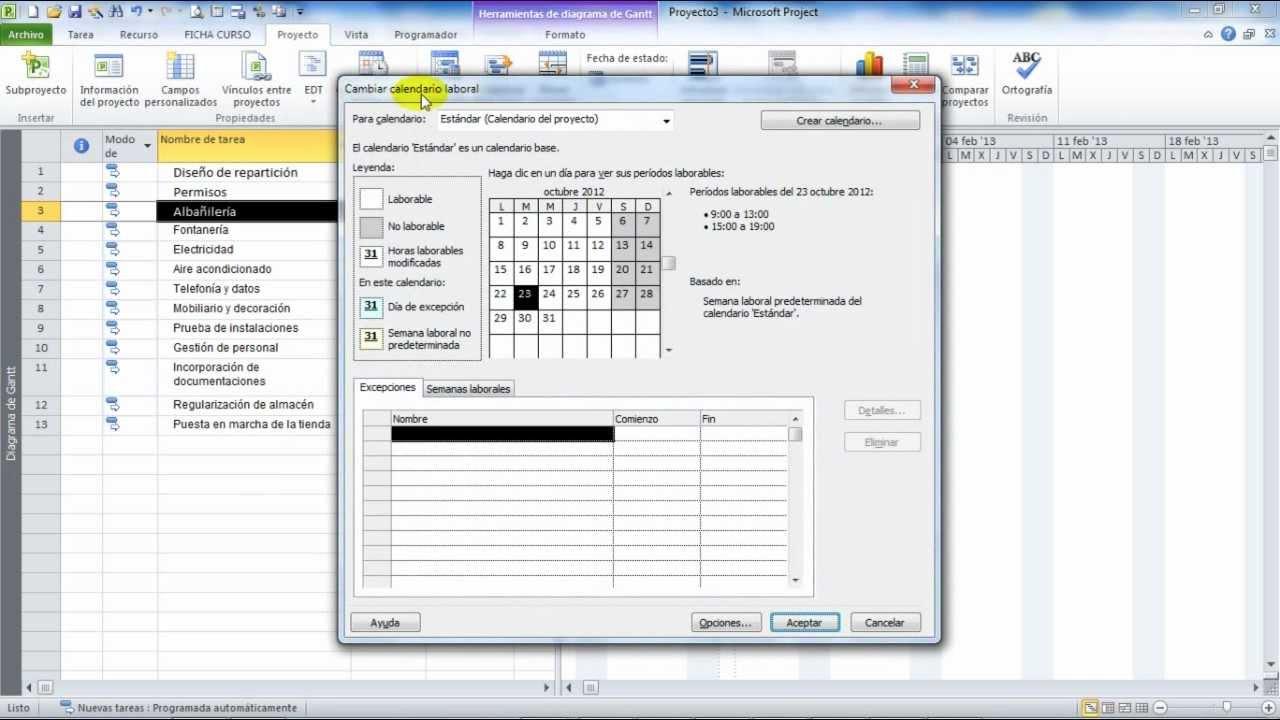
O calendário é um dos pilares do cronograma do projeto. No Microsoft Project, você pode escolher o calendário padrão ou personalizar um para atender às necessidades específicas do seu projeto . Isso inclui definir horários e dias de trabalho, exceções como feriados ou férias e semanas de trabalho com horários variáveis.
A personalização é feita em FERRAMENTAS > ALTERAR HORÁRIO DE TRABALHO. Aqui você pode:
- Selecione o calendário base (Padrão, 24 horas, Turno noturno, etc.).
- Adicione exceções (dias não úteis, dias especiais, etc.).
- Ajuste as semanas de trabalho na aba SEMANAS DE TRABALHO.
- Defina o horário exato de início e término de cada dia, bem como as horas diárias de acordo com a equipe ou tipo de turno.
Criando a lista de tarefas e organizando-a hierarquicamente
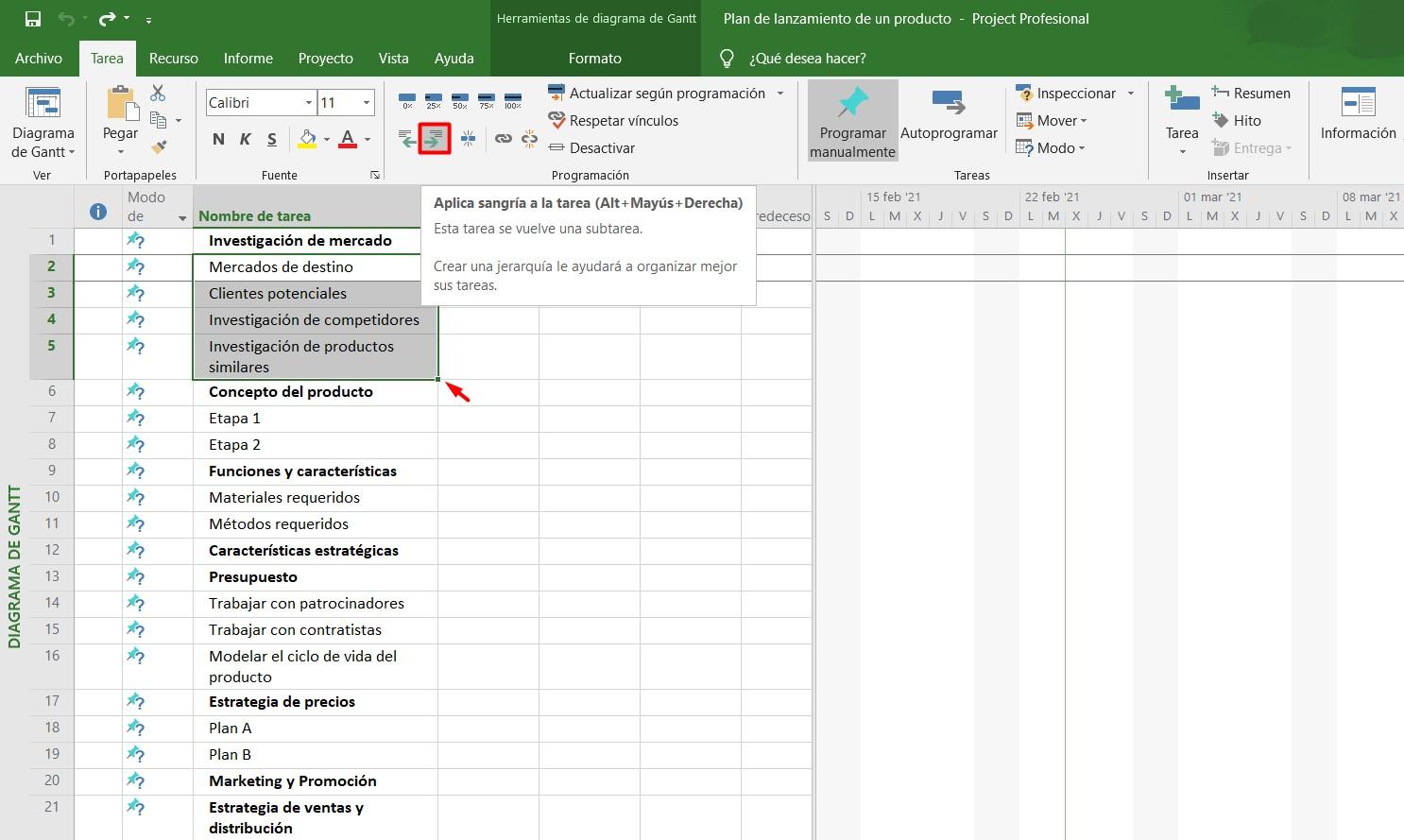
A próxima fase consiste em identificar todas as tarefas e atividades que compõem o projeto . É essencial agrupá-las seguindo uma estrutura hierárquica ou Estrutura Analítica do Projeto (EAP) . Essa organização facilita o gerenciamento e a visualização, permitindo que grandes tarefas sejam divididas em subtarefas e pacotes de trabalho mais gerenciáveis.
Elementos relevantes a ter em conta:
- Insira as tarefas no campo NOME DA TAREFA, seguindo a ordem lógica do projeto.
- Use as funções indent e outdent para criar níveis hierárquicos, definindo tarefas de resumo e subtarefas.
- Lembre-se de que o nome geral do projeto deve vir primeiro, seguido pelas tarefas principais e, depois, pelas subtarefas.
O resultado é uma estrutura limpa e clara que facilita a edição e o monitoramento do progresso geral e por seção.
Atribuir tipos de tarefas e determinar a duração
No Microsoft Project, cada tarefa pode ser classificada por tipo para que o programa possa calcular com precisão o esforço e a alocação de recursos . Os tipos mais comuns são:
- Duração Fixa
- Trabalho Fixo
- Unidades Fixas
Escolher o tipo certo é crucial ao estimar prazos e alocar recursos. Por padrão, a duração fixa é recomendada para a maioria das tarefas , a menos que a natureza do trabalho exija o contrário.
Em relação à duração, é melhor usar o campo DURAÇÃO para especificar o período esperado para cada tarefa. O Microsoft Project suporta várias unidades: minutos, horas, dias, semanas ou meses. Evite inserir manualmente as datas de início e término; basta especificar a duração e deixar que o programa calcule os intervalos com base no calendário e nas dependências selecionadas.
Estabelecendo dependências entre tarefas
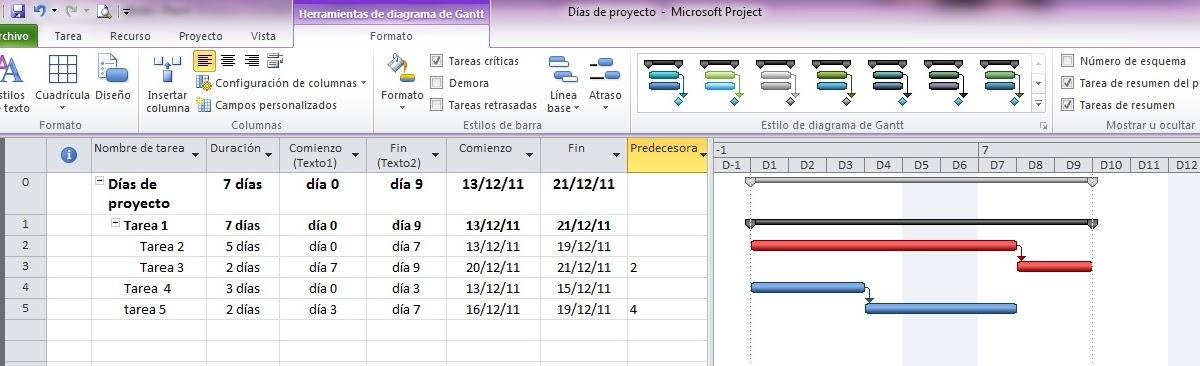
Um dos aspectos fundamentais para a criação de um cronograma realista é a definição correta das dependências entre as tarefas . Isso garante que o Project calcule as datas de acordo com o fluxo lógico do projeto e permite a identificação do caminho crítico.
No Microsoft Project, há principalmente quatro tipos de relacionamentos:
- Do Fim ao Início (FC): o sucessor começa quando o predecessor termina.
- Início a Início (CC): ambos começam simultaneamente ou o sucessor começa após o início do predecessor.
- De ponta a ponta (FF): ambos terminam ao mesmo tempo ou o sucessor termina após o término anterior do predecessor.
- Do Início ao Fim (CF): o sucessor deve terminar para o predecessor começar (menos comum na prática).
Para vincular tarefas, você pode usar o campo PREDECESSORES digitando os números das tarefas correspondentes ou selecioná-las na visualização do gráfico de Gantt e clicar no botão de vinculação na barra de ferramentas. Se uma tarefa tiver vários predecessores, separe-os com vírgulas.
Criação e gerenciamento de marcos no cronograma
Os marcos são momentos-chave que marcam o início ou o fim de fases importantes do projeto . Sua inclusão no cronograma permite monitorar as entregas, avaliar o progresso e comunicar as conquistas significativas ao cliente.
Para adicionar um marco, basta:
- Atribua uma duração de zero a uma tarefa, o que automaticamente a torna um marco.
- Ou clique duas vezes na tarefa e marque a caixa de seleção MARCAR TAREFA COMO MARCO na guia AVANÇADO.
Cada vez que uma atividade é designada como um marco, ela serve como um ponto de verificação e cria oportunidades para avaliar e documentar o progresso, bem como detectar possíveis desvios.
Atribuição de recursos a tarefas e gerenciamento de cargas de trabalho
A atribuição de recursos é essencial para identificar quem é responsável por cada tarefa e para controlar a distribuição da carga de trabalho. A atribuição é feita na visualização da PLANILHA DE RECURSOS , onde todos os recursos disponíveis (pessoas, equipamentos, materiais) são inseridos e atribuídos às tarefas apropriadas.
Para alocar recursos:
- Navegue até EXIBIR > PLANILHA DE RECURSOS para criar e gerenciar a lista de recursos.
- Na visualização do gráfico de Gantt, selecione a tarefa e escolha os recursos associados no campo NOMES DE RECURSOS.
- Se várias pessoas compartilharem uma tarefa, separe-as com ponto e vírgula.
O Microsoft Project permite ajustar a alocação com base na disponibilidade e no nível de dedicação, evitando sobrecargas. Embora não nos aprofundemos na gestão avançada de custos ou esforços, esta etapa é fundamental para melhorar a organização e o controle do cronograma.
Visualizando e personalizando o cronograma do projeto
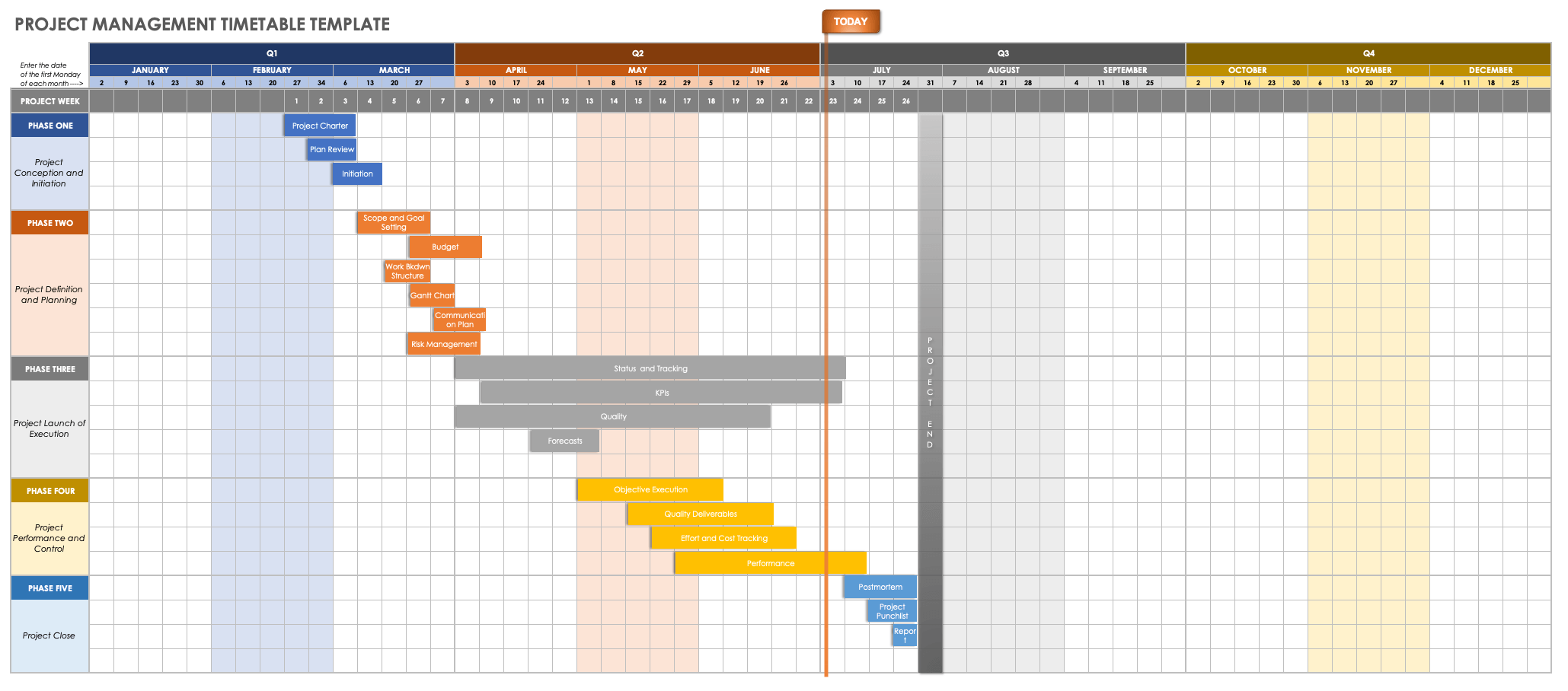
O gráfico de Gantt é a visualização mais comum para exibir a linha do tempo no Microsoft Project. No entanto, também existe a opção de usar o recurso de linha do tempo visual , ideal para compartilhar com gerentes ou partes interessadas que precisam de uma visão geral clara e simples do progresso.
Para criar uma linha do tempo visual você deve:
- Selecione Visualização de linha de tempo no menu Exibir.
- Adicione tarefas ou marcos à linha do tempo clicando com o botão direito em cada um e escolhendo Adicionar à linha do tempo.
- Personalize a linha do tempo com cores, estilos e barras distintas no menu Formato.
- Defina intervalos de datas e ajuste a exibição para atender às necessidades do seu relatório.
Esse recurso é especialmente útil para relatórios executivos, apresentações e reuniões rápidas de status.
Compartilhe, exporte ou imprima sua programação
Após a conclusão do cronograma, surge a necessidade de compartilhar o progresso ou os planos com outros membros da equipe, clientes ou partes interessadas que nem sempre têm acesso ao Microsoft Project.
Algumas das opções mais comuns incluem:
- Exportar o projeto para PDF, ideal para impressão e apresentação física em reuniões.
- Use visualizadores de arquivos MPP on-line, como o GanttPRO, que permitem abrir, revisar e compartilhar projetos sem precisar instalar o Microsoft Project.
- Copie a linha do tempo como uma imagem para incorporar em e-mails, apresentações ou documentos.
Essas alternativas facilitam a comunicação, o feedback e o trabalho colaborativo quando as equipes usam ferramentas diferentes.
Alternativas e soluções complementares ao Microsoft Project
Embora o Microsoft Project seja uma ferramenta muito poderosa, pode ser complexo para usuários que buscam uma solução rápida e fácil . Aplicativos online como o Wrike ou o GanttPRO permitem gerar diagramas de Gantt rapidamente, com funcionalidade de arrastar e soltar, dependências automáticas e ferramentas de colaboração integradas.
Estas plataformas oferecem:
- Modelos pré-concebidos para configuração rápida.
- Fácil compartilhamento via links da web.
- Capacidade de importar e exportar arquivos de e para o Microsoft Project.

Dominar a criação de cronogramas no Microsoft Project permitirá que você planeje, execute e controle seus projetos com mais segurança e eficiência. Aprender a configurar calendários corretamente, organizar tarefas e subtarefas, atribuir recursos, gerenciar marcos e preparar apresentações visuais ou compartilhar cronogramas ajudará seus projetos a progredirem conforme o planejado e a reduzir o risco de desvios ou imprevistos. Você também pode complementar ou simplificar seu trabalho com aplicativos online, adaptando a solução às necessidades específicas de cada situação e equipe.

Escritor apaixonado pelo mundo dos bytes e da tecnologia em geral. Adoro compartilhar meu conhecimento por meio da escrita, e é isso que farei neste blog, mostrar a vocês tudo o que há de mais interessante sobre gadgets, software, hardware, tendências tecnológicas e muito mais. Meu objetivo é ajudá-lo a navegar no mundo digital de uma forma simples e divertida.