- O erro 0x800f0954 geralmente é causado por conflitos com o WSUS, políticas de grupo ou arquivos de sistema.
- Soluções eficazes incluem a edição do registro, a modificação da política de grupo e o uso PowerShell.
- Manter o sistema e os drivers atualizados ajuda a evitar esses tipos de erros no futuro.

O código de erro 0x800f0954 no Windows é uma daquelas mensagens que costuma aparecer quando menos se espera, dificultando a instalação de recursos opcionais do sistema ou atualizações importantes. Esse problema é mais comum do que parece e, embora possa inicialmente parecer difícil de resolver, existem métodos simples e comprovados para corrigi-lo permanentemente, seja você usuário do Windows 10, Windows 11 ou até mesmo versões anteriores como o Windows 8 ou 7.
Neste artigo, compilamos todas as possíveis causas e soluções para o erro 0x800f0954 que afeta usuários do Windows. Integramos a experiência de diversos especialistas, comunidades e fontes oficiais, apresentando as informações de forma prática, clara e acessível para que você possa voltar a usar seu computador sem mais problemas. Você também encontrará dicas e recomendações importantes de segurança para levar em consideração durante o processo.
O que significa o erro 0x800f0954 no Windows?
Quando você se depara com o erro 0x800f0954 , geralmente é ao tentar instalar recursos opcionais do Windows, como o .NET Framework 3.5 , ou durante uma atualização do sistema. Esse erro interrompe a instalação e costuma estar relacionado a problemas com a configuração do Windows Update , o servidor WSUS, as políticas de grupo ou arquivos de sistema corrompidos . Além disso, ele pode afetar várias versões, sendo comum no Windows 10 e no Windows 11, embora usuários do Windows 7 e 8 também possam encontrá-lo.
Portanto, não se trata de uma falha exclusiva de um único dispositivo ou configuração, mas sim de uma resposta a diversos fatores que podem coexistir. Identificar a causa específica é fundamental para aplicar a solução mais adequada e permanente.
Causas mais comuns do código de erro 0x800f0954
- Atualizações de um servidor WSUS: Se o seu computador estiver configurado para receber atualizações pelo WSUS (Windows Server Update Services), é comum que o sistema procure componentes opcionais, como o .NET Framework, naquele servidor em vez da Internet, o que pode causar o erro se o WSUS não tiver esses arquivos.
- Logs ou políticas de grupo mal configurados: Algumas políticas de grupo podem impedir que o Windows baixe componentes necessários do Windows Update, bloqueando a instalação de recursos como o .NET Framework.
- Problemas de rede: Uma conexão de internet instável ou interferência de firewalls e programas antivírus podem interromper o processo de download de atualizações ou recursos opcionais.
- Arquivos de sistema danificados ou corrompidos: Componentes críticos podem estar em más condições, impedindo que o Windows processe corretamente a instalação de novos recursos.
- Falha ao usar ferramentas como DISM: Se você usar comandos como Add-WindowsCapability para instalar recursos usando PowerShell ou CMD, e o sistema estiver vinculado ao WSUS, você poderá receber o erro porque a fonte para download dos arquivos não está acessível.
- Requisitos de sistema incompatíveis: Principalmente no Windows 11, não atendendo aos requisitos mínimos de Hardwares pode fazer com que algumas atualizações falhem com este código.
Métodos eficazes para corrigir o erro 0x800f0954 com base na causa
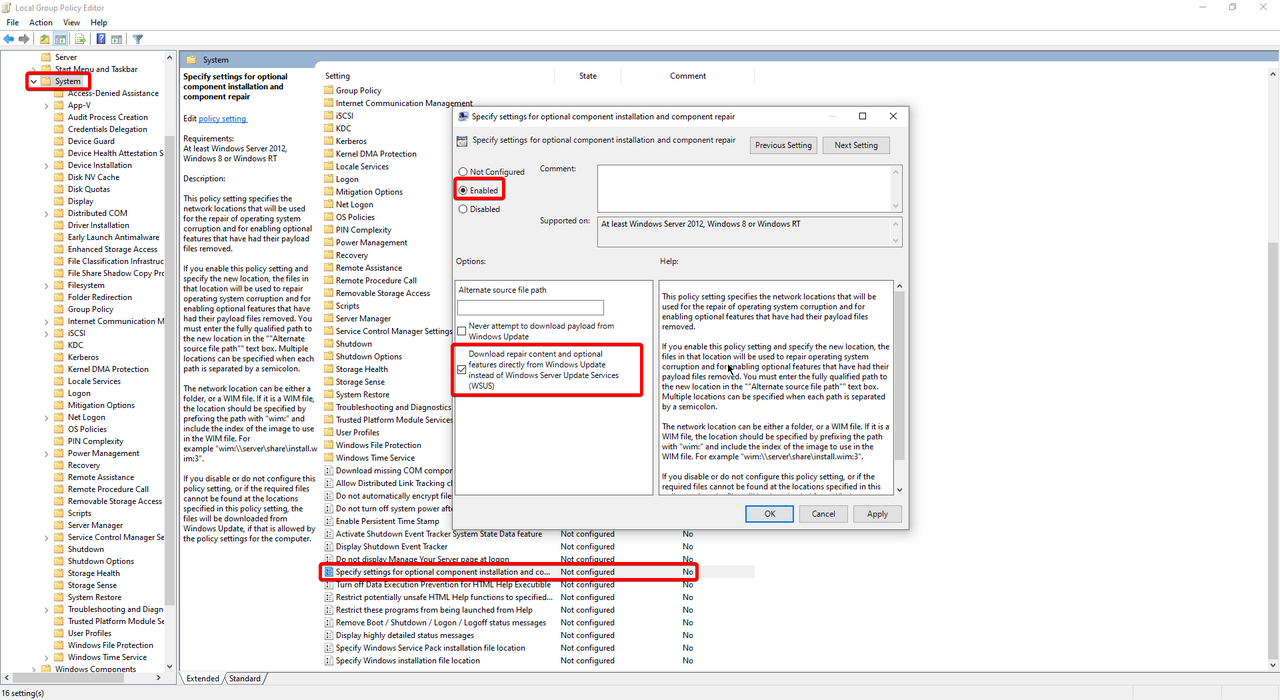
Para resolver esse erro, é essencial identificar a origem do problema e aplicar o método correto. Abaixo, mostramos, passo a passo, os procedimentos mais eficazes, adaptados a cada possível causa:
1. Ignorar o WSUS e forçar o download do Windows Update
Esta é a solução mais comum e definitiva quando o computador faz parte de uma rede corporativa ou está vinculado a um servidor WSUS:
- Abre a janela corrida com Windows + R e escreve regedit. pressione Ctrl + Shift + Enter para abri-lo como administrador.
- Navegar para HKEY_LOCAL_MACHINE \ SOFTWARE \ Policies \ Microsoft \ Windows \ Windows Update \ UA.
- Encontre a chave UsarWUServer no lado direito. Clique duas vezes e defina seu valor para 0. Se não existir, crie-o como um valor de string (DWORD).
- Feche o Regedit e reinicie o computador.
- Tente reinstalar o recurso (por exemplo, .NET Framework 3.5). O Windows agora deve pesquisar em seus próprios servidores em vez do WSUS.
- Se preferir, quando terminar, redefina o valor para 1 para retornar a configuração original do ambiente corporativo.
Dica: Algumas fontes também recomendam reiniciar o serviço do Windows Update após alterar a chave do produto. Para fazer isso, execute services.msc , localize "Windows Update", clique com o botão direito do mouse e selecione "Reiniciar".
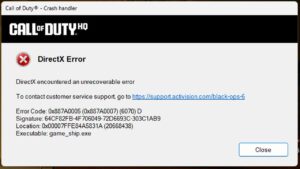
2. Modifique a Política de Grupo para permitir o download de componentes do Windows Update
Se você tiver acesso à Política de Grupo Local :
- imprensa Windows + R e escreve gpedit.msc.
- Navegar para: Configuração do Computador > Modelos Administrativos > Sistema.
- Procure a política Especifique as configurações para instalação de componentes opcionais e reparo de componentes..
- Clique duas vezes para editá-lo, marque Habilitado e também selecione a caixa para Baixe o conteúdo de reparo e opções opcionais do Windows Update em vez do WSUS.
- Aplique as alterações e feche o editor de políticas.
- Atualize a configuração executando gpupdate / force na janela de comando (CMD).
- Tente instalar o recurso ou atualizar seu sistema novamente.
Recomendação: Esta configuração pode ser especialmente eficaz para instalar recursos como o .NET Framework 3.5 quando o sistema se recusa a encontrá-los no WSUS e precisa baixá-los do Windows Update.
3. Instalar o .NET Framework ou componentes opcionais via PowerShell
Se a instalação tradicional falhar, você pode usar o PowerShell para forçar a instalação:
- Abra o PowerShell como administrador (procure por “PowerShell” no menu Iniciar, clique com o botão direito e selecione “Executar como administrador”).
- Use o seguinte comando, adaptando a letra da unidade se você tiver o ISO do Windows montado:
Adicionar-WindowsCapability –Online -Nome NetFx3~~~~ –Fonte D:\sources\sxs
- Reinicie o computador após a instalação.
Este método é útil quando você tem a mídia de instalação em mãos e quer garantir que os arquivos necessários estejam disponíveis, evitando assim quaisquer problemas de conexão com o Windows Update ou o WSUS.

4.
O DISM (Deployment Image Servicing and Management) gera logs CBS que podem ser corrompidos e bloquear a instalação de componentes opcionais:
- Abra o Explorador de Arquivos e navegue até C:\Windows\Logs\CBS.
- Selecione todos os arquivos (Ctrl + A) e exclua-os. Você pode precisar de direitos de administrador.
- Abra uma janela de comando como administrador e execute:
Dism.exe /online /enable-feature /nome do recurso:NetFX3 /fonte:C:\
- Isso deve permitir que você instale Framework .NET sem maiores problemas.

5. Outras soluções gerais e avançadas
Às vezes, o erro pode persistir mesmo após as etapas anteriores. Você pode tentar o seguinte:
- Execute o Solucionador de Problemas do Windows Update: Acesse Configurações > Atualização e segurança > Solução de problemas, selecione Windows Update e siga o assistente.
- Verifique os requisitos mínimos de hardware: Principalmente se você estiver tentando atualizar para o Windows 11, certifique-se de que seu computador atenda às especificações oficiais.
- Verifique a sua conexão com a internet: Certifique-se de que ela esteja estável e sem restrições, pois uma conexão ruim pode interromper o download de atualizações ou componentes.
- Desative temporariamente seu antivírus ou firewall: Se o problema persistir, tente desabilitar temporariamente as proteções para descartar interferência.
- Redefina os componentes do Windows Update manualmente: Abra o CMD como administrador e execute uma série de comandos para reiniciar serviços e limpar caches relacionados ao Windows Update.
- Recorra a um software de reparo especializado: Ferramentas como Assistente de partição AOMEI permite que você verifique erros de disco, estenda a partição do sistema ou até mesmo repare o registro. Bota, que pode resolver erros difíceis relacionados a atualizações.
- Baixe e instale atualizações manualmente: Se ainda assim não funcionar, vá para o Catálogo do Microsoft Update para baixar a atualização manualmente e instalá-la localmente.
Possível perda e recuperação de dados após o erro 0x800f0954
Muitos usuários relataram a perda de arquivos importantes de seus sistemas após encontrarem o erro 0x800f0954. Se este for o seu caso, a melhor opção é usar ferramentas de recuperação de dados como o EaseUS Data Recovery Wizard , que permite restaurar arquivos excluídos acidentalmente, partições inteiras ou recuperar dados perdidos durante o processo de atualização ou instalação de componentes opcionais.
- Instale o aplicativo em um disco diferente daquele afetado pela perda de dados.
- Selecione a unidade que você precisa recuperar e inicie a análise.
- Quando terminar, revise os resultados e salve os arquivos recuperados em um local seguro.

Escritor apaixonado pelo mundo dos bytes e da tecnologia em geral. Adoro compartilhar meu conhecimento por meio da escrita, e é isso que farei neste blog, mostrar a vocês tudo o que há de mais interessante sobre gadgets, software, hardware, tendências tecnológicas e muito mais. Meu objetivo é ajudá-lo a navegar no mundo digital de uma forma simples e divertida.