- Duas maneiras principais: converter online ou abrir o PDF en Microsoft Word dependendo se você prefere conforto ou controle.
- O OCR é essencial para digitalizações: ative-o na web ou deixe que o aplicativo de desktop o detecte.
- Qualidade online/offline comparável e recursos extras: lote, segurança, edição e conversão para outros formatos.

Se você precisa editar um documento e só tem um PDF, convertê-lo para Word é a maneira mais rápida de recuperar o controle do texto. Transformar um PDF em um arquivo .DOCX editável permite modificar, corrigir e atualizar o conteúdo sem complicações, principalmente se o original foi perdido ou se você nunca teve acesso a ele. Se precisar manter a formatação enquanto trabalha no Word, aprenda como inserir conteúdo, como imagens ou PDFs, no Word.
Neste guia, você verá duas maneiras simples e gratuitas de fazer isso: usando um conversor online confiável ou abrindo o PDF diretamente no Microsoft Word . Também explicarei como processar PDFs digitalizados com OCR, trabalhar offline usando um aplicativo para desktop e quais recursos extras podem ser úteis (como conversão em lote, mesclagem ou proteção). Além disso, darei dicas sobre segurança e qualidade para que você possa escolher a opção que melhor atenda às suas necessidades.
Método 1: converter PDF para Word com ferramentas online
Conversores online confiáveis são uma das maneiras mais rápidas de converter PDFs para DOCX diretamente do seu navegador. O processo geralmente é idêntico em quase todos eles : você carrega o arquivo, aguarda a conversão e baixa o documento Word editável. Durante o processo, você verá indicadores típicos como " Carregando arquivo 0 de 0 ", estimativas do tempo restante em segundos e da velocidade de upload em MB/s, além de uma notificação de status como " Convertendo PDF para Word…".
A vantagem é que você pode fazer isso sem instalar nada e em qualquer dispositivo. Para uso ocasional, é incrivelmente conveniente , e se você trabalha com vários documentos, pode optar por planos com recursos extras. Muitas plataformas exibem mensagens de marketing claras, por exemplo, um convite para desfrutar de acesso completo com um teste gratuito da versão Pro; se você estiver interessado, é uma maneira de desbloquear os limites e testar o serviço completamente.
E quanto à qualidade? Bons serviços mantêm a formatação da melhor forma possível, mas lembre-se de que a fidelidade depende do PDF original . Se o documento incluir layouts complexos, colunas, objetos ou fontes especiais, o arquivo DOCX resultante pode exigir alguns ajustes manuais. Mesmo assim, para PDFs com predominância de texto, a conversão geralmente é muito boa.
Além das etapas básicas de upload e conversão, muitos conversores online incorporam um conjunto abrangente de ferramentas para PDF. Isso permite evitar a troca entre programas e centralizar suas tarefas em uma única plataforma.
Método 2: Abra o PDF diretamente no Microsoft Word

Se você usa o Microsoft Word, tem outra opção muito prática: abra o PDF no Word e deixe que ele o converta . Isso funciona especialmente bem com documentos compostos principalmente de texto. No entanto, livros com capítulos altamente formatados, designs complexos ou conteúdo manuscrito podem perder a formatação original durante a conversão.
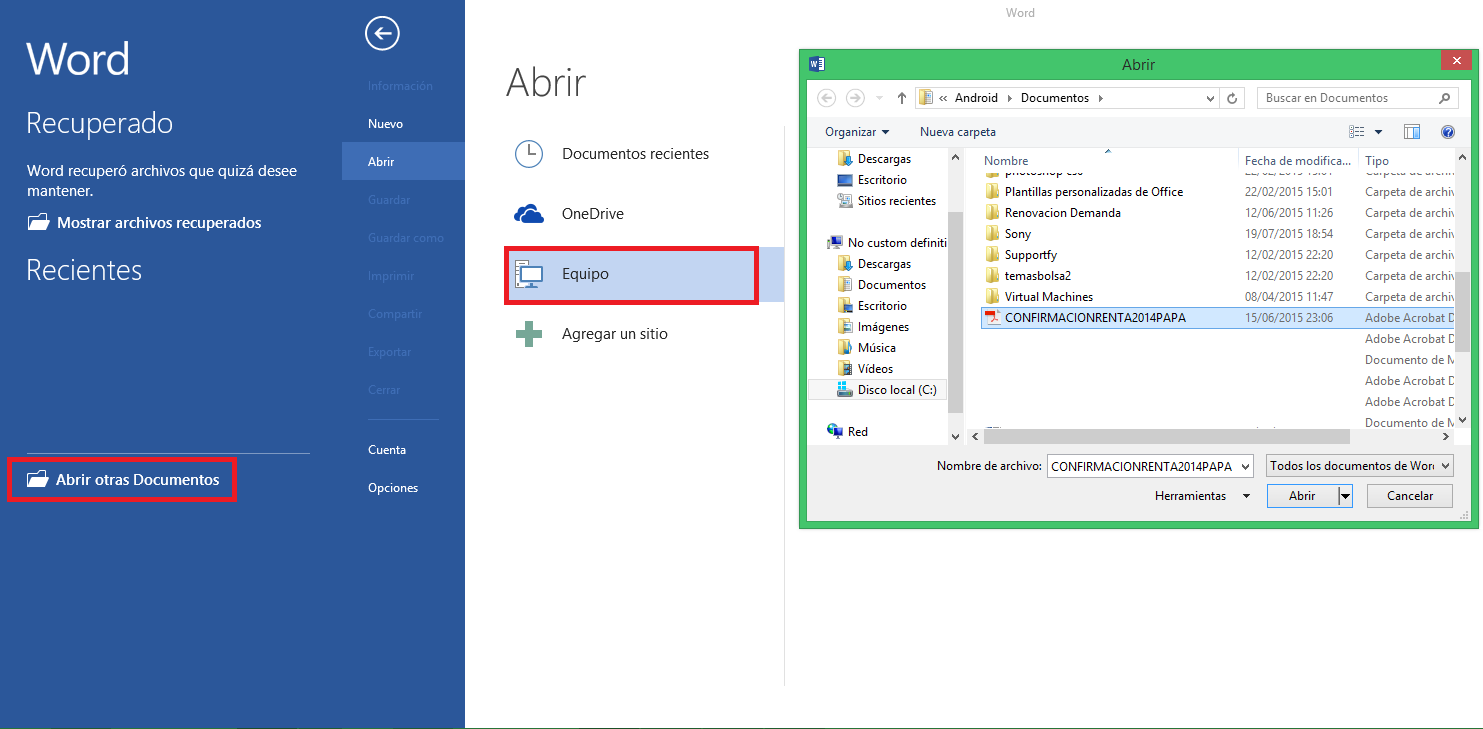
Os passos são simples: vá em Arquivo > Abrir , localize o PDF (se necessário, clique em Procurar para encontrá-lo no seu computador) e abra-o. O Word avisará que criará uma cópia do PDF e converterá seu conteúdo para um formato visualizável; o arquivo original permanecerá intacto. Aceite o aviso e aguarde a conclusão do processo.
Ao terminar a edição, você pode salvar no formato desejado. Em Salvar como , escolha se deseja manter um arquivo .DOCX ou exportá-lo novamente para PDF. Se preferir gerar um PDF, você também pode fazer isso em Exportar > Criar documento PDF/XPS > Criar PDF ou XPS , selecionando o local (OneDrive, uma pasta local etc.), revisando as Opções… se precisar ajustar as propriedades e, finalmente, clicando em Publicar.
Uma dica útil dos materiais de apoio: se você estiver seguindo um tutorial em vídeo e ele não estiver disponível no seu idioma , você pode ativar as legendas para não perder nenhum detalhe. É um truque prático que economiza tempo quando você precisa seguir instruções passo a passo.
Trabalhando offline com um aplicativo de desktop

Se você prefere não enviar documentos para a internet ou trabalha frequentemente com arquivos grandes, um aplicativo para desktop é a melhor opção. Ferramentas como a versão para desktop do iLovePDF permitem converter PDFs para Word offline, mantendo o mesmo nível de qualidade da versão online. Para muitos usuários, trabalhar diretamente no PC ou Mac é mais conveniente, rápido e previsível.
Esses aplicativos detectam se o arquivo é uma digitalização e, quando apropriado, ativam automaticamente o OCR . O processo típico é: abrir o programa, adicionar um ou mais PDFs, selecionar a saída DOCX e converter. Em questão de segundos, seus documentos estarão prontos para edição, sem depender da largura de banda ou da estabilidade da conexão.
Em relação à segurança, fornecedores confiáveis enfatizam que os arquivos processados são tratados com segurança e que aplicam padrões de proteção rigorosos. No caso das ferramentas iLovePDF, eles especificam que os documentos são 100% seguros e remetem a uma documentação específica que explica como gerenciam a segurança dos arquivos.
A escolha entre trabalhar online ou offline é uma questão de preferência e contexto. Se você precisa de velocidade e não se importa em enviar o arquivo, o navegador resolve o problema . Se você estiver lidando com documentos confidenciais ou não tiver uma boa conexão, o aplicativo para desktop oferece tranquilidade e desempenho.
OCR: Quando o PDF é uma digitalização ou uma imagem
Quando um PDF é gerado a partir de um scanner ou de uma foto, o texto não é "texto" propriamente dito, mas sim pixels dentro de uma imagem . É aí que entra o OCR (Reconhecimento Óptico de Caracteres), uma tecnologia que detecta e extrai letras e números para convertê-los em conteúdo editável. Leitores de PDF com OCR.
Em ferramentas online, é recomendável certificar-se de selecionar a opção apropriada, como um botão de OCR , antes de converter. Alguns programas para computador, como o iLovePDF Desktop mencionado anteriormente, detectam automaticamente se o documento é uma digitalização e ativam o OCR sem que você precise fazer nada.
Resultados e limitações: Quanto melhor a qualidade da imagem (nitidez, contraste, ausência de sombras), melhor o reconhecimento . Se o manuscrito for complexo ou a imagem estiver desfocada, erros aparecerão e precisarão ser corrigidos posteriormente no Word. Mesmo assim, para a maioria dos documentos impressos digitalizados, o OCR moderno oferece resultados bastante confiáveis.
Lembre-se de que o OCR não extrai apenas texto: muitas vezes, ele preserva certas estruturas (parágrafos, títulos básicos) e, em alguns casos, também identifica tabelas. Se o PDF contiver uma mistura de texto e conteúdo vetorial, o processo poderá exigir revisão manual posterior para refinar a formatação.
Recursos extras que fazem a diferença
Além de converter PDFs em Word, essas plataformas oferecem uma variedade de utilitários que simplificam seu fluxo de trabalho com documentos; para expandir seu fluxo de trabalho, veja tudo o que você pode fazer com o Adobe Acrobat.
- Converter PDFs de/para Word: a função principal para editar seu conteúdo em .DOCX e retornar ao PDF quando precisar.
- Converter PDFs de/para Excel: ideal para extrair tabelas para planilhas ou consolidar relatórios numéricos.
- Converter PDFs para/de PowerPoint: útil para transformar relatórios em apresentações ou arquivar slides em PDF.
- Converter PDFs para/de imagens: Exporte páginas para JPG/PNG ou crie PDFs a partir de imagens individuais.
- Usos ilimitados por dia: Alguns planos oferecem conversão diária ilimitada para cargas intensivas.
- Conversão em lote: Processe vários arquivos de uma vez para acelerar tarefas repetitivas.
- Converter PDFs digitalizados (OCR): Extrai texto de digitalizações e fotografias com reconhecimento óptico.
- Assistente de documentos com IA: suporte para localizar informações, resumir ou orientar você em tarefas comuns.
- Editar texto/imagens em PDF: Modifique diretamente o conteúdo sem sair do PDF quando não quiser converter.
- Abra e leia PDFs confortavelmente: Leitor integrado com navegação fluida e zoom.
- Mesclar vários PDFs: Combina documentos em um, mantendo a ordem.
- Preencher e assinar: Preencha formulários e adicione assinaturas digitais com facilidade.
- Proteger, criptografar e proteger com senha: Controle o acesso e as permissões aos seus arquivos confidenciais.
- Escreva e anote: Oculte informações confidenciais e adicione comentários ou marcações.
- Comprimir e compartilhar: Reduza o tamanho do PDF e distribua-o sem perder a clareza.
- Colabore com sua equipe: funções para trabalhar com colegas e clientes de forma coordenada.
- Integração com gerenciadores de documentos: Conecte-o ao seu sistema de arquivos corporativo ou DMS.
Online vs. offline: qualidade, conveniência e segurança
Os dados comparativos mostram claramente que a qualidade da conversão pode ser semelhante tanto na versão web quanto no aplicativo para desktop, portanto, a decisão se resume às suas preferências. Trabalhar em um navegador oferece imediatismo; usar um aplicativo para desktop permite evitar uploads e proporciona maior controle sobre o ambiente.
Em relação à segurança, provedores confiáveis enfatizam que seus arquivos estão protegidos e compartilham detalhes de seus padrões de segurança. Mesmo assim, se você lida com informações altamente sensíveis, a opção offline é particularmente atraente, pois não envolve a transferência de dados para a nuvem.
Considere também o volume: se você converte dezenas de PDFs por dia, o processamento em lote e a ausência de limites diários em alguns planos podem fazer toda a diferença. No entanto, para apenas alguns documentos por mês, a versão online gratuita geralmente é mais do que suficiente.
Dicas para preservar o formato
O sucesso da conversão depende em grande parte do conteúdo original. PDFs com texto simples são os que melhor se convertem ; aqueles com layouts complexos, fontes não padronizadas ou gráficos intrincados exigem edição adicional no Word.
Se você precisa de máxima fidelidade visual e o documento é muito complexo, considere uma estratégia mista: converta para Word para editar o texto e, se o design for essencial, exporte de volta para PDF, preservando cuidadosamente os estilos, fontes e espaçamento. Para tabelas, talvez seja melhor converter primeiro para Excel e depois colar o resultado no Word.
Planos, acessos e mensagens comuns nas plataformas
Ao usar essas ferramentas, você verá chamadas à ação típicas, como "Comece seu teste gratuito ", links para o "Aplicativo para Desktop" e até mesmo etiquetas "Novidades". É comum encontrar um teste gratuito da versão Pro com acesso ilimitado e todos os recursos, projetado para permitir que você avalie o pacote completo antes de se comprometer.
Se houver algum problema com a cobrança, você poderá ver mensagens como "O pagamento não pôde ser processado. Atualize sua forma de pagamento ", que simplesmente o redirecionarão para atualizar suas informações de pagamento. Também é comum encontrar opções voltadas para membros ou empresas com diferentes níveis de acesso.
Pequena lista de verificação antes da conversão
Antes de começar, verifique o essencial: seu PDF é uma digitalização ou contém texto? Habilite o OCR se for uma digitalização ; caso contrário, ignore. Considere se você precisa de conversão em lote, se editará muita formatação ou se não deseja enviar nada para a web e escolha entre navegador ou computador, conforme necessário.
No caminho do arquivo Word, lembre-se de que uma cópia do PDF é criada para a conversão, e o original permanece inalterado. Após a edição, decida se deseja salvar como um arquivo DOCX para continuar trabalhando ou exportar para PDF para envio e arquivamento.
Em uma ferramenta online, observe os indicadores de progresso: a quantidade de arquivos, o tempo restante e a velocidade de upload indicarão se vale a pena esperar ou se você deve usar o aplicativo para desktop para acelerar o processo.
Por fim, se precisar compartilhar o arquivo após a conclusão, talvez queira compactar o PDF resultante ou protegê-lo com senha, caso contenha dados confidenciais. Essas opções geralmente são encontradas no mesmo conjunto de ferramentas.
Com tudo isso, você agora tem tudo o que precisa: pode converter seu PDF para Word online, no próprio Word ou offline , aplicar OCR quando necessário e usar recursos extras para refinar o resultado. Escolha o método que melhor se adapta às suas necessidades e não hesite em finalizar o documento ajustando estilos e formatação onde for preciso para garantir um acabamento impecável.


Escritor apaixonado pelo mundo dos bytes e da tecnologia em geral. Adoro compartilhar meu conhecimento por meio da escrita, e é isso que farei neste blog, mostrar a vocês tudo o que há de mais interessante sobre gadgets, software, hardware, tendências tecnológicas e muito mais. Meu objetivo é ajudá-lo a navegar no mundo digital de uma forma simples e divertida.
Índice
- 1 Método 1: converter PDF para Word com ferramentas online
- 2 Método 2: Abra o PDF diretamente no Microsoft Word
- 3 Trabalhando offline com um aplicativo de desktop
- 4 OCR: Quando o PDF é uma digitalização ou uma imagem
- 5 Recursos extras que fazem a diferença
- 6 Online vs. offline: qualidade, conveniência e segurança
- 7 Dicas para preservar o formato
- 8 Planos, acessos e mensagens comuns nas plataformas
- 9 Pequena lista de verificação antes da conversão