Quando usamos uma determinada função em nosso computador, às vezes temos que realizar vários passos com o mouse. Isto pode tornar tedioso e difícil alterar várias funções (por exemplo, volume). Há atalhos de teclado O que você pode usar para alcançá-lo? Veja o que podemos fazer para ajudar a simplificar sua tarefa. Mostraremos como alterar o volume em Windows 10 usando o teclado. Este é um método fácil, rápido e simples.
O que você pode fazer para ajustar o volume no Windows 10?
Tudo vai depender do tipo de computador que utilizamos e se são ou não wireless. um laptop ou PC de mesa. Também é importante levar em consideração qual teclado você usa e quais funções ele possui por padrão.
Existem muitas funções disponíveis nos teclados que podem ajustar o volume e outros aspectos do Hardwares do computador. Windows 11 permite que você modifique o layout do seu teclado usando atalhos.
Para alterar o volume
É comum usar o Teclas de função em alguns modelos de teclado Esta é a letra de identificação «Fn. Essa chave geralmente é identificada por uma cor diferente, como vermelho, azul, laranja ou vermelho. Em alguns casos, pode até ser identificado pela cor amarela. Você pode usar esta tecla para ativar várias funções, como brilho da tela e hibernação.

Você pode optar por aumentar ou diminuir o volume usando a combinação Fn +F7 ou F8. A tecla 7 diminuirá o volume e a tecla 8 irá aumentá-lo. Você também pode controlar o volume com as teclas de navegação. O Windows 10 permite criar atalhos de teclado facilmente.
Você pode abrir o mixer de volume pressionando o botão.
Infelizmente, Não existe uma maneira rápida de fazer isso. Pelo menos no Windows 10 você pode abrir o mixer de volume diretamente. Mas isso não significa que você não possa usar esta parte para controlar o volume de várias janelas e aplicativos do seu computador.
Ele está localizado na barra de tarefas, no canto inferior esquerdo da hora do seu PC. O ícone de som, que geralmente é um alto-falante, aparecerá na barra de tarefas. Se clicarmos com o botão direito, um pequeno menu será aberto e podemos selecionar “Abrir mixer de volume”. Atalhos de teclado podem ser usados para desligar seu PC com Windows.
Como ajustar o volume de áudio do Windows 10 usando teclas e programas
Serão necessários programas e software externos para nos permitir configurar nosso teclado para esta tarefa. Alguns programas permitem que você use a roda do mouse.
Usar AutoHotKey
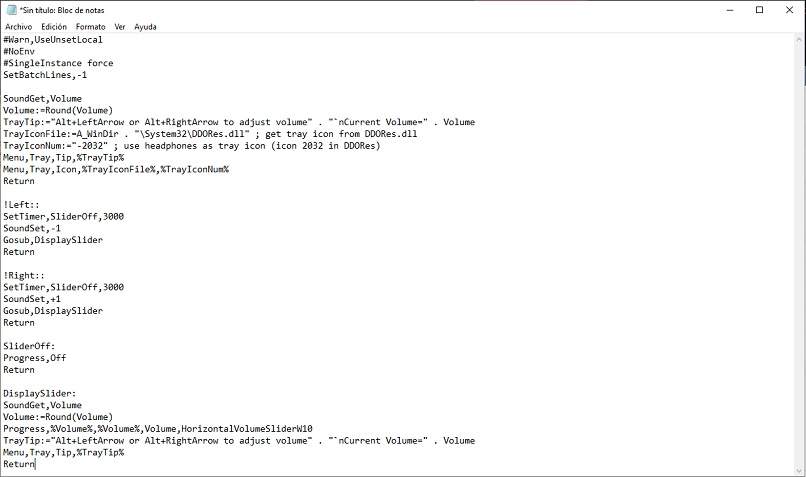
O programa não nos ajudará a atingir nosso objetivo. Será uma ferramenta útil para programar e configurar o acesso através do nosso periférico de entrada de escrita. AutoHotKey, um programa de desenvolvimento de código aberto (gratuito), será instalado no seu computador, seguindo as instruções site oficial.
Após instalar o programa e obter permissões de acesso em nosso computador podemos criar um guia comandos Que irá programar a função de ajuste de volume. Primeiro, abra o Bloco de Notas para digitar a linha de comando que criará o atalho. Em seguida, salve o arquivo com a extensão AHK.
Após salvar, você pode acessar o arquivo clicando com o botão direito e clicando em 'Abrir com...', selecione AutoHotKey para nos permitir escolher os arquivos que possuem esta extensão. Para ativar o atalho, basta copiar o documento para a pasta de inicialização do Windows.

Temos que ir em Executar e pressionar as teclas Windows + R. Escreva lá “shell:startup”A pasta inicial é aberta em uma nova guia. Agora podemos colar o arquivo nessa janela.
Teste 3RVX
Permite-nos controlar o volume com o mouse. Só temos que seguir estes passos Ele pode ser baixado diretamente de seu site oficialDeve estar instalado no seu computador. Normalmente, você pode pressionar a tecla Windows para mover a roda do mouse para cima ou para baixo e controlar o volume.
Você pode alterar os decibéis que aumentarão ou diminuirão quando você usar o mouse. Na guia Teclas, você também tem a opção de substituir ou modificar a roda do mouse por uma tecla de função ou outros botões direcionais. O controle de volume é mais fácil e intuitivo com este programa.

Meu nome é Javier Chirinos e sou apaixonado por tecnologia. Desde que me lembro, eu gostava de computadores e videogames e esse hobby acabou virando um emprego.
Publico sobre tecnologia e gadgets na Internet há mais de 15 anos, especialmente em mundobytes.com
Também sou especialista em comunicação e marketing online e tenho conhecimento em desenvolvimento WordPress.