- Entenda o que as porcentagens de “Memória” realmente medem e qual parte é reservada, armazenada em cache ou compactada.
- Diagnosticar com Administrador de tarefas e perfmon/res para detectar processos e serviços que estão consumindo muita RAM.
- Aplique soluções comprovadas: inicialização limpa, SysMain, atualizações, arquivo de paginação, DISM/SFC/CHKDSK e antivírus.
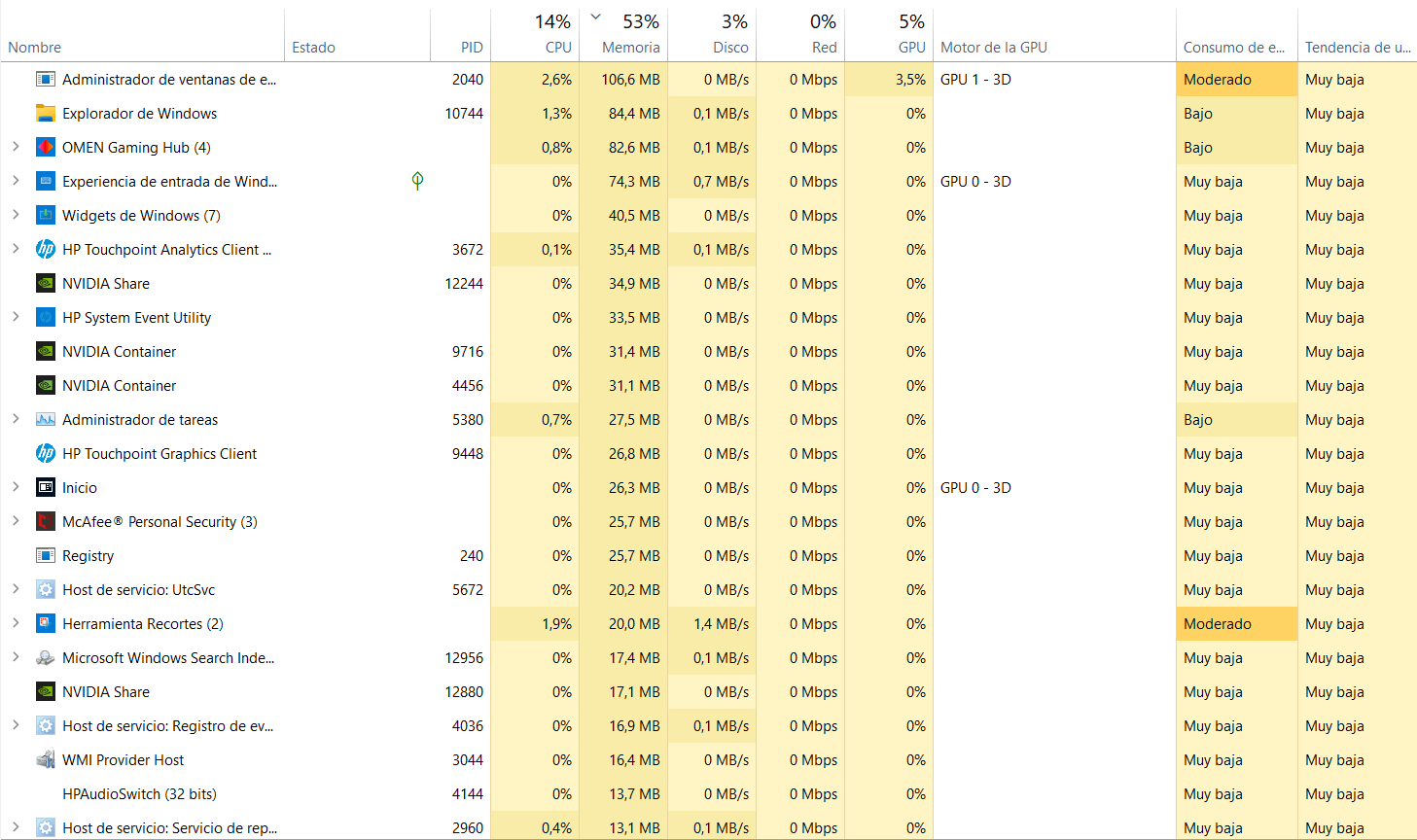
Você percebe que o uso de memória do seu Windows 11 está disparando mesmo quando não há nenhum programa aberto, e suspeita de algum tipo de "drenagem fantasma de memória"? Não se preocupe, isso é bastante comum, especialmente após grandes atualizações e com certos serviços ou programas rodando em segundo plano. Neste artigo, você entenderá o que as porcentagens do Gerenciador de Tarefas realmente significam, por que sua RAM parece "desaparecer", como diagnosticar o que está causando o problema e, o mais importante, como resolvê-lo passo a passo.
Compilamos e reescrevemos todas as informações práticas das melhores fontes de suporte e guias técnicos para oferecer a você um recurso completo em espanhol (Espanha), com instruções claras, avisos e ferramentas confiáveis. Você encontrará tudo, desde verificações rápidas ( perfmon /res ) até configurações avançadas do arquivo de paginação, desativação de serviços como SysMain, verificação de drivers e execução de testes de memória (mdsched e MemTest86).
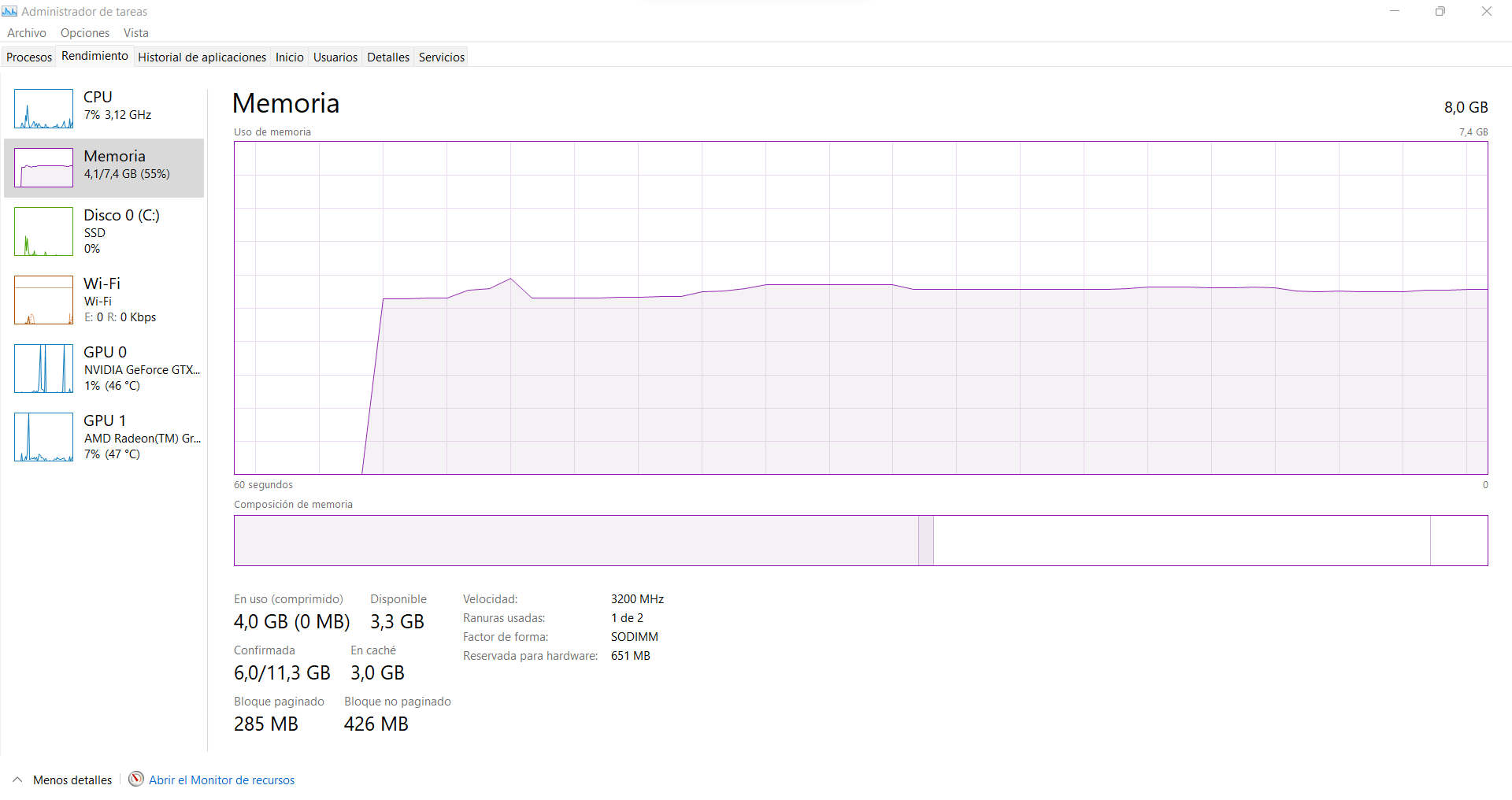
O que significa a porcentagem de “Memória” no Gerenciador de Tarefas?
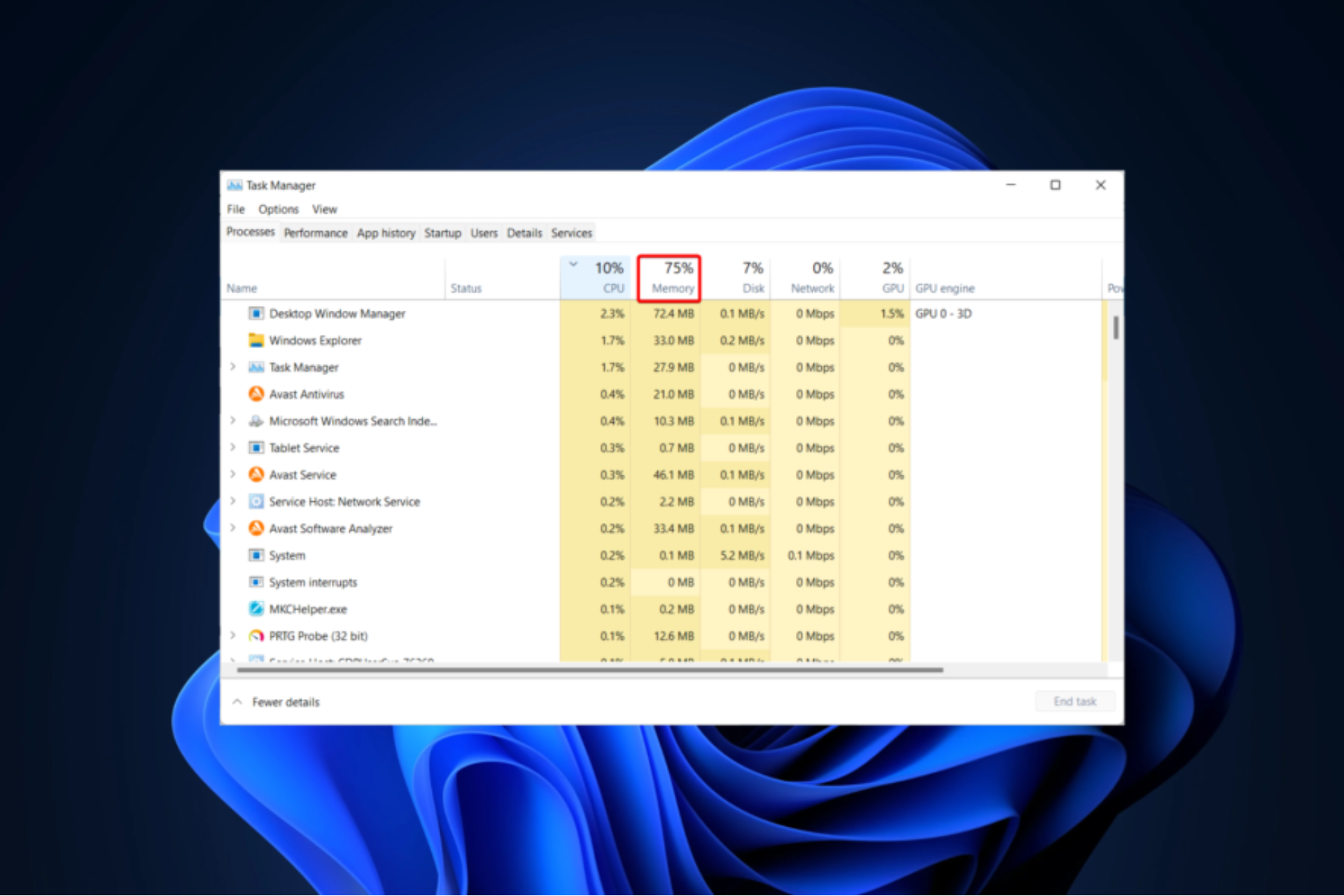
Um dos equívocos mais comuns é interpretar literalmente as porcentagens na coluna "Memória". O valor total que você vê na parte superior da guia Processos (ou em Desempenho) reflete o uso da memória física do sistema, mas as informações por processo nem sempre correspondem diretamente a "uma certa porcentagem dos seus 16 GB", porque conceitos como memória alocada, conjunto de trabalho, memória comprimida e caches do sistema entram em jogo.
Na prática, o Windows reserva e gerencia a RAM para muitas coisas além dos aplicativos visíveis: drivers, memória reservada para hardware (por exemplo, placa gráfica integrada), cache do sistema, kernel, serviços, segurança, compressão de memória e até mesmo processos em segundo plano que você não vê na barra de tarefas.
É por isso que você pode ver um uso aparente de 70 a 95% sem nenhum aplicativo aberto, e ainda assim o computador funcionar de forma estável: parte desse espaço é ocupado por caches úteis ou memória que será liberada quando outro processo precisar dela. Outra fonte de confusão é que, na guia Detalhes, você pode adicionar colunas avançadas cuja porcentagem não representa o uso físico total, mas sim a porção comprometida ou o conjunto de trabalho em relação ao sistema.
O importante não é apenas "ver" um número alto isoladamente, mas detectar se há algum sintoma: lentidão, travamentos, mensagens de "memória insuficiente" ou um número que permanece extremamente alto e instável após uma inicialização limpa. Se os sintomas estiverem presentes, um diagnóstico é necessário.

Causas comuns de “consumo de RAM fantasma”
- Atualizações de driver ou Windows ausentes: Após uma grande mudança (por exemplo, Windows 11 24H2), é comum que um driver desatualizado ou um bug em uma compilação causa vazamentos de memória ou uso anormalmente alto de RAM.
- Muitos Aplicativos e serviços no início: lançadores, sincronizadores, utilitários do fabricante e bloatware pré-instalado Eles iniciam automaticamente e registram serviços ou tarefas agendadas, aumentando o uso base mesmo sem janelas abertas.
- Serviços de sistema desajustados (por exemplo, SysMain/SuperFetch): Este serviço tenta acelerar a inicialização de aplicativos pré-carregando dados; em alguns dispositivos, isso causa alto uso e atividade do disco, especialmente com HDDs ou pouca RAM livre.
- Memória reservada para hardware e gráficos integrados: Se você usa uma iGPU, parte da RAM é dedicada ao vídeo, reduzindo o espaço disponível para o resto do sistema.
- Erros no sistema de arquivos, arquivo de paginação mal configurado ou disco cheio: o arquivo de paginação (pagefile.sys) e o memória virtual Eles dependem de um disco saudável com espaço; se houver falta de espaço ou erros, você verá sintomas de memória, mesmo que o problema seja com armazenamento.
Como diagnosticar corretamente o uso de RAM no Windows 11
- Revise processos e detalhes no Gerenciador de tarefas: Ctrl + Shift + Esc. Classifique por Memória e observe os aplicativos, processos em segundo plano e serviços. Se nada óbvio aparecer, pule para a próxima etapa.
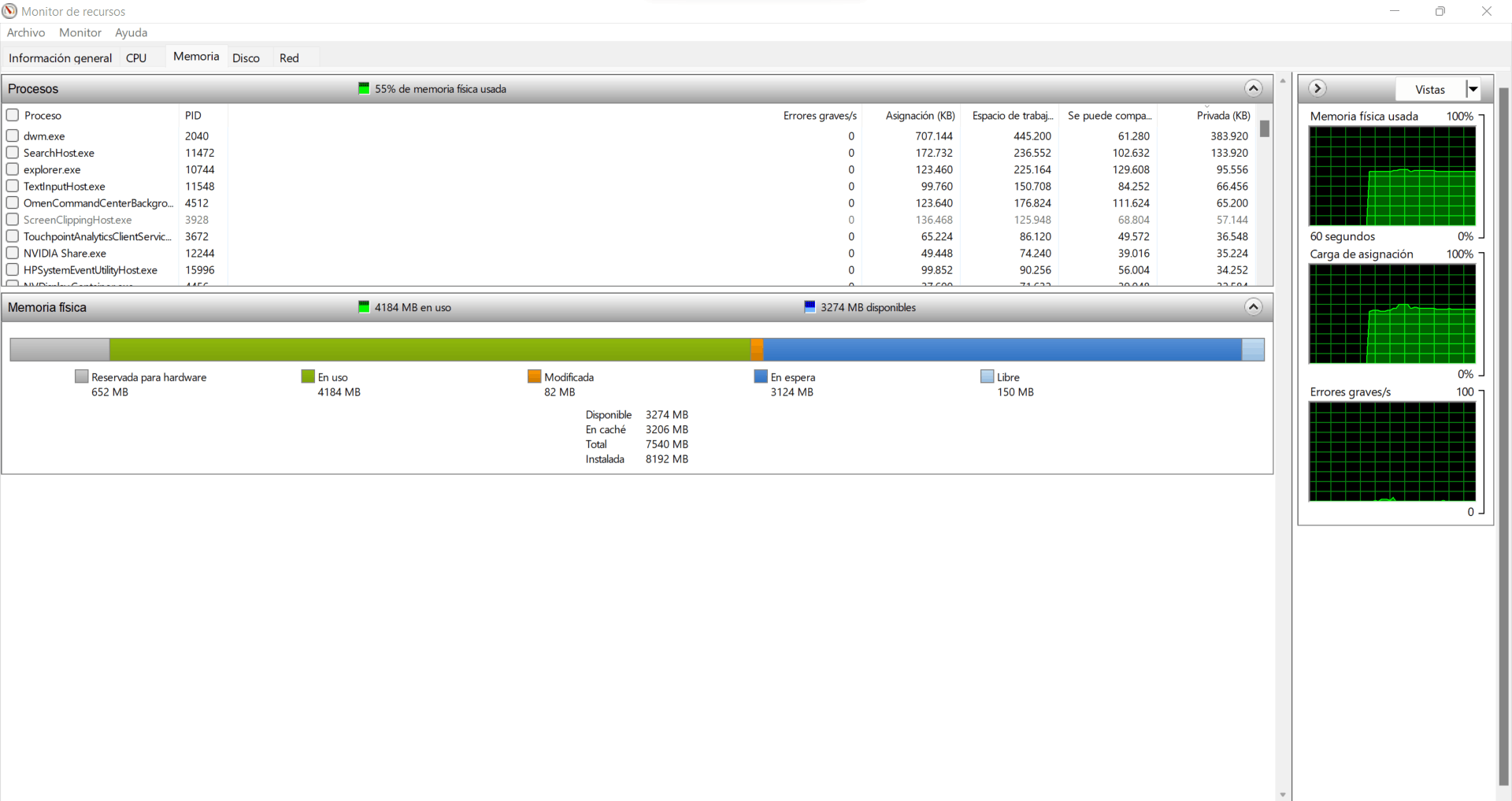
- Usar o Monitor de Recursos: Pressione Windows + R, digite perfmon / resAcesse a aba Memória e examine a memória em uso, em espera, livre, compactada e os processos de maior uso. Este visualizador fornece um relatório detalhado da quantidade de RAM que está sendo utilizada.
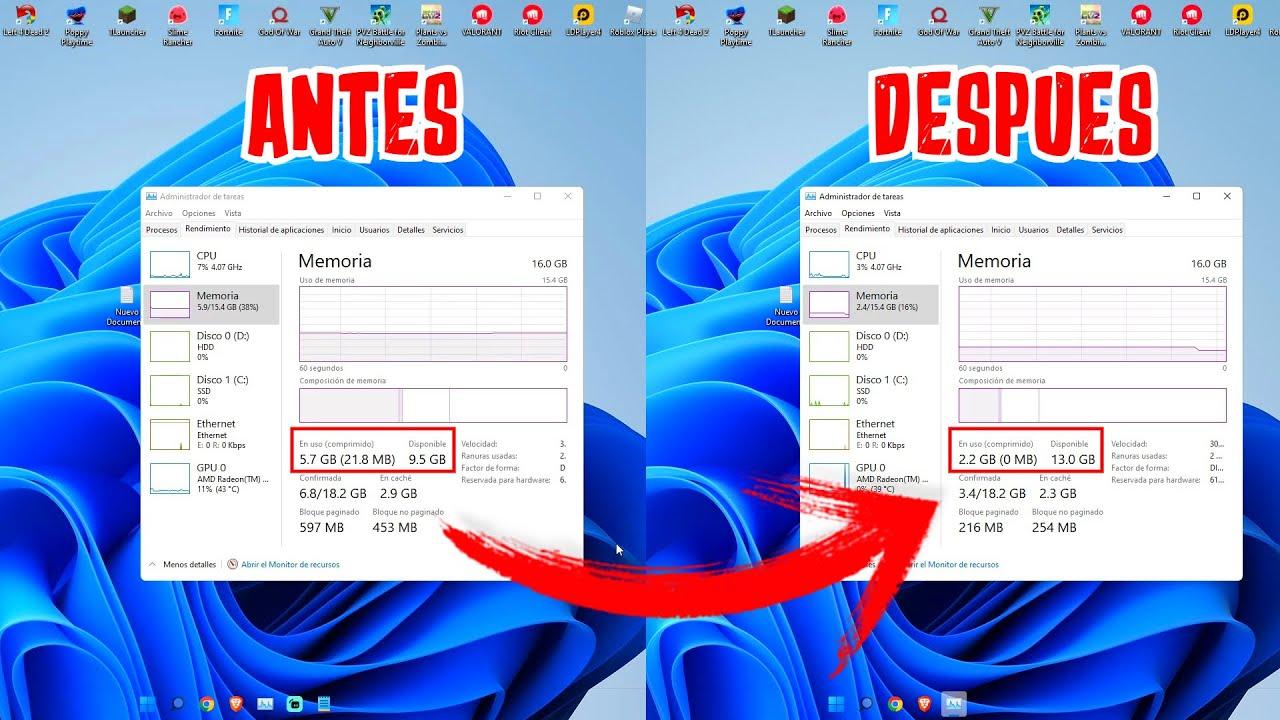
- Verifique a “Memória Reservada de Hardware” e a RAM disponível atualmente: Em Gerenciador de Tarefas > Desempenho > Memória, você verá quanta RAM está reservada e quanta é realmente utilizável.
- Tire uma foto ou uma captura de tela da guia Memória no Monitor de Recursos se precisar de ajuda: É o painel mais útil para que outros vejam o que está acontecendo sem especular.
- Teste a memória física se suspeitar de erros: corre mdsched.exe (Diagnóstico de Memória do Windows) e se você quiser um teste profundo, use MemTest86 através do mail USBUm módulo defeituoso pode simular vazamentos.
Soluções eficazes para reduzir o uso de RAM
Antes de fazer qualquer alteração avançada, crie um ponto de restauração e certifique-se de ter um backup dos seus arquivos importantes. Proceda passo a passo e valide cada alteração para identificar o que funciona para você.
1) Feche programas desnecessários
No Gerenciador de Tarefas (Processos), encerre todos os processos desnecessários, principalmente se observar picos no uso de recursos. Clique com o botão direito do mouse > Finalizar tarefa e verifique se o uso total diminuiu.
2) Desabilitar aplicativos de inicialização
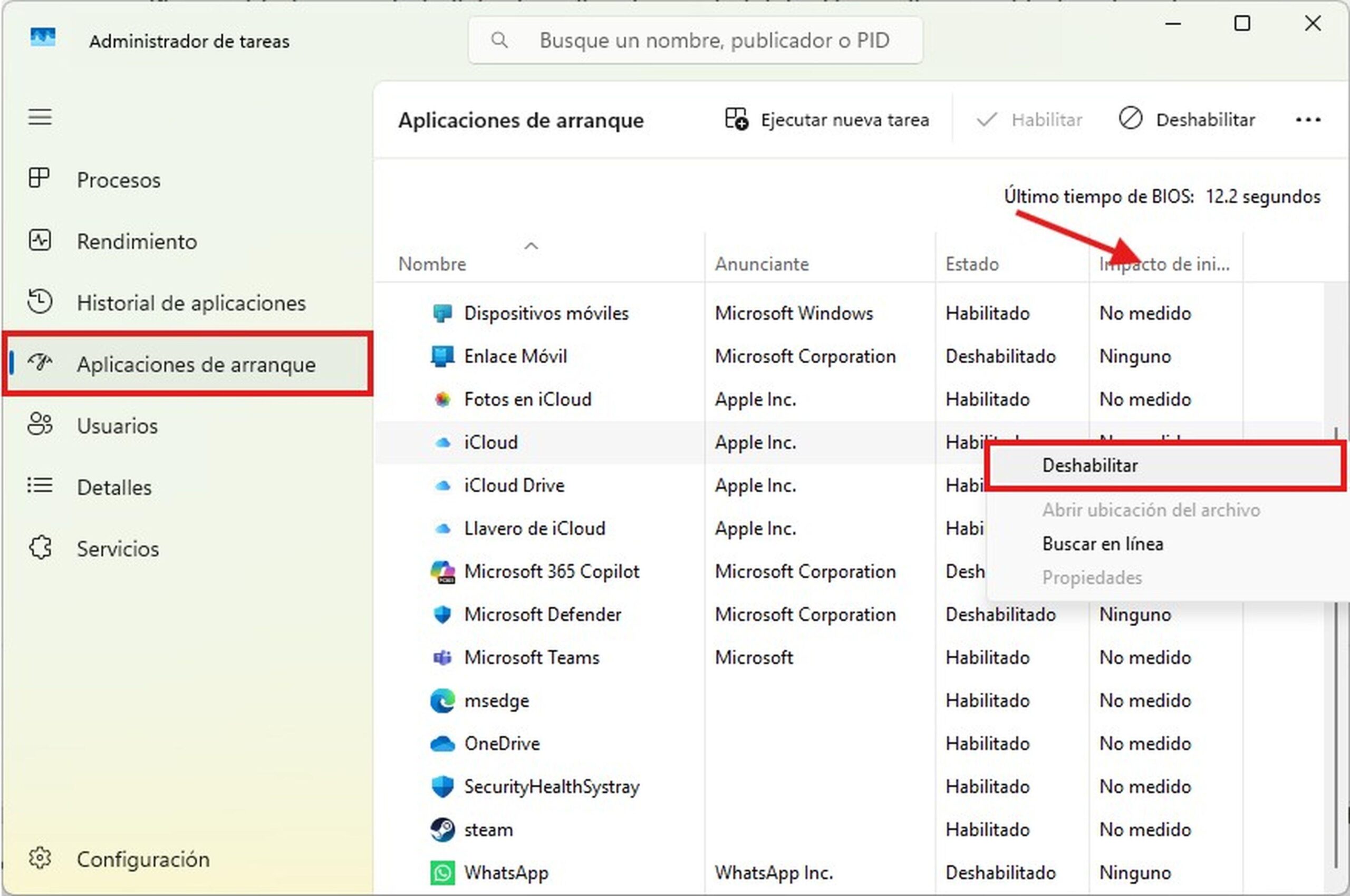
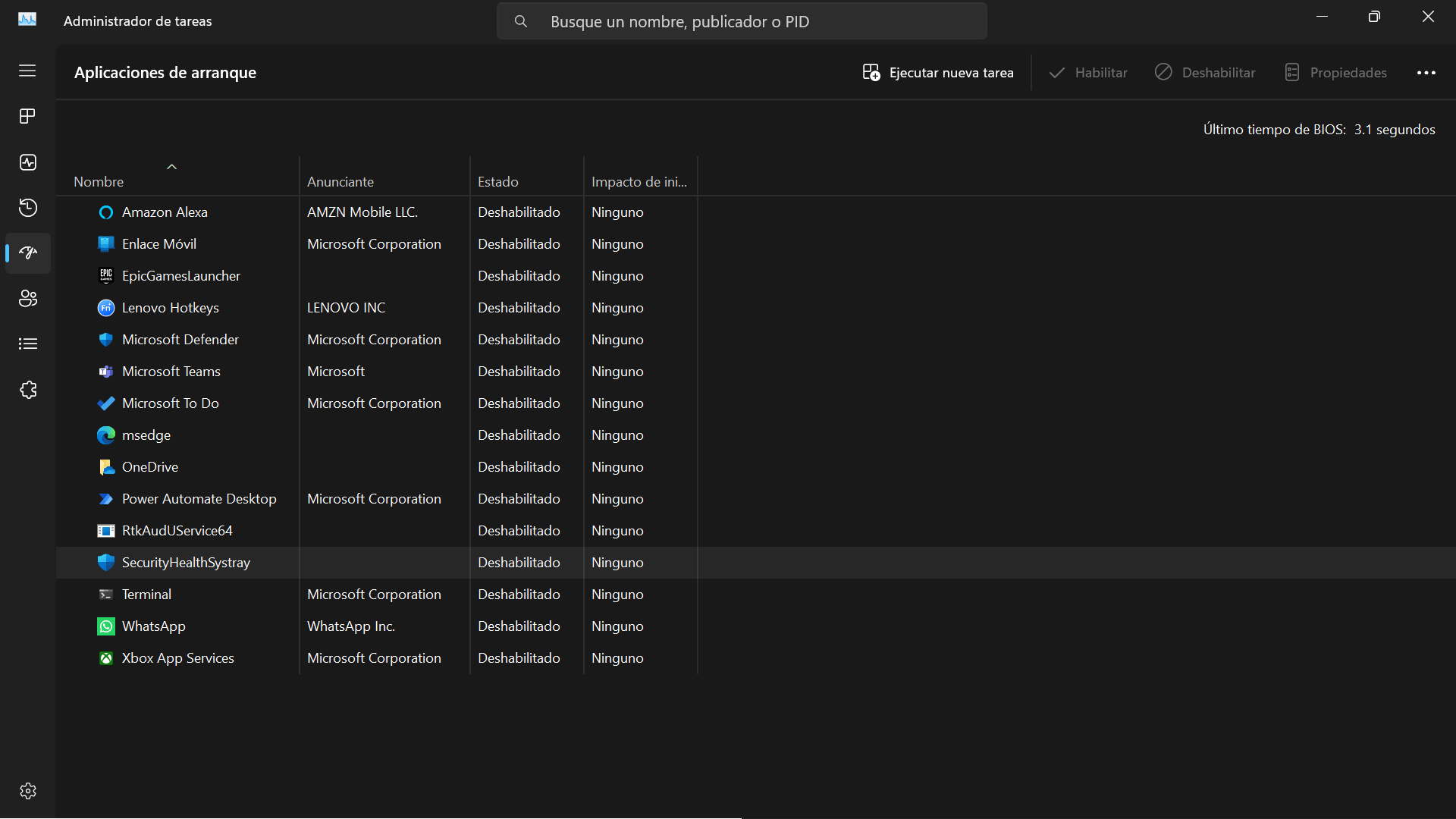
Reduza a carga do sistema desativando programas de inicialização automática: Gerenciador de Tarefas > Inicialização, clique com o botão direito do mouse em aplicativos desnecessários > Desativar. Menos programas iniciando, menos serviços residentes e menos RAM sendo usada "secretamente".
3) Atualizar o Windows e os drivers (incluindo atualizações opcionais)
Muitos vazamentos de memória podem ser corrigidos no dia seguinte com uma atualização: Configurações > Windows Update > Verificar atualizações, instale tudo e reinicie; verifique novamente se há mais atualizações (incluindo "Atualizações opcionais"). Em seguida, acesse o site do fabricante do seu computador/placa-mãe e baixe os drivers mais recentes (chipset, placa de vídeo, áudio, rede).
4) Desabilite temporariamente o SysMain (SuperFetch)
Se você notar um uso de disco consistentemente alto, tente desativá-lo: Windows + R > services.msc > encontre SysMain > Propriedades > Tipo de inicialização: Desativado > Parar > OK. Se o desempenho do seu computador melhorar, deixe como está; caso contrário, você pode restaurá-lo para Automático.
5) Otimizar e desfragmentar (somente se for HDD)
Em discos rígidos mecânicos, a desfragmentação pode melhorar o desempenho e a paginação: Windows + R > dfrgui > selecione a unidade > Otimizar. Em SSDs , não desfragmente: o Windows executa o TRIM automaticamente a partir da mesma ferramenta "Otimizar Unidades".
6) Repare os arquivos do sistema e verifique o disco
Execute estes reparos no PowerShell ou CMD como administrador, um por um: DISM.exe /Online /Cleanup-Image /ScanHealth; DISM.exe /Online /Cleanup-Image /RestoreHealth; sfc /scannow; chkdsk /scan; e, se necessário, chkdsk c: /f /r (este último requer reinicialização e pode demorar um pouco). Isso elimina erros que às vezes causam comportamentos estranhos na memória. Se você detectar arquivos bloqueados, veja como excluir arquivos que não podem ser excluídos.
7) Corrija erros do sistema de arquivos com software dedicado (opcional)
Se você preferir uma interface gráfica, ferramentas de terceiros como o EaseUS Partition Master incluem verificação e reparo do sistema de arquivos. Use-o somente se você se sentir confortável com softwares de terceiros e após verificar sua confiabilidade ; selecione "Tentar corrigir quaisquer erros encontrados" e execute a verificação na partição afetada.
8) Ajuste a memória virtual (arquivo de paginação)
Um arquivo de paginação com tamanho incorreto ou espaço insuficiente em disco podem causar problemas de RAM: Este PC > Propriedades > Configurações avançadas do sistema > Desempenho (Configurações) > Avançado > Memória virtual (Alterar). Desmarque “Gerenciar automaticamente…”, selecione a unidade do sistema (C:) e desative “Sem arquivo de paginação”.
Dica rápida: marque a opção "Tamanho personalizado" e defina os tamanhos inicial e máximo para valores razoáveis (por exemplo, 1 a 1.5 vezes a sua RAM se estiver usando de 8 a 16 GB; com 32 GB, você pode deixar no automático ou com um valor fixo moderado). Se tiver um segundo disco rígido mais rápido , você pode mover o arquivo de paginação para lá para distribuir a carga. Reinicie o computador após aplicar as alterações.
9) Limpeza de malware
Um vírus ou adware pode se infiltrar como um processo em segundo plano e consumir muita memória: execute seu antivírus, faça uma verificação completa e, se achar necessário, complemente com o Microsoft Defender Offline ou desinfete seu dispositivo com o Malwarebytes.
10) Ajustes avançados do registro (com cautela)
Para limpar o arquivo de paginação ao desligar o computador: Editor do Registro ( regedit ) > HKEY_LOCAL_MACHINE\SYSTEM\CurrentControlSet\Control\Session Manager\Memory Management > ClearPageFileAtShutdown = 1. Isso libera o arquivo de paginação ao desligar o computador (mais seguro, mas o desligamento demora mais).
Desative o NDU (Uso de Dados de Rede): HKEY_LOCAL_MACHINE\SYSTEM\ControlSet001\Services\Ndu > Altere o valor de Início para 4 para desativá-lo caso suspeite de vazamentos relacionados. Observação muito importante: isso pode afetar sua conexão com a internet; se você tiver problemas, volte para o valor 2. Use isso apenas para fins de teste.
11) Inicialização limpa do Windows
Uma inicialização limpa isola conflitos de terceiros: siga o guia oficial da Microsoft (KB 929135) para desativar temporariamente serviços e itens de inicialização que não sejam da Microsoft, reinicie o computador e verifique se o uso de recursos retorna ao normal. Caso isso aconteça, reative-os em lotes até identificar o causador do problema.
12) Diagnóstico de memória física
Descarte problemas de hardware: execute o mdsched.exe e deixe o Windows verificar a RAM na reinicialização; se ainda tiver dúvidas, execute-o várias vezes.
13) Quando “RAM” é realmente o disco: libere espaço e analise o que está ocupando espaço
Se o seu disco rígido estiver com pouco espaço, a memória virtual estiver sobrecarregada e o computador lento, libere espaço com a Limpeza de Disco ou o Armazenamento. Para identificar o que está consumindo gigabytes, use o TreeSize Free. É essencial executá-lo como administrador (clique com o botão direito > Executar como administrador) para visualizar todas as pastas. Depois de identificar os arquivos desnecessários, exclua-os ou mova-os para outra unidade.
É normal ver muita memória usada “sem nada aberto” após a atualização para 24H2?
Muitos usuários relatam que, após a atualização para o Windows 11 24H2, o uso de memória em modo ocioso parece maior do que o normal, mesmo sem nenhum aplicativo em execução. O Windows 11 utiliza amplamente o cache e a compressão de memória para melhorar a capacidade de resposta, liberando RAM caso outro aplicativo precise dela.
O que consideramos "normal": em dispositivos com 16 GB, é razoável observar de 5 a 8 GB em repouso com aplicativos e serviços em inicialização; se ultrapassar 80-90% em repouso e houver lentidão, execute o diagnóstico mencionado anteriormente (especialmente perfmon /res e limpeza de inicialização).
Se o uso aumentar rapidamente e continuar a subir, provavelmente há um vazamento de memória em um controlador ou serviço. Atualize seus drivers (principalmente chipset, GPU e rede) e verifique o Visualizador de Eventos se o vazamento persistir.
Ao entender o que está acontecendo, você será capaz de distinguir entre o comportamento esperado e os problemas reais. Aproveite as soluções propostas e siga um processo passo a passo para identificar a causa e restaurar o desempenho ideal do seu sistema.


Escritor apaixonado pelo mundo dos bytes e da tecnologia em geral. Adoro compartilhar meu conhecimento por meio da escrita, e é isso que farei neste blog, mostrar a vocês tudo o que há de mais interessante sobre gadgets, software, hardware, tendências tecnológicas e muito mais. Meu objetivo é ajudá-lo a navegar no mundo digital de uma forma simples e divertida.