- O AppLocker permite que você ajuste a execução de aplicativos em Windows 11.
- O modo de auditoria e o pré-teste são essenciais para evitar falhas acidentais e manter a produtividade.
- A integração com políticas de grupo e ferramentas de terceiros facilita o gerenciamento centralizado e escalável.

Você já se perguntou como proteger seu computador ou o computador da sua empresa da instalação e execução de aplicativos indesejados no Windows 11? O AppLocker é uma dessas ferramentas poderosas que muitos já ouviram falar, mas nem todos sabem como usar todo o seu potencial. Se você deseja ter controle total sobre o que é executado no seu sistema, aqui você descobrirá como fazer isso passo a passo, de forma clara e com dicas e truques para que você não perca nada.
Neste guia prático, vamos detalhar tudo o que você precisa para configurar o AppLocker do zero até uma implementação robusta em ambientes domésticos e empresariais. Você também aprenderá a maneira correta de criar, testar e implantar políticas para não ficar preso no meio do processo ou enfrentar problemas com aplicativos vitais sendo bloqueados acidentalmente.
O que é o AppLocker e para que ele é usado no Windows 11?
O AppLocker é um recurso avançado de controle de aplicativos disponível nas edições Professional e Enterprise do Windows. Seu objetivo é muito claro: permitir que você decida detalhadamente quais executáveis, scripts, instaladores e outros componentes de software estão autorizados a serem executados em seus computadores. Essa funcionalidade é especialmente útil em organizações onde a segurança e a padronização de software são prioridades, mas também para usuários individuais que desejam proteger seu ambiente.
Com o AppLocker, você pode criar regras específicas para diferentes grupos de usuários ou equipes, com base em atributos como o editor do aplicativo, nome, caminho ou até mesmo o hash do arquivo. Isso permite estabelecer políticas para permitir ou negar a execução de aplicativos, tipos de arquivo ou versões específicos, tudo de forma centralizada e automatizada.
Por que usar o AppLocker no Windows 11?
O principal motivo para usar o AppLocker é aumentar a segurança em qualquer ambiente Windows. Ao limitar quais aplicativos podem ser executados, os riscos de malware , software não autorizado ou mesmo de usuários instalarem programas que possam comprometer a estabilidade ou a conformidade com as regulamentações são drasticamente reduzidos.
O AppLocker oferece vantagens como:
- flexibilidade completa:Você pode definir regras muito precisas.
- Fácil integração com política de grupo em ambientes corporativos.
- Modo de auditoria para testes sem afetar os usuários.
- Automação e gerenciamento do console ou através PowerShell.
Pré-requisitos e considerações antes de começar
Antes de começar a configurar o AppLocker, há algumas coisas que você deve ter em mente para evitar problemas e trabalhar com eficiência:
- Edição compatível com WindowsO AppLocker está disponível no Windows 11 Pro, Enterprise e Education. Se você tiver a edição Home, infelizmente não poderá usá-lo nativamente.
- Permissão de administrador:Você precisa de direitos administrativos para criar e aplicar políticas.
- Compreendendo tipos de arquivo e regras: O AppLocker permite que você controle executáveis (EXE), instaladores (MSI), scripts (BAT, PS1, etc.), bibliotecas (DLL) e aplicativos da Store (APPX).
- Estabelecer um plano de implementação: muito relevante em empresas; é aconselhável documentar o que você quer alcançar e como isso será implementado.
- Usando o modo de auditoria: essencial verificar se as regras não bloqueiam o que não deveriam antes de passar para a produção.
- Serviço de Aplicação de Identidade (appidsvc): É necessário habilitar e configurar para iniciar automaticamente.
Introdução: Planejando e projetando políticas do AppLocker
Para garantir que a configuração do AppLocker no Windows 11 seja um sucesso e não uma dor de cabeça, é recomendável seguir uma sequência lógica:
- Defina seus objetivos: Deseja restringir apenas softwares sem licença? Proteger aplicativos críticos? Impedir que os usuários instalem Aplicativos não corporativo?
- Faça um inventário dos aplicativos: Identifica o software usado em cada grupo de usuários ou departamento.
- Decida que tipos de regras você precisa: por editor, caminho, hash, nome do produto, etc. Cada opção tem suas vantagens dependendo do caso de uso.
- Organize suas políticas por grupos: Aproveite a estrutura do Active Directory ou os grupos de segurança do Windows para aplicar políticas de forma granular.
Dica : Nas empresas, é fundamental documentar bem as políticas e mantê-las atualizadas para evitar bloqueios inesperados quando houver atualizações ou alterações no software autorizado.
Criando Políticas: Coleções e Tipos de Regras
O AppLocker gerencia suas regras agrupando-as em coleções com base no tipo de arquivo. Cada coleção pode ter seu próprio modo de aplicação (auditoria ou aplicação). As coleções disponíveis são:
- Executáveis (EXE)
- Instaladores (MSI e MSP)
- Scripts (por exemplo, BAT, CMD, JS, PS1)
- Bibliotecas DLL
- Aplicativos da Microsoft Store (APPX)
As regras dentro de cada coleção podem ser definidas por:
- Editor (assinatura digital): muito útil para permitir ou bloquear todos os softwares assinados por uma empresa específica.
- Caminho do arquivo: para permitir ou negar aplicativos com base na sua localização.
- Hash de arquivo: Identifica o aplicativo por sua impressão digital exclusiva.
Etapas detalhadas para criar e configurar políticas do AppLocker
1. Acesse a ferramenta de administração
Para dispositivos individuais, você pode usar o secpol.msc (Política de Segurança Local). Em ambientes corporativos, é melhor trabalhar com o Console de Gerenciamento de Política de Grupo (GPMC) . A partir daí, você pode criar, editar e importar políticas do AppLocker tanto para computadores individuais quanto para domínios inteiros.
2. Criação de políticas e geração de regras
O processo usual é:
- Abra a ferramenta correspondente (secpol.msc ou GPMC).
- Navegar para Configurações de segurança -> Controle de aplicativos -> AppLocker.
- Selecione a coleção de regras que você deseja configurar.
- Você pode criar regras manualmente ou usar o Assistente de Geração de Regras, que ajudará você a automatizar a criação de regras com base em arquivos já presentes no sistema.
Ao criar uma regra, você escolhe se ela se aplica a todos os usuários, a um grupo específico ou a um usuário individual. As regras também permitem exceções, proporcionando ainda mais flexibilidade.
3. Modo de conformidade: aplicar ou auditar
Para cada coleção você pode escolher entre estes modos:
- Aplicar regras: A política está ativa e bloqueia/permite conforme definido.
- Somente auditoria: As regras não bloqueiam nada, mas os eventos são registrados para análise posterior.
- Não configurado: A coleção não é gerenciada pelo AppLocker.
Dica : Comece sempre no modo de auditoria. Isso permite identificar possíveis gargalos indesejados sem afetar a produtividade.
4. Importação e exportação de políticas
O AppLocker permite exportar políticas para arquivos XML para backup, transferência ou implantação em outros computadores. Dessa forma, você pode desenvolver e testar uma política em um ambiente isolado e, em seguida, transferi-la facilmente para o ambiente ativo.

Testando e validando regras do AppLocker
1. Ative o modo de auditoria
Antes de ativar o bloqueio de aplicativos, verifique se a política funciona conforme o esperado. O modo de auditoria permite registrar todos os eventos que acionariam um bloqueio sem realmente bloquear nada.
2. Habilite e configure o serviço Application Identity
O AppLocker não funcionará sem o serviço appidsvc . Acesse os Serviços do Windows e verifique se ele está configurado para execução automática e em todos os computadores de destino.
3. Use ferramentas de análise
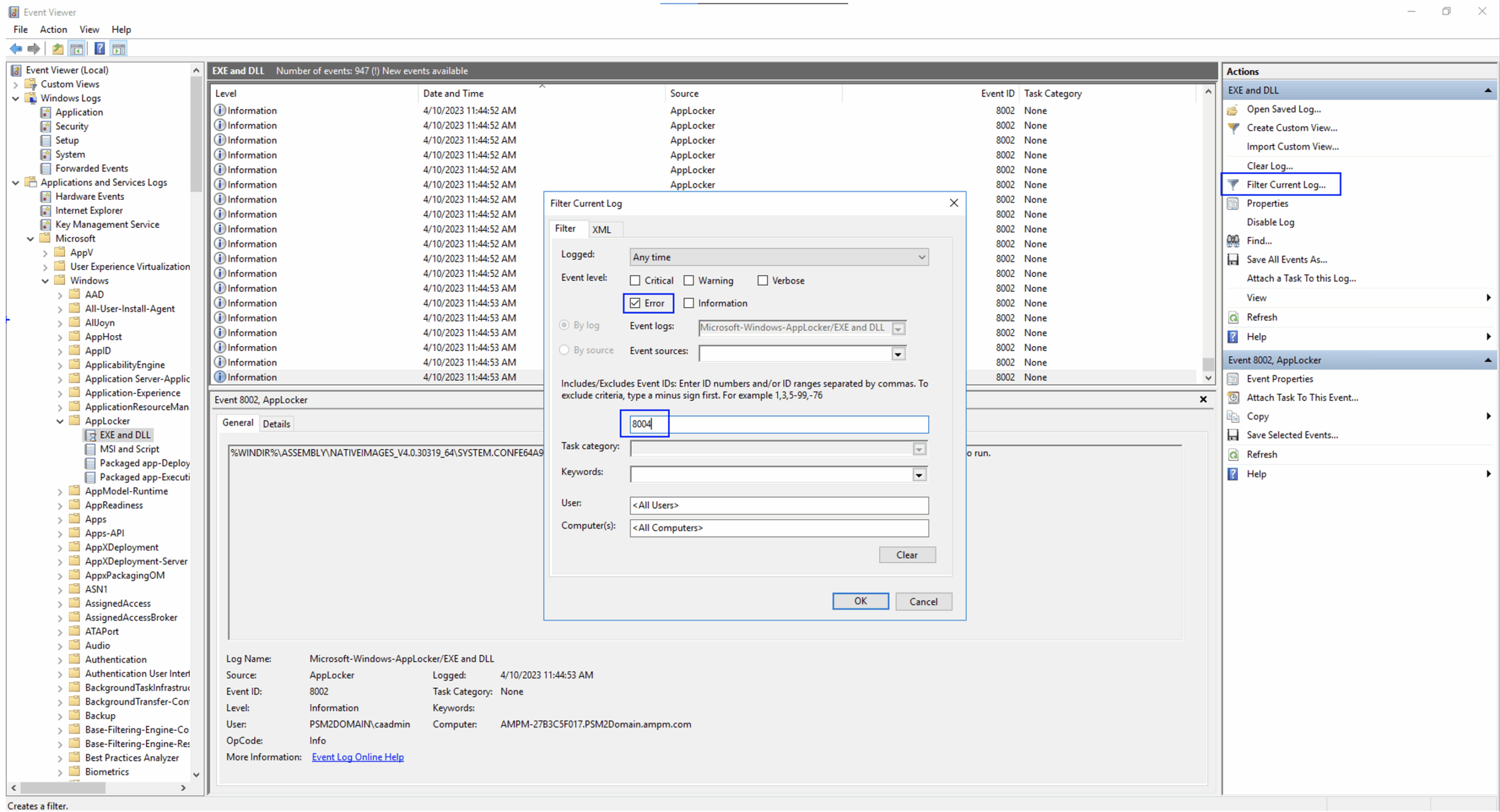
Você pode verificar manualmente o Visualizador de Eventos em busca de logs do AppLocker ou usar cmdlets do PowerShell , como:
- Obter informações do arquivo AppLocker: Para obter detalhes de arquivos relacionados a eventos do AppLocker.
- Política de bloqueio de aplicativo de teste: para verificar se uma política afetaria um arquivo específico.
Se você detectar que um aplicativo legítimo será bloqueado, você terá a oportunidade de ajustar a regra antes que a política entre em vigor.
4. Modificação iterativa e reteste
É comum que aplicativos essenciais pareçam bloqueados durante os testes iniciais. Ajuste as regras, repita os testes e não alterne para o modo de aplicativo até que tudo esteja funcionando conforme o esperado.
Implementação e implementação das diretivas
Assim que a configuração estiver pronta e verificada, é hora de implantá-la no ambiente de produção. Você pode fazer isso de duas maneiras:
- localmente: Usando a Política de Segurança Local em cada computador individual.
- Por meio de GPO- Ideal para ambientes corporativos onde você precisa gerenciar dezenas ou centenas de computadores. Basta vincular o GPO à unidade organizacional desejada e a política será aplicada automaticamente.
Lembre-se de que quaisquer alterações de política subsequentes podem ser exportadas/importadas para manter a consistência entre os computadores. Se quiser manter o controle de versões, você pode usar ferramentas como o Gerenciamento Avançado de Políticas de Grupo.
Monitoramento, auditoria e manutenção do AppLocker
Depois que suas políticas estiverem implementadas, você não poderá esquecê-las. O monitoramento regular é crucial para:
- Monitorar os logs AppLocker para tentativas de execução bloqueadas.
- Revisar solicitações de suporte técnico, caso um usuário legítimo não consiga executar um aplicativo necessário.
- Atualizar políticas em resposta a mudanças no catálogo de software ou nas necessidades da empresa.
O Visualizador de Eventos do Windows e seus registros são seus aliados aqui. Você pode filtrar por eventos do AppLocker e analisar padrões de bloqueio. Além disso, ao se inscrever em eventos ou usar scripts do PowerShell, você pode centralizar a captura e a análise em várias máquinas.
Como bloquear e permitir aplicativos específicos: exemplo avançado usando XML e Google Workspace
Também é possível gerenciar o AppLocker em ambientes onde o Windows é gerenciado por meio de soluções de terceiros, como o Google Workspace. Nesses casos, as restrições de aplicativos são implementadas por meio do carregamento de arquivos XML personalizados gerados no PowerShell ou no Editor de Política de Grupo.
O processo, em termos gerais, seria:
- Crie o arquivo XML de política com as regras apropriadas para os tipos de arquivo (EXE, MSI, Script, DLL, APPX).
- Defina no XML atributos como tipo, nome da política, SID do usuário ou grupo ao qual se aplica, ação (permitir/bloquear), publicador, nome do arquivo, versão, etc.
- Carregue a configuração do console de administração (por exemplo, Google), escolhendo o OMA-URI apropriado dependendo do tipo de arquivo que você deseja bloquear ou permitir.
- Atribua a configuração personalizada à unidade organizacional ou grupo de dispositivos desejado.
Um aspecto fundamental é gerenciar adequadamente os SIDs para usuários e grupos, garantindo que a política afete apenas aqueles que devem ser afetados. Lembre-se de que você pode usar curingas em determinados campos para abranger mais aplicativos sem precisar criar uma regra para cada um.
Se você deseja permitir apenas aplicativos assinados ou bloquear aplicativos específicos, a estrutura XML permite isso combinando regras que autorizam executáveis confiáveis e bloqueiam especificamente executáveis que você sabe que não devem ser usados (por exemplo, versões mais antigas de um aplicativo ou programas que não são mais licenciados).
Considerações de segurança e boas práticas
- Usar o AppLocker aumenta significativamente a proteção, mas não é infalível. É sempre recomendável complementá-lo com outras medidas, como antivírus, monitoramento de logs e atualizações regulares.
- Uma configuração ruim pode bloquear aplicativos essenciais, por isso é crucial modo de auditoria e realizar testes extensivos antes de implementá-lo na produção.
- Para evitar problemas com atualizações, aproveite as opções de versão e assinatura digital nas regras baseadas no editor. Dessa forma, você não precisa atualizar a política sempre que um patch ou nova versão do software permitido for lançada.
- Documente todo o processo, alterações e exceções para futuras manutenções ou auditorias internas.
Perguntas frequentes sobre o AppLocker no Windows 11
- O AppLocker é gratuito? Sim, ele está incluído nas edições Professional e Business do Windows sem custo adicional.
- Pode ser usado no Windows 11 Home? Não, está faltando na versão Home.
- O que acontece se eu bloquear acidentalmente um programa essencial? Use o modo de auditoria durante os testes e monitore os eventos de bloqueio. Se isso acontecer na produção, você deve modificar a regra o mais rápido possível para desbloquear o aplicativo afetado.
- Quantos tipos de regras posso combinar? Quantos você precisar, misturando condições por editor, caminho e hash.
- É possível evitar malware sofisticado? Ele reduz bastante os riscos, mas não substitui outras camadas, como antimalware ou educação do usuário.
Gerenciar o AppLocker no Windows 11 pode parecer complicado à primeira vista, mas, quando configurado corretamente, ele se torna uma verdadeira proteção contra ameaças e instalações de software descontroladas. Seguindo estas etapas e dicas, você poderá configurar o AppLocker no Windows 11 passo a passo . Lembre-se de revisar as regras periodicamente e atualizá-las conforme sua biblioteca de aplicativos evolui, e sempre utilize o modo de auditoria e execute testes previamente para evitar surpresas desagradáveis.

Escritor apaixonado pelo mundo dos bytes e da tecnologia em geral. Adoro compartilhar meu conhecimento por meio da escrita, e é isso que farei neste blog, mostrar a vocês tudo o que há de mais interessante sobre gadgets, software, hardware, tendências tecnológicas e muito mais. Meu objetivo é ajudá-lo a navegar no mundo digital de uma forma simples e divertida.