- Conecte seu HP ao Wi-Fi usando Wizard, WPS, HP Smart ou Wi-Fi Direct, dependendo do modelo.
- No escritório, planeje o IP, compartilhe a impressora e use-a via Ethernet para máxima estabilidade.
- O HP Smart facilita a impressão, a digitalização e o gerenciamento pelo seu celular.
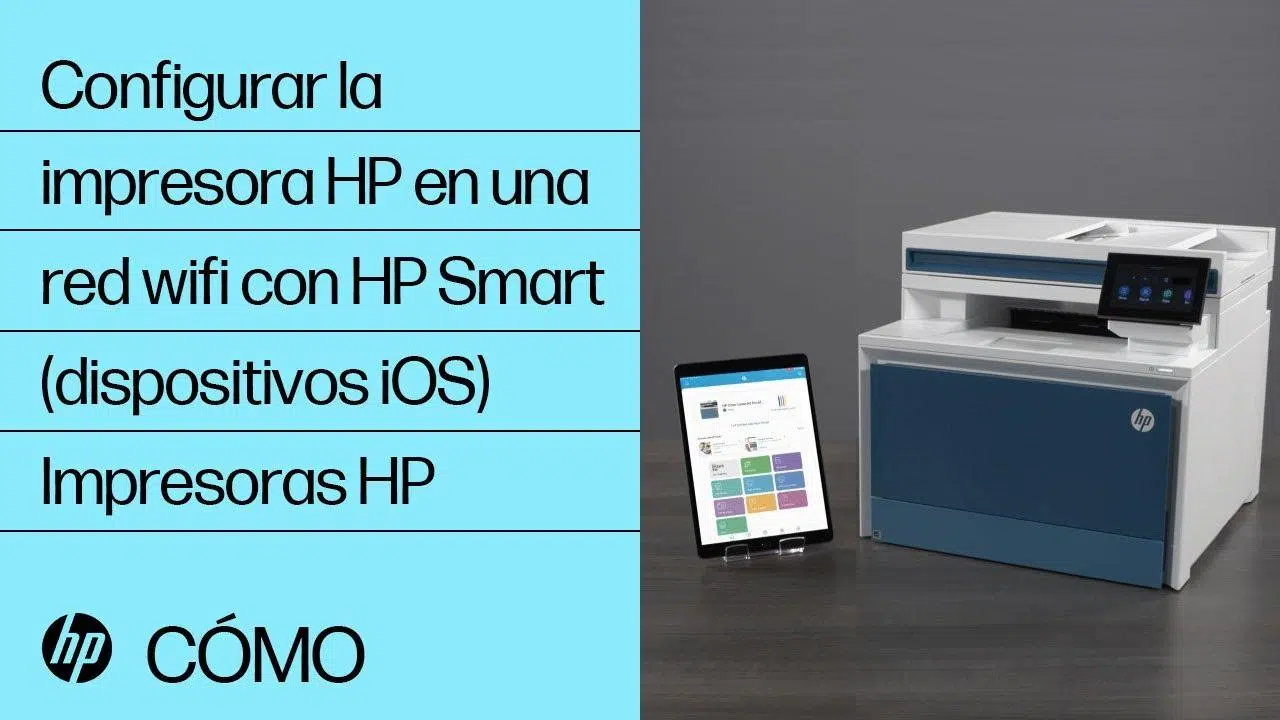
Acabou de comprar uma nova impressora HP e quer conectá-la ao Wi-Fi sem complicações? Veio ao lugar certo: aqui encontrará uma explicação clara, com todos os métodos disponíveis e as dicas e truques necessários para que funcione perfeitamente à primeira . Iremos guiá-lo pelo assistente de rede sem fios, WPS, HP Smart, Wi-Fi Direct e até mesmo como configurá-la em redes de escritório com um endereço IP estático.
Além dos passos, você descobrirá por que vale a pena conectar a impressora à rede e como aproveitar recursos avançados, como digitalizar a partir do seu dispositivo móvel ou compartilhar a impressora com outros computadores. Você verá que, embora possa parecer técnico, configurar uma impressora HP em Wi-Fi é mais simples do que aparenta, basta seguir uma sequência lógica.
O que você precisa antes de começar
Para evitar problemas desde o início, verifique alguns pontos básicos que fazem toda a diferença: sua impressora e roteador estão ligados e seus dispositivos estão conectados à mesma rede . Parece óbvio, mas essa é a origem da maioria dos problemas.
- Tenha o nome da rede (SSID) e a senha; Certifique-se de digitar a senha usando a formatação correta de maiúsculas e minúsculas..
- Coloque a impressora perto do roteador durante a configuração inicial para melhorar a cobertura; evita interferência de microondas ou telefones sem fio.
- Se você tem outras marcas em casa e precisa de um guia diferente, lembre-se disso Existem manuais específicos para cada fabricante.
Métodos para conectar uma impressora HP ao Wi-Fi
Dependendo do modelo, o procedimento varia ligeiramente. Abaixo estão os caminhos mais comuns para impressoras HP com e sem tela sensível ao toque, incluindo modelos específicos com seus próprios atalhos. Em todos os casos, o dispositivo de onde você está imprimindo deve estar na mesma rede que a impressora.
1) Impressoras HP com tela sensível ao toque
Nos modelos com tela sensível ao toque, o processo é bastante intuitivo. Acesse o painel e navegue pelos menus para ativar a conexão sem fio. Se você alterou o roteador ou a senha, é recomendável redefinir as configurações de rede antes de emparelhar o dispositivo.
- Abra o menu “Conexão sem fio” ou “Configurações”.
- Vá para “Configurações de rede” e toque em “Restaurar configurações de rede”. Esta etapa limpa as configurações anteriores.
- Selecione “Assistente de configuração sem fio” (em alguns modelos pode aparecer como “Configuração de Wi-Fi” ou “Configuração protegida WPS”).
- Selecione sua rede, digite a senha e aguarde a confirmação; você pode imprimir uma página de teste para verificar.
2) Impressoras jato de tinta sem tela sensível ao toque
Em muitas impressoras jato de tinta sem visor ou menu no painel, o modo de emparelhamento Wi-Fi é ativado por meio de uma combinação de botões. Em seguida, continue o processo de configuração a partir do seu computador ou do aplicativo. Observe as luzes indicadoras para confirmar o modo de emparelhamento.
- Pressione e segure os botões “Wireless” e “Cancelar” ao mesmo tempo até que o botão liga/desliga e a luz do Wi-Fi pisquem.
3) Impressoras a laser sem tela sensível ao toque
Em algumas impressoras LaserJet sem painel de toque, existem duas combinações possíveis para ativar a conexão. É normal que as luzes de Atenção e Energia pisquem durante o processo, ou até mesmo que a impressora reinicie.
- Opção A: Pressione e segure o botão “Sem fio” até que as luzes “Atenção” e “Energia” pisquem.
- Opção B: Pressione “Conexão sem fio” e “Cancelar” simultaneamente até que a luz “Conexão sem fio” pisque.
4) Modelos LaserJet sem tela sensível ao toque (variante de atenção)
Em outros modelos de LaserJet, o procedimento é diferente: mantenha pressionado o botão "Conexão sem fio" até que a luz "Atenção" comece a piscar; a luz do Wi-Fi acenderá em seguida. Não interrompa o processo enquanto os indicadores estiverem mudando.
- Pressione e segure “Sem fio” até que “Atenção” pisque e espere a luz do Wi-Fi também piscar.
5) ENVY 6000/6000e/6400e, ENVY Pro 6400, DeskJet Plus IA 6000/6400 ou HP Tango Series
Essas impressoras incluem um atalho muito útil na parte traseira. Ao pressionar e segurar o botão específico, a impressora entra no modo de configuração, permitindo que você conclua o processo de conexão a partir do seu dispositivo móvel ou computador. A luz indicadora piscará em azul ou roxo, dependendo do modelo.
- Pressione e segure o botão “Conexão sem fio” na parte traseira por 5 segundos até que a luz de status pisque.
Conexão rápida com WPS (Wi‑Fi Protected Setup)
Se o seu roteador tiver um botão WPS e a sua impressora não tiver um ecrã tátil, este método é rápido e eficaz. Lembre-se que o emparelhamento deve começar na impressora e terminar no roteador em menos de dois minutos.
- Aproxime a impressora do roteador para melhorar o sinal.
- Coloque a impressora no modo WPS (em muitos modelos: pressione e segure “Conexão sem fio” por 5 segundos até que a luz Wi-Fi pisque).
- Nos próximos dois minutos, pressione o botão WPS no seu roteador para iniciar o emparelhamento.
- Espere a luz parar de piscar; faça um teste de impressão para confirmar.
Usando o HP Smart: configuração e recursos que valem a pena
O aplicativo HP Smart simplifica tanto a configuração quanto o gerenciamento diário. Por meio dele, você pode adicionar a impressora, visualizar seu status, imprimir, digitalizar ou ajustar configurações avançadas. Configurar com o HP Smart costuma ser a opção mais conveniente a partir de um dispositivo móvel.
- Baixe e instale o HP Smart no seu celular ou tablet.
- Abra-o e toque em “+” para adicionar uma nova impressora; certifique-se de que seu dispositivo esteja na mesma rede Wi-Fi que a impressora.
- Siga as instruções para concluir a conexão sem fio.
Uma vez conectado, aproveite ao máximo seus recursos: visualize documentos e fotos, envie-os diretamente para impressão, digitalize com a câmera do seu celular ou converta documentos em arquivos editáveis. Essas funções economizam tempo e simplificam as tarefas diárias.
Outras maneiras de conectar e usar sua impressora HP em uma rede
Às vezes, você vai querer usar USB , outras vezes Ethernet para maior estabilidade, ou até mesmo imprimir sem fio com Wi-Fi Direct. O objetivo é sempre o mesmo: permitir que todos os computadores da sua casa ou escritório imprimam sem complicações.
Conexão USB
Se você preferir o método tradicional, a conexão USB continua sendo a mais simples. Primeiro, baixe o driver para o seu modelo e selecione o tipo de conexão correto durante o assistente de configuração. O sistema geralmente detecta a impressora automaticamente quando você a conecta.
- Baixe e instale o driver do site oficial da HP (Downloads software e drivers).
- Quando o instalador perguntar, escolha “USB”.
- Conecte o cabo USB; O dispositivo será reconhecido pela equipe e estará pronto.
Conexão Wi-Fi do seu computador
Para conectar a impressora sem fio usando seu PC, certifique-se de que ambos os dispositivos estejam na mesma rede. Você pode adicioná-la facilmente pelo software da impressora ou pelo Painel de Controle do Windows . Instalar os drivers corretos é essencial.
- Instale os drivers de https://support.hp.com/en-us/drivers/printers.
- Abra “Configurações” ou vá para “Painel de Controle > Hardware e som > Exibir dispositivos e impressoras”.
- Selecione “Adicionar nova impressora”; o Windows procurará computadores na rede. Selecione “Conexão sem fio” quando solicitado pelo assistente..
Conexão de rede Ethernet
Se você precisa de máxima estabilidade no escritório ou perto do roteador, um cabo de rede é a melhor opção. Conecte e adicione a impressora usando o software. Em computadores com tela, você também pode configurar a conexão pelo painel de controle. Uma conexão com fio evita quedas de sinal.
- Conecte a impressora ao roteador com um cabo Ethernet.
- No seu computador, abra o software HP e selecione “Adicionar impressora”.
- Selecione “Conexão de rede Ethernet” e siga as instruções.
- Em impressoras touchscreen, você pode ir para “Configurações > Rede ou Sem Fio > Assistente de Configuração Sem Fio” se estiver mudando para Wi-Fi. Configurar ambos os perfis lhe dará flexibilidade..
Imprimir sem rede com Wi-Fi Direct
O Wi-Fi Direct cria uma ligação direta entre o seu dispositivo e a impressora, sem necessidade de um router. É ideal quando não há acesso à internet ou durante viagens. O nome da rede geralmente começa com "DIRECT-xxxx-HP".
- Ative “Wi‑Fi Direct” no menu da impressora.
- No seu celular ou computador, procure redes e conecte-se ao Wi-Fi da impressora.
- Enviar os documentos para impressão; você não precisa de uma rede intermediária.
Configurando uma impressora HP em uma rede de escritório
Configurar uma impressora em uma rede corporativa não precisa ser um pesadelo. Com um planejamento mínimo e ajustes básicos, qualquer usuário pode fazer isso com sucesso.
1) Atribuição de endereço IP
É uma boa prática agrupar todas as impressoras dentro de um intervalo fixo para que você possa localizá-las rapidamente. Dessa forma, quando for necessário mapeá-las ou reinstalá-las, você se lembrará do endereço IP delas sem perder tempo.
- Exemplo: se sua rede for 190.132.1.xxx, reserve 190.132.1.100 a 190.132.1.120 para impressoras.
- Configure esse IP na impressora a partir do painel ou da interface web. Evite conflitos com o DHCP do roteador.
2) Instalação e conexão
Em um ambiente de escritório, a conexão Ethernet costuma ser a opção preferida devido à sua confiabilidade , mas você também pode optar pelo Wi-Fi. Em ambos os casos, instale primeiro os drivers oficiais da HP.
- Com fio: coloque a impressora perto do roteador e conecte-a via Ethernet.
- Sem fio: Instale os drivers, abra “Configurações/Painel de controle > Hardware e som > Exibir dispositivos e impressoras > Adicionar uma nova impressora”. O sistema fará a varredura da rede e listará os equipamentos.
3) Compartilhe a impressora
Se a sua impressora estiver conectada a um computador e você quiser que outras pessoas a utilizem, habilite o compartilhamento. Dessa forma, cada estação de trabalho enviará os trabalhos de impressão através do computador principal. É uma solução simples para pequenos escritórios.
- Clique com o botão direito do mouse na impressora em “Dispositivos e Impressoras”.
- Selecione “Compartilhar > Compartilhar esta impressora > Enviar trabalhos de impressão no computador cliente”.
- Aplicar e aceitar; verifique se outras postagens o veem na rede.
4) Crie um Grupo de Trabalho
Para facilitar o acesso entre computadores Windows, participe de um grupo de trabalho ou crie um. Dependendo da sua versão, você verá opções como Grupo Doméstico ou Grupo de Trabalho. Sempre selecione a opção "Impressora" durante o assistente de configuração.
- Vá para “Configurações > Rede e Internet > Grupo Doméstico/Grupo de Trabalho”.
- Junte-se a uma existente ou crie uma nova.
- Certifique-se de que “Impressora” esteja selecionado, clique em “Avançar” e digite a senha do grupo. Confirme com Aceitar.
5) Adicione a impressora ao restante dos computadores
Com a rede configurada, cada computador pode adicionar a impressora com apenas alguns cliques. Finalize com uma impressão de teste. Se a página de teste for impressa com sucesso, a configuração está correta.
- Painel de controle > Hardware e som > Dispositivos e impressoras.
- “Adicionar nova impressora” > “Adicionar rede sem fio ou Bluetooth”.
- Selecione a impressora quando ela aparecer e clique em “Avançar”. O Windows abrirá a opção de impressão para verificar.
Vantagens de ter a impressora conectada à Internet
Além da impressão sem fio, a conectividade de rede desbloqueia recursos que simplificam o dia a dia. A liberdade de imprimir a partir de qualquer dispositivo não tem preço.
- Impressão remota em casa ou no escritório a partir de um laptop, celular ou tablet.
- Menos cabos e menos desordem no ambiente de trabalho; instalação mais limpa.
- Suporte móvel via HP Smart e, dependendo do ambiente, opções como Google Cloud Print ou Apple AirPrint para imprimir fotos, e-mails ou documentos.
- Acesso compartilhado para vários usuários sem conexão física; ideal para equipes e famílias.

Escritor apaixonado pelo mundo dos bytes e da tecnologia em geral. Adoro compartilhar meu conhecimento por meio da escrita, e é isso que farei neste blog, mostrar a vocês tudo o que há de mais interessante sobre gadgets, software, hardware, tendências tecnológicas e muito mais. Meu objetivo é ajudá-lo a navegar no mundo digital de uma forma simples e divertida.