- Conecte seu HP ao Wi-Fi usando Wizard, WPS, HP Smart ou Wi-Fi Direct, dependendo do modelo.
- No escritório, planeje o IP, compartilhe a impressora e use-a via Ethernet para máxima estabilidade.
- O HP Smart facilita a impressão, a digitalização e o gerenciamento pelo seu celular.
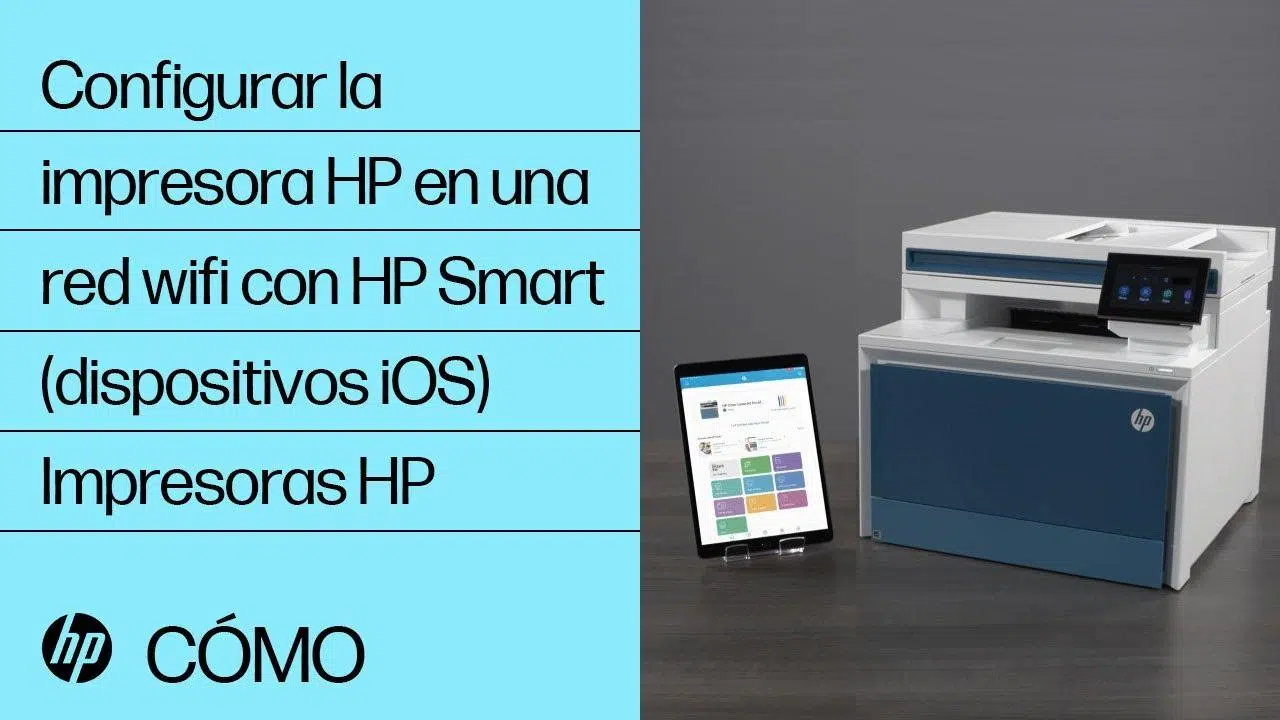
Acabou de comprar uma nova impressora HP e quer conectá-la ao Wi-Fi sem precisar se preocupar? Você veio ao lugar certo: aqui você encontrará uma explicação clara, com todos os métodos e soluções disponíveis. os Truques necessário para que funcione na primeira vezNós o orientaremos no assistente sem fio, WPS, HP Smart, Wi-Fi Direct e até mesmo na instalação em redes de escritório com um endereço IP fixo.
Além dos passos, você descobrirá por que vale a pena tê-lo online e como aproveitar recursos avançados, como escanear a partir do seu celular ou compartilhá-lo com outros dispositivos. Você verá que, embora pareça técnico, Configurar uma impressora HP via Wi-Fi é mais fácil do que parece se você seguir uma sequência lógica.
O que você precisa antes de começar
Para evitar contratempos logo no começo, confira alguns princípios básicos que fazem a diferença: impressora e roteador ligado e seus dispositivos conectados à mesma redeParece óbvio, mas é fonte de muitos erros.
- Tenha o nome da rede (SSID) e a senha; Certifique-se de digitar a senha usando a formatação correta de maiúsculas e minúsculas..
- Coloque a impressora perto do roteador durante a configuração inicial para melhorar a cobertura; evita interferência de microondas ou telefones sem fio.
- Se você tem outras marcas em casa e precisa de um guia diferente, lembre-se disso Existem manuais específicos para cada fabricante.
Métodos para conectar uma impressora HP ao Wi-Fi
O procedimento varia ligeiramente dependendo do modelo. Abaixo estão as rotas mais comuns para impressoras HP com e sem tela sensível ao toque, incluindo modelos específicos com seus próprios atalhos. Em todos os casos, O dispositivo do qual você imprime deve usar a mesma rede que a impressora.
1) Impressoras HP com tela sensível ao toque
Em modelos com tela sensível ao toque, o processo é bastante guiado. Entre no painel e navegue pelos menus para ativar a conexão sem fio. Se você alterou seu roteador ou senha, é uma boa ideia. redefinir as configurações de rede antes de emparelhar.
- Abra o menu “Conexão sem fio” ou “Configurações”.
- Vá para “Configurações de rede” e toque em “Restaurar configurações de rede”. Esta etapa limpa as configurações anteriores.
- Selecione “Assistente de configuração sem fio” (em alguns modelos pode aparecer como “Configuração de Wi-Fi” ou “Configuração protegida WPS”).
- Selecione sua rede, digite a senha e aguarde a confirmação; você pode imprimir uma página de teste para verificar.
2) Impressoras jato de tinta sem tela sensível ao toque
Em muitos modelos jato de tinta sem visor ou menu no painel, o modo de pareamento Wi-Fi é ativado com uma combinação de botões. Depois disso, a configuração continua no seu computador ou aplicativo. Observe as luzes de status para confirmar o modo de emparelhamento.
- Pressione e segure os botões “Wireless” e “Cancelar” ao mesmo tempo até que o botão liga/desliga e a luz do Wi-Fi pisquem.
3) Impressoras a laser sem tela sensível ao toque
Em alguns modelos LaserJet sem painel de toque, existem duas combinações possíveis para ativar a conexão. É normal que as luzes de Atenção e Liga/Desliga se acendam. piscar durante o processo ou até mesmo a impressora pode reiniciar.
- Opção A: Pressione e segure o botão “Sem fio” até que as luzes “Atenção” e “Energia” pisquem.
- Opção B: Pressione “Conexão sem fio” e “Cancelar” simultaneamente até que a luz “Conexão sem fio” pisque.
4) Modelos LaserJet sem tela sensível ao toque (variante de atenção)
Em outros dispositivos LaserJet, o padrão é diferente: segure o botão “Sem fio” até que a luz “Atenção” comece a piscar; em breve, a luz Wi-Fi começará a piscar. Não interrompa o processo enquanto os indicadores estiverem mudando..
- Pressione e segure “Sem fio” até que “Atenção” pisque e espere a luz do Wi-Fi também piscar.
5) ENVY 6000/6000e/6400e, ENVY Pro 6400, DeskJet Plus IA 6000/6400 ou HP Tango Series
Esses dispositivos incluem um atalho muito útil na parte traseira. Ao pressionar o botão dedicado, a impressora entra no modo de configuração e permite que você conclua o processo de pareamento pelo seu celular ou PC. A luz de status pisca em azul ou roxo dependendo do modelo.
- Pressione e segure o botão “Conexão sem fio” na parte traseira por 5 segundos até que a luz de status pisque.
Conexão rápida com WPS (Wi‑Fi Protected Setup)
Se o seu roteador tiver um botão WPS e a impressora não tiver tela sensível ao toque, este método é rápido e eficaz. Lembre-se de que o pareamento Ele deve começar na impressora e ser concluído no roteador em menos de dois minutos..
- Aproxime a impressora do roteador para melhorar o sinal.
- Coloque a impressora no modo WPS (em muitos modelos: pressione e segure “Conexão sem fio” por 5 segundos até que a luz Wi-Fi pisque).
- Nos próximos dois minutos, pressione o botão WPS no seu roteador para iniciar o emparelhamento.
- Espere a luz parar de piscar; faça um teste de impressão para confirmar.
Usando o HP Smart: configuração e recursos que valem a pena
O aplicativo HP Smart facilita a inicialização e o gerenciamento da sua impressora. Nele, você pode adicionar sua impressora, visualizar seu status, imprimir, digitalizar e ajustar configurações avançadas. A configuração com o HP Smart geralmente é a opção mais conveniente do ponto de vista móvel.
- Baixe e instale o HP Smart no seu celular ou tablet.
- Abra-o e toque em “+” para adicionar uma nova impressora; certifique-se de que seu dispositivo esteja na mesma rede Wi-Fi que a impressora.
- Siga as instruções para concluir a conexão sem fio.
Uma vez conectado, aproveite seus recursos: visualize documentos e fotos, envie-os diretamente para impressão, digitalize com a câmera do seu telefone ou converta documentos em arquivos editáveis. Esses recursos economizam tempo e simplificam as tarefas diárias..
Outras maneiras de conectar e usar sua impressora HP em uma rede
Às vezes você estará interessado em usar USB, outros Ethernet para estabilidade, ou até mesmo imprimir sem rede com Wi-Fi Direct. O objetivo é sempre o mesmo: que qualquer equipe doméstica ou de escritório pode imprimir sem complicações.
Conexão USB
Se preferir o caminho tradicional, o USB ainda é o mais direto. Primeiro, baixe o driver para o seu modelo e selecione o tipo de conexão correto durante o assistente. O sistema geralmente detecta a impressora automaticamente quando ela é conectada..
- Baixe e instale o driver do site oficial da HP (Downloads software e drivers).
- Quando o instalador perguntar, escolha “USB”.
- Conecte o cabo USB; O dispositivo será reconhecido pela equipe e estará pronto.
Conexão Wi-Fi do seu computador
Para conectar a impressora sem fio usando seu PC, certifique-se de que ambos estejam na mesma rede. No software da impressora ou no painel de controle, Windows você pode adicioná-lo sem problemas. Instale o Drivers correto é a chave.
- Instale os drivers de https://support.hp.com/en-us/drivers/printers.
- Abra “Configurações” ou vá para “Painel de Controle > Hardware e som > Exibir dispositivos e impressoras”.
- Selecione “Adicionar nova impressora”; o Windows procurará computadores na rede. Selecione “Conexão sem fio” quando solicitado pelo assistente..
Conexão de rede Ethernet
Se você precisa de máxima estabilidade no seu escritório ou próximo ao seu roteador, o cabo de rede é seu aliado. Conecte e adicione a impressora a partir do software. Em dispositivos com tela, você também pode configurar a conexão a partir do painel. Um link com fio evita interrupções na cobertura.
- Conecte a impressora ao roteador com um cabo Ethernet.
- No seu computador, abra o software HP e selecione “Adicionar impressora”.
- Selecione “Conexão de rede Ethernet” e siga as instruções.
- Em impressoras touchscreen, você pode ir para “Configurações > Rede ou Sem Fio > Assistente de Configuração Sem Fio” se estiver mudando para Wi-Fi. Configurar ambos os perfis lhe dará flexibilidade..
Imprimir sem rede com Wi-Fi Direct
O Wi-Fi Direct cria um link direto entre o seu dispositivo e a impressora, sem a necessidade de um roteador. É ideal quando não há conexão com a internet ou em viagens. O nome da rede geralmente começa com “DIRECT‑xxxx‑HP”.
- Ative “Wi‑Fi Direct” no menu da impressora.
- No seu celular ou computador, procure redes e conecte-se ao Wi-Fi da impressora.
- Enviar os documentos para impressão; você não precisa de uma rede intermediária.
Configurando uma impressora HP em uma rede de escritório
Configurar uma impressora em uma rede corporativa não precisa ser uma dor de cabeça. Com planejamento mínimo e configuração básica, Qualquer usuário pode fazer isso com garantias.
1) Atribuição de endereço IP
É uma boa prática agrupar todas as impressoras em um intervalo fixo para que você possa localizá-las rapidamente. Dessa forma, quando chegar a hora de mapear ou reinstalar, Você vai lembrar do IP deles sem perder tempo.
- Exemplo: se sua rede for 190.132.1.xxx, reserve 190.132.1.100 a 190.132.1.120 para impressoras.
- Configure esse IP na impressora a partir do painel ou da interface web. Evite conflitos com o DHCP do roteador.
2) Instalação e conexão
No escritório, é comum usar Ethernet para confiança, mas você também pode optar por Wi-Fi. Em ambos os casos, Instale primeiro os drivers oficiais da HP.
- Com fio: coloque a impressora perto do roteador e conecte-a via Ethernet.
- Sem fio: Instale os drivers, abra “Configurações/Painel de controle > Hardware e som > Exibir dispositivos e impressoras > Adicionar uma nova impressora”. O sistema fará a varredura da rede e listará os equipamentos.
3) Compartilhe a impressora
Se a impressora estiver conectada a um PC e você quiser que outras pessoas a utilizem, habilite o compartilhamento. Dessa forma, cada estação enviará trabalhos pelo computador host. É uma solução simples para pequenos escritórios.
- Clique com o botão direito do mouse na impressora em “Dispositivos e Impressoras”.
- Selecione “Compartilhar > Compartilhar esta impressora > Enviar trabalhos de impressão no computador cliente”.
- Aplicar e aceitar; verifique se outras postagens o veem na rede.
4) Crie um Grupo de Trabalho
Para facilitar o acesso entre computadores Windows, crie ou entre em um Grupo de Trabalho. Dependendo da sua versão, você verá opções para Grupo Doméstico ou Grupo de Trabalho. Selecione sempre a opção “Impressora” durante o assistente..
- Vá para “Configurações > Rede e Internet > Grupo Doméstico/Grupo de Trabalho”.
- Junte-se a uma existente ou crie uma nova.
- Certifique-se de que “Impressora” esteja selecionado, clique em “Avançar” e digite a senha do grupo. Confirme com Aceitar.
5) Adicione a impressora ao restante dos computadores
Após a configuração da rede, cada computador pode adicionar a impressora com apenas alguns cliques. Isso termina com uma impressão de teste. Se a página de teste aparecer corretamente, a configuração está correta..
- Painel de controle > Hardware e som > Dispositivos e impressoras.
- “Adicionar nova impressora” > “Adicionar rede sem fio ou Bluetooth”.
- Selecione a impressora quando ela aparecer e clique em “Avançar”. O Windows abrirá a opção de impressão para verificar.
Vantagens de ter a impressora conectada à Internet
Além da impressão sem fio, a rede desbloqueia recursos que simplificam a vida cotidiana. A liberdade de imprimir de qualquer dispositivo não tem preço..
- Impressão remota em casa ou no escritório a partir de um laptop, celular ou tablet.
- Menos cabos e menos desordem no ambiente de trabalho; instalação mais limpa.
- Suporte móvel via HP Smart e, dependendo do ambiente, opções como Google Cloud Print ou Apple AirPrint para imprimir fotos, e-mails ou documentos.
- Acesso compartilhado para vários usuários sem conexão física; ideal para equipes e famílias.

Escritor apaixonado pelo mundo dos bytes e da tecnologia em geral. Adoro compartilhar meu conhecimento por meio da escrita, e é isso que farei neste blog, mostrar a vocês tudo o que há de mais interessante sobre gadgets, software, hardware, tendências tecnológicas e muito mais. Meu objetivo é ajudá-lo a navegar no mundo digital de uma forma simples e divertida.