- As tecnologias de GPU comutáveis permitem desempenho e consumo de energia otimizados em laptops.
- Você pode personalizar facilmente o uso da GPU dedicada ou integrada em ambos NVIDIA como na AMD através de seus painéis de controle.
- As configurações manuais garantem que seus aplicativos aproveitem o poder gráfico quando você realmente precisa.
- As últimas versões de Windows e os Drivers Autoridades melhoram a compatibilidade e o controle sobre qual GPU usar em cada caso.

Você já se perguntou como aproveitar ao máximo a placa de vídeo do seu notebook ou como economizar energia quando não precisa de tanta potência? Muitos notebooks modernos têm duas placas de vídeo: uma integrada (geralmente Intel ) para tarefas do dia a dia e outra dedicada (NVIDIA ou AMD) para aplicativos mais exigentes, como jogos ou softwares de edição. Alternar entre elas de forma eficiente pode fazer uma grande diferença tanto no desempenho quanto na duração da bateria.
Neste artigo, explicarei em detalhes como as tecnologias NVIDIA Optimus e AMD Switchable Graphics funcionam e são configuradas . Você verá não apenas os passos para ajustar seu sistema, mas também os conceitos-chave para entender o que acontece nos bastidores. Se você possui um notebook da ASUS, Dell, Lenovo ou quase qualquer outra marca com placa de vídeo híbrida, o que você está prestes a ler será de grande interesse.
Por que existem gráficos comutáveis?
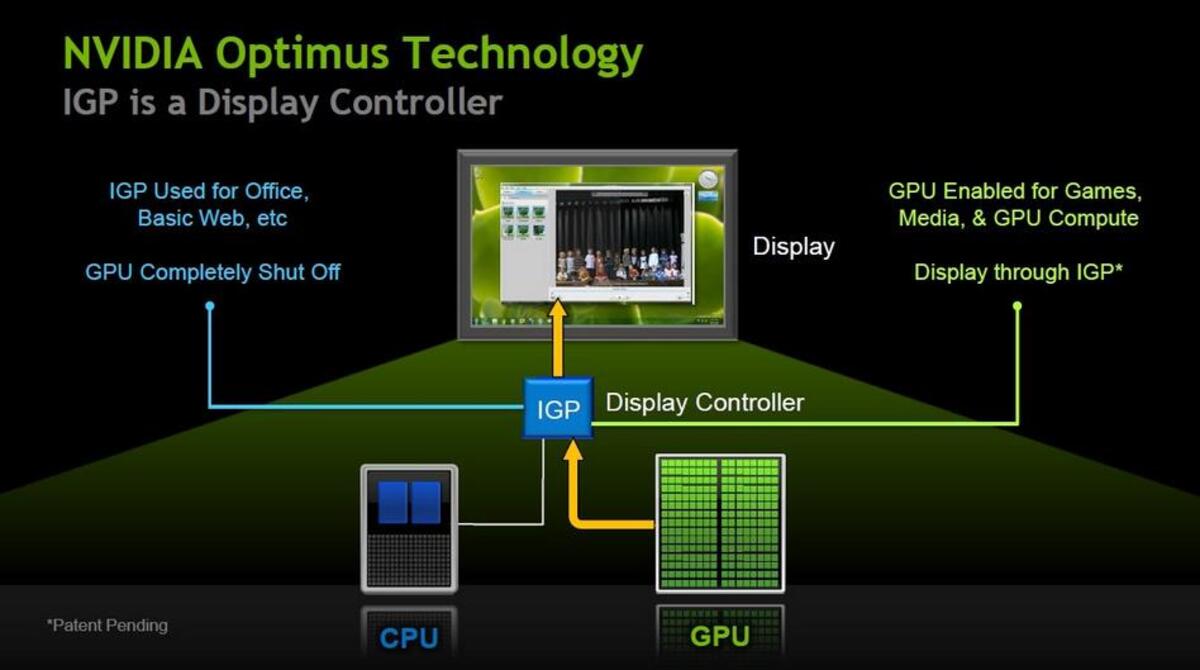
Notebooks com placa gráfica híbrida possuem um sistema que combina dois tipos de GPUs: a integrada (geralmente fabricada pela Intel e incluída no próprio processador) e a discreta ou dedicada (da NVIDIA ou AMD). O motivo? Otimizar o consumo de energia e o desempenho gráfico . Com a GPU integrada, você reduz o consumo de bateria e o aquecimento ao navegar na internet ou escrever documentos. Ao iniciar um jogo, um programa de design ou editar vídeos em alta resolução, o sistema pode ativar automaticamente a placa dedicada para garantir uma experiência fluida e de alta qualidade.
Isso se traduz em maior autonomia e duração da bateria, permitindo que você aproveite a potência extra somente quando realmente precisar. Essa tecnologia também está presente em computadores desktop, embora a troca seja menos comum fora do universo dos laptops.
Como o sistema sabe qual GPU usar?
A chave está na gestão inteligente realizada pelo sistema operacional, juntamente com os drivers e o hardware . Tecnologias como NVIDIA Optimus e AMD Switchable Graphics permitem essa alternância dinâmica sem intervenção do usuário na maioria dos casos. No Windows 10, especialmente desde a versão 2004, a Microsoft aprimorou ainda mais o controle sobre quais aplicativos e GPUs devem ser usados por padrão.
É possível que certos jogos ou aplicativos não sejam detectados corretamente e não aproveitem ao máximo a GPU dedicada, resultando em baixas taxas de quadros, quedas de desempenho, resoluções ruins ou até mesmo vídeos pixelizados . Portanto, saber como configurar manualmente qual placa de vídeo usar é essencial para obter o máximo desempenho do seu notebook.
Antes de começar: verifique seus drivers e hardware
Antes de fazer qualquer alteração, é crucial garantir que você tenha os drivers mais recentes instalados para suas GPUs integrada e dedicada. No Gerenciador de Dispositivos do Windows , verifique se ambas as placas estão listadas corretamente e habilitadas. Se alguma delas apresentar um erro ou estiver ausente, instale os drivers a partir do site do fabricante do seu notebook ou do site da NVIDIA/AMD.
Configurando o NVIDIA Optimus passo a passo
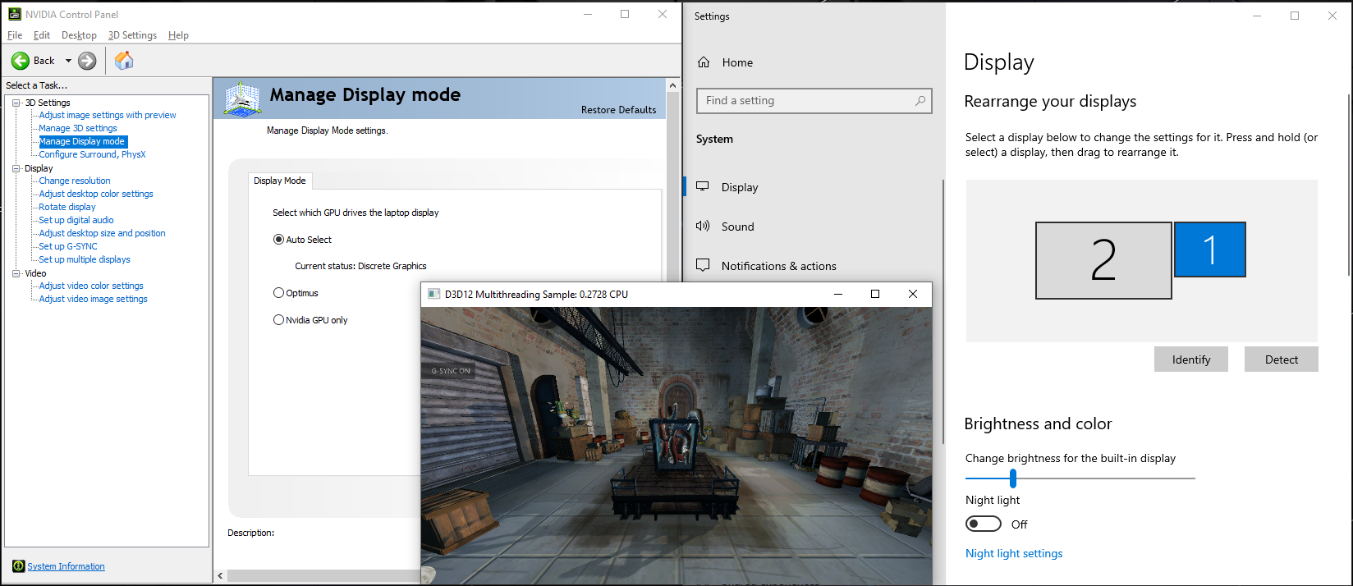
Por padrão, o driver NVIDIA Optimus decide automaticamente qual placa gráfica é mais adequada dependendo do programa. Por exemplo, um navegador da web usará a placa gráfica integrada, enquanto um jogo exigente ativará a placa gráfica dedicada. Mas se você precisar forçar o uso da placa NVIDIA de alto desempenho em um aplicativo específico, existem várias maneiras de fazer isso:
Ajuste global via painel de controle NVIDIA
- Clique com o botão direito na área de trabalho e selecione Painel de controle NVIDIA.
- Ir para Gerenciar configurações 3D no menu à esquerda.
- Na guia Configuração global, localize o menu suspenso Processador gráfico preferido.
- Selecione a opção Processador NVIDIA de alto desempenho.
- imprensa Aplicar Para salvar as alterações.
Com essa configuração, todos os aplicativos (exceto aqueles bloqueados pelo sistema) usarão a placa gráfica dedicada, a menos que especificado de outra forma posteriormente.
Ajuste por aplicação
- No mesmo Painel de Controle da NVIDIA, vá para Configurações do programa (Configurações do programa).
- Escolha o aplicativo desejado no menu suspenso ou adicione-o se ele não aparecer na lista.
- Abaixo, selecione como seu processador preferido o NVIDIA de alto desempenho.
- Salvar alterações com Aplicar.
Dessa forma, você pode garantir que programas críticos, como editores de vídeo, desenvolvimento 3D ou jogos exigentes, sempre utilizem a potência máxima disponível.
Configurações avançadas: resolução e dimensionamento
Alguns problemas de imagem podem ocorrer devido à forma como a GPU lida com a resolução e o dimensionamento ao iniciar jogos ou vídeos. Para ajustar isso:
- Abra o Painel de controle NVIDIA.
- Ir para Alterar resolução na seção de exibição e ajuste as opções de resolução e taxa de atualização de acordo com seu monitor.
- En Ajuste o tamanho e a posição da área de trabalho, verifique a guia de escala e desative-a Substituir modo de escala para jogos e programas se você precisa de gerenciamento personalizado.
Aspectos técnicos do NVIDIA Optimus
A tecnologia Optimus utiliza chamadas DirectX, DXVA (aceleração de vídeo) e CUDA para reconhecer se um aplicativo requer a GPU dedicada. O sistema se baseia em uma camada de roteamento avançada dentro do driver que gerencia os recursos de acordo com as necessidades de cada aplicativo, evitando interferências entre eles.
O Optimus não utiliza multiplexadores de hardware; em vez disso, a imagem gerada pela GPU dedicada é transferida para o buffer de quadros da GPU integrada usando a memória principal, de forma transparente para o usuário. É uma solução eficiente e de fácil manutenção para fabricantes, sendo compatível com o Windows 7 e versões posteriores. Também é compatível com GNU/Linux por meio de drivers recentes, embora nesse ambiente, projetos como o "Complete Guide to Enabling Virtualization in BIOS and UEFI Step by Step" sejam normalmente utilizados para gerenciar a troca manual ou automática entre GPUs.
Configurando gráficos comutáveis AMD em laptops baseados em Radeon
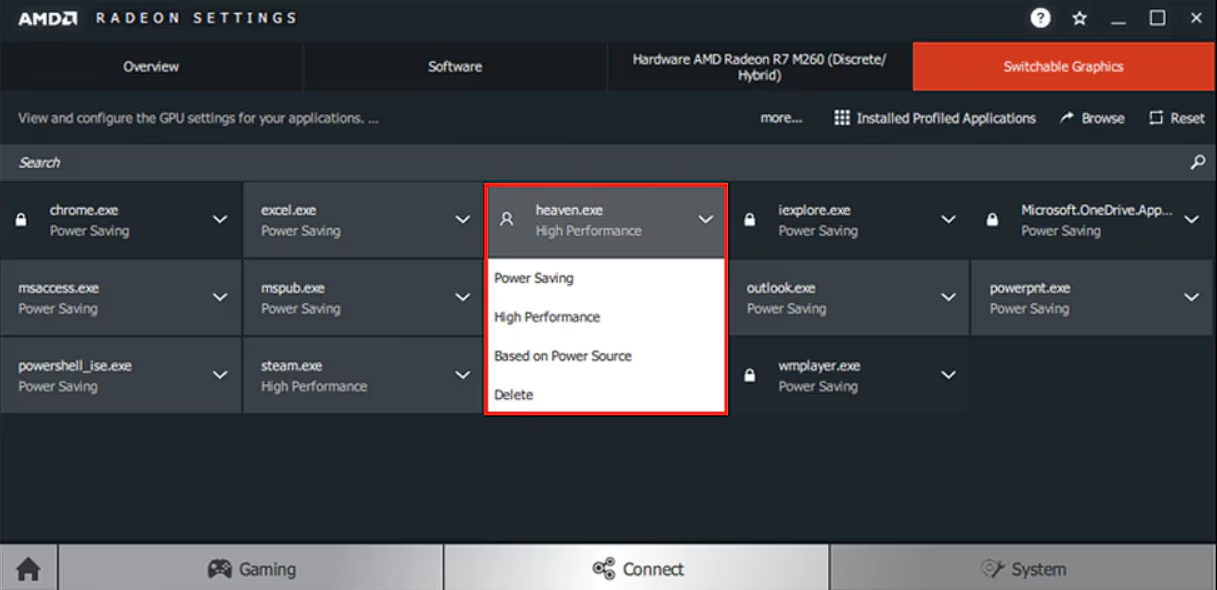
A AMD oferece funcionalidade semelhante ao Optimus. Por padrão, o Windows decide qual GPU usar com base nos perfis pré-carregados do driver , mas esse comportamento pode ser amplamente personalizado.
Configuração automática e aplicativos bloqueados
Em geral, aplicativos menos exigentes utilizam a placa gráfica integrada da AMD , enquanto os mais exigentes ativam a placa gráfica dedicada da AMD . No entanto, alguns programas são marcados com um ícone de cadeado : isso significa que o sistema operacional não permite modificar o processador gráfico utilizado por esse aplicativo. Por exemplo, alguns navegadores ou utilitários essenciais sempre serão executados no modo de economia de energia.
Configurando manualmente gráficos comutáveis
- Clique com o botão direito na área de trabalho e selecione Configurações AMD Radeon.
- Acesse a seção Sistema e então para Gráficos comutáveis.
Na visualização inicial, você verá os aplicativos em execução , com a GPU atribuída a cada um. Para aplicativos não bloqueados, você pode escolher entre:
- Economia de Energia: Usa a GPU integrada, economizando energia, mas sacrificando algum desempenho.
- Alto desempenho: Utiliza a GPU dedicada, com maior consumo, mas mais potência.
- Baseado na fonte de energia: Alterna automaticamente dependendo se o laptop está conectado ou na bateria.
A alteração será aplicada quando você iniciar o aplicativo novamente.
Adicionar e gerenciar aplicativos manualmente
Se o seu programa não estiver listado, você pode adicioná-lo seguindo estas etapas:
- En Gráficos comutáveis, Aceda a Aplicativos de perfil instalados.
- Se não aparecer, use Explorar para procurar o executável e adicioná-lo manualmente.
- Atribua o modo gráfico desejado como antes.
E quanto aos monitores externos?
Uma dúvida comum é se conectar um monitor externo via HDMI ou DisplayPort reduz o desempenho gráfico. Geralmente, as configurações da GPU do sistema continuam sendo aplicadas e o sinal de vídeo se adapta às capacidades do chip gráfico e do monitor conectado, sem diminuir a potência da GPU dedicada.
Aspectos técnicos e operação em BIOS/Firmware
É importante lembrar que habilitar a troca de placas de vídeo depende não apenas do hardware, mas também da BIOS do notebook . Mesmo que seu computador tenha uma placa de vídeo dedicada, nem sempre será possível alternar entre elas se o fabricante tiver bloqueado essa função no firmware. Portanto, é fundamental consultar o manual do seu computador ou o suporte técnico e garantir que o firmware esteja atualizado.
Recursos oficiais e ajuda adicional
Para mais informações, tutoriais oficiais e downloads de drivers, recomendamos visitar:


Escritor apaixonado pelo mundo dos bytes e da tecnologia em geral. Adoro compartilhar meu conhecimento por meio da escrita, e é isso que farei neste blog, mostrar a vocês tudo o que há de mais interessante sobre gadgets, software, hardware, tendências tecnológicas e muito mais. Meu objetivo é ajudá-lo a navegar no mundo digital de uma forma simples e divertida.