- O CrystalDiskInfo permite que você conheça em detalhes o estado e a vida útil do seu disco rígido ou SSD
- Monitore parâmetros-chave como temperatura, erros e porcentagem de integridade para antecipar falhas
- A ferramenta é gratuita, fácil de usar e oferece opções avançadas de monitoramento.
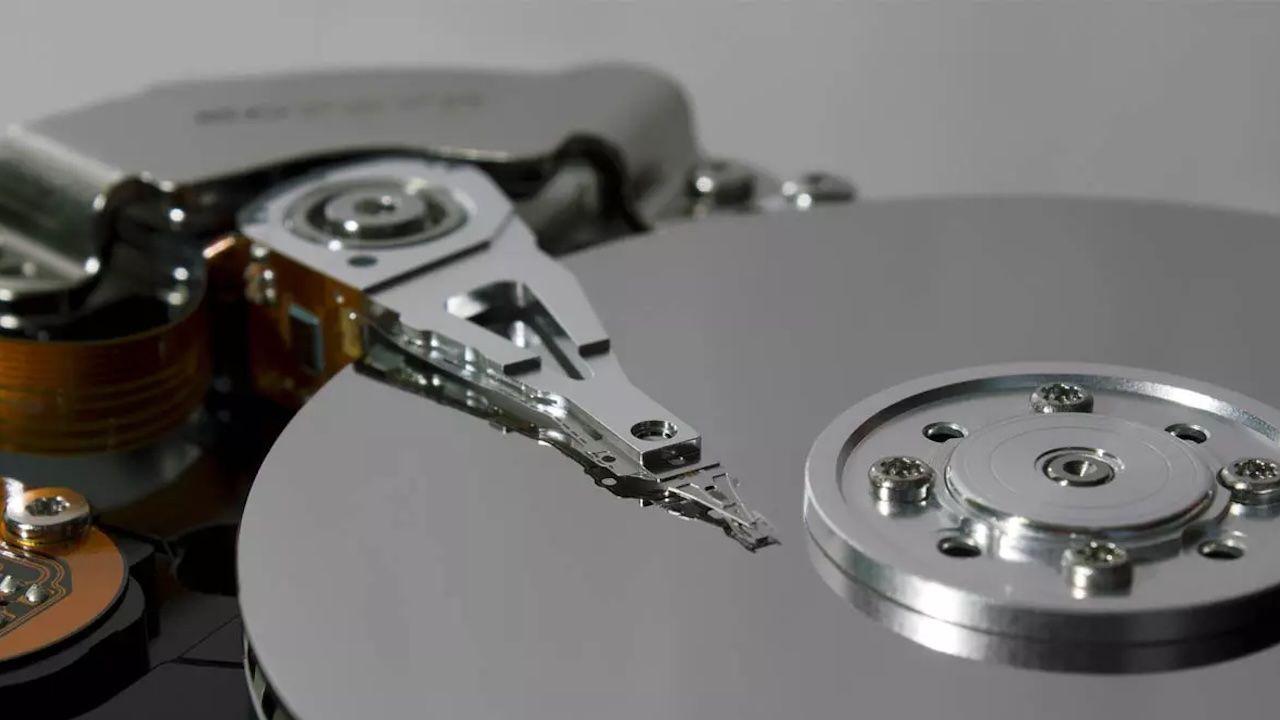
A saúde do seu disco rígido ou SSD é um dos fatores mais importantes para proteger seus arquivos, manter o desempenho do seu PC e, principalmente, evitar dores de cabeça causadas por uma possível perda de dados. Saber se o seu disco rígido ou SSD está em boas condições pode evitar surpresas desagradáveis e gastos desnecessários. E para verificar isso facilmente, existe uma ferramenta gratuita que é a favorita dos usuários há anos: CrystalDiskInfo.
Ao longo deste artigo, você aprenderá tudo o que precisa saber para analisar seu disco rígido com o CrystalDiskInfo . Você verá como baixar e instalar o programa , quais informações ele fornece, como interpretar os dados de saúde, o que fazer se o seu disco começar a apresentar falhas ou erros e quais outras alternativas existem caso precise monitorar seus discos. Também incluímos dicas úteis e práticas para manter seu disco nas melhores condições possíveis.
Por que é importante verificar a saúde do seu disco rígido ou SSD?
Seja um disco rígido tradicional (HDD) , um SSD ou uma unidade NVMe , todos os dispositivos de armazenamento têm uma vida útil limitada. Os SSDs, em particular, sofrem desgaste a cada operação de gravação, e esse desgaste é medido em TBW (Terabytes Gravados) . Os HDDs, por outro lado, normalmente falham após um certo número de horas de operação (cerca de 20.000 horas de uso contínuo é o limite usual). Detectar quaisquer anomalias precocemente permite fazer backup ou substituir a unidade sem perder informações valiosas.
Reconhecer os primeiros sinais de falha pode evitar a perda de dados e problemas graves no funcionamento do seu equipamento.
CrystalDiskInfo: Seu aliado para verificar a saúde do seu disco rígido
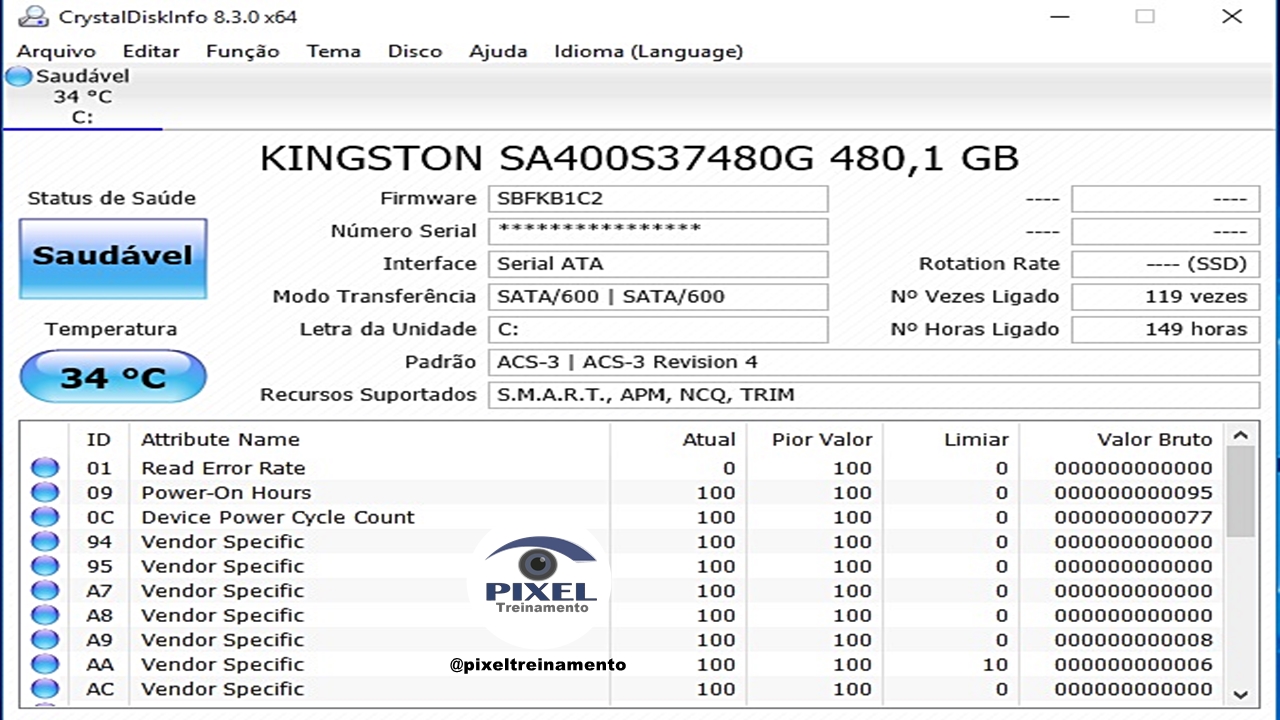
Para obter essas informações, a melhor ferramenta é o CrystalDiskInfo . É um programa gratuito e de código aberto, fácil de instalar e usar, que oferece uma visão geral clara e direta da vida útil e do estado de qualquer disco conectado ao seu computador (interno ou externo).
Entre as suas vantagens, vale destacar que a sua interface está traduzida para o espanhol , é muito intuitiva e não requer conhecimentos técnicos avançados. Além disso, pode utilizar uma versão portátil sem instalar nada, ideal para transportar numa pen USB e diagnosticar qualquer computador em segundos.
Como baixar e instalar o CrystalDiskInfo
O primeiro passo é baixar o programa da fonte oficial para evitar versões adulteradas ou que contenham software indesejado. Visite a página CrystalDiskInfo no site do CrystalMark e escolha o tipo de instalação desejado:
- Versão do instalador: Pára Windows Olhando para o futuro, Download um arquivo .exe e instale-o como qualquer outro programa.
- Versão ZIP (portátil): Compatível com Windows XP e versões posteriores. Não requer instalação; basta descompactar e executar o arquivo correspondente ao seu sistema (32 bits, 64 bits ou ARM).
Lembre-se de que existem variantes decorativas, mas todas exibem as mesmas informações. Escolha a versão padrão se não estiver procurando por nada especial. Se você baixar a versão portátil, basta descompactá-la e executar o executável apropriado para o seu sistema.
Após abrir o programa, o CrystalDiskInfo detectará automaticamente todos os discos rígidos e SSDs conectados . Se alguma unidade estiver faltando, você pode forçar a detecção dela no menu "Recursos" > "Redetectar".
Que informações o CrystalDiskInfo fornece?
Ao iniciar o aplicativo, você verá uma tela principal exibindo todas as suas unidades e vários detalhes importantes sobre cada uma delas. As informações mais relevantes geralmente estão localizadas à esquerda e na parte superior da janela.
- Estado de saúde: Ele aparece em uma caixa azul, amarela ou vermelha, dependendo do status detectado pela tecnologia SMART. Azul significa que tudo está OK. Amarelo alerta que a unidade está começando a falhar. Vermelho indica risco iminente de falha e a necessidade urgente de realizar um backup.
- Porcentagem de vida útil restante: Especialmente relevante em SSDs, onde você verá uma estimativa com base no TBW consumido e no uso total do disco.
- Temperatura atual: Logo abaixo do status de integridade, você verá a temperatura de cada disco. A cor azul indica temperatura normal, enquanto amarelo ou vermelho indicam superaquecimento.
- Dados de identificação: Modelo, firmware, número de série, interface (SATA, NVMe), modo de transferência, padrão suportado, letra de unidade e recursos como SMART, APM, NCQ ou TRIM.
Detalhes avançados geralmente aparecem na parte central:
- Total de leituras/gravações do host: Quantos dados foram lidos e gravados durante a vida útil do disco.
- Número de ignições: O número de vezes que o dispositivo foi inicializado.
- Em horas: O número total de horas que o disco esteve em execução.
- Velocidade de rotação: RPM em discos mecânicos (HDD), o que não se aplica a SSDs.
Abaixo, você encontrará uma lista detalhada de atributos SMART, onde poderá ver parâmetros como setores realocados, erros de leitura e o número de desligamentos inseguros. Se algum desses atributos ultrapassar um limite crítico, o CrystalDiskInfo o sinalizará em amarelo ou vermelho.
Como interpretar cores e avisos no CrystalDiskInfo
Azul significa que o disco está em ótimas condições; tudo está funcionando corretamente e você pode ficar tranquilo. Amarelo é um alerta: o disco pode ter sofrido uma falha temporária e você deve evitar salvar dados muito importantes nele ou considerar fazer um backup . Vermelho indica uma falha grave ou iminente: a unidade pode parar de funcionar a qualquer momento e é recomendável que você faça backup de seus arquivos e substitua o disco o mais rápido possível.
Além das cores, a porcentagem de saúde dos SSDs ajuda a entender quanto tempo de vida útil ainda resta para eles. Se cair abaixo de 90% ou 80% , é uma boa ideia começar a considerar a substituição, principalmente se o disco for essencial para o seu trabalho ou dados pessoais.
Todas as informações básicas e avançadas com o clique de um botão
Além dos dados básicos, o CrystalDiskInfo oferece recursos avançados para usuários que desejam um monitoramento mais profissional:
- Definir alarmes: Você pode definir alertas personalizados para notificá-lo se sua temperatura ou estado de saúde exceder determinados limites.
- Frequência de atualização: Decida com que frequência você quer que o programa atualize os dados em seus discos.
- Opções de privacidade: Permite ocultar o número de série das unidades ou personalizar a exibição de dados avançados.
- Personalização: Altere o tema, as cores ou o tamanho da fonte de acordo com suas preferências.
E se você tiver várias unidades, poderá alternar entre elas na parte superior da janela para verificar o status de cada uma separadamente.
O que fazer se o disco estiver em risco ou apresentar erros?
Se o CrystalDiskInfo exibir um aviso amarelo ou vermelho , é crucial que você faça backup de todos os dados importantes desse disco o mais rápido possível. Em seguida, considere substituir o disco . Não deixe seus dados ao acaso, pois as falhas podem piorar a qualquer momento e deixar você sem acesso às suas informações.
Em caso de um disco danificado ou com defeito, faça backups incrementais ou parciais, se necessário, e use o disco apenas como backup temporário, nunca como armazenamento principal. Além disso, considere o descarte e a reciclagem adequados do disco caso decida jogá-lo fora: nunca jogue um disco fora sem formatá-lo (idealmente várias vezes) ou sobrescrever os dados para evitar problemas de privacidade.
O que é SMART e por que é tão importante?
A maioria dos discos rígidos modernos incorpora a tecnologia SMART ( Automonitoramento, Análise e Relatório ) . Essa tecnologia permite que o disco faça autodiagnóstico e detecte falhas iminentes ou problemas potenciais, registrando métricas como setores defeituosos, erros de leitura/gravação, temperatura e muito mais. O CrystalDiskInfo coleta esses dados e os traduz em uma linguagem visual amigável ao usuário.
É importante saber que o SMART consegue prever falhas em discos rígidos mecânicos (HDDs) mais cedo do que em SSDs , já que as unidades de estado sólido podem falhar repentinamente e sem aviso prévio significativo. No entanto, verificar regularmente os atributos SMART continua sendo crucial para antecipar problemas futuros e evitar a perda de dados.
Limites e confiabilidade do CrystalDiskInfo
O CrystalDiskInfo é uma ferramenta altamente confiável e amplamente utilizada no setor, mas, como qualquer programa, possui suas limitações. Ele não consegue prever com precisão quando um disco rígido irá falhar, especialmente no caso de SSDs, que podem apresentar falhas sem aviso prévio. Portanto, embora as informações fornecidas sejam muito valiosas, é recomendável complementá-las com outras ferramentas ou com os diagnósticos do fabricante caso haja alguma dúvida. Utilize-o seguindo as recomendações oficiais e, se você não tiver experiência, consulte um profissional antes de tomar qualquer decisão drástica.
É essencial manter hábitos regulares de revisão e fazer cópias de segurança para proteger seus dados o tempo todo. O monitoramento constante ajuda você a antecipar possíveis falhas e tomar medidas a tempo para evitar perdas irreparáveis.

Escritor apaixonado pelo mundo dos bytes e da tecnologia em geral. Adoro compartilhar meu conhecimento por meio da escrita, e é isso que farei neste blog, mostrar a vocês tudo o que há de mais interessante sobre gadgets, software, hardware, tendências tecnológicas e muito mais. Meu objetivo é ajudá-lo a navegar no mundo digital de uma forma simples e divertida.