- Steam O personalizador adiciona suporte .stskin e torna mais fácil aplicar e gerenciar skins em Windows.
- A galeria da comunidade oferece muitos temas, e o editor on-line permite que você crie seus próprios designs sem código.
- Aplicar um tema é rápido: clique duas vezes no .stskin e o cliente Steam será reiniciado automaticamente.
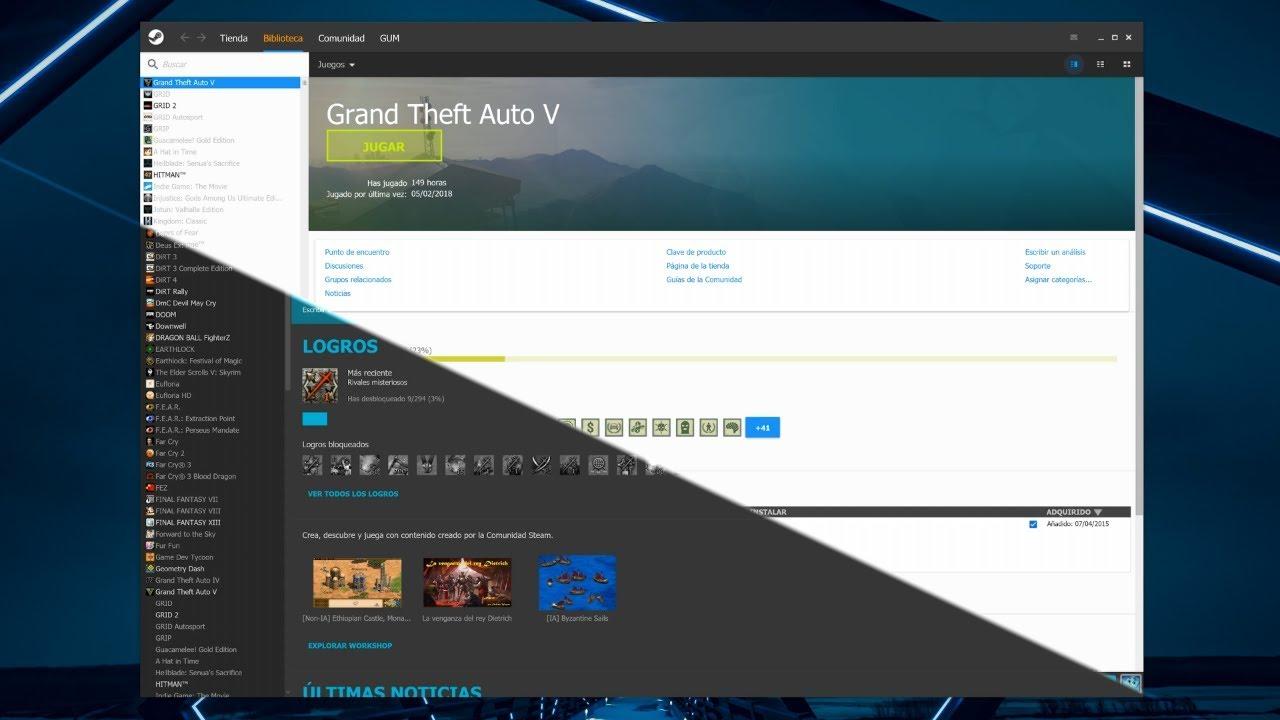
Se você usa o Steam diariamente, provavelmente já teve a sensação de que o cliente para desktop quase não mudou de aparência ao longo dos anos e se tornou um pouco monótono . Para aqueles que gostam de ajustar cada detalhe visual de seus aplicativos, existe uma maneira simples de renovar a interface: usar skins para personalizar cores, botões, menus e muito mais.
Neste guia, explicarei como fazer isso facilmente no Windows usando o Steam Customizer, uma ferramenta que permite aplicar temas .stskin com um único clique, gerenciá-los a partir de um painel e até mesmo criar os seus próprios com um editor online . Explicarei o que é, como instalá-lo, como baixar e aplicar skins da galeria da comunidade, como criar um tema do zero e o que você deve ter em mente para garantir que tudo funcione perfeitamente.
O que são skins do Steam e por que você pode se interessar por elas?
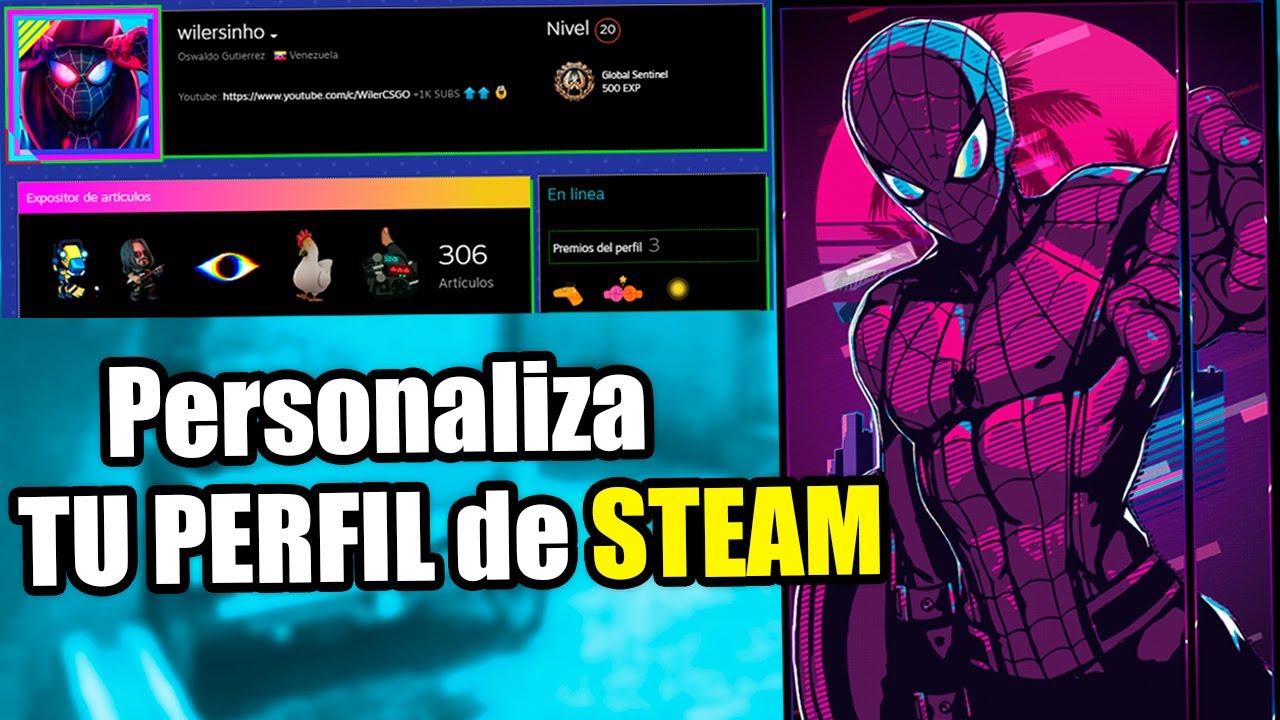
Os temas do Steam são pacotes cosméticos que alteram a aparência do cliente sem afetar sua funcionalidade . Isso inclui cores, fontes, tamanhos de elementos, ícones e vários elementos da interface; nada que altere seus jogos ou biblioteca: são simplesmente melhorias visuais para o programa.
A vantagem é clara: você pode quebrar a monotonia do tema padrão e personalizar a experiência ao seu gosto, seja para melhorar a legibilidade, aumentar o contraste ou adicionar um toque mais minimalista ou escuro . Além disso, como esses temas são desenvolvidos pela comunidade, existem muitas opções criativas que vão além do que a Valve oferece por padrão.
É importante não confundir essas skins com as "skins" dentro dos jogos (aparências de personagens/armas ou itens cosméticos): aqui estamos falando apenas do cliente Steam, ou seja, o aplicativo que você usa para navegar na loja, conversar com amigos e iniciar seus jogos.
Uma consideração prática: aplicar um tema geralmente requer reiniciar o aplicativo para que as alterações entrem em vigor . Essa reinicialização é automática na maioria dos casos e leva apenas alguns segundos, tornando o processo rápido e discreto.
Steam Customizer: O que é e como funciona
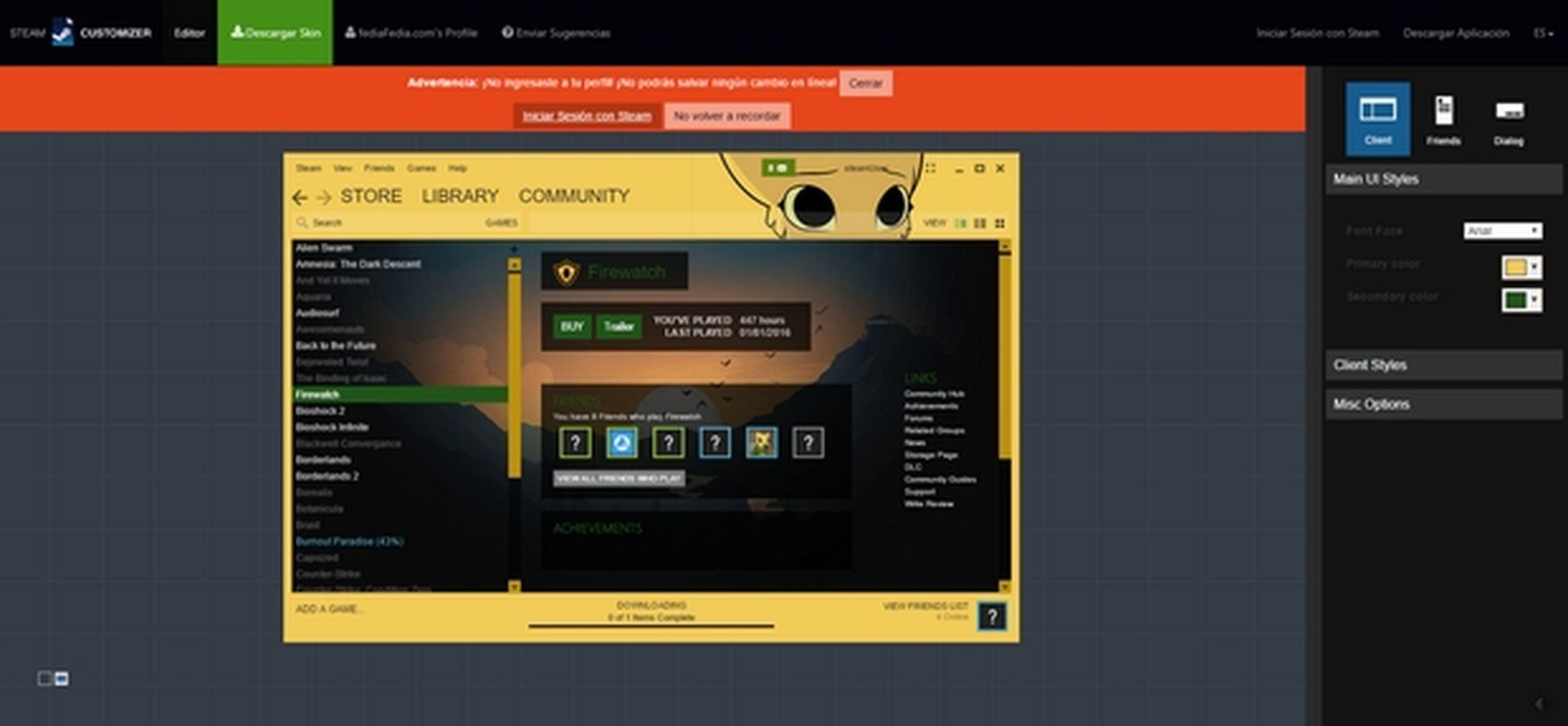
O Steam Customizer é um utilitário gratuito para Windows que simplifica bastante o uso de temas do Steam . Ele tem uma dupla função: primeiro, adiciona compatibilidade com arquivos .stskin, permitindo que você os instale com um único clique duplo; segundo, centraliza o gerenciamento e o compartilhamento de temas com uma interface muito amigável.
A ferramenta se baseia em dois pilares: uma galeria online onde a comunidade publica e compartilha suas criações, e um editor online para que você possa criar seus próprios temas sem se preocupar com arquivos complicados . Tudo foi projetado para que qualquer pessoa, mesmo sem conhecimento técnico, possa personalizar o cliente.
Após a instalação, o Steam Customizer se associa à extensão .stskin, então, ao baixar um tema da galeria, basta abri-lo para aplicá-lo . Se preferir controlar tudo a partir de um painel, o gerenciador integrado permite ativar, desativar e alternar entre temas quando quiser.
O processo é muito simples: baixe o programa, escolha um tema da galeria ou crie o seu próprio, aplique-o e deixe o Steam reiniciar para ver as alterações . Em apenas alguns minutos, você pode transformar completamente a aparência do cliente sem mexer em nenhuma configuração oculta.
Baixe e instale o Steam Customizer
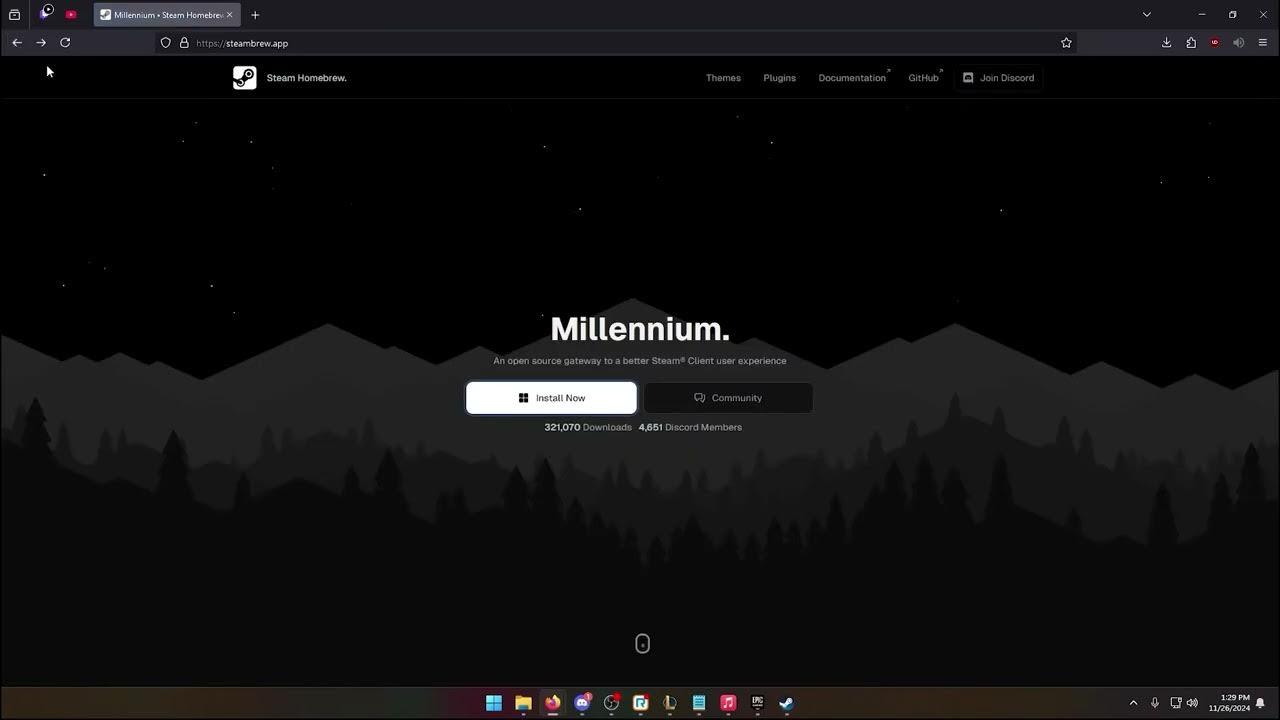
O primeiro passo é obter o instalador no site oficial para garantir que você baixe a versão correta, sem complementos indesejados . Evite sites de terceiros: usar a fonte original protege você de instaladores modificados ou versões desatualizadas.
A instalação é como a de qualquer outro programa do Windows: clique em Avançar, clique em Avançar novamente e pronto . Você não precisa configurar nada de especial; quando terminar, o sistema terá associado os arquivos .stskin ao Steam Customizer para que você possa abri-los com um clique duplo.
Se você estiver com o Steam aberto durante a instalação, não tem problema, mas às vezes é recomendável fechá-lo e reiniciá-lo para garantir que a integração seja aplicada corretamente . Essa é uma boa prática, principalmente se for a primeira vez que você aplica um tema.
A ferramenta foi projetada para Windows, sistema operacional no qual o Steam Customizer oferece compatibilidade direta com arquivos .stskin . Se você usa outros sistemas, precisará recorrer a métodos manuais alternativos, que estão além do escopo deste guia.
Aplique skins .stskin da galeria
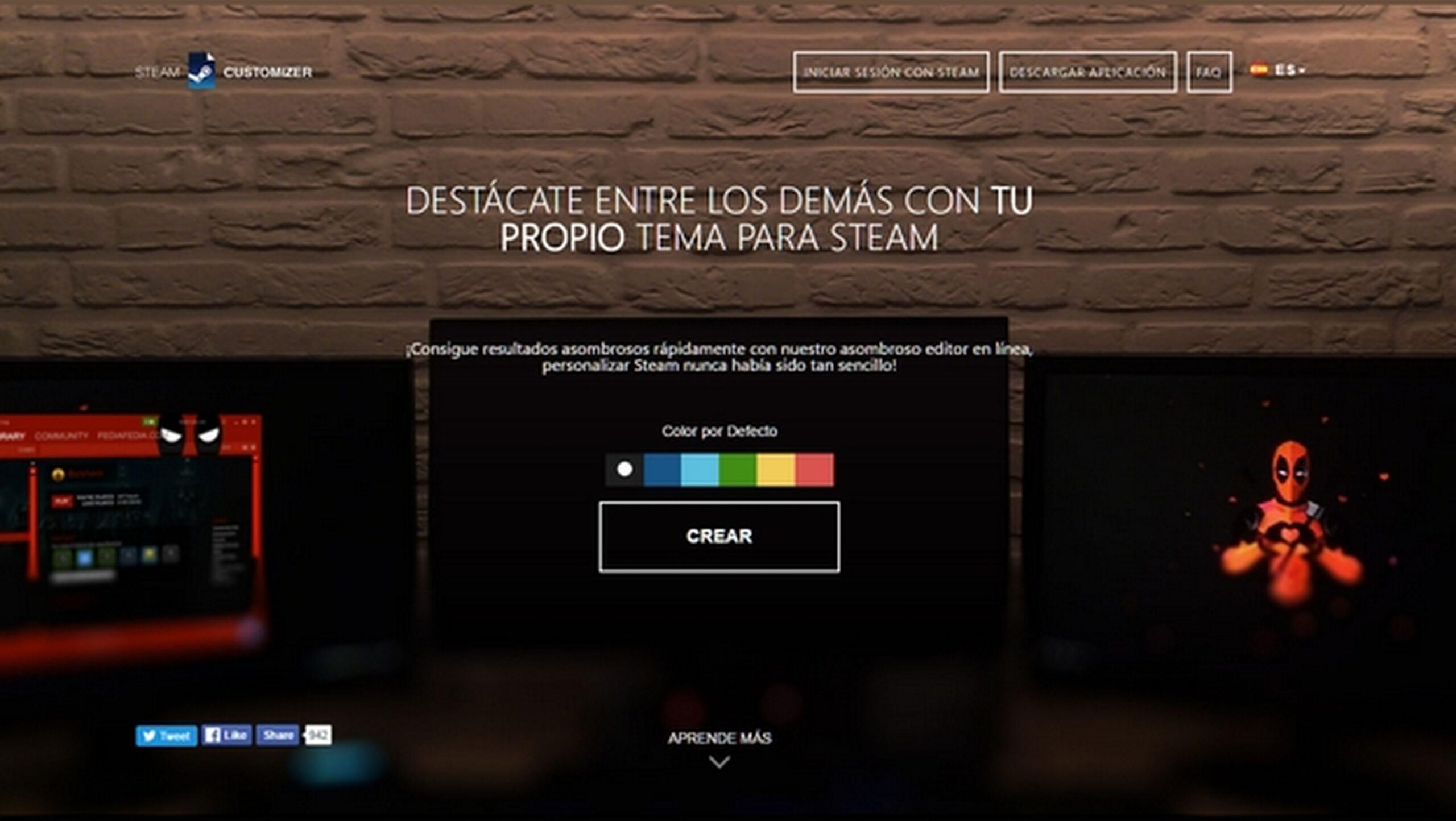
A galeria da comunidade do Steam Customizer reúne centenas de temas para todos os gostos: minimalistas, coloridos, escuros ou inspirados em estilos clássicos . Dedicar algum tempo a explorar as opções é uma ótima maneira de se inspirar antes de tomar uma decisão.
Quando encontrar uma skin que lhe agrade, faça o download e clique duas vezes no arquivo .stskin . O Personalizador do Steam irá reconhecê-la instantaneamente e aplicá-la. O cliente Steam será reiniciado para carregar o novo visual.
Se preferir fazer isso pelo gerenciador de temas, abra o programa e você verá a lista de temas disponíveis; a partir daí, você pode ativar, desinstalá-lo, renomeá-lo ou revisar seus detalhes . Isso é útil se você costuma alternar entre estilos diferentes dependendo do dia.
Em geral, o desempenho do cliente não é afetado pelo uso de um tema . No entanto, se você notar algum comportamento incomum, basta reverter para o tema padrão no gerenciador de temas ou remover o tema que você acabou de aplicar e reiniciar o Steam.
Construtor Online: Crie Seu Próprio Tema Personalizado
Se nenhum dos temas da galeria lhe agradar, o Personalizador do Steam oferece um editor online intuitivo para criar sua própria skin do zero . É um ambiente visual que organiza os diversos elementos da interface, permitindo ajustar cores, fontes e tamanhos sem precisar mexer em nenhum código.
O editor permite modificar áreas importantes da interface: cabeçalho, navegação, listas, janelas pop-up, caixas de diálogo ou chat . Você pode escolher esquemas de cores mais contrastantes para melhorar a legibilidade ou tons mais suaves se preferir uma estética mais limpa.
Uma dica importante é reservar um momento para verificar o contraste de cores entre o texto e o fundo, bem como o tamanho da fonte, para que a biblioteca e a loja sejam fáceis de ler . Um bom design não é apenas bonito; também é prático.
Quando estiver satisfeito com sua criação, exporte-a como um arquivo .stskin e faça o download . Assim como com qualquer tema da galeria, basta clicar duas vezes para instalá-lo e deixar o Steam reiniciar para exibir o novo visual.
Gerenciamento de temas e como retornar ao estilo original
O gerenciador de personalização do Steam funciona como um painel de controle para suas skins . Nele, você pode ativar ou desativar qualquer tema instalado, excluir aqueles que não usa mais e manter tudo organizado caso tenha várias opções.
Reverter para a aparência padrão é tão fácil quanto selecionar o tema original no gerenciador e aplicar as alterações . Em poucos segundos, e após a reinicialização usual, tudo estará exatamente como estava antes de você começar a personalizar.
Se você pretende testar vários temas seguidos, acostume-se a esperar que o Steam termine de reiniciar após cada alteração . Isso evitará pequenas inconsistências visuais e garantirá que cada tema seja aplicado corretamente.
Manter sua biblioteca de temas atualizada é uma boa ideia : remova os temas que não lhe agradaram e mantenha apenas aqueles de que você realmente gosta; isso reduz possíveis conflitos e deixa mais claro o que você está usando.
Dicas, perguntas comuns e onde procurar inspiração
É seguro usar skins? De modo geral, sim: estamos falando de alterações cosméticas no cliente. Recomendação importante: baixe o Steam Customizer e os arquivos .stskin de suas fontes oficiais ou da galeria da comunidade . Evite repositórios desconhecidos.
Isso pode afetar jogos ou sua conta? Não: os temas não alteram os arquivos dos jogos nem os sistemas anti-cheat. Eles afetam apenas a interface do Steam . Se algo não estiver correto, basta voltar ao tema padrão e tudo estará resolvido.
E se uma atualização do Steam quebrar um tema? É possível que as alterações da Valve quebrem alguns detalhes visuais. Verifique a galeria para ver se o autor lançou uma versão atualizada . Enquanto isso, use o tema padrão ou outra skin compatível.
E se eu não vir nenhuma alteração após aplicar um tema? Provavelmente, o cliente precisa ser reiniciado. Feche o Steam completamente, abra-o novamente e verifique no gerenciador de temas se o tema está ativo . Se o problema persistir, reinstale o tema ou tente outro.
Onde você pode ver exemplos práticos antes de tomar uma decisão? A galeria do Steam Customizer é um ótimo ponto de partida. Também existem discussões e comparações em comunidades online maiores ; lembre-se de que algumas, como o Reddit, exibem uma tela de consentimento de cookies e, se você optar por não aceitar cookies não essenciais, poderá restringir o acesso a determinados conteúdos. O objetivo dessas plataformas é aprimorar os serviços, personalizar anúncios e mensurar resultados; portanto, se você decidir navegar por elas, certifique-se de revisar o aviso de cookies e a política de privacidade . Para tutoriais em texto, veículos de mídia especializados que abordaram essa ferramenta (como artigos em sites de referência de tecnologia) podem fornecer um contexto útil.
Boas práticas na escolha e criação de skins :
- Priorize a legibilidade: Contraste adequado, fontes claras e tamanhos confortáveis para longas listas de jogos.
- Evite extremos: Cores muito saturadas ou contrastes muito baixos podem cansar seus olhos depois de algumas horas.
- Salve seu .stskin- Guarde cópias dos arquivos que você gosta, caso o autor remova o tema ou o altere drasticamente.
- Verifique os comentários: na galeria, as avaliações e notas da comunidade ajudar a detectar peles bem conservadas.
Dicas e truques rápidos com o gerente :
- Tenha 2-3 skins favoritas para alternar dependendo do uso: um bem claro para o trabalho, um escuro para brincar à noite e outro minimalista.
- Desativar e ativar em vez de desinstalar, para que você possa comparar sem precisar baixar novamente.
- Reinicie o Steam sem pressa ao aplicar alterações para que o tema carregue completamente e evite falhas visuais ocasionais.
Se você gosta de experimentar, o editor online é o ambiente perfeito para isso . Altere o plano de fundo, destaque os painéis ativos, reorganize os tamanhos dos cabeçalhos e teste fontes legíveis. Ao terminar, exporte um arquivo .stskin e teste-o . Repita o processo até encontrar o equilíbrio perfeito entre estética e funcionalidade.
Em resumo, todo o processo se resume a quatro ideias principais : baixar a ferramenta oficial para habilitar arquivos .stskin, explorar a galeria para encontrar estilos que combinem com você, criar seus próprios designs se quiser personalizar ao máximo e controlar tudo pelo gerenciador para trocar de tema quando quiser, sem complicações.
Personalizar o Steam é tão simples quanto dedicar alguns minutos experimentando diferentes temas e escolhendo aquele que torna sua experiência diária mais agradável . Com o Steam Customizer, escolher, aplicar e gerenciar temas requer apenas alguns cliques e a reinicialização do cliente; a comunidade oferece o restante com uma galeria repleta de ideias e um editor online que incentiva a criação.

Escritor apaixonado pelo mundo dos bytes e da tecnologia em geral. Adoro compartilhar meu conhecimento por meio da escrita, e é isso que farei neste blog, mostrar a vocês tudo o que há de mais interessante sobre gadgets, software, hardware, tendências tecnológicas e muito mais. Meu objetivo é ajudá-lo a navegar no mundo digital de uma forma simples e divertida.