- Copilot O Edge combina sua consulta, conversas recentes e contexto de navegação para fornecer respostas úteis e rápidas.
- Com uma conta Microsoft, as políticas de proteção de dados corporativos e DLP são aplicadas, o que é visível pelo ícone de escudo.
- Você pode resumir páginas, vídeos e PDFs, reescrever textos e conversar por voz ou texto sem sair da aba.
- As opções de privacidade permitem desativar as dicas contextuais, a personalização e a memória quando necessário.

Se você usa o Microsoft Edge , tem um copiloto de IA ao seu alcance que te ajuda sem precisar sair da sua aba atual: o Copilot se integra à barra lateral do navegador e permite que você converse por texto ou voz, solicite resumos, reescritas e respostas contextualizadas sobre o que você está visualizando. É incrivelmente conveniente para ler artigos, assistir a vídeos ou explorar sites, pois fornece informações relevantes instantaneamente, sem interromper seu fluxo de trabalho.
Além disso, ao iniciar sessão com sua conta corporativa ou escolar (Microsoft Sign In), o Copilot no Edge pode operar com proteção de dados corporativa , respeitando as políticas da sua organização. E se você usar uma conta pessoal da Microsoft, também poderá aproveitar recursos como resumir páginas , obter respostas para perguntas ou compor texto diretamente no navegador.
O que é o Copilot no Edge e como ele responde às suas mensagens?
O Copilot no Edge funciona como um assistente que usa vários sinais para fornecer respostas melhores: sua consulta, histórico recente de bate-papo e contexto de navegação . O Edge decide quais fontes usar com base na sua solicitação, para que as respostas sejam personalizadas para sua situação específica.
Se a sua mensagem precisar se referir ao conteúdo que você tem em mãos — por exemplo, “resuma esta página”, “extraia as datas do evento” ou “explique este PDF” —, o Edge pode usar informações da página atual, das guias abertas, do histórico do navegador e das suas preferências para construir uma resposta precisa. Isso é ideal quando você quer ir direto ao ponto, sem perder tempo analisando blocos de texto.
No entanto, quando a solicitação não depende do conteúdo da página, como "ajude-me a planejar uma viagem para Cannon Beach" ou "sugira ideias de e-mail", o Edge não compartilha nenhuma informação da página além do URL, título, sua mensagem e histórico de bate-papo anterior . Esse contexto mínimo é suficiente para gerar respostas úteis sem acessar o conteúdo ativo da guia.
Quem inicia sessão com a conta de trabalho ou de estudante (Microsoft Sign In) verá um ícone de escudo na barra lateral da experiência de chat; isso confirma que o Copilot Chat no Edge está aplicando a proteção de dados corporativos às suas solicitações e respostas, de acordo com as políticas da sua organização.
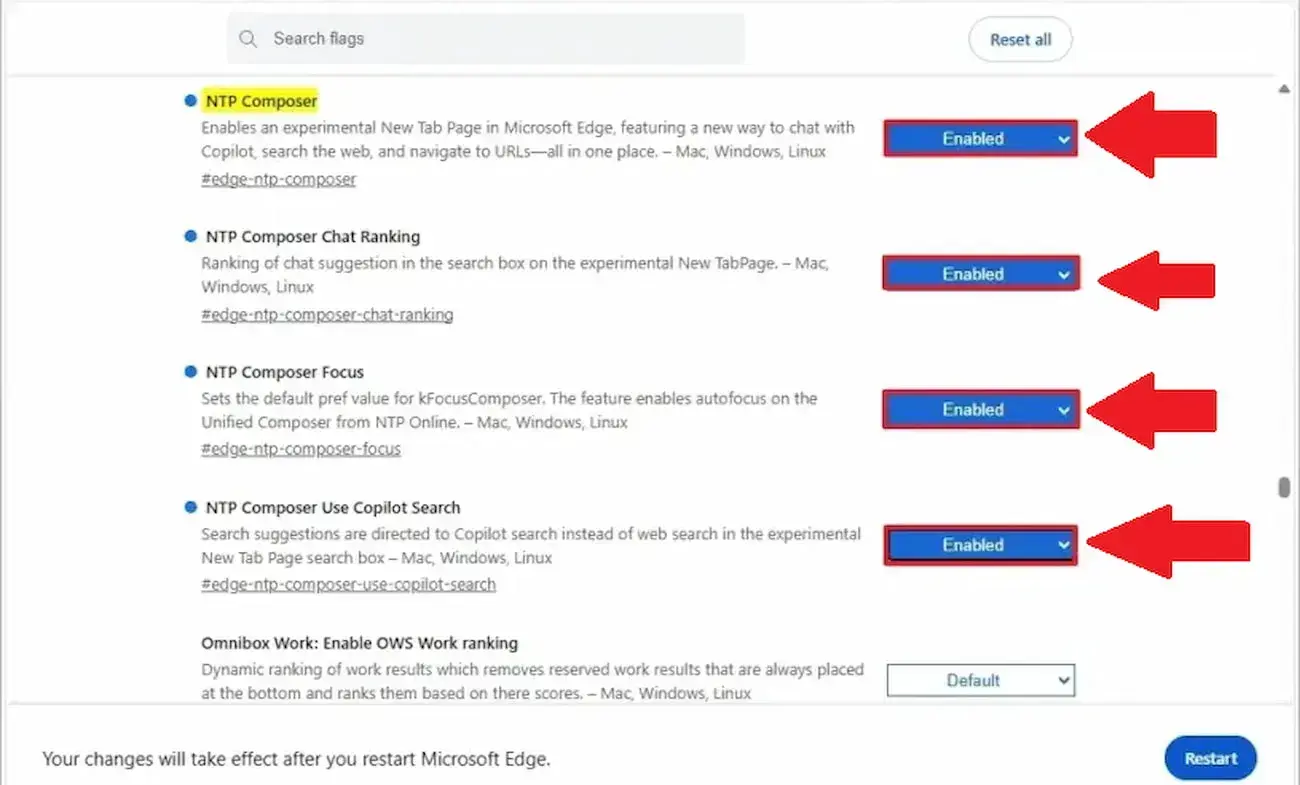
Requisitos e ativação do chat do Copilot
Para ativar o Copilot no Edge, você tem duas opções. Em ambientes corporativos ou educacionais, entre no Edge com sua conta Microsoft ; em casa, sua conta Microsoft pessoal é suficiente. Em ambos os casos, você terá acesso ao chat na barra lateral e a recursos importantes, como resumir, reescrever e fazer perguntas sobre o que está visualizando.
Depois de abrir o Edge e fazer login, você pode abrir o Copilot de várias maneiras: clicando no ícone do Copilot no canto superior direito ou usando o atalho de teclado Ctrl+Shift+. A experiência aparecerá na barra lateral, pronta para você fazer perguntas ou dar instruções sem sair da página.
Em campos de texto editáveis (como um formulário, um comentário ou um e-mail da web), você pode usar a função de reescrita (clique com o botão direito do mouse) para pedir ao Copilot que reescreva, ajuste o tom, reformate ou revise o que você está prestes a enviar. Se o campo estiver vazio, você também pode inserir uma mensagem para que ela seja reescrita do zero, de acordo com sua necessidade.
Se você usa uma conta Microsoft, habilitar esses recursos garantirá que a proteção de dados corporativos seja refletida em todas as solicitações e respostas , e que as políticas de prevenção contra perda de dados (DLP) sejam aplicadas à experiência do usuário. Esse controle corporativo adiciona uma camada extra de confiança para as equipes que lidam com informações confidenciais.

Que dados utiliza e como ajustar as configurações de privacidade?
Com o Copilot no Edge, o contexto de navegação pode ser compartilhado para fornecer respostas mais relevantes, sempre com base na sua solicitação e consentimento. O Edge decide quais sinais enviar com base na sua solicitação . Por exemplo, em resposta a uma solicitação como "ajude-me a planejar uma viagem para Manhattan" ou "organize uma viagem para Cannon Beach", o Edge pode compartilhar o URL, o título da página, sua consulta e o histórico do chat anterior para fornecer uma resposta melhor.
Ao conceder permissão para usar informações da página, o Edge envia ao Copilot o contexto de navegação daquela sessão , sua solicitação e seu histórico de conversas anteriores. Esse contexto ajuda o sistema a gerar respostas mais relevantes para o que você está visualizando no momento, seja um site, um vídeo ou um PDF aberto no seu navegador.
Deseja gerenciar esse compartilhamento de dados? Você pode fazer isso diretamente na barra lateral. Acesse Mais (...) > Configurações > Privacidade no Edge e desative as opções que não deseja usar: “Dicas de contexto” (para impedir que o Copilot use a página atual, o histórico de navegação ou as preferências do navegador) e “Personalização e memória” (para impedir o uso da memória de conversas anteriores, atividades do Bing/MSN ou interesses inferidos).
Nas organizações, a prevenção contra perda de dados (DLP) do Edge for Enterprise estende automaticamente as políticas corporativas ao uso do Copilot . Isso pode restringir o acesso a páginas da web e PDFs protegidos: copiar ou colar conteúdo protegido não é permitido, assim como resumir material protegido por DLP com o Copilot, e os administradores podem impedir que o chat receba arquivos confidenciais por meio de uploads.
O gerenciamento dessas regras pode ser orquestrado com ferramentas como o Microsoft Purview, o Intune Mobile Application Management (MAM) e o Microsoft Defender para Aplicativos na Nuvem , facilitando para a equipe de TI o gerenciamento consistente da proteção de informações no navegador e na experiência do Copilot.
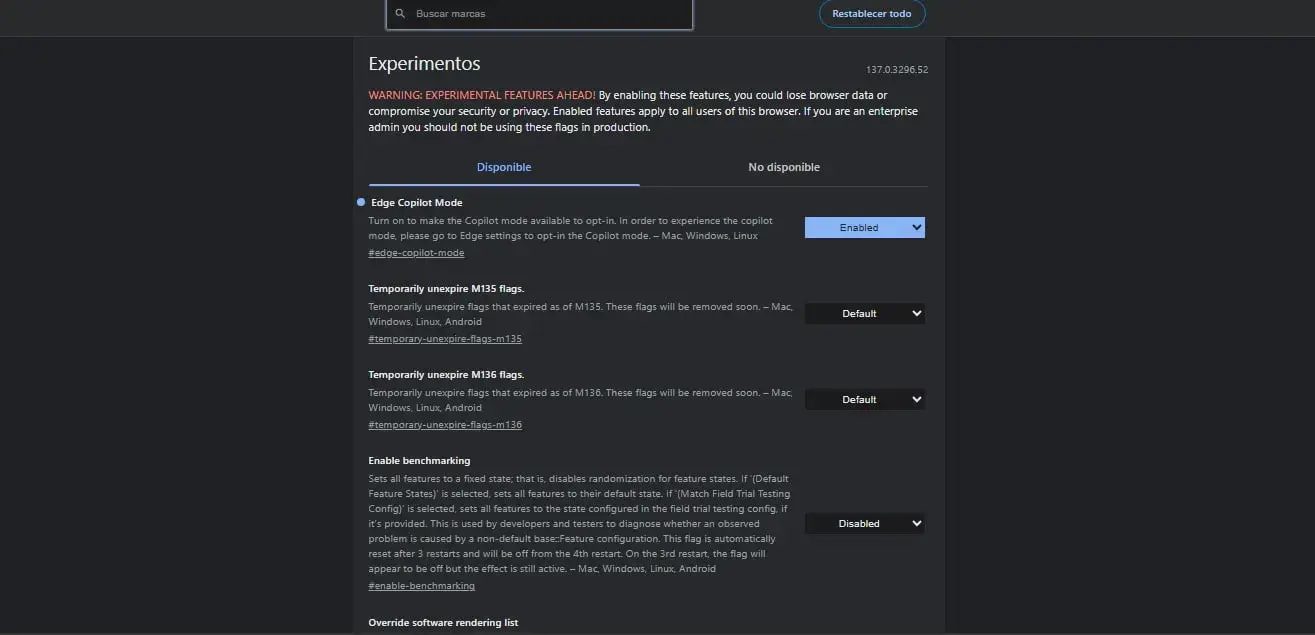
O que você pode fazer com o Copilot no Edge?
Uma das suas funcionalidades mais marcantes é a ferramenta de resumo: o Copilot consegue sintetizar o conteúdo de páginas web, vídeos ou PDFs abertos no Edge . É especialmente útil se precisar de extrair ideias-chave em segundos, localizar datas importantes ou identificar secções relevantes de um documento extenso sem ter de o ler por inteiro.
Atualmente, o Copilot resume alguns tipos de documentos, mas não todos, e esse suporte está sendo expandido progressivamente ; se o Copilot não estiver funcionando , consulte as soluções. Isso significa que alguns formatos podem ainda não ser compatíveis com a sumarização, enquanto outros já funcionam perfeitamente. À medida que o suporte aumenta, você poderá aproveitá-lo com mais conteúdo sem alterar seu fluxo de trabalho.
Reescrever também faz diferença: clique com o botão direito em uma área de texto editável e peça ao Copilot para reescrever, reformular, ajustar o tom, formatar ou revisar seu texto . Se o campo estiver vazio, envie uma mensagem para gerar conteúdo do zero; se você já escreveu um rascunho, peça para aprimorá-lo, torná-lo mais conciso ou adaptá-lo a um estilo específico.
Além do bate-papo por texto, você também pode falar com o Copilot por voz para uma interação mais natural. Se preferir, dite suas perguntas e deixe o assistente responder enquanto você continua lendo ou navegando — muito prático se você estiver realizando várias tarefas ao mesmo tempo.
Quando você quiser uma análise rápida do conteúdo que está visualizando, use opções como "Criar um resumo" ou "Expandir este tópico" no Copilot. Essas ações economizam etapas e fornecem uma análise direta, com pontos-chave e explicações para aprofundar exatamente o que você precisa.
Se preferir, escreva uma mensagem no seu próprio estilo: “Quais são os principais modelos de linguagem?”, “Onde estão as datas dos eventos?”, “Compare estas seções para mim” ... O Copilot entende solicitações simples e compostas e pode limitar sua resposta ao conteúdo da página atual ou, se não estiver lá, procurar opções e citá-las quando apropriado.
Para tarefas de produtividade, o Copilot também ajuda você a escrever: peça um rascunho de e-mail, mensagem ou texto com algumas instruções , e ele sugerirá conteúdo para você colar ou editar como quiser. Se precisar ajustar o nível de formalidade, o tamanho ou a estrutura, basta pedir diretamente no chat.
Para enriquecer suas perguntas, use os comandos sugeridos ou formule suas próprias instruções . Você frequentemente verá sugestões para refinar sua solicitação (por exemplo, "seja mais conciso", "mude o tom para um mais profissional" ou "adicione uma tabela com os pontos principais"), o que agiliza bastante a troca de informações na conversa.
Outra funcionalidade interessante é o acesso a "Informações" sobre os sites que você visita: você pode visualizar dados como avaliações, tráfego mensal ou outras informações contextuais que ajudam a avaliar a confiabilidade ou popularidade de um site. Isso é muito útil ao comparar fontes ou explorar novos conteúdos.
Se você começar a misturar assuntos, toque em "Novo assunto" na barra lateral: isso abrirá uma nova conversa sem manter o contexto anterior , evitando que respostas antigas afetem sua pergunta atual. É perfeito para alternar entre analisar um PDF e, por exemplo, escrever uma mensagem diferente.
No contexto de PDFs, o Copilot pode resumir, traduzir trechos, explicar conceitos ou comparar seções . Se você abriu um relatório extenso no Edge, peça para ele "mostrar as principais conclusões" ou "destacar os riscos mais relevantes", e ele retornará um resumo conciso das informações importantes desse arquivo.
Lembre-se de que, em ambientes corporativos, o conteúdo protegido por DLP possui restrições : não pode ser copiado e colado, e o Copilot não resumirá nem processará material marcado como sensível. Os administradores também podem bloquear o envio de arquivos confidenciais para o chat por meio do upload de arquivos, reforçando a conformidade com as normas regulatórias.
Para quem valoriza a privacidade, existe a opção de ajustar a experiência: desative "Indicações Contextuais" se não quiser que o Copilot use seu histórico de navegação, abas ou outras informações , e desative "Personalização e Memória" para impedir que a ferramenta acesse conversas anteriores ou sua atividade em serviços parceiros. Você tem o controle para calibrar a assistência da IA de acordo com o seu nível de conforto.
Uma última dica prática: ao usar sua conta pessoal, você pode ativar recursos desenvolvidos para a navegação diária, como fazer perguntas no seu idioma e obter respostas sobre páginas em outro idioma , solicitar traduções ou especificar um formato de saída específico (texto completo ou, se for o caso, uma lista). É uma maneira muito rápida de facilitar bastante o seu dia a dia na internet.
No ecossistema corporativo, o login com o Microsoft Entra garante que as solicitações e respostas do Copilot sejam protegidas pelas medidas de segurança de dados da empresa . Você verá o ícone de escudo no chat como confirmação visual. Isso não é apenas para fins informativos; significa que as políticas e medidas de prevenção contra perda de dados da sua organização também se aplicam ao uso de IA no navegador.
Caso esteja se perguntando: se a área de texto estiver vazia, você pode dar um comando ao Copilot para começar a digitar para você ; e se você já tiver um rascunho, pode pedir que ele o refine. Em ambos os casos, você pode revisar a resposta até ficar satisfeito com ela, sem precisar copiar e colar entre ferramentas externas.
Em termos de experiência do usuário, tudo isso é complementado pelo fato de o Copilot responder tanto por chat quanto por voz , permitindo que você escolha como interagir a qualquer momento. Um toque no botão de voz e pronto: dite uma pergunta e continue navegando sem usar as mãos.
Em blogs e guias práticos, você verá que, ao ativar o botão Copilot no Edge e permitir o acesso ao conteúdo da página, a ferramenta pode oferecer informações personalizadas e contextuais . É enfatizado que essa forma de interagir com a web muda a maneira como "consumimos" e produzimos informações instantaneamente enquanto navegamos, seja para estudar ou trabalhar.
Por fim, lembre-se de que você pode gerenciar o Copilot em nível organizacional. A seção de administração do Copilot no Edge explica como configurar políticas e opções para toda a empresa , incluindo a implementação do DLP e sua coordenação com o Purview, o Intune (MAM) e o Defender para Aplicativos na Nuvem. Isso permite que a TI mantenha o controle sem sacrificar os benefícios de produtividade da IA.
Se você chegou até aqui, já domina o essencial: abrir o Copilot, solicitar resumos ou reescritas, controlar quais dados são compartilhados e aproveitá-lo para páginas, vídeos ou PDFs . Com uma conta pessoal ou uma conta Microsoft — e respeitando as políticas aplicáveis —, este copiloto ajuda você a tomar decisões melhores, pesquisar mais rapidamente e trabalhar no conteúdo sem sair do Edge.

