- O Foobar2000 é um reprodutor minimalista, porém extremamente poderoso, baseado em componentes e totalmente personalizável.
- A interface Columns UI permite criar layouts altamente flexíveis, combinando divisores, filtros, listas e painéis de pesquisa.
- Componentes como WASAPI, Channel Mixer, Dolby Headphone ou UPnP ampliam o programa para áudio de alta fidelidade. streaming e recursos avançados.
- Com o ReplayGain, conversão de formatos, rádios online e aplicativos móveis, o foobar2000 pode se tornar o centro de toda a sua experiência musical.
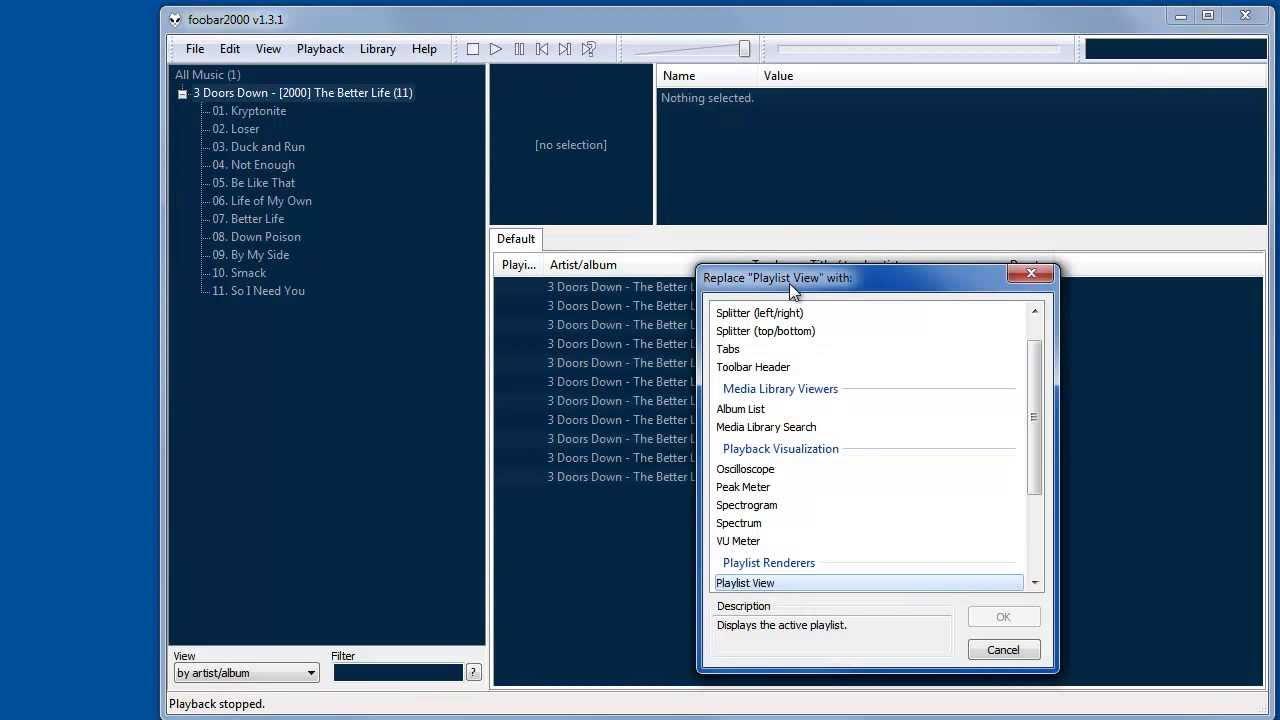
Se você chegou até aqui, é porque já ouviu falar do foobar2000 e está curioso. Este reprodutor de áudio tem fama de ser feio, complicado e pouco intuitivo à primeira vista, mas também é conhecido por ser um dos mais poderosos, leves e personalizáveis disponíveis.Não é um programa típico que você instala, abre e pronto; você precisa mexer um pouco... mas a recompensa vale muito a pena.
Nas linhas seguintes você encontrará Um guia muito completo para aprender a usar o foobar2000 do zero, configurá-lo para ter um som incrível, personalizar sua aparência ao seu gosto e tirar o máximo proveito dele com componentes avançados.Vamos abordar tudo, desde o design e a instalação básicos até as configurações de áudio para audiófilos, conversão de formatos, streaming, uso em dispositivos móveis e muito mais, tudo explicado em espanhol claro e coloquial para evitar confusões.
O que é o foobar2000 e por que vale a pena usá-lo?
Foobar2000 é Um reprodutor de áudio gratuito, minimalista e extremamente modular para Windows (e, em menor grau, para macOS e dispositivos móveis)Surgiu como uma alternativa a clássicos como o Winamp e, ao longo dos anos, conquistou um lugar entre os usuários mais exigentes quando se trata de som.
À primeira vista, o foobar2000 pode parecer sem graça: Interface muito básica, poucos detalhes visuais e uma curva de aprendizado que muitos descrevem como um "muro de tijolos".Mas é precisamente essa simplicidade inicial que serve de base para um sistema de componentes (plugins) e opções que permitem transformá-lo em praticamente qualquer coisa: de um reprodutor minimalista e livre de distrações a uma central multimídia com listas de reprodução avançadas, filtros, capas de álbuns, equalizadores e efeitos.
Uma das suas grandes virtudes é que Consome poucos recursos, lida com coleções enormes sem esforço e oferece um controle muito preciso sobre a saída de áudio.Por isso, tornou-se essencial para muitos usuários que vêm do Winamp, iTunes, MusicBee, AIMP ou outros reprodutores e buscam mais controle e qualidade.
Além disso, foobar2000 não se limita a reproduzir música.Ele pode converter formatos, gerenciar o ReplayGain, transmitir via UPnP/DLNA, reproduzir rádio online, abrir vídeos com um componente adicional, exibir formas de onda das faixas e muito mais. Tudo isso é expansível graças a centenas (literalmente) de componentes desenvolvidos pela comunidade.
Instalação básica e primeiros passos com o foobar2000
Vamos começar pelo básico: Instale o foobar2000, adicione sua biblioteca de músicas e comece a usá-lo com uma configuração funcional, sem complicações.A partir daí, faremos os ajustes finais.
O primeiro passo é baixar o programa do site oficial: Acesse foobar2000.org e visite a seção de downloads.Para computadores, a versão principal ainda é para Windows; no macOS ainda existe uma versão limitada e geralmente é melhor usar... Vinhos Se você deseja todos os recursos avançados. Em Linuxfoobar2000 também funciona muito bem com o Wine.
Durante a instalação no Windows, Escolha o modo de instalação padrão em vez do modo portátil.A menos que você tenha certeza absoluta de que deseja transportar seu foobar em um pen drive, selecione todos os recursos opcionais disponíveis, pois alguns não estão ativados por padrão e você sempre pode desativar o que não precisar posteriormente.
Ao abrir o foobar2000 pela primeira vez, um assistente é exibido. “Configurações de aparência rápida”Para evitar confusão nesta fase, escolha algo simples como “Lista de álbuns + propriedades”É um método básico, porém prático, para começar a navegar pela sua coleção.
Antes de poder ouvir qualquer coisa, você precisa informar ao foobar2000 onde suas músicas estão armazenadas. Acesse Arquivo > Preferências > Biblioteca de Mídia > Adicionar e selecione a pasta onde você salva suas músicas.Pode demorar um pouco se você tiver muitos discos, mas é um processo que você só fará uma vez (depois disso, a biblioteca se atualizará automaticamente quando você adicionar novos arquivos).
Assim que a indexação estiver concluída, você deverá ver Sua coleção organizada e uma interface básica, porém funcional.A partir daqui, as coisas ficam interessantes: personalizar o layout, adicionar componentes e ajustar o som ao seu gosto.
Como pesquisar músicas rapidamente pelo nome no foobar2000
Uma pergunta muito comum para quem está começando é: "Como faço para procurar uma música pelo nome, onde quer que ela esteja, e reproduzi-la instantaneamente?"O foobar2000 oferece diversas maneiras de fazer isso, mas a mais prática é usar seu sistema de busca integrado.
De um lado, você tem a caixa de pesquisa que pode ser adicionada como um painel. Se o seu design incluir uma "barra de pesquisa", basta começar a digitar o nome da música, do artista, do álbum ou até mesmo parte do título.e a lista será filtrada em tempo real com os resultados correspondentes.
Outra opção é usar o atalho de teclado e a pesquisa avançada: No menu Biblioteca, você pode abrir a caixa de pesquisa e realizar buscas em toda a coleção.Independentemente da pasta onde os arquivos estejam localizados, basta digitar o nome da música e o foobar2000 mostrará as correspondências; a partir daí, você pode reproduzi-la diretamente ou adicioná-la à sua lista de reprodução atual.
Além disso, dependendo do design que você usar (por exemplo, com a interface de usuário Columns), Você pode combinar filtros por artista, álbum, gênero e uma barra de pesquisa geral.Essa combinação permite localizar qualquer tópico em grandes coleções com apenas alguns cliques.
Personalize a interface com a interface de colunas e crie seu próprio layout.
Embora a interface padrão do foobar2000 seja adequada, A maioria dos usuários avançados prefere usar o Columns UI, um componente que melhora significativamente a organização de painéis, listas e filtros.É mais intuitivo do que o sistema padrão e possui grande compatibilidade com outros componentes.
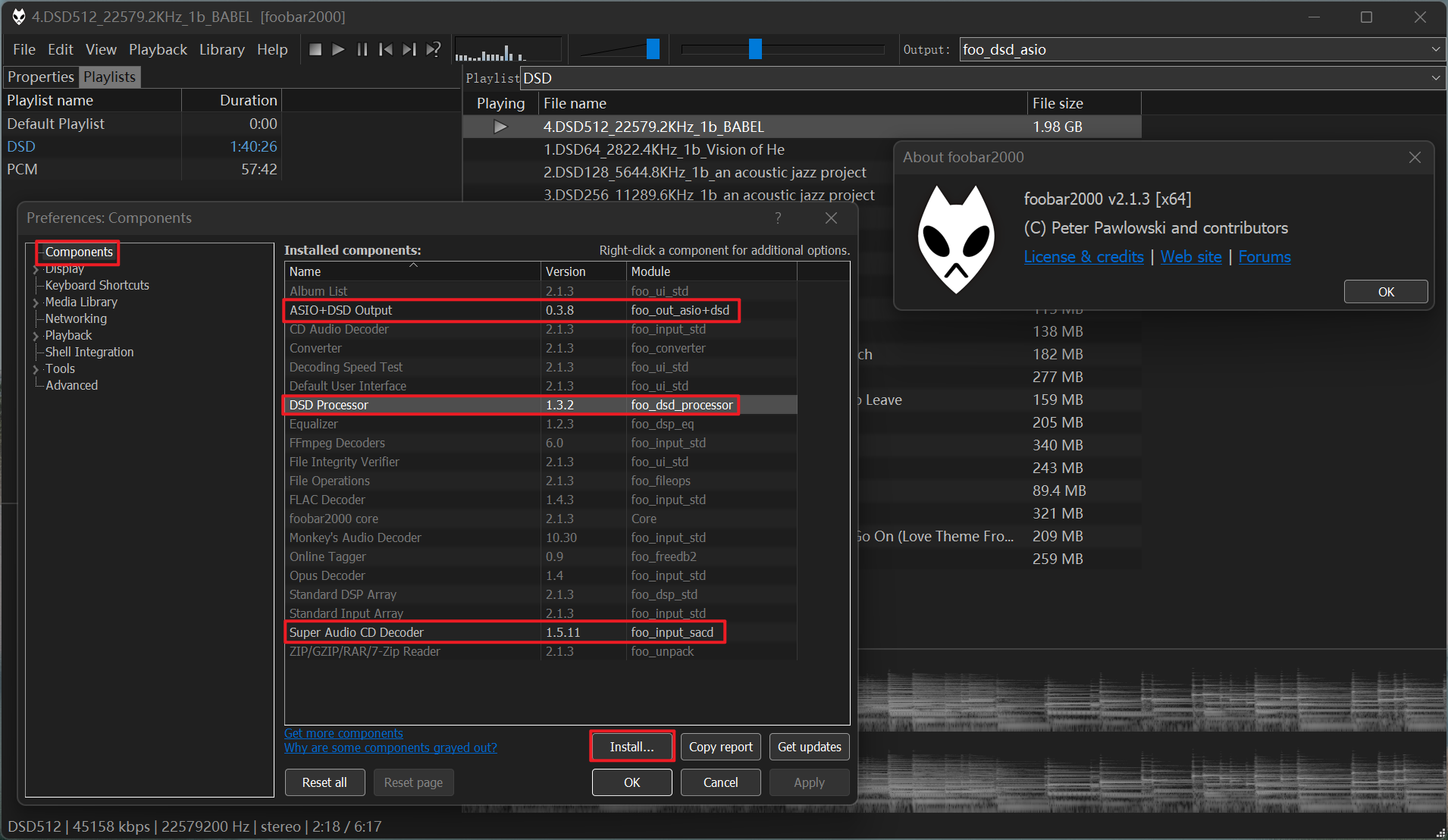
Para utilizá-lo, o primeiro passo é baixar o componente de interface do usuário Columns (arquivo). foo_ui_columns.dll) do site oficial deles. Salve o arquivo DLL em uma pasta de fácil acesso (por exemplo, a área de trabalho) e, em seguida, acesse Preferências > Componentes > Instalar.Selecione a DLL, aplique as alterações e reinicie o foobar2000 quando solicitado.
Ao reiniciar, você verá uma lista das interfaces disponíveis. Escolha “Interface de usuário em colunas” e, muito importante, quando perguntar se deseja usar um layout predefinido, clique em Cancelar.A ideia é que você aprenda a configurar seu próprio layout de painel, pois é isso que realmente libera o potencial do programa.
Agora, volte às Preferências (Ctrl+P), entre na seção Interface do Usuário de Colunas e ajuste alguns detalhes básicos: Na aba “Principal”, você pode desativar as barras de ferramentas se desejar uma interface mais limpa.E na aba “Barra de status”, você pode ocultar ou exibir o painel de status de acordo com suas preferências.
A chave para a interface de usuário em colunas está na aba “Layout”: Ali você verá uma estrutura em forma de árvore onde são definidos os divisores horizontais e verticais e os diferentes painéis (listas, filtros, botões, etc.).O foobar2000 divide a janela em seções com esses divisores e, em seguida, você coloca os painéis desejados em cada seção.
Um exemplo de layout básico muito útil seria o seguinte: Você cria uma divisória vertical principal que separa a janela em uma única coluna (para simplificar) e, dentro dela, insere três divisórias horizontais.Na primeira, você adiciona os botões de controle, o controle de volume e uma barra de pesquisa; na segunda, você coloca três filtros (por exemplo, artista, álbum e gênero) e na terceira, uma lista de reprodução do tipo NG Playlist.
Para fazer isso, na aba "Layout", clique em "Novo" e dê um nome ao seu layout. Clique com o botão direito do mouse no painel inicial (geralmente rotulado como “NG Playlist”) e escolha “Alterar Base” > “Divisor Vertical”.Em seguida, acima desse divisor vertical, adicione divisores horizontais e insira os painéis desejados: botões, volume, barra de pesquisa, filtros, listas, etc.
Um truque que torna a interface mais limpa é Desmarque a opção “Mostrar título” em cada painel e divisor.Isso impedirá que as barras de título apareçam acima de cada bloco. Depois de fazer isso, aplique as alterações e você verá como seu foobar2000 se tornou muito mais prático e organizado.
A recomendação é que você dedique algum tempo a experimentar esses divisores e painéis. Quanto mais você experimentar mover, adicionar ou remover painéis, mais cedo você internalizará como o foobar2000 organiza a interface.É, de longe, a parte mais difícil do aprendizado, mas também a mais libertadora depois.
Exemplos de designs e truques com a interface de colunas.
Se você estiver com dificuldades no layout, começar com exemplos pode ajudar bastante. Existem diversos esquemas de design muito simples que não requerem componentes extras e servem para entender como os painéis estão organizados..
Um exemplo típico é o de “colunas longas”Neste caso, você configura a interface Columns para ter uma coluna principal onde, de cima para baixo, você coloca os filtros e, abaixo dela, uma lista de reprodução extensa. A ideia é que tudo esteja organizado verticalmente: filtros configuráveis (você pode alternar entre artista, álbum, gênero, ano etc. clicando com o botão direito do mouse nos cabeçalhos) e, em seguida, a lista de faixas. Dessa forma, você pode navegar rapidamente sem se perder em meio a várias colunas laterais.
Outro modelo muito popular é a espécie de “Modo iTunes”Aqui, geralmente há uma barra de filtros na parte superior, uma lista de reprodução grande no meio e a capa do álbum integrada a essa lista (selecionando a opção para mostrar a capa do álbum em grupos na visualização da lista de reprodução). O resultado lembra o iTunes, mas com a leveza e flexibilidade do foobar2000..
Existem também designs mais elaborados, como um bastante conhecido inspirado no chamado "Custom Spectacular", onde Os filtros são combinados em um painel inferior, uma grande lista central e áreas separadas para botões e pesquisa.Renomear alguns painéis (por exemplo, um divisor chamado "Filtros") ajuda na orientação visual.
A ideia por trás de todos esses exemplos é que Não se limite a copiá-los, mas use-os para compreender a lógica por trás da distribuição dos painéis.Lembre-se sempre de que os elementos que estão mais acima na árvore de layout tendem a ser posicionados mais à esquerda ou no topo da tela, dependendo se o divisor é vertical ou horizontal. Experimente, quebre o layout sem medo e recomece se necessário; tudo isso faz parte do processo.
Componentes: o verdadeiro poder do foobar2000
Até agora vimos o foobar2000 quase "nu", mas A magia deste aparelho reside nos seus componentes ou extensões.São pequenos módulos que adicionam novas funcionalidades: suporte para outros formatos, painéis adicionais, melhorias na saída de áudio, reprodução de vídeo, streaming, etc.
A instalação dos componentes é muito simples: Download O arquivo correspondente (geralmente um arquivo .dll), acesse Arquivo > Preferências > Componentes e clique em “Instalar”.Selecione a DLL, aplique as alterações e reinicie o foobar2000. A partir de então, o novo recurso aparecerá nas seções correspondentes das Preferências ou no menu.
Existem literalmente milhares de componentes, mas alguns se destacam em particular. Por exemplo, aquelas que adicionam busca por letras de músicas, suporte para formatos menos comuns como o Monkey's Audio (.APE), integração com o YouTube para reprodução de vídeos ou a famosa "Waveform Minibar"., que exibe a forma de onda da música como uma barra em miniatura que você pode usar para navegar pela faixa.
Para os curiosos, existem diversas listas de componentes bastante completas na documentação oficial do foobar2000 e no wiki do Hydrogenaudio. A comunidade é muito ativa e versões aprimoradas de muitos plugins estão sendo lançadas, em grande parte voltadas para audiófilos. que buscam a mais alta qualidade de som e controle sobre a reprodução.
O melhor conselho aqui é: não tenha pressa. Não instale vinte componentes de uma só vez.Experimente as que mais lhe agradarem, veja o que elas acrescentam, integre as que você realmente usa no seu dia a dia e descarte tudo o que parecer redundante ou muito complicado.
Configurações de áudio para obter a melhor qualidade de som.
Se você busca qualidade de som, o foobar2000 é um pequeno paraíso. Permite o uso de saídas avançadas como WASAPI ou Kernel Streaming, a aplicação de processamento digital de sinais (DSP), upmixing para 5.1 e o uso de tecnologias como Dolby Headphone para criar um efeito de som surround em fones de ouvido..
A primeira coisa a fazer é conhecer pelo menos as capacidades básicas do seu dispositivo. Hardwares áudio. Verifique a placa de som ou o chip que você possui (por exemplo, Realtek, Audigy, interfaces como Focusrite 2i2, etc.) e revise suas especificações.: qual a resolução de bits que suporta (16, 24…) e quais as frequências de amostragem que suporta (44.1 kHz, 48 kHz, 96 kHz, 192 kHz…).
Os arquivos de áudio em um CD padrão (e, por extensão, os arquivos FLAC que copiam um CD) Eles operam em 16 bits e 44.1 kHz em estéreo.No entanto, devido à forma como os dados são transmitidos e processados no PC, geralmente é mais recomendável configurar a saída do foobar2000 para 24 bits em vez de mantê-la em 16 bits ou forçá-la diretamente para 32 bits. Com 24 bits, você aproveita melhor a precisão sem que a placa precise realizar uma conversão interna complexa de 32 para 24 bits.
Em relação à frequência de amostragem, Idealmente, conversões desnecessárias devem ser evitadas.Se sua placa de som suporta nativamente 44.1 kHz sem qualquer reamostragem interna incomum, é uma boa ideia manter 44.1 kHz. No entanto, alguns chips (por exemplo, algumas placas Sound Blaster mais antigas) convertem internamente tudo para 48 kHz usando algoritmos padrão; nesses casos, pode ser vantajoso usar um resampler do foobar2000 para enviar o sinal diretamente a 48 kHz, sem que a placa de som precise fazer nada.
Em Preferências > Saída, você pode selecionar o tipo de saída. Para Windows Vista/7/10/11, WASAPI é a opção recomendada se você procura uma rota "bit-perfect" que ignore o mixer de áudio do Windows (saídas avançadas como WASAPI). Para sistemas mais antigos como Windows 2000/XP/Media Center, a alternativa é o Kernel Streaming. Selecione o dispositivo de saída que corresponde à sua saída analógica (frontal, alto-falantes, etc.) e, em "Formato de saída", escolha 24 bits se o seu hardware for compatível.
Além da saída de dados, o foobar2000 possui um poderoso gerenciador de DSP (processamento digital de sinais). Na seção Gerenciador de DSP, você pode adicionar módulos como equalizadores, resamplers, mixers de canal, som surround Dolby Headphone, etc.A ordem em que esses DSPs são processados é crucial: eles são executados sequencialmente, e uma ordem incorreta pode levar a resultados ruins ou simplesmente não funcionar.
Por exemplo, se sua placa de som não suporta 44.1 kHz e você precisa converter para 48 kHz, Você pode adicionar o componente “Resampler (PPHS)” e configurá-lo para a frequência apropriada e no modo “Ultra”.Este módulo deve ser inserido no início da cadeia DSP, antes de qualquer outro componente, para que tudo o que vier depois já funcione com a frequência final.
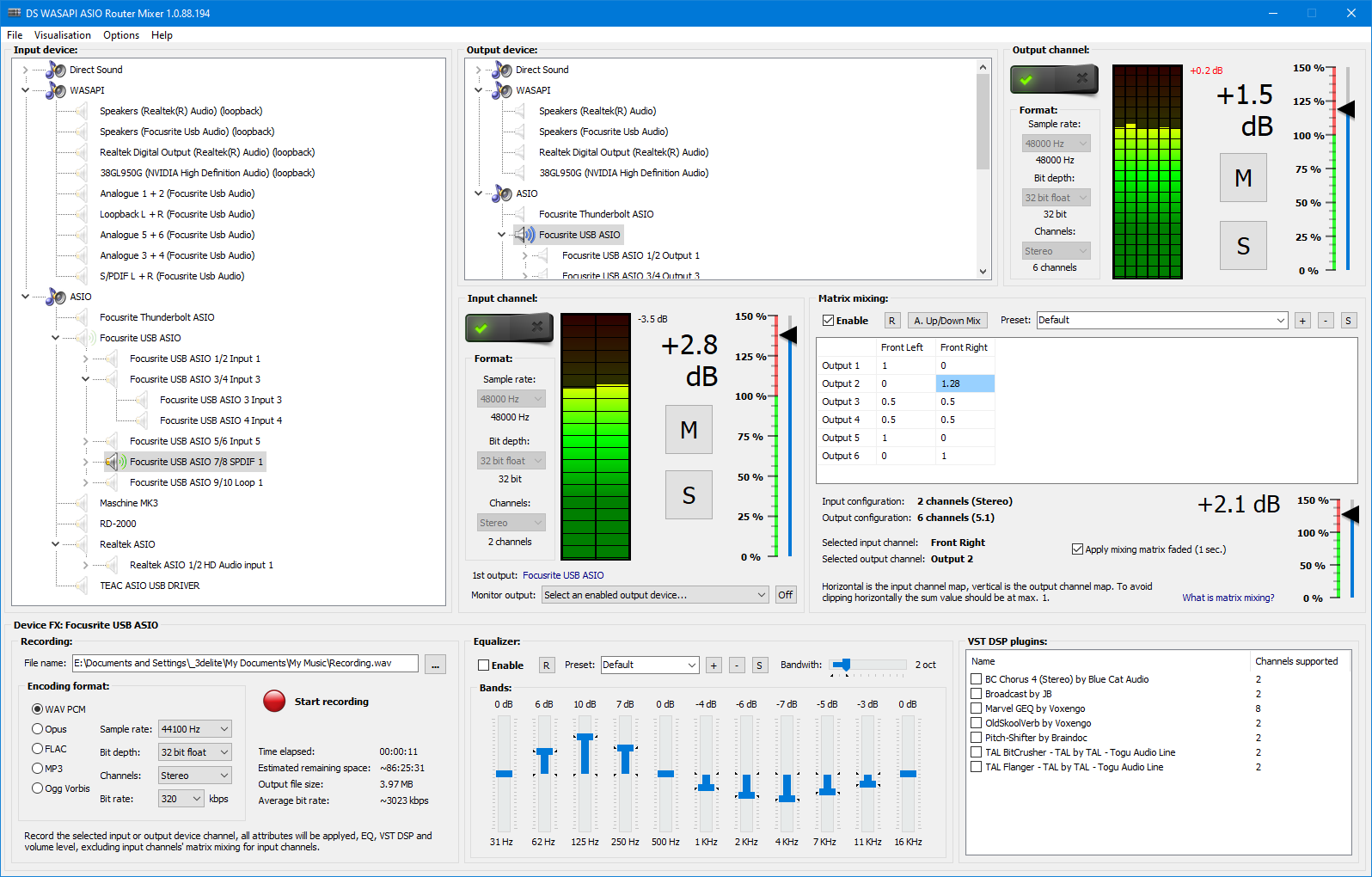
Após o reamostrador (se necessário), Você pode usar um Mixer de Canais para converter áudio estéreo para 5.1., um módulo Dolby Headphone Wrapper para criar a cena de som surround em fones de ouvido e, se desejar, um equalizador no final para ajustes finos personalizados para seus fones de ouvido ou alto-falantes.
Configurações avançadas: WASAPI, Kernel Streaming e efeitos virtuais 5.1
Vejamos um exemplo concreto de uma configuração "audiófila" com o foobar2000. Imagine que você está ouvindo um arquivo FLAC ou MP3 Você está usando fones de ouvido de alta taxa de bits e deseja o som mais fiel possível, mas com o benefício adicional de um ambiente sonoro imersivo..
Para o Windows Vista ou posterior, você deve instalar o componente. WASAPI do site oficial do foobar2000. Em sistemas mais antigos, você usaria o componente de Streaming de kernelApós instalá-los (através de Preferências > Componentes > Instalar) e reiniciar, em Saída, escolha a saída WASAPI ou KS correspondente à sua placa de som ou interface (por exemplo, “WASAPI (evento): Alto-falantes USB Focusrite”) e, se você usar placas de som com Drivers ASIOTambém leva em consideração sua configuração.
Depois Você pode instalar componentes como o Channel Mixer, o Dolby Headphone Wrapper e o módulo Dolby Headphone (DLL).A DLL da Dolby geralmente vem compactada em um arquivo ZIP que você deve descompactar em um local fácil de lembrar (muitos a deixam ao lado da pasta foobar2000 ou em System32, embora seja recomendável que ela esteja localizada em um local específico).
No Gerenciador de DSP, a string típica teria uma aparência semelhante a esta: Reamostrador (se necessário) > Mixer de Canais > Dolby Headphone Wrapper > (opcionalmente) EqualizadorÉ importante respeitar a ordem, porque primeiro você converte a frequência, se necessário; depois, cria o upmix para 5.1; em seguida, aplica o modelo de sala virtual Dolby para fones de ouvido; e, finalmente, ajusta o equilíbrio tonal, se desejar.
No Mixer de Canais, você pode configurar 6 canais de saída (L, C, R, RL, RR e, opcionalmente, subwoofer), ative as caixas dos canais que deseja usar e ajuste a aba de upmix no modo Surround.Por exemplo, canal central em 1.00, subwoofer em 0.00, canais traseiros com um volume ligeiramente maior para dar uma sensação de espaço, etc.
No componente Dolby Headphone Wrapper, você precisará especificar o caminho para o arquivo DLL do Dolby Headphone e Selecione o modo de sala desejado (por exemplo, DH1 “Sala de Referência”) e a intensidade.Com isso, o áudio dos seus arquivos estéreo será transformado em uma experiência virtual 5.1 altamente imersiva em fones de ouvido.
Se em algum momento você se cansar do efeito surround e quiser o som mais puro e direto possívelBasta desativar temporariamente o Mixer de Canais e os DSPs Dolby Headphone. Você ainda se beneficiará da saída WASAPI/KS e da taxa de bits e amostragem ideais, mas sem o processamento espacial adicional.
Tem em conta que Se você encontrar erros de inicialização de hardware ou erros de formato não suportadoEsses problemas quase sempre estão relacionados à seção de Saída: a placa de som pode não aceitar a combinação específica de profundidade de bits e frequência escolhida, ou um resampler pode estar mal configurado. Tente combinações diferentes (44.1, 48, 96 kHz) e consulte a documentação da sua placa de som.
Funcionalidades adicionais: conversão, rádio online, vídeo e streaming UPnP.
O Foobar2000 também se destaca na área de recursos extras. Por exemplo, é um conversor de formatos muito competente.Ao instalar o Encoder Pack oficial, você pode converter facilmente entre MP3, Ogg Vorbis, WAV, FLAC e outros formatos comuns, podendo inclusive aplicar efeitos, unir faixas, renomear arquivos de acordo com os metadados, etc.
O fluxo é simples: Você seleciona um ou mais temas, clica com o botão direito do mouse e escolhe “Converter”.Nessa tela, você escolhe o formato de saída, a qualidade, as configurações avançadas, o destino dos arquivos convertidos e quaisquer opções adicionais, como normalização, fusão de faixas ou Arquivos CUE.
Outra utilização muito prática é a reprodução de estações de rádio online. Se você se lembra das antigas estações Shoutcast no Winamp, o foobar2000 pode fazer algo muito semelhante.Você só precisa do arquivo da lista de reprodução da estação (geralmente .m3u ou .pls) e, em seguida, no foobar2000, ir em Arquivo > Adicionar localização para abri-lo. A partir daí, o rádio se comporta como qualquer outra fonte de áudio no reprodutor.
Na seção de vídeo, o foobar2000 também pode ser expandido com o componente. Vídeo mpvAo instalar este módulo, Ele pode reproduzir certos formatos de vídeo diretamente., aproveitando a mesma interface de controle que você já conhece para áudio.
Não se esqueça do equalizador integrado. Em Exibir > DSP > Equalizador, você pode abrir um equalizador gráfico para compensar deficiências ou excessos nos seus fones de ouvido ou alto-falantes.Idealmente, você deve começar com a resposta de frequência plana e, se necessário, ajustar sutilmente faixas de frequência específicas. Muitos usuários com fones de ouvido de entrada ou com picos nas frequências médias/altas apreciam reduzir algumas frequências e aumentar ligeiramente as frequências mais baixas ou mais altas.
Um recurso muito poderoso para grandes coleções ou para usar o foobar2000 como um servidor central é o streaming via UPnP / DLNAInstalando o componente oficial UPnP/DLNA, Você pode transformar seu computador desktop Foobar2000 em um servidor de música acessível a partir de outros dispositivos compatíveis. (por exemplo, seu celular com o aplicativo foobar2000, um reprodutor de rede, um Smart TV, Etc.)
Após instalar o componente, acesse Arquivo > Preferências > Ferramentas > UPnP > Servidor > Configurações básicas. Ative o servidor UPnP, caso ainda não esteja ativado, certifique-se de que ele esteja compartilhando a biblioteca correta e, em seguida, a partir do seu dispositivo cliente, procure servidores de mídia na rede.A versão móvel do foobar2000, por exemplo, geralmente detecta o servidor sem problemas e permite que você navegue pelos seus álbuns como se estivesse no seu computador.

Escritor apaixonado pelo mundo dos bytes e da tecnologia em geral. Adoro compartilhar meu conhecimento por meio da escrita, e é isso que farei neste blog, mostrar a vocês tudo o que há de mais interessante sobre gadgets, software, hardware, tendências tecnológicas e muito mais. Meu objetivo é ajudá-lo a navegar no mundo digital de uma forma simples e divertida.