- A barra de tarefas pode ser totalmente personalizada: ícones fixados, alinhamento, ocultação automática e elementos visíveis para aumentar a produtividade.
- O Editor do Registro e o arquivo TaskbarLayoutModification.xml permitem alterar a posição e o layout da barra de tarefas de forma avançada e em vários computadores.
- É fundamental combinar personalização com segurança: backups, pontos de restauração e cautela ao editar o Registro.
- A localização e o estilo da barra influenciam o fluxo de trabalho, dependendo do tipo de usuário, monitor e aplicativos utilizados diariamente.
La barra de tarefas Windows É o centro de comando. A partir da sua área de trabalho: a partir daí você inicia aplicativos, alterna entre janelas, Você vê as horas em segundos.Você controla o som e muito mais. Windows 11 E o Windows 10 tornou-se ainda mais flexível, mas também um pouco mais complexo quando se deseja ir além das opções típicas.
Se você sente vontade de parar de se contentar com o que é padrão e Personalize a barra de tarefas exatamente como você quiser.Aqui você encontrará um guia muito completo. Você verá como mova-o Usando o Editor do Registro, como ajustar ícones, tamanho, comportamento, o que um arquivo XML de layout pode fazer para ancorar Aplicativos massivamente e quais precauções devem ser tomadas para evitar danificar algo durante o processo.
O que é a barra de tarefas e por que vale a pena personalizá-la?
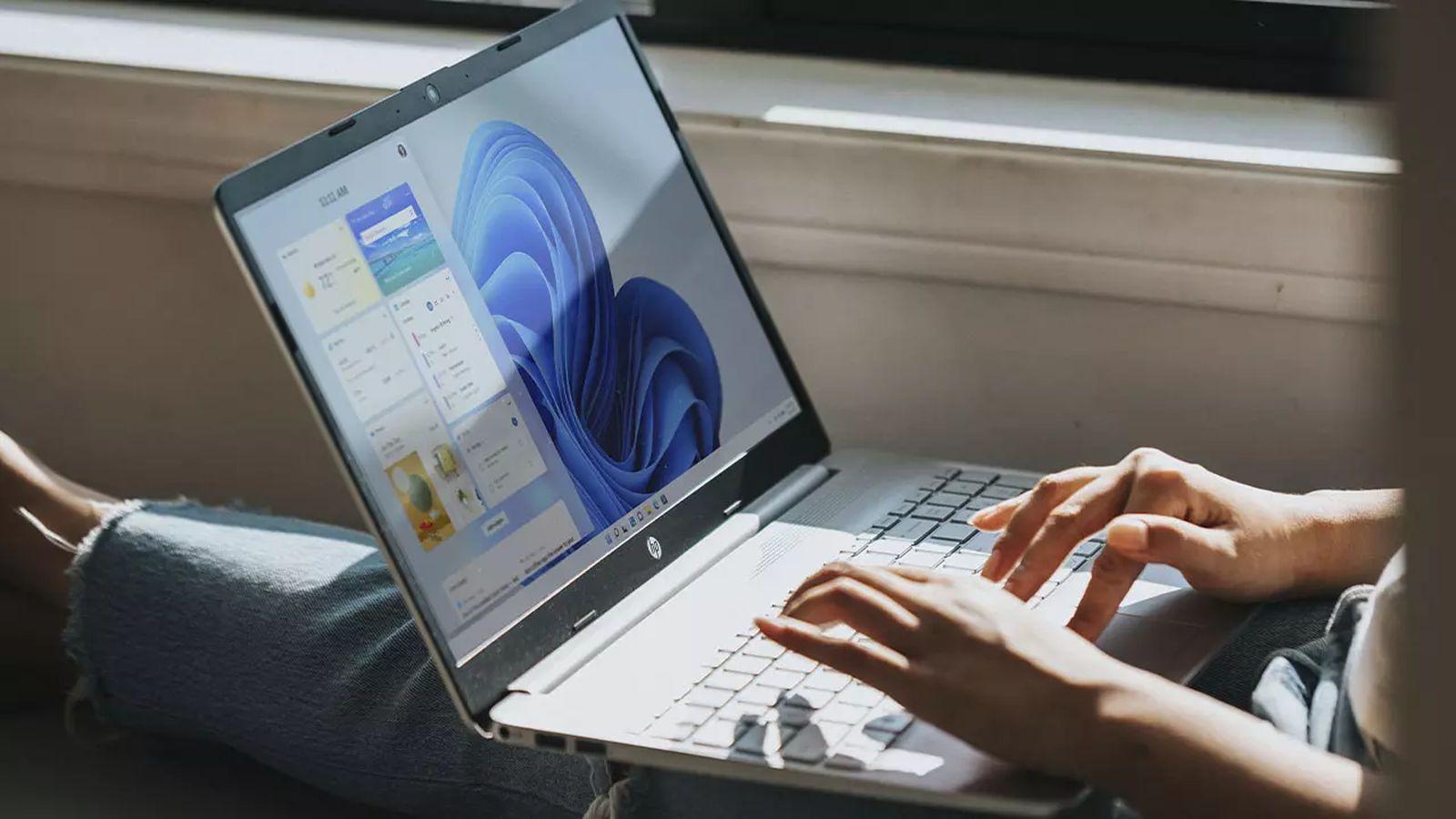
A barra de tarefas é a faixa que você normalmente vê na parte inferior da tela, onde Os ícones dos aplicativos fixados e em execução são exibidos.O botão Início, a área de notificações, a hora, a rede, o volume, etc. Sua missão é oferecer acesso rápido e bom gerenciamento do que está aberto.
Os aplicativos em execução são exibidos com um ícone na barra e uma linha ou sublinhado indicando que o aplicativo está ativoA janela em primeiro plano geralmente é destacada com a cor de destaque do sistema. Tudo isso foi projetado para que você possa alternar entre programas com um único clique e realizar multitarefas sem se perder.
Personalizar não é apenas um mero capricho estético: Isso afeta diretamente a produtividade e o conforto.Ter apenas o que você usa, posicionado onde parece mais natural, reduz a "poluição visual" e faz com que seu cérebro precise pensar menos ao navegar pelo sistema.
Em ambientes profissionais, e especialmente em contextos onde o Hardwares O consumo é excessivo ou a renovação é cara, como costuma acontecer na Espanha e na América Latina. Otimizar e adaptar a interface do Windows É quase obrigatório: melhora o fluxo de trabalho, prolonga a vida útil dos equipamentos e reduz erros bobos do dia a dia.
Fixe, desafixe e organize aplicativos na barra de tarefas.
A primeira coisa a fazer para tirar o máximo proveito da barra de tarefas é Decida quais aplicativos você deseja ter sempre à mão.Não faz sentido encher a barra com atalhos que você nunca usa, porque eles só ocupam espaço e chamam a atenção.
Pára Fixar um aplicativo enquanto ele estiver abertoBasta clicar com o botão direito do mouse no ícone do programa na barra de tarefas e selecionar a opção "Fixar". Dessa forma, mesmo se você fechar o programa, o ícone permanecerá fixado, permitindo que você o inicie com um único clique sempre que desejar.
Outra maneira muito conveniente é usar o localizador da barra de tarefasVocê digita o nome do aplicativo, clica com o botão direito do mouse no resultado e seleciona a opção para fixá-lo na barra de tarefas. É ideal para fixar rapidamente algo que não esteja facilmente acessível na sua área de trabalho.
Se você trabalha com atalhos na área de trabalho, também pode fixar um atalho existenteClique com o botão direito do mouse no ícone da área de trabalho, selecione "Mostrar mais opções" (no Windows 11) e, no menu clássico, clique em "Fixar na barra de tarefas". É menos intuitivo do que arrastar, mas atualmente é o método oficial.
Quando um aplicativo deixa de ser útil para você, Desancorar é igualmente fácil.Clique com o botão direito do mouse no ícone fixado e selecione "Desafixar da barra de tarefas". Isso evita que você tenha uma fileira de ícones que nunca usa.
A ordem também não é fixa: Você pode reorganizar os ícones simplesmente arrastando-os. Mova-os para a esquerda ou para a direita até que estejam na sequência mais conveniente para você: por tipo de tarefa, por frequência de uso, por cliente... o que for melhor para você.
Opções de personalização da barra de tarefas nas configurações
Antes de você começar a falar sobre registros e Truques Para usuários avançados, vale a pena aproveitar ao máximo os recursos disponíveis. Eles oferecem as configurações normais do Windows 11.Há bastante espaço para manobrar sem tocar em nada perigoso.
Se você clicar com o botão direito do mouse em uma área vazia da barra de tarefas e abrir as configurações, verá uma seção específica com várias subseções. É lá que você pode... Ative ou desative elementos como Pesquisa, Visualização de Tarefas, Widgets ou Chat.Se você não usa nenhum deles, remova-os e ganhará espaço e clareza visual.
Na seção de comportamento da barra de tarefas, você encontrará a opção para ocultar automaticamente a barra quando você não estiver usandoQuando ativada, a barra se retrai e só aparece quando você move o mouse para a borda, o que é muito prático se você deseja uma área de trabalho mais organizada ou trabalha em telas pequenas.
Outra opção fundamental é a alinhamento de íconesO Windows 11 centraliza o botão Iniciar e outros ícones por padrão, assim como o macOS, mas você pode facilmente movê-los para a esquerda para restaurar uma aparência clássica do Windows 10. Isso é feito nas configurações de Comportamento, alterando o alinhamento de centralizado para à esquerda.
Nesse mesmo ambiente, você também pode regular o chamado “Excesso de conteúdo no canto da barra de tarefas”Ou seja, quais ícones aparecem na pequena área ao lado dos indicadores de rede, bateria ou som. Ali, você pode ativar ou desativar os ícones dos aplicativos alternando os respectivos interruptores, dependendo do que deseja ter à mão.
Movendo a barra de tarefas com o Editor do Registro (Windows 11)
Se você quiser dar um passo adiante e na verdade, altera a posição da barra de tarefas. (Por exemplo, ao colocá-lo na parte superior ou lateral no Windows 11), a configuração normal não funciona e você precisa recorrer ao Registro do Windows. Aqui entramos em terreno delicado: é preciso ter cuidado e fazer um backup.
O primeiro passo é abrir o Editor do Registro. Você pode usar a combinação de teclas Windows + R e digitar regedit e pressione Enter ou pesquise por “Editor do Registro” no menu Iniciar. Aceite o aviso de controle de conta de usuário, se ele aparecer, porque Você vai mexer em um banco de dados de configuração crítico..
Uma vez dentro, navegue até a chave correspondente ao design da barra de tarefas. O caminho que lhe interessa é HKEY_CURRENT_USER\Software\Microsoft\Windows\CurrentVersion\Explorer\StuckRects3Você pode acessá-lo manualmente a partir do painel esquerdo ou colar o caminho na barra de endereços do Editor.
Nessa chave você verá um valor chamado ConfiguraçõesClique duas vezes nele e um editor de código binário (dados em formato hexadecimal) será aberto. É aqui que a posição da barra e outros parâmetros internos são definidos.
Em versões mais antigas do Windows 11 (como a 22H1 e algumas anteriores), a posição é controlada por um byte específico. Na segunda linha de valores e na quinta coluna. Geralmente aparece o número 03, indicando que a barra está na parte inferior. Alterando-o, você pode forçar outras posições:
- 00 Posicionar a barra à esquerda.
- 01 para movê-lo para o topo.
- 02 Para colocá-lo no lado direito.
- 03 para mantê-lo baixo (valor padrão).
Após modificar esse valor, confirme com OK para que As alterações são registradas no Cadastro.No entanto, você não verá nenhuma diferença até reiniciar o Explorador de Arquivos.
Para aplicar a alteração, abra o Administrador de tarefas com Ctrl+Shift+EscSe você vir a versão simplificada, clique em “Mais detalhes”. Na guia Processos, localize “Explorador de Arquivos” ou “Windows Explorer”, clique com o botão direito do mouse e selecione “Finalizar tarefa”. A barra de tarefas desaparecerá brevemente. Se a barra de tarefas não reaparecer ou desaparecer inesperadamente, consulte as soluções específicas da [seção relevante]. quando a barra de tarefas desaparece.
Em seguida, a partir do próprio Gerenciador de Tarefas, Use a opção "Executar nova tarefa"Digite explorer.exe e pressione Enter. A área de trabalho será recarregada e a barra de tarefas deverá aparecer na nova posição que você definiu no Registro.
Vale lembrar que, nas versões mais recentes do Windows 11, A Microsoft tem restringido algumas dessas personalizações.E é possível que, em determinadas configurações, apenas a opção de alternar para a parte superior funcione, ou que sejam necessárias ferramentas de terceiros para posicionar a barra nas laterais.
Mecanismo clássico e trava de barra nas versões anteriores.
No Windows 10 e em sistemas anteriores, as coisas eram mais simples: Você pode mover a barra arrastando-a com o mouse.Bastou desbloqueá-lo, clicar e arrastar até a borda desejada da tela.
Para desbloqueá-lo, clique com o botão direito do mouse na barra de tarefas e desmarque a opção. "Trave a barra de tarefas"Removendo essa marca, você poderá arrastá-la para qualquer um dos quatro lados da tela, mantendo pressionado o botão esquerdo do mouse.
Após escolher a posição de sua preferência, era aconselhável bloqueie a barra de tarefas novamente com o mesmo menu de contexto. Isso impedia que você o movesse acidentalmente ao passar o mouse sobre ele ou ao arrastar janelas que estivessem muito próximas das bordas.
No Windows 11, esse recurso de arrastar e soltar não está disponível por padrão, mas Algumas aplicações de terceiros estão tentando recapturar esse estilo clássico.permitindo que a barra seja tratada quase como em Windows 7, 8 ou 10.
Utilize ferramentas externas para personalizar a barra de tarefas.
Se o Registro te intimida ou Te incomoda ter que corrigir manualmente cada alteração após uma atualização?Ferramentas externas podem ser suas melhores aliadas. Existem diversos programas que restauram funcionalidades antigas e ampliam as opções de personalização.
Algumas soluções, como Start11 e serviços públicos semelhantesElas permitem reposicionar a barra de tarefas, alterar o estilo do menu Iniciar, ajustar o comportamento em configurações com vários monitores e recuperar recursos que o Windows 11 ocultou ou removeu.
Outros aplicativos, como Barra de TarefasX ou utilitários dedicados exclusivamente à barra de tarefas, Eles adicionam diretamente a opção de mover a barra para qualquer parte da tela. Sem precisar editar o Registro, aplicando as alterações quase instantaneamente.
A grande vantagem dessas ferramentas é que elas geralmente oferecem Interfaces mais amigáveis, opções de desfazer e perfis.Isso é muito mais conveniente do que ajustar manualmente valores hexadecimais ou caminhos longos. A desvantagem é que você está adicionando software de terceiros ao sistema, portanto, é importante escolher ferramentas confiáveis.
Personalização avançada com XML: TaskbarLayoutModification.xml
Em ambientes empresariais, ou se você deseja implementar o mesmo design de barra de tarefas em vários computadores, existe um método muito mais poderoso baseado em... Arquivo XML de modificação de design a partir da barra de tarefas. Este sistema destina-se principalmente a OEMs, administradores e implantações em massa.
O Windows permite que fabricantes ou administradores Adicione até três aplicativos adicionais fixados à barra de tarefas. Além dos ícones padrão (Iniciar, Pesquisar, Visão de Tarefas e ícones específicos do Windows, como Email, Edge, Explorador de Arquivos e Loja), esses elementos básicos não podem ser removidos ou substituídos usando este método.
A abordagem recomendada é usar um único arquivo, geralmente chamado TaskbarLayoutModification.xmlonde se define quais aplicações são fixadas e em que ordem. Uma vantagem significativa é que este sistema suporta imagem multivariadaEm outras palavras, você pode especificar layouts de barra de tarefas diferentes para diferentes regiões ou idiomas no mesmo arquivo.
Para que o Windows utilize esse XML, é necessária uma chave de registro chamada LayoutXMLPath no caminho HKLM\SOFTWARE\Microsoft\Windows\CurrentVersion\Explorer, apontando para a localização do arquivo, por exemplo C:\Windows\OEM\TaskbarLayoutModification.xmlEsta chave precisa ser processada. antes da fase de configuração especializada do sistema, portanto não basta apenas configurá-lo como um comando simples ao fazer login; geralmente ele é integrado ao processo de criação de imagens.
O processo genérico seria algo como instalar a imagem do Windows em um computador técnico, inicializar no modo de auditoria (Ctrl+Shift+F3), Adicione a chave de registro e copie o arquivo TaskbarLayoutModification.xml. para o caminho apropriado e até mesmo colocar uma cópia em C:\Recovery\AutoApply para uso em uma redefinição rápida. Em seguida, o Sysprep é executado com parâmetros de generalização e a imagem é recriada com o DISM.
Dentro do XML, você usa elementos específicos para cada tipo de aplicação: o Os aplicativos clássicos de desktop são referenciados usando arquivos .lnk. (caminhos no menu Iniciar de todos os usuários ou similares), enquanto os aplicativos da Plataforma Universal do Windows (UWP) são referenciados usando seus identificadores de modelo de usuário (AppUserModelID).
Além disso, o esquema apoia diferentes seções por região Utilizando atributos como Region="US|GB" ou Region="CN|TW" nas tags de design. Dessa forma, o mesmo arquivo XML pode ancorar, por exemplo, determinados aplicativos para mercados de língua inglesa e outros diferentes para dispositivos vendidos na China ou em Taiwan.
Quando o sistema inicia e analisa a personalização, ele segue esta ordem: Se encontrar um arquivo XML TaskbarLayoutModification válido, ele o utiliza e ignora qualquer configuração clássica não assistida. da barra de tarefas. Se não houver um XML válido, verifique se há configurações legadas de TaskbarLinks na resposta autônoma; e, se estas também estiverem ausentes, somente os links fornecidos pelo Windows e os ícones básicos Iniciar, Pesquisar e Visualização de Tarefas serão exibidos.
Transparência e configurações avançadas de aparência
Além da posição e dos ícones, você também pode Ajustar a aparência da barra de tarefas com opções visuais que afetam o transparência, os efeitos e a integração com temas claros ou escuros.
Em alguns cenários específicos, como telas OLED em modo escuro, é conveniente Aumente o nível de transparência da barra. Para um resultado mais equilibrado. Por padrão, o Windows geralmente define uma transparência em torno de 15%.
Para aumentar esse valor, a Microsoft documenta a possibilidade de Crie uma chave de registro chamada UseOLEDTaskbarTransparency. no caminho HKLM\Software\Microsoft\Windows\CurrentVersion\Explorer\Advanced. Ajustando esse valor (por exemplo, para 40%), a barra se adapta melhor às telas OLED com temas escuros.
Além disso, no aplicativo Configurações, na seção Personalização e Cores, você pode escolher entre o modo claro, escuro ou personalizado, e Defina as cores de destaque. Isso será aplicado à barra de tarefas, ao menu Iniciar e a outras superfícies da interface.
Se você quiser uma mudança mais radical, pode experimentar com temas do windows 11Esses temas combinam planos de fundo, sons e esquemas de cores. Você pode até baixar temas adicionais da Microsoft Store para dar à sua área de trabalho uma aparência completamente diferente, sem perder a consistência visual.
Central de atividades, ações rápidas e notificações.
A barra de tarefas não existe isoladamente: Ele se integra diretamente à Central de Ações e ao painel de Configurações Rápidas., que são responsáveis por exibir notificações e realizar certos ajustes em tempo real.
A Central de Ações agrupa notificações e ofertas de aplicativos. botões de ação rápida Para funções como Wi-Fi, Bluetooth, modo avião, brilho, etc., muitos desses ícones fixos não são personalizáveis. No entanto, existem casos especiais, como a configuração de Perfil de Cor, que pode ser ativada por meio de determinadas chaves do Registro se o dispositivo tiver vários perfis ICC instalados.
O painel de Configurações Rápidas (que aparece ao tocar nos ícones de rede, volume ou bateria) pode Personalize editando os atalhos.No próprio painel, clicando no ícone de lápis, você pode adicionar ou remover recursos que usa com mais ou menos frequência.
Na seção de notificações, as configurações em Sistema > Notificações permitem ajustar as configurações. Como e quando você deseja receber notificações de cada aplicativoSeja para banners, sons, agrupamento de notificações, integração com o Assistente de Foco, etc., ajustar essas configurações reduz interrupções desnecessárias sem perder alertas importantes.
Menu Iniciar e outros elementos relacionados à barra de tarefas
O que você faz com a barra de tarefas também afeta a forma como ela é exibida. Você percebe e usa o menu Iniciar.porque ambos estão intimamente ligados no Windows 11 Pro e Home.
O novo menu Iniciar é centralizado por padrão e exibe uma grade de aplicativos fixados, além de uma seção de itens recomendados (documentos e aplicativos usados recentemente). Se você achar essa área de recomendações muito confusa ou que distraia a atenção, Você pode limpá-lo ou até mesmo esvaziá-lo. clicando com o botão direito do mouse em qualquer um dos elementos e escolhendo a opção para excluir todas as recomendações.
Os aplicativos fixados no menu Iniciar também podem ser Reorganize arrastando os ícones.Você pode fixar novos aplicativos da lista de todos os aplicativos ou desafixar aqueles que não usa mais. Você pode até criar pastas agrupando dois ou mais ícones: arraste um sobre o outro, a pasta será formada e você poderá renomeá-la como quiser.
Nas configurações da página inicial, em Configurações > Personalização, você encontrará controles para Decida se deseja ver mais linhas de aplicativos fixados ou mais itens recomendados.Embora o menu Iniciar não possa ser redimensionado como nas versões anteriores, essa combinação de linhas altera efetivamente seu tamanho útil.
Ao alterar o alinhamento da barra de tarefas do centro para a esquerda, O botão Início também se move.Isso altera ligeiramente a posição do menu. Não é possível movê-lo pela tela diretamente, mas mudar o alinhamento melhora significativamente a experiência do usuário.
Desempenho, efeitos visuais e aplicações em segundo plano
Uma barra de tarefas bem configurada não é apenas uma questão de estética; O desempenho geral do sistema também desempenha um papel importante.especialmente em equipes mais antigas ou com recursos limitados.
Na seção Acessibilidade > Efeitos Visuais, você pode desativar animações e transições Embora tenham uma aparência agradável, elas adicionam pequenos atrasos ao abrir menus ou alternar entre janelas. Desativá-las torna tudo muito mais rápido.
Nas configurações avançadas de desempenho (Sistema > Sobre > Configurações avançadas do sistema), o painel de opções de desempenho permite Ajuste os efeitos visuais para obter o melhor desempenho ou personalize-os um a um. Quais animações, sombras e transparências você deseja manter?
Também é aconselhável revisar quais aplicativos Eles são executados em segundo plano e na inicialização.Em Configurações > Aplicativos > Aplicativos e recursos, você pode acessar as opções avançadas de cada aplicativo e limitar suas permissões em segundo plano; e no Gerenciador de Tarefas, na guia Inicialização, você pode desativar os programas que são carregados automaticamente ao ligar o computador.
Outras ferramentas integradas, como Limpeza de disco, desfragmentação e otimização de unidades E as configurações de Energia e Suspensão ajudam a manter o sistema funcionando sem problemas: limpeza Arquivos temporários, otimizando acionamentos mecânicos e escolhendo planos de energia que equilibrem desempenho e consumo conforme necessário.
Segurança ao acessar o Registro e os backups
Qualquer coisa que envolva o uso do Editor de Registro (regedit) Alterar a barra de tarefas ou funções relacionadas requer cautela. Um erro em uma tecla crítica pode causar instabilidade, falhas de login ou outros comportamentos incomuns.
Antes de editar qualquer coisa, é uma prática muito boa. Exporte a chave que você vai modificar. Ou até mesmo faça um backup completo do Registro. Dessa forma, se algo der errado, você poderá restaurar o estado anterior com relativa facilidade.
Além disso, é aconselhável criar pontos de restauração do sistema Pouco antes de realizar personalizações mais complexas, a ferramenta Restauração do Sistema permite reverter para um estado anterior caso, após uma alteração, o computador comece a apresentar mau funcionamento ou trave.
Em termos de dados, não se esqueça de manter backups regulares Em um disco rígido externo ou na nuvem. O backup do Windows, ou soluções de terceiros com backups incrementais, garantem que você não perderá documentos importantes, mesmo que alguma alteração drástica o obrigue a reinstalar ou restaurar o sistema.
Por fim, certifique-se de fazer essas alterações a partir de uma conta com privilégios de administrador e Evite modificar chaves ou valores cuja finalidade você desconheça.Em caso de dúvidas, é melhor investigar primeiro ou consultar a documentação oficial antes de mexer em qualquer coisa.
Vantagens práticas de mover e ajustar a barra de tarefas
Por mais "nerd" que possa parecer, alterar a posição da barra de tarefas tem um impacto real em Como você trabalha e como utiliza o espaço da telaCada perfil de usuário pode se beneficiar disso de uma maneira diferente.
Aqueles que trabalham com Vários monitores ou telas em orientação retrato Eles geralmente apreciam ter a barra lateral, pois isso libera mais espaço vertical para conteúdo. Para programadores, escritores ou qualquer pessoa que trabalhe extensivamente com texto, ter linhas visíveis sem precisar rolar a página pode fazer toda a diferença.
Designers gráficos, editores de vídeo e usuários que se movimentam com linhas do tempo, camadas e paletas Eles tendem a preferir a barra na parte superior. Dessa forma, deixam a parte inferior da tela livre para linhas do tempo e controles, reduzindo o risco de clicar acidentalmente na barra.
Em monitores ultrawide, posicionar a barra de tarefas em um dos lados geralmente é a estratégia ideal, porque Aproveite melhor a grande largura. sem sacrificar a altura, algo muito valioso para quem tem muitas janelas próximas umas das outras.
E se em algum momento você não encontrar um local confortável, você sempre pode Oculte automaticamente a barra e mostre-a apenas quando necessário.Dessa forma, combina-se uma experiência intuitiva com acesso rápido às suas principais ferramentas.
A personalização da barra de tarefas por meio de configurações, edição do registro, arquivos XML ou ferramentas externas permite que você: Adapte o Windows à sua forma real de trabalhar. Em vez de se forçar a um esquema fixo, se você fizer isso com sabedoria e sempre fizer backups das suas alterações com pontos de restauração, poderá desfrutar de uma interface mais limpa e produtiva, alinhada à sua rotina diária, sem sacrificar a estabilidade ou a segurança do sistema.


Escritor apaixonado pelo mundo dos bytes e da tecnologia em geral. Adoro compartilhar meu conhecimento por meio da escrita, e é isso que farei neste blog, mostrar a vocês tudo o que há de mais interessante sobre gadgets, software, hardware, tendências tecnológicas e muito mais. Meu objetivo é ajudá-lo a navegar no mundo digital de uma forma simples e divertida.