- Windows Digitalização, fax e scanner abrangem digitalização para PDF e imagem sem instalar nada.
- Fácil instalação por USB ou rede; suporte para WiFi, Bluetooth e dispositivos em rede.
- Configurações principais: formato, cor e resolução com visualização e corte.
- Correções de bugs comuns e aplicativos adicionais (OCR, nuvens e fluxos de trabalho avançados).
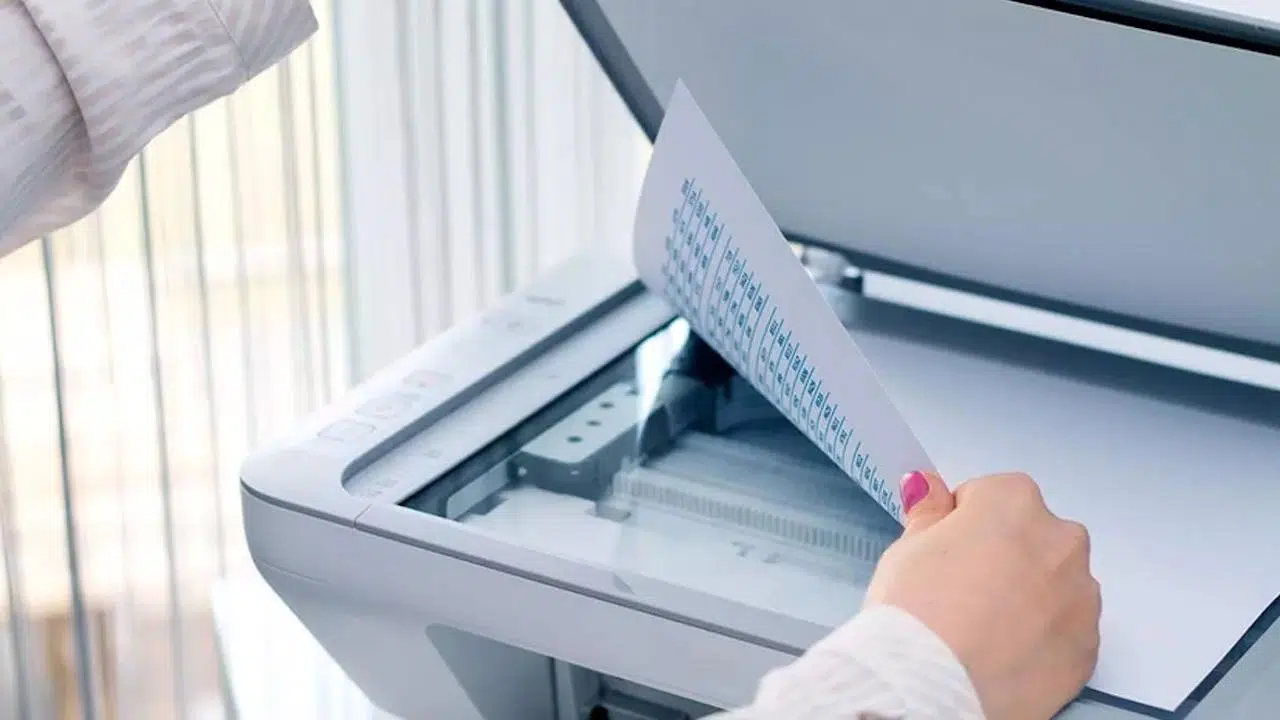
Se você já teve problemas com um scanner ou impressora multifuncional no Windows, saberá que tudo se resume a ter clareza sobre o processo e ter as ferramentas certas; com o aplicativo Windows Scanner, tudo é simplificado e há até opções de terceiros para cobrir qualquer necessidade, desde os fluxos mais básicos até os mais avançados, incluindo salvar em PDF, pré-visualização e ajustes de qualidade.
Neste guia prático eu ensino como conectar e adicionar o scanner no Windows 10 e 11, usar o Windows Scan passo a passo, alternativas integradas como o Windows Fax e Scanner ou até mesmo o Paint, além de dicas para WiFi, digitalização para pendrive, resolução de erros comuns e, se tiver interesse, uma seção técnica para automatizar a digitalização com a API da Microsoft; tudo em um único artigo claro, atualizado e muito completo.
Conecte e instale o scanner no Windows
Normalmente, o Windows detecta o scanner quando você o liga e o conecta via USB ou rede, instalando o driver automaticamente. Quando isso acontece, você verá o dispositivo em Configurações > Dispositivos > Impressoras e scanners e poderá começar a digitalizar sem mais delongas. sem tocar em nada além do botão de digitalização.
Se estiver usando um cabo, use o conector USB Tipo B (quadrado) para a impressora/scanner e o conector USB Tipo A (plano) para o PC. Alguns modelos têm variantes de cabo, mas quase sempre terminam em um conector USB padrão, então conecte-o e aguarde alguns instantes para que o Windows "pense" e instale o que for necessário. É normal ouvir vários sons de conexão e desconexão durante o processo..
Para adicioná-lo manualmente: abra Configurações (Win + I) > Dispositivos > Impressoras e scanners > Adicionar uma impressora ou scanner; o Windows pesquisará a rede (pode demorar um pouco) e, quando seu computador estiver listado, selecione Adicionar dispositivo; se ele não aparecer, use o link "A impressora que desejo não está listada" e siga o assistente, especialmente útil para scanners de rede, Bluetooth ou compartilhado.
Para conexões sem fio ou Bluetooth, pode ser solicitado um PIN durante o pareamento; verifique a documentação do dispositivo ou a etiqueta. Se não conseguir encontrá-lo, entre em contato com o fabricante. porque sem esse PIN você não conseguirá concluir a configuração.
Verifique a detecção no Administrador do dispositivo: Clique com o botão direito em Iniciar > Gerenciador de dispositivos > “Impressoras” (se for um dispositivo multifuncional) ou “Dispositivos de imagem” (se for apenas um scanner); se aparecer corretamente, está pronto para uso; caso contrário, atualizar o driver do site do fabricante, Algo importante quando o Windows não instala um driver compatível sozinho.
Digitalize com o aplicativo Scanner (Windows Scan)
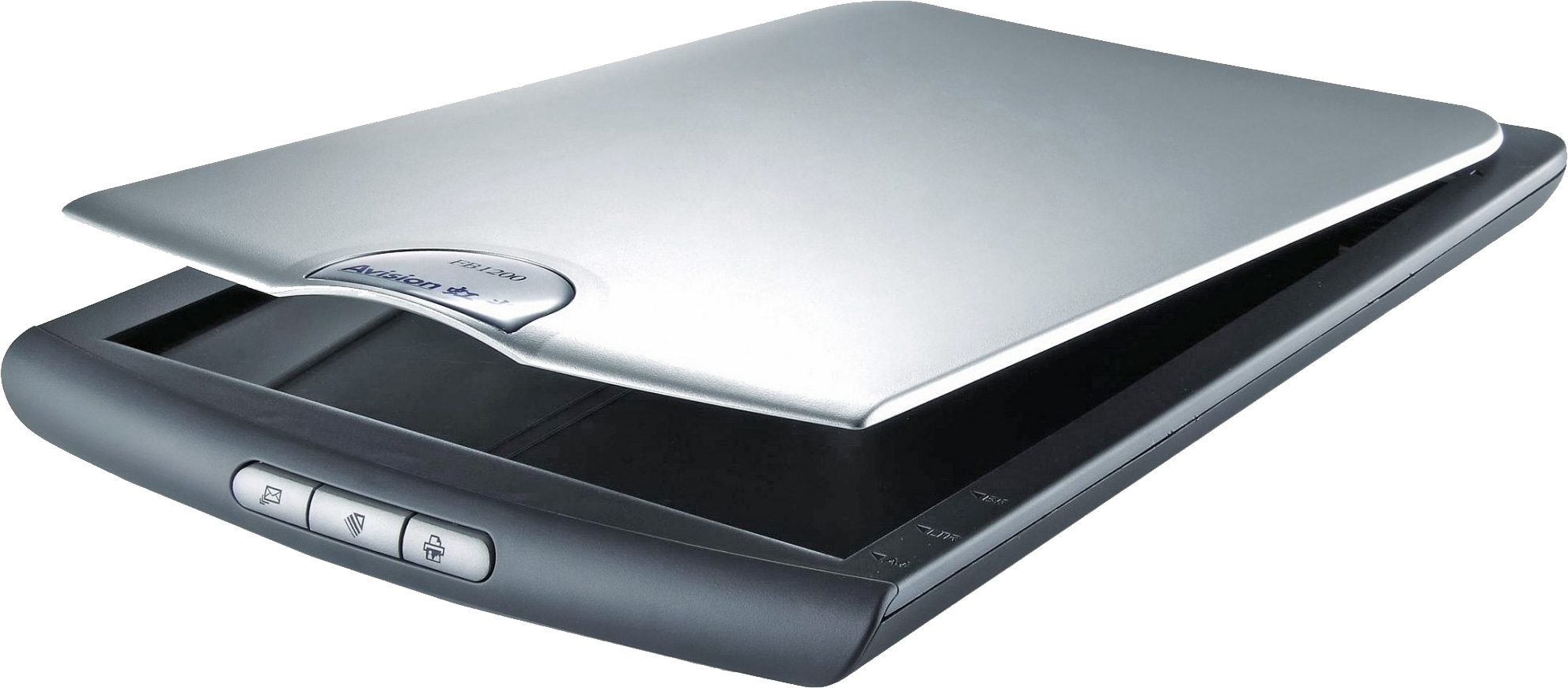
Abra o menu Iniciar e digite “Scanner” para iniciar o aplicativo da Microsoft (Windows Scan); você também verá “Windows Fax and Scan”, que funciona, mas a experiência é mais simples no Windows Scanner. especialmente se você quiser salvar diretamente em PDF.
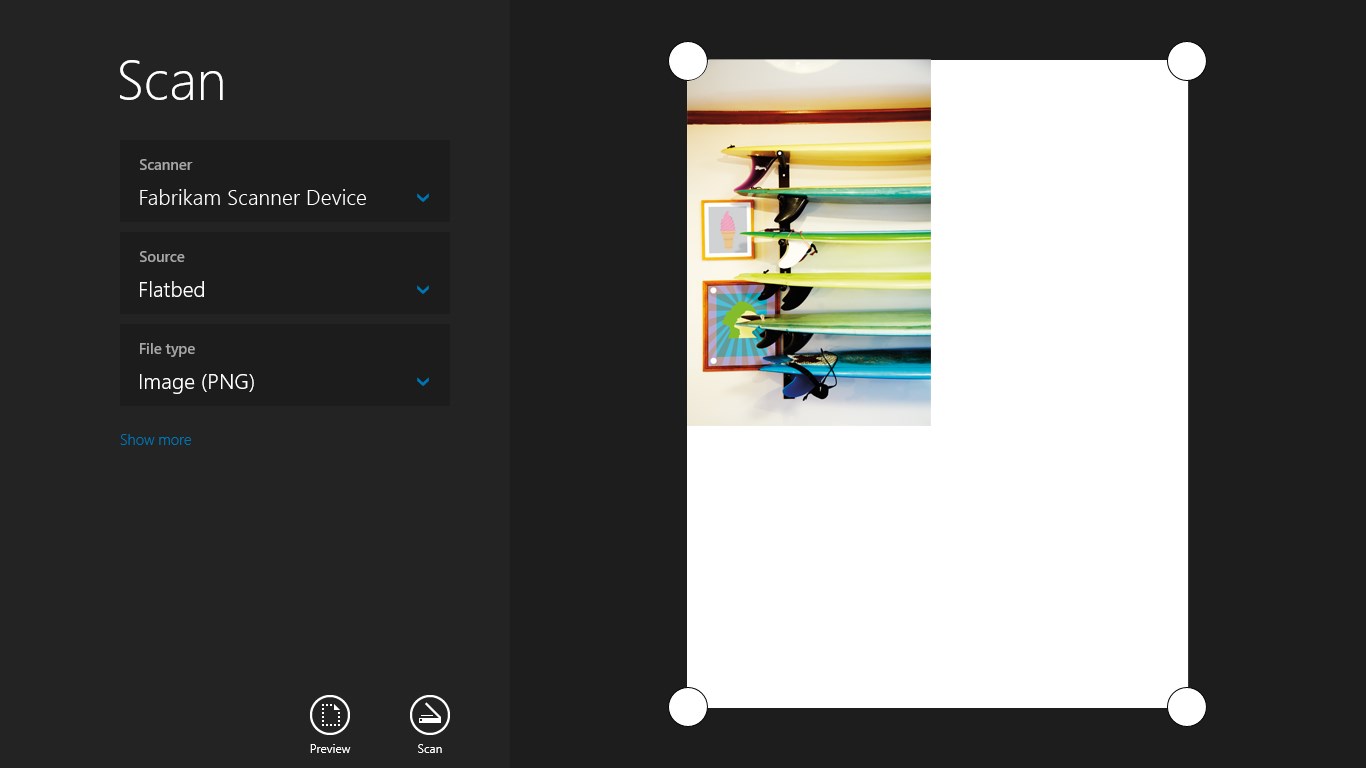
Antes de digitalizar, verifique o “Tipo de arquivo”: JPG, PNG, TIFF, Bitmap (BMP), OpenXPS, XPS e PDF; JPG é ideal para fotos devido à sua compactação, PNG é ótimo para gráficos/ilustrações, TIFF é típico para ambientes de impressão, BMP é grande e não compacta, XPS/OpenXPS são “semelhantes a PDF” e PDF é perfeito para documentos. se você precisa compartilhar ou arquivar confortavelmente.
Expanda “Mostrar mais” para ver as configurações restantes: Modo de cor (colorido, escala de cinza ou preto e branco “puro”) e Resolução (DPI); quanto maior o DPI, mais detalhes e tamanho; 200 DPI geralmente são suficientes para texto, 300 DPI é um padrão de qualidade e 600 DPI é para fotos ou detalhes finos; ultrapassar 1200/2400 DPI torna as coisas significativamente mais lentas e nem sempre vale a pena. especialmente em documentos de várias páginas.
Use "Visualizar" para dar uma primeira olhada no scanner; dessa forma, você pode enquadrar com precisão e recortar conteúdo indesejado. Mova as alças até chegar perto da borda sem cortar conteúdo relevante. Você economizará tempo e reduzirá o tamanho do arquivo final.
Pressione “Scan” e aguarde; o tempo Depende do scanner, da resolução e da área selecionada, mas geralmente leva um ou dois minutos no máximo; por padrão, o arquivo é salvo na pasta “Scans” dentro de Imagens, e o botão “View” o abre no seu visualizador padrão, para verificar imediatamente se saiu como você queria.
En Windows 11 O procedimento é idêntico: altere a estética, mas não as etapas; abra o aplicativo, escolha o formato, a cor, o DPI, visualize, corte e digitalize; se você estiver usando o Windows 10, não notará nenhuma diferença no fluxo. e você pode continuar usando seus hábitos habituais.
Outras maneiras de escanear sem instalar nada
O Paint também pode digitalizar: Arquivo > Do scanner ou da câmera; selecione o dispositivo se tiver vários dispositivos e ajuste as opções; se desativado, verifique se o scanner está instalado/ligado corretamente; esse é um recurso útil se você costuma fazer retoques rápidos no Paint. porque o resultado aparece diretamente na tela para edição.
Aplicativos do fabricante e scanner WiFi
Muitos dispositivos multifuncionais incluem seu próprio guia passo a passo de instalação do Wi-Fi. Conecte o dispositivo à fonte de alimentação usando o cabo incluído, baixe o software oficial do fabricante, selecione seu modelo e deixe a instalação ser feita. Drivers e utilitários; quando o assistente solicitar uma rede, escolha seu Wi-Fi, digite a senha e siga as verificações, estará pronto para escanear sem fio.
A vantagem dos pacotes do fabricante (por exemplo, HP Smart) é que eles adicionam recursos valiosos: atalhos de digitalização, entrega na nuvem, diagnósticos, níveis de tinta e um ecossistema unificado de controle de marca; eles geralmente incluem um aplicativo móvel para iniciar trabalhos do seu telefone. Ideal se você trabalha de forma híbrida e não liga o PC sempre.
Se você tiver equipamentos Canon, soluções como CaptureOnTouch oferecem fluxos de trabalho baseados em ícones e envio direto para serviços como OneDrive, Google Dirigir, SharePoint ou Dropbox; eles também incorporam funções como separação de páginas em branco, OCR básico ou código de barras, útil em documentos de várias páginas.
Digitalizar diretamente para uma unidade flash
Se a sua impressora/scanner tiver uma porta USB, você pode digitalizar para um pen drive sem precisar de um PC. Insira o pen drive, selecione a opção de digitalização no painel de controle do dispositivo e selecione o destino USB. Após a conclusão da digitalização, remova o pen drive e conecte-o ao computador para transferir os arquivos. Um truque excelente se não houver WiFi ou você não tiver o cabo à mão.
Solução de problemas comuns
Driver desatualizado ou ausente
Se o Windows não detectar o seu scanner ou você não conseguir digitalizar, instale/atualize o driver no site do fabricante; depois, execute o solucionador de problemas: Configurações > Atualização e segurança > Solucionar problemas > Impressora (ou em Painel de controle > Dispositivos e impressoras, clique com o botão direito do mouse no seu computador > Solucionar problemas). Deixe o Windows diagnosticar e aplicar correções.
No Gerenciador de Dispositivos, se você vir o dispositivo com um ícone de aviso, tente "Atualizar Driver" ou desinstale-o e detecte-o novamente. Às vezes, reiniciar com o scanner ligado forçará uma reinstalação. que resolve conflitos após mudanças na porta USB.
Conflito com o antivírus
Às vezes, o antivírus bloqueia o aplicativo de verificação ou a comunicação com o dispositivo. Para verificar, desative temporariamente o antivírus pelo ícone na barra de tarefas e tente verificar. Se funcionar, adicione o aplicativo ou serviço de verificação às exclusões do antivírus. para que você não precise desativá-lo toda vez.
Erros do aplicativo Scanner (permissões e pasta de destino)
Se você vir mensagens como “Você não tem permissão para salvar na pasta de destino atual”, tente alterar a pasta em “Salvar arquivo em” dentro do próprio aplicativo ou execute o aplicativo como administrador; verifique as permissões da pasta “Imagens\Digitalizações”. porque eles são salvos lá por padrão.
Se a pasta estiver corrompida, você pode restaurá-la com o Histórico de Arquivos: abra a Pesquisa > digite “Restaurar seus arquivos com o Histórico de Arquivos” > encontre a pasta pelo nome > selecione-a > toque em “Restaurar”; se o problema persistir, desinstale e reinstale o aplicativo Scanner da Microsoft Store. Isso regenera rotas e autorizações..
Verifique o scanner com o Paint
Abra Paint > Arquivo > Do Scanner ou Câmera. Se estiver desativado, seu PC não está detectando o scanner. Se estiver funcionando, você ouvirá o som e verá uma prévia. Este teste simples determinará se o problema está nos drivers/detecção ou apenas no aplicativo Scanner. e orienta você na próxima ação.
Conectividade e redes
Os erros de “Verificar conexão” geralmente indicam interferência de rede, VPNs ativas ou muitos dispositivos conectados; desconecte o VPN, reiniciar roteador e equipamentos, e tente reduzir o número de dispositivos conectados ao mesmo Wi-Fi; tente também iniciar a digitalização a partir do computador em vez da impressora (ou vice-versa), dependendo de qual ordem de serviço está falhandoSe você não sabe quantos computadores há na rede, saiba como verificar. quantos dispositivos estão conectados ao meu WiFi para identificar a saturação.
Outros casos
Verifique os cabos e as portas, reinicie o scanner e o PC e execute novamente o solucionador de problemas em Configurações > Dispositivos > Impressoras e Scanners; às vezes, uma simples reinicialização do serviço de spooler ou a troca da porta USB pode corrigir travamentos ocasionais. especialmente após atualizações do sistema.
Windows 10 e Windows 11: mesmas etapas, aparência diferente
A experiência de digitalização não muda entre o Windows 10 e o 11: os menus parecem diferentes, mas abrir o Windows Scanner, escolher formato, cor, DPI, visualizar, cortar e digitalizar funciona da mesma forma em ambos; o salvamento padrão em Imagens\Digitalizações também é o mesmo. então não há curva de aprendizado extra.
Para desenvolvedores: automatize a digitalização com a API da Microsoft
Se você quiser integrar a digitalização ao seu aplicativo UWP/WinUI, o Windows expõe a API Windows.Devices.Scanners junto com Windows.Devices.Enumeration para descobrir scanners e iniciar trabalhos com progresso, visualização, cancelamento e seleção de origem (AutoConfigurado, Mesa, Alimentador). permitindo que você crie fluxos personalizados.
Comece adicionando os namespaces e criando um DeviceWatcher que monitore adições/exclusões de scanners instalados localmente com drivers WIA disponíveis para o aplicativo; dessa forma, você mantém uma lista atualizada de dispositivos. chave se o Hardwares aparece/desaparece.
using Windows.Devices.Enumeration;
using Windows.Devices.Scanners;

void InitDeviceWatcher()
{
    var scannerWatcher = DeviceInformation.CreateWatcher(DeviceClass.ImageScanner);
    scannerWatcher.Added += OnScannerAdded;
    scannerWatcher.Removed += OnScannerRemoved;
    scannerWatcher.EnumerationCompleted += OnScannerEnumerationComplete;
}

private async void OnScannerAdded(DeviceWatcher sender, DeviceInformation deviceInfo)
{
    await MainPage.Current.Dispatcher.RunAsync(
        Windows.UI.Core.CoreDispatcherPriority.Normal,
        () => {
            MainPage.Current.NotifyUser($"Scanner {deviceInfo.Id} agregado", NotifyType.StatusMessage);
            // Actualiza tu lista de dispositivos
        }
    );
}
Para digitalizar, obtenha um ImageScanner do ID do dispositivo e execute a operação com a fonte apropriada: Padrão (deixe o sistema decidir), Autoconfigurado (se o dispositivo suportar), Mesa ou Alimentador, dependendo se você tem uma capa plana ou um alimentador de documentos.
var myScanner = await ImageScanner.FromIdAsync(deviceId);
var result = await myScanner.ScanFilesToFolderAsync(ImageScannerScanSource.Default, folder)
                           .AsTask(cancellationToken.Token, progress);
Se o seu scanner suportar configuração automática, deixe-o selecionar o modo de cor e a resolução ideais em tempo de execução; caso contrário, verifique antes de chamar a operação e use Flatbed/Feeder. evitando erros quando o alimentador estiver vazio.
if (myScanner.IsScanSourceSupported(ImageScannerScanSource.AutoConfigured))
{
    var result = await myScanner.ScanFilesToFolderAsync(ImageScannerScanSource.AutoConfigured, folder)
                               .AsTask(cancellationToken.Token, progress);
}
Você pode visualizar sem salvar em uma pasta, o que é útil para mostrar um corte antes da digitalização final; verifique também se o seu dispositivo suporta a visualização da fonte selecionada. especialmente em plataforma.
if (myScanner.IsPreviewSupported(ImageScannerScanSource.Flatbed))
{
    var preview = await myScanner.ScanPreviewToStreamAsync(ImageScannerScanSource.Flatbed, stream);
}
Implemente o cancelamento com CancellationTokenSource e relate o progresso para melhorar a UX; após o cancelamento, limpe seu estado de exibição e a lista de Arquivos temporários, evitando resultados malfeitos.
var cancellationToken = new CancellationTokenSource();
var progress = new Progress<UInt32>(p => { /* actualiza barra de progreso */ });

void CancelScanning()
{
    cancellationToken.Cancel();
    // Limpia la UI y el estado
}
Se você precisar permitir que o usuário escolha qualquer pasta, use o FolderPicker e declare a funcionalidade da Biblioteca de Imagens no manifesto; sem esse recurso, seu aplicativo não poderá gravar nesses locais. e o salvamento falhará devido às permissões.
Com as etapas acima, você terá controle total para integrar o fluxo de digitalização em seu software, incluindo seleção de origem, salvamento, visualização, progresso e cancelamento. e sem depender de serviços públicos externos.
Conecte o scanner corretamente, escolha a ferramenta certa (Windows Scan, Fax e Scanner, Paint ou soluções do fabricante), ajuste o formato, a cor e o DPI e saiba o Truques Habilidades de resolução de problemas fazem a diferença; com tudo isso, você poderá digitalizar documentos e fotos com qualidade, compartilhá-los em formato PDF ou de imagem e automatizar processos, se necessário. tanto no Windows 10 quanto no Windows 11.

Escritor apaixonado pelo mundo dos bytes e da tecnologia em geral. Adoro compartilhar meu conhecimento por meio da escrita, e é isso que farei neste blog, mostrar a vocês tudo o que há de mais interessante sobre gadgets, software, hardware, tendências tecnológicas e muito mais. Meu objetivo é ajudá-lo a navegar no mundo digital de uma forma simples e divertida.