- As versões modernas do Office exigem que você faça login pelo menos uma vez para ativar a licença, mas depois permitem o trabalho offline por um determinado período de tempo.
- É possível criar, abrir e salvar documentos offline e, em seguida, sincronizá-los com o OneDrive ou o SharePoint quando a conexão for restabelecida.
- O Microsoft 365 oferece acesso offline padrão e, em ambientes corporativos, acesso offline estendido de até 180 dias, configurado pela equipe de TI.
- Escolher entre uma assinatura do Microsoft 365 ou licenças de compra única e configurar corretamente o Outlook e o OneDrive é fundamental para trabalhar confortavelmente sem internet.
Se você trabalha diariamente com Word, Excel, PowerPoint ou Outlook, provavelmente já se perguntou se é possível usar o Office offline sem perder a sincronização com o OneDrive ou o SharePoint. Também é normal ficar confuso com todos esses nomes: Microsoft 365, Office 2021, licenciamento por volume, acesso offline estendido… e, para piorar tudo, aquela mensagem insistente para fazer login.
Nas linhas seguintes, vamos analisar mais detalhadamente como o trabalho offline funciona no Office e no Microsoft 365 , o que você precisa para manter seus arquivos sincronizados, quando é necessário fazer login e quais opções de licenciamento são as melhores se você quiser editar documentos sem estar constantemente conectado à internet. O objetivo é que, ao final, você tenha uma compreensão clara do que comprar, como configurar e o que esperar quando estiver sem acesso à internet por dias ou até meses.
É obrigatório fazer login para usar o Word, o Excel e o restante do Office?
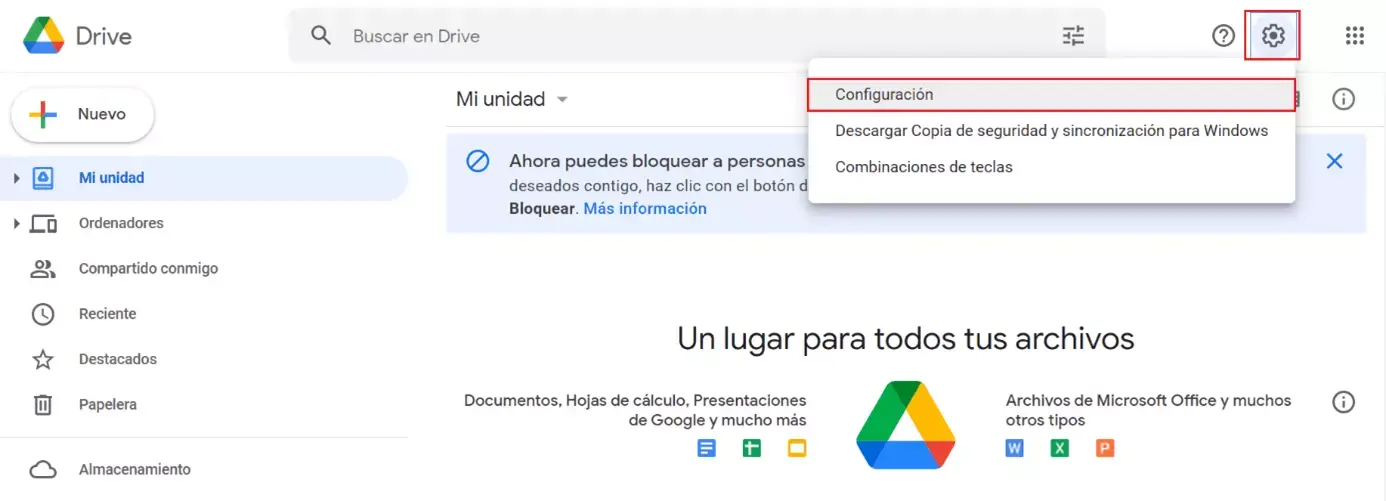
Uma das primeiras dúvidas que surge ao usar um computador novo é se é absolutamente necessário fazer login para usar o Office . Isso é especialmente verdadeiro se você estiver vindo de versões como o Office 2010, onde você simplesmente instalava o programa com uma chave de produto e pronto, sem precisar de contas ou armazenamento em nuvem.
Nas versões modernas, especialmente no Microsoft 365 (antigo Office 365), as coisas mudam: a licença geralmente está vinculada a uma conta Microsoft (pessoal ou empresarial). Isso significa que, na maioria dos casos, você precisará fazer login pelo menos uma vez para ativar o produto e associá-lo à sua conta. É assim que a Microsoft verifica se sua assinatura está paga e se você pode usar o Word, Excel, PowerPoint, Outlook e o restante do pacote.
No entanto, a situação muda se você precisar trabalhar diariamente sem fazer login constantemente. Após a ativação e validação da licença , os aplicativos para desktop podem ser usados offline por um determinado período, com todos os recursos disponíveis, desde que a assinatura esteja ativa e a ativação não tenha expirado.
Se você não quiser depender de uma conta ou de renovações de assinatura, a alternativa são as versões de compra única do Office (por exemplo, Office Home & Student ou Office Home & Business). Nesses casos, após a instalação e ativação iniciais (que geralmente também exigem uma conexão com a internet), você pode usar o Word e o Excel offline indefinidamente nesse computador, sem que o programa o bloqueie periodicamente para "renovar" a licença.
Sim, com muitas versões atuais do Office, e especialmente com o Microsoft 365, é praticamente essencial fazer login pelo menos uma vez para ativar o produto. O que muda é por quanto tempo você pode continuar trabalhando offline antes que o sistema peça para você se reconectar para verificar a licença.
Trabalhe offline com o Office sem perder a sincronização de arquivos.
O licenciamento é uma coisa, mas o gerenciamento de arquivos é outra bem diferente. Mesmo sem conexão com a internet, a ideia é que você possa continuar editando documentos e que eles sejam sincronizados automaticamente . É aqui que dois elementos-chave entram em jogo: o modo offline para aplicativos e serviços de armazenamento em nuvem, como OneDrive, OneDrive for Business ou SharePoint.
Quando você está conectado à internet e trabalhando com documentos salvos no OneDrive, geralmente verá a opção Salvamento Automático ativada na parte superior do Word, Excel ou PowerPoint. Enquanto houver conexão, suas alterações serão salvas e enviadas para a nuvem instantaneamente. Se você perder a conexão ou desativar o Salvamento Automático, suas alterações serão salvas localmente e sincronizadas assim que você se reconectar.
Para garantir que você possa continuar trabalhando mesmo se perder a conexão com a internet, é importante baixar e abrir todos os documentos necessários no seu dispositivo com antecedência. Depois que um arquivo é aberto online pelo menos uma vez, o Office normalmente mantém uma cópia local (principalmente se você usa o cliente de sincronização do OneDrive), para que você possa abri-lo, editá-lo e salvá-lo offline.
Ao trabalhar offline, você pode realizar diversas ações sem problemas: criar novos documentos em branco (Word, Excel ou PowerPoint), abrir arquivos salvos em sua unidade local ou em qualquer pasta sincronizada e salvá-los em seu computador. Assim que você se reconectar, as alterações feitas em arquivos localizados no OneDrive ou SharePoint serão carregadas e sincronizadas automaticamente, desde que o aplicativo esteja aberto e sua sessão permaneça ativa.
Os arquivos que ainda não foram sincronizados geralmente aparecem em seções como "Compartilhados" ou "Upload pendente" nos aplicativos do Office ou no cliente OneDrive, para que você possa verificar facilmente o que ainda precisa ser carregado quando estiver online novamente.
Utilizando o Microsoft 365 com uma licença de assinatura sem conexão constante à internet.

Se você possui o Microsoft 365 (por exemplo, Microsoft 365 Família, Pessoal ou Microsoft 365 Apps para empresas ), sua licença é baseada em uma assinatura que precisa ser verificada periodicamente. A Microsoft afirma que esses aplicativos podem ser usados com todos os seus recursos offline, desde que o dispositivo se conecte à internet periodicamente para verificar se a assinatura ainda está ativa.
A documentação oficial afirma que conectar-se aproximadamente uma vez a cada 30 dias é suficiente . Se o computador permanecer offline por muito tempo, o Office entra no chamado "modo de funcionalidade reduzida": os aplicativos abrem, você pode visualizar documentos, mas não pode editar, salvar ou criar novos arquivos. Mensagens como "sem licença, não ativado" costumam aparecer.
Quando isso acontece, a solução é reconectar o dispositivo à internet e entrar com a conta do Microsoft 365 associada à licença. Nesse momento, a validação é restaurada e você recupera o acesso total ao Word, Excel, PowerPoint e aos demais aplicativos. Em outras palavras, mesmo que o computador tenha ficado offline por semanas, assim que for validado novamente, os aplicativos deixarão de estar em modo somente leitura.
Na prática, alguns usuários constatam que, embora a Microsoft indique que o trabalho offline é possível durante esse período, o Office parece ser mais rigoroso e bloqueia a edição antes do esperado caso não detecte uma conexão com a internet ou se houver problemas de ativação. Nesses casos, se você precisa de total independência de quaisquer verificações online, provavelmente se interessará mais por edições de compra única, como o Office Home & Student ou o Office Professional, que não são baseadas em assinatura anual.
Para evitar surpresas, se você utiliza o Microsoft 365, é recomendável ligar o computador com conexão à internet pelo menos uma vez por mês e abrir um aplicativo do Office com a sessão iniciada. Isso garante a renovação da sua licença em dia e evita que você fique sem acesso quando estiver offline por dias ou semanas.
Acesso offline prolongado: até 180 dias sem internet no Microsoft 365.

Em ambientes empresariais ou educacionais onde os dispositivos podem ficar meses sem acesso à internet (por exemplo, computadores em áreas remotas, dispositivos em ambientes de alta segurança ou laptops para trabalho de campo), a Microsoft oferece um recurso específico: acesso offline estendido para os aplicativos do Microsoft 365 para empresas.
Este recurso permite que computadores com aplicativos de desktop (Word, Excel, PowerPoint, Outlook, OneNote, Publisher, Access e até mesmo Project e Visio em alguns planos) permaneçam ativos por até 180 dias sem a necessidade de conexão com a internet para validação ou atualizações de licença. No entanto, ele foi projetado para organizações com assinaturas corporativas e não tanto para usuários domésticos.
Para usar o acesso offline estendido, vários requisitos devem ser atendidos: o dispositivo deve ter o Microsoft 365 Apps versão 2002 ou posterior instalado ; a organização deve ter uma assinatura de licença do Microsoft 365 Apps apropriada; e o recurso deve ser explicitamente habilitado por meio de política de grupo ou do Registro do Windows.
O fluxo de trabalho típico seria algo como isto: o departamento de TI instala os aplicativos do Microsoft 365 para empresas no dispositivo e habilita o acesso offline estendido usando a política de grupo ou as chaves de registro apropriadas. O usuário então entra no Windows com uma conta da Microsoft (anteriormente Azure AD) e abre um aplicativo do Office, como o Word ou o Excel. Nesse momento, a licença do computador é confirmada como válida por 180 dias.
Na página da conta do Office dentro do próprio programa, o usuário pode ver informações como o nome do dispositivo e a data de expiração da licença , juntamente com um link para obter mais detalhes sobre como estender esse período. À medida que a data de expiração se aproxima (por exemplo, 15 dias antes do vencimento), o Office exibe uma notificação indicando que o usuário precisa fazer login para que a licença seja verificada novamente e renovada por mais 180 dias.
Se, apesar de tudo, não for possível conectar-se à internet a cada seis meses, a organização pode estender manualmente a licença para continuar usando o Office offline, sempre dentro das políticas estabelecidas pela empresa. No entanto, nesse cenário, novos recursos e atualizações de segurança não serão recebidos automaticamente; eles precisarão ser aplicados manualmente quando estiverem disponíveis.
Como habilitar o acesso offline estendido usando a Política de Grupo ou o Registro do Windows
Habilitar o acesso offline prolongado em um ambiente corporativo não é feito através da interface do usuário final, mas sim por meio de ferramentas administrativas como a Política de Grupo (GPO) ou o Registro do Windows . Isso permite que o departamento de TI controle centralmente quais dispositivos podem permanecer offline por períodos prolongados.
Se optar por usar a Política de Grupo, você deverá baixar e instalar os arquivos de modelo administrativo atualizados (ADMX/ADML) para o Microsoft 365 no Centro de Download da Microsoft. Após a integração no controlador de domínio ou no computador de administração, você encontrará as configurações relevantes no seguinte caminho da Política de Grupo: Configuração do Computador → Políticas → Modelos Administrativos → Microsoft Office → Configurações de Licenciamento.
Dentro dessa árvore de políticas, existe uma política chamada "Permitir uso offline prolongado". Habilitar essa configuração de política para um grupo de computadores ou usuários permite que esses dispositivos executem o Office offline por até 180 dias. Desabilitá-la fará com que os computadores voltem ao comportamento normal, exigindo validação de licença em intervalos muito menores.
Em ambientes onde o uso de GPOs não é viável, você pode usar o Registro diretamente. Para ativar o recurso , crie ou modifique as seguintes chaves e valores:
«Assinatura OfflineEstendida»=dword:00000001
«Assinatura OfflineEstendida»=dword:00000001
Para desativar o acesso offline estendido, basta definir esses mesmos valores como 0 (dword:00000000) nos mesmos caminhos do registro. Depois disso, o cliente do Office se comportará como uma instalação padrão que exige validação de licença com mais frequência.
Vale ressaltar que o acesso offline prolongado é compatível com o Windows para aplicativos como Word, Excel, PowerPoint, Outlook, OneNote, Publisher e Access , além de alguns planos do Project e do Visio. Ademais, quando os dispositivos ficam offline por longos períodos, as atualizações de recursos e segurança precisam ser aplicadas manualmente, pois não há conexão para recebê-las automaticamente.
Office para uso doméstico versus Microsoft 365 para empresas: qual escolher para trabalho offline?
Ao decidir qual versão do Office instalar em um novo computador, é essencial distinguir entre as edições voltadas para uso doméstico e aquelas projetadas para empresas ou instituições de ensino. Cada grupo possui modelos de licenciamento diferentes ( versões e diferenças de licenciamento ) e, portanto, comportamentos distintos em relação aos requisitos de conexão e vinculação de contas.
Para usuários domésticos, existem assinaturas do Microsoft 365 , como o Microsoft 365 Family e o Microsoft 365 Personal. Estas incluem o pacote completo de aplicativos do Office (Word, Excel, PowerPoint, Outlook e, dependendo do plano, outros programas) e combinam armazenamento em nuvem com serviços adicionais. Há também opções de compra única, como o Office Home & Student, o Office Home & Business e o Office Professional, bem como aplicativos individuais como Word, Excel, PowerPoint, OneNote, Outlook, Access, Publisher, Project e Visio em suas versões 2021 ou 2024.
Essas opções de compra única são ideais para quem não quer assinaturas e prefere instalar o programa em um ou mais computadores e esquecer dele. Após a ativação inicial (que geralmente requer uma conexão com a internet), você pode usar o Word e o Excel sem precisar se reconectar periodicamente apenas para manter a licença ativa. No entanto, elas não incluem os mesmos serviços em nuvem que as assinaturas por padrão e, com o tempo, perdem o acesso a novos recursos, recebendo apenas atualizações de segurança.
No âmbito empresarial, os produtos estão agrupados sob a marca Microsoft 365 para empresas . Isso inclui assinaturas como o Microsoft 365 Apps for Business, o Microsoft 365 Business Standard, o Office 365 Enterprise E3, E4 e E5, planos educacionais como o Office 365 A5, versões para ONGs e edições específicas para a Administração Pública (G1, G3 e G5), além dos planos Project Online e Visio Online.
Alguns desses planos incluem os aplicativos completos para desktop, enquanto outros não. Por exemplo, o Microsoft 365 Business Basic ou o Office 365 Enterprise E1 são assinaturas que não incluem os aplicativos tradicionais para desktop, mas sim o acesso às versões online e a outros serviços. Nesses casos, você não poderá instalar o Word e o Excel como programas locais tradicionais, portanto, o conceito de "trabalhar offline" muda consideravelmente.
Além das assinaturas, versões de licenciamento por volume , como o Office LTSC 2021, o Office 2019 ou o Office 2016 Professional Plus, também são utilizadas no ambiente corporativo. Essas versões são ativadas por meio de chaves de volume ou KMS e tendem a apresentar um comportamento mais previsível em ambientes offline, ao custo de abrir mão de parte do modelo sempre atualizado do Microsoft 365.
Utilizando aplicativos do Office para desktop offline
Além do tipo de licença e plano, o que a maioria dos usuários quer saber é se podem criar, abrir e salvar documentos do Office offline . A resposta é sim, desde que os aplicativos para desktop estejam instalados e a licença esteja devidamente ativada.
Com as versões que incluem aplicativos para desktop (por exemplo, Microsoft 365 Business, Office Home and Business ou Microsoft 365 Apps para empresas), uma vez instalados e ativados, você não precisa de uma conexão constante com a internet para usá-los. Você pode abrir o Word, Excel, PowerPoint ou Outlook, trabalhar com arquivos no seu PC ou Mac, salvá-los no seu disco rígido local e continuar trabalhando no seu próprio ritmo, mesmo se a rede cair ou você não tiver acesso ao Wi-Fi.
A principal diferença reside no que acontece com os recursos baseados na nuvem. Quando conectados, os aplicativos de desktop podem sincronizar documentos com o OneDrive ou o OneDrive for Business , para que suas alterações sejam carregadas para o armazenamento online o mais rápido possível, garantindo que você sempre tenha as versões mais recentes em todos os seus dispositivos. Se a conexão cair, suas alterações permanecem no seu dispositivo e são carregadas automaticamente mais tarde, assim que a rede for restabelecida.
Neste modelo, você decide se deseja ou não usar esse recurso de sincronização. Em outras palavras, você pode trabalhar perfeitamente bem em um modo totalmente local , salvando tudo em pastas no seu computador, ou combiná-lo com a nuvem para backups, compartilhamento fácil ou colaboração em tempo real. Se preferir, você pode impedir que o Office salve arquivos no OneDrive por padrão e, assim, manter tudo localmente.
Lembre-se também de que, quando seu dispositivo está online, os aplicativos de desktop são atualizados automaticamente com novos recursos e correções de segurança. Se você deixar seu computador offline por um período prolongado, essas atualizações se acumularão até que você tenha acesso à rede novamente ou, no caso de ambientes corporativos offline, até que você as aplique manualmente.
Trabalhando com o Outlook no modo offline
Um aplicativo que merece destaque é o Outlook. O cliente de desktop do Outlook permite ativar um "Modo Offline" , o que é especialmente útil quando você não quer ou não pode manter uma conexão com a internet, por exemplo, durante um voo ou em locais com Wi-Fi instável.
Para ativar esse modo, basta abrir o Outlook, ir para a guia "Enviar/Receber" e clicar no botão "Trabalhar offline", que geralmente fica localizado no lado direito da faixa de opções. Quando o modo está ativo, o botão normalmente fica destacado e você verá um indicador na parte inferior da janela mostrando que o Outlook está offline.
Nesse modo, o Outlook não tentará enviar ou receber novas mensagens, mas você poderá visualizar e-mails baixados , compor respostas ou novas mensagens e organizar suas pastas. Os e-mails que você enviar permanecerão na sua Caixa de Saída e serão enviados automaticamente quando você desativar o Modo Offline e o Outlook se reconectar ao servidor de e-mail.
Para voltar a trabalhar online, basta clicar em "Trabalhar offline" novamente para desativá-lo. Se o Outlook ainda indicar que está offline, pode ser que não tenha restabelecido a conexão com o servidor. Nesse caso, verifique primeiro se o seu computador tem acesso à internet abrindo uma página da web no seu navegador.
Se a conexão geral estiver funcionando, mas o Outlook continuar apresentando falhas, você pode tentar enviar e receber e-mails manualmente para verificar se alguma mensagem de erro aparece. Também é recomendável verificar se o seu sistema operacional está atualizado e revisar as configurações da sua conta no Outlook (servidores, portas, protocolos). Se nada disso funcionar, às vezes remover a conta de e-mail do Outlook e adicioná-la novamente do zero ajuda a corrigir quaisquer configurações corrompidas.
Requisitos de conexão para instalar, ativar e gerenciar o Microsoft 365
Embora o objetivo seja trabalhar offline na maior parte do tempo, é importante saber quando o acesso à internet é essencial ao lidar com o Microsoft 365 e muitas versões modernas do Office.
Primeiramente, você precisa de uma conexão com a internet para instalar os produtos do Microsoft 365 no seu computador. A maioria das assinaturas utiliza um instalador que baixa os componentes necessários da nuvem. Da mesma forma, a ativação inicial da licença exige que seu dispositivo se conecte aos servidores da Microsoft para associar a instalação à sua conta de usuário.
Você também precisa de uma conexão com a internet para gerenciar sua conta de usuário e assinatura : alterar sua forma de pagamento, verificar o status da sua licença, gerenciar quantos dispositivos você ativou e assim por diante. Tudo isso é feito através do portal da web do Microsoft 365 ou da página da sua conta Microsoft.
Para aproveitar ao máximo os serviços em nuvem, como o OneDrive for Business ou outros aplicativos online, você precisará, obviamente, de uma conexão com a internet . Sem uma rede, você não poderá usar a versão web do Office, colaborar em tempo real em documentos compartilhados ou acessar arquivos armazenados apenas na nuvem e que não possuem uma cópia local.
Quanto aos aplicativos para desktop, após a instalação e ativação, você pode usá-los offline por períodos variáveis, dependendo do tipo de licença. Com assinaturas padrão, o período costuma ser de cerca de 30 dias antes da transição para funcionalidades reduzidas, enquanto em ambientes com acesso offline estendido, pode durar até 180 dias.
Além disso, quando o computador está online, as versões para desktop são atualizadas automaticamente . Isso inclui novos recursos e atualizações de segurança. Se um dispositivo ficar offline por um período prolongado, recomenda-se que, assim que o acesso à rede for restabelecido, o Office seja autorizado a baixar e instalar todas as atualizações pendentes para evitar problemas de compatibilidade ou vulnerabilidades.
Em última análise, a chave para usar o Office offline sem perder a sincronização reside em combinar uma licença adequada às suas necessidades (assinatura ou compra única) com uma boa gestão de arquivos no OneDrive ou em armazenamento local. Ao compreender por quanto tempo seu computador pode permanecer offline antes que a licença se torne indisponível, preparar com antecedência os documentos que você precisa offline e aproveitar recursos como o trabalho offline no Outlook, você pode trabalhar confortavelmente mesmo com conexões de internet intermitentes ou inexistentes por longos períodos.

Escritor apaixonado pelo mundo dos bytes e da tecnologia em geral. Adoro compartilhar meu conhecimento por meio da escrita, e é isso que farei neste blog, mostrar a vocês tudo o que há de mais interessante sobre gadgets, software, hardware, tendências tecnológicas e muito mais. Meu objetivo é ajudá-lo a navegar no mundo digital de uma forma simples e divertida.