- Vincule corretamente as contas de PlayStation A rede e o Discord são essenciais para poder transferir conversas de voz para... PS5.
- Os canais de voz são iniciados no aplicativo Discord ou na versão web e, em seguida, transferidos para o console usando a opção "Transferir para PlayStation".
- Após ativar o chat no PS5, o gerenciamento de áudio, membros e configurações é feito pela Central de Controle e pela Base de Jogos.
- A integração permite visualizar a atividade, o status do microfone e participar de partidas de outros jogadores diretamente do chat do Discord no PS5.
Se você joga online no seu PlayStation 5 , mais cedo ou mais tarde vai querer conversar com seus amigos no Discord diretamente do console . Até recentemente, era preciso recorrer a algumas soluções alternativas estranhas, mas agora a Sony e o Discord funcionam muito bem juntos, e você pode usar o bate-papo por voz sem grandes problemas.
Nas linhas a seguir, você verá como vincular suas contas, como usar o Discord no PS5 passo a passo e quais opções você tem ao entrar no bate-papo por voz. Tudo é explicado em uma linguagem clara e direta para que você possa acompanhar, esteja usando seu celular, PC ou o próprio console.
O que você precisa para usar o Discord no PS5
Antes de explorar os menus e opções, é importante entender os requisitos básicos para usar o Discord no PlayStation 5. Não são muitos, mas se você ignorar algum, algo pode não funcionar corretamente mais tarde.
O primeiro passo é óbvio: você precisa de uma conta ativa na PlayStation Network (PSN) e uma conta no Discord . Essas são as duas coisas que você precisa combinar para transferir os chats de voz entre elas. Se você não tiver alguma delas, precisará criar uma no site ou no seu console antes de prosseguir.
Também é importante que seu PS5 tenha a atualização de sistema mais recente instalada , já que a integração com o Discord chegou por meio de atualizações oficiais. Se já faz um tempo desde a última atualização, acesse Configurações > Sistema > Software do sistema > Atualização do software do sistema e verifique se tudo está atualizado.
Por fim, tenha à mão seu celular com o aplicativo Discord instalado ou um computador com o Discord (aplicativo ou versão web) . Embora você veja os controles de bate-papo no PS5, a entrada inicial na chamada do Discord é sempre feita pelo seu celular ou computador e, em seguida, "transferida" para o console.
Vincule sua conta PlayStation ao Discord a partir do PS5.
Para garantir que tudo funcione corretamente, a maneira mais fácil é vincular suas contas diretamente pelas configurações do PlayStation 5. O processo é rápido e precisa ser feito apenas uma vez, mesmo que você já as tenha vinculado anteriormente.
Comece ligando o console e acessando o menu principal. Em seguida, toque no ícone de engrenagem para abrir as Configurações do PS5 . Nesse menu, você encontrará tudo relacionado a contas, rede, periféricos e muito mais.
No menu lateral Configurações, acesse "Usuários e contas ". Nessa seção, você encontrará várias opções relacionadas ao seu perfil da PSN, segurança, privacidade e conexões externas. A opção que nos interessa aqui é Serviços Vinculados.
Em "Usuários e Contas", acesse "Serviços Vinculados" e selecione Discord . É aqui que o PS5 permite conectar sua conta do console à sua conta do Discord, seja escaneando um código QR ou inserindo um código numérico em um navegador da web.
O console mostrará duas opções bem claras: usar o código QR com o aplicativo Discord instalado no seu celular ou acessar o site de ativação do Discord e inserir o código exibido na tela do seu PS5 . O método com o código QR costuma ser mais rápido, mas ambos fazem exatamente a mesma coisa.
Após concluir esta etapa, suas contas da PSN e do Discord serão vinculadas . No seu console, você verá o Discord listado entre os aplicativos autorizados, o que significa que agora você tem permissão para usar a integração com o PS5 sem precisar repetir o processo todas as vezes.
Conecte a PlayStation Network pelo aplicativo Discord.
Você também pode obter o mesmo resultado começando pelo outro lado, ou seja, conectando sua conta da PlayStation Network nas configurações de usuário do Discord , seja no celular, no PC ou no navegador.
Abra o Discord e faça login com seu nome de usuário e senha. Na versão para computador ou web, clique no ícone de engrenagem ao lado do seu nome de usuário, no canto inferior esquerdo . No celular, acesse seu perfil e encontre a seção de configurações do usuário.
Dentro dessas configurações, role para baixo até a seção chamada “Conexões ”. É aqui que o Discord permite que você conecte serviços externos como Spotify , Xbox , Twitch e, claro, PlayStation Network. Você verá uma lista de ícones familiares.
Nessa lista, toque no ícone da PlayStation Network . Isso abrirá uma janela onde você precisará inserir o endereço de e-mail e a senha que usa para a PSN. É um login padrão da Sony, igual ao login no site oficial.
Após fazer login, o Discord solicitará que você confirme se deseja vincular sua conta da PlayStation Network à sua conta do Discord . Aceite as permissões e, se tudo correr bem, você retornará à tela de Conexões da PSN, agora adicionada à sua lista de serviços conectados.
Após conectar, você verá algumas opções de personalização para o seu link da PlayStation Network . Por exemplo, você pode escolher se deseja que sua conta da PSN apareça no seu perfil do Discord quando alguém clicar no seu avatar, ou se prefere ocultá-la.
O Discord também permite que você escolha se deseja ou não mostrar no seu status o que está fazendo no PlayStation , como o jogo que está jogando. Se você ativar essa opção, seus amigos poderão ver qual título você está jogando no PS5 diretamente do Discord.
Inicie um bate-papo por voz no Discord e transfira-o para o PS5.
Com as contas agora conectadas, começa a parte interessante: usar os canais de voz do Discord e transferir a chamada para o seu PS5 . É aqui que a integração "real" entre os dois serviços entra em ação.
Primeiro, entre em um bate-papo por voz normal do Discord pelo seu dispositivo móvel ou computador, como você sempre faz para conversar com seus amigos . Entre no servidor ou grupo desejado, selecione o canal de voz que você quer usar e conecte-se. Isso também funciona se você iniciar uma chamada direta ou em grupo com seus amigos.
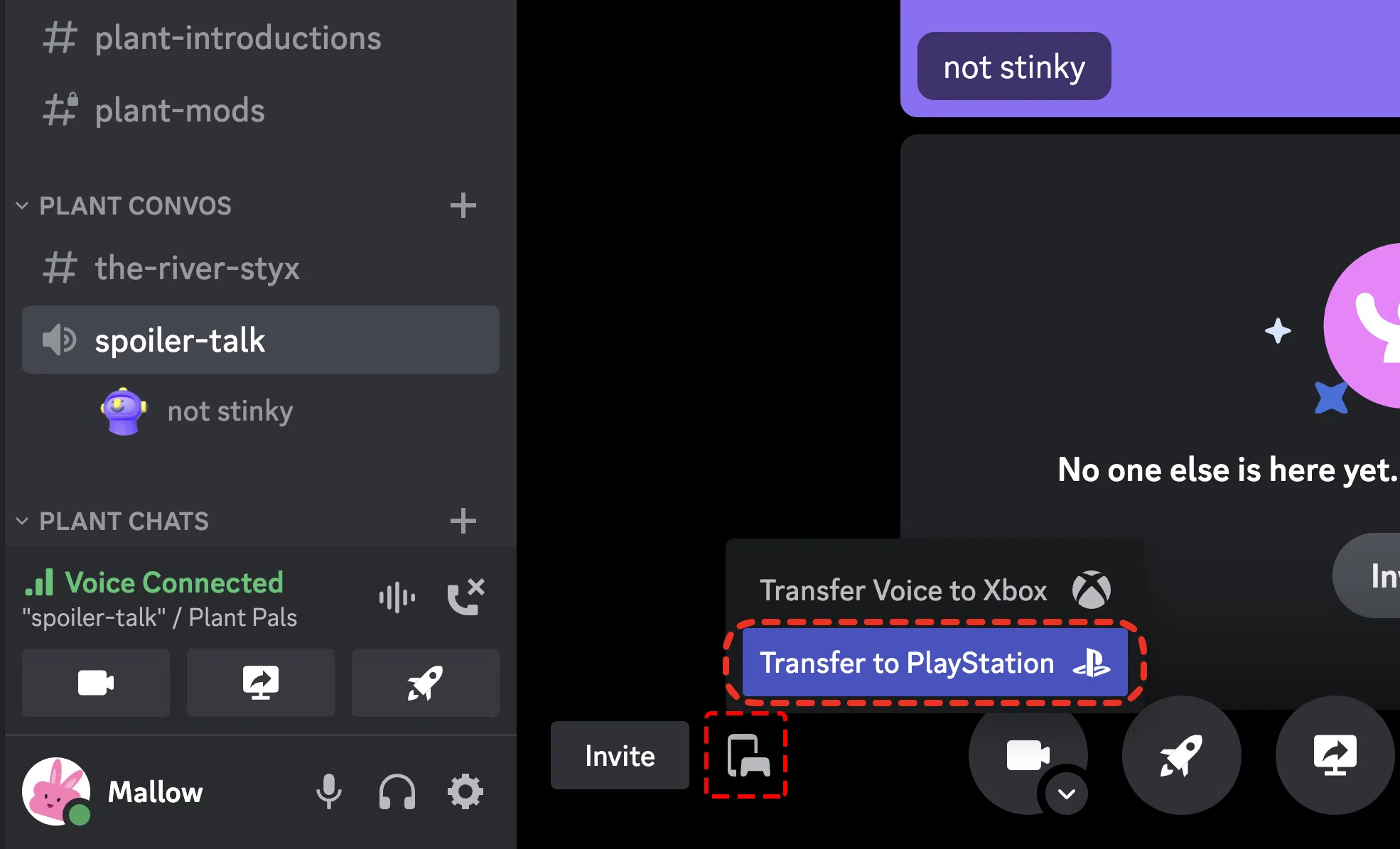
Depois de entrar no canal de voz, procure um ícone especial na interface do Discord que se parece com um telefone e um controle . Geralmente, ele fica perto dos botões Silenciar e Desconectar e é responsável por enviar o chat para o seu console.
Esse botão tem um nome como “Transferir para o console” ou “Transferir para o PlayStation ”, dependendo da versão. Ao pressioná-lo, o Discord detectará que você vinculou sua conta da PSN e exibirá uma mensagem de confirmação perguntando para qual console você deseja enviar o bate-papo por voz, caso tenha várias contas vinculadas.
Selecione seu PS5 e aceite. Em segundos, uma notificação aparecerá no seu console indicando que você entrou em um bate-papo por voz do Discord pelo PlayStation . Você não precisa baixar nenhum aplicativo do Discord para o seu console; tudo já está integrado ao sistema.
A partir desse momento, a chamada será considerada um bate-papo por voz ativo no seu PS5 e o áudio será roteado pelo console. É altamente recomendável conectar seus fones de ouvido ou headset ao PS5 antes de transferir o áudio, principalmente se você não quiser que o som seja reproduzido na sua TV.
Gerencie o Discord a partir da Base de Jogos e do cartão de bate-papo.
Assim que o chat de voz do Discord estiver configurado e funcionando no seu console, você poderá controlar quase tudo diretamente do sistema PS5, sem precisar alternar para o seu celular ou PC. Isso é feito através da Central de Controle e da seção Base de Jogo.
Durante o jogo ou no menu principal, pressione o botão PS no seu controle para abrir a central de controle . Lá, você poderá visualizar cartões com informações rápidas sobre jogos, amigos, atividades e, claro, bate-papos por voz ativos.
Dentro da central de controle, acesse a Base de Jogo . Você verá várias abas, e uma delas será dedicada ao Discord . Lá, você poderá acessar seus chats de voz diretos recentes com jogadores ou grupos com os quais já conversou.
Para iniciar um novo bate-papo por voz com alguém com quem você já conversou, acesse a aba do Discord e selecione "Bate-papos por Voz Diretos ". Em seguida, escolha o jogador ou círculo (grupo) com quem deseja iniciar a conversa e clique em "Iniciar Bate-papo por Voz ".
Se esse jogador ou grupo já estiver com um bate-papo por voz em andamento, em vez de iniciar um, você verá a opção "Entrar no bate-papo existente". Dessa forma, você pode se conectar a uma conversa em andamento diretamente do seu console, sem precisar usar o aplicativo móvel todas as vezes.
Para visualizar os detalhes do chat atual ou modificar suas configurações, selecione o cartão de chat de voz do Discord na central de controle . A partir daí, você pode ajustar o volume geral do canal, o nível do seu microfone, desconectar-se da chamada ou alterar outros parâmetros básicos.
Se em algum momento você quiser parar de usar o console para o chat e voltar a gerenciá-lo pelo seu dispositivo móvel ou computador, basta tocar novamente no ícone de transferência no Discord e escolher "Transferir para este dispositivo ". Isso fará com que o áudio retorne para o dispositivo de onde você iniciou a chamada.
Opções e status de membros no chat do Discord no PS5
Quando você está em um bate-papo por voz do Discord no PS5, o console exibe informações bastante detalhadas sobre cada participante , aproveitando a conexão com a PlayStation Network quando as contas também estão vinculadas.
Na lista de membros do chat, você verá o nome e o avatar que cada pessoa usa no Discord . Se essa pessoa tiver sua conta da PSN vinculada ao Discord, o logotipo da PlayStation também aparecerá ao lado do nome real ou do ID online da PlayStation Network.
Ao selecionar um membro específico, você pode ajustar o volume de áudio individual dele, verificar o perfil da PSN (se estiver vinculado) e até mesmo realizar outras ações sociais típicas do PlayStation, tudo sem sair do ambiente de voz.
Se essa pessoa for assinante da PlayStation Plus, você verá um indicador de que ela é assinante . Isso, entre outras coisas, fornece pistas sobre se ela poderá jogar online com você em determinados jogos que exigem assinatura, embora o console apenas exiba o status.
Outra funcionalidade útil é que o PS5 exibe o jogo e o console que cada jogador está usando no momento . Ícones indicam se eles estão no PS4, PS5 ou outro dispositivo , e qual título estão jogando, o que é muito prático para organizar partidas rápidas.
Você também pode verificar o status do microfone de cada membro . Se alguém estiver falando, o avatar dessa pessoa acenderá, indicando quem está falando. Se o microfone estiver mudo, você verá um ícone de mudo sobre a imagem, indicando que não é possível ouvi-la no momento.
Se o jogador também estiver na PSN e você ainda não o adicionou, a interface lhe dará a opção de "Adicionar amigo" diretamente da lista de bate-papo . Dessa forma, você pode adicionar um amigo do Discord à sua rede PlayStation em apenas alguns passos.
Em alguns casos, você verá uma notificação dizendo "É possível entrar no jogo ". Isso significa que a pessoa está jogando uma partida na qual você pode entrar. Para isso, basta selecionar o jogador e escolher a opção "Entrar no jogo" . O console cuidará do resto, desde que o jogo permita.
Dicas práticas para usar o Discord no PS5 sem se confundir
Embora o sistema seja bastante intuitivo, existem alguns truques que podem ajudar você a evitar dores de cabeça ao usar o Discord no PS5 pela primeira vez . Eles não são obrigatórios, mas facilitarão muito a sua vida.
A primeira coisa a lembrar é que, ao contrário do que possa parecer, você não precisa baixar nenhum aplicativo do Discord no seu PS5 . Toda a integração já está incorporada ao software do console. Se você encontrar sites ou tutoriais que recomendam a instalação de aplicativos estranhos no seu console, ignore-os.
Outro ponto importante é que a vinculação da conta só precisa ser feita uma vez , mas a transferência do chat de voz para o console precisará ser repetida sempre que você entrar em uma nova chamada ou trocar de grupo de voz. Em outras palavras, você vincula uma vez e pode transferir quantas vezes quiser.
Sempre prepare seu sistema de áudio antes de conectar. Isso significa ter seus fones de ouvido conectados ao PS5 ou ao controle , ou configurar a saída de áudio para sua fonte preferida. Isso evitará que você precise ajustar o volume freneticamente durante o jogo.
Se você estiver jogando com pessoas que não usam PlayStation, mas usam o Discord, a melhor solução é organizar as chamadas em um servidor ou grupo dedicado e, em seguida, transferir o áudio de lá para o console. Dessa forma, todos podem entrar e sair do canal sem precisar ajustar nenhuma configuração do PS5.
E se você perceber que o volume de alguém está muito alto ou muito baixo, lembre-se de que você pode ajustar o volume de cada jogador individualmente no cartão de bate-papo por voz na central de controle. Dessa forma, você não precisa pedir para ninguém trocar de microfone; você pode calibrá-lo ao seu gosto.
Em última análise, todo esse sistema foi projetado para que o Discord e o PS5 funcionem juntos perfeitamente, eliminando a necessidade de cabos e outras configurações complicadas . Depois de concluir a chamada inicial e explorar algumas opções, você provavelmente entrará no chat e começará a jogar quase que automaticamente.
Com as contas conectadas, sabendo como transferir a chamada para o console e dominando um pouco as opções do Game Base, seu PS5 se torna um centro de jogos online muito mais flexível , onde não importa se seus amigos jogam no PC, celular ou console: vocês podem conversar pelo Discord e acompanhar o jogo de onde preferirem.

Índice
- 1 O que você precisa para usar o Discord no PS5
- 2 Vincule sua conta PlayStation ao Discord a partir do PS5.
- 3 Conecte a PlayStation Network pelo aplicativo Discord.
- 4 Inicie um bate-papo por voz no Discord e transfira-o para o PS5.
- 5 Gerencie o Discord a partir da Base de Jogos e do cartão de bate-papo.
- 6 Opções e status de membros no chat do Discord no PS5
- 7 Dicas práticas para usar o Discord no PS5 sem se confundir
