- Instruções personalizadas permitem que você adapte o tom, o estilo e o contexto de ChatGPT sem ficar repetindo sempre a mesma coisa.
- Elas são combinadas com a memória e configurações avançadas (pesquisa na web, código, voz, etc.) para fornecer respostas mais úteis.
- O uso correto exige especificidade, consistência e revisão periódica das informações fornecidas. IA.
- A mesma lógica de personalização pode ser aplicada manualmente a outras IAs, como Claude ou Gemini.
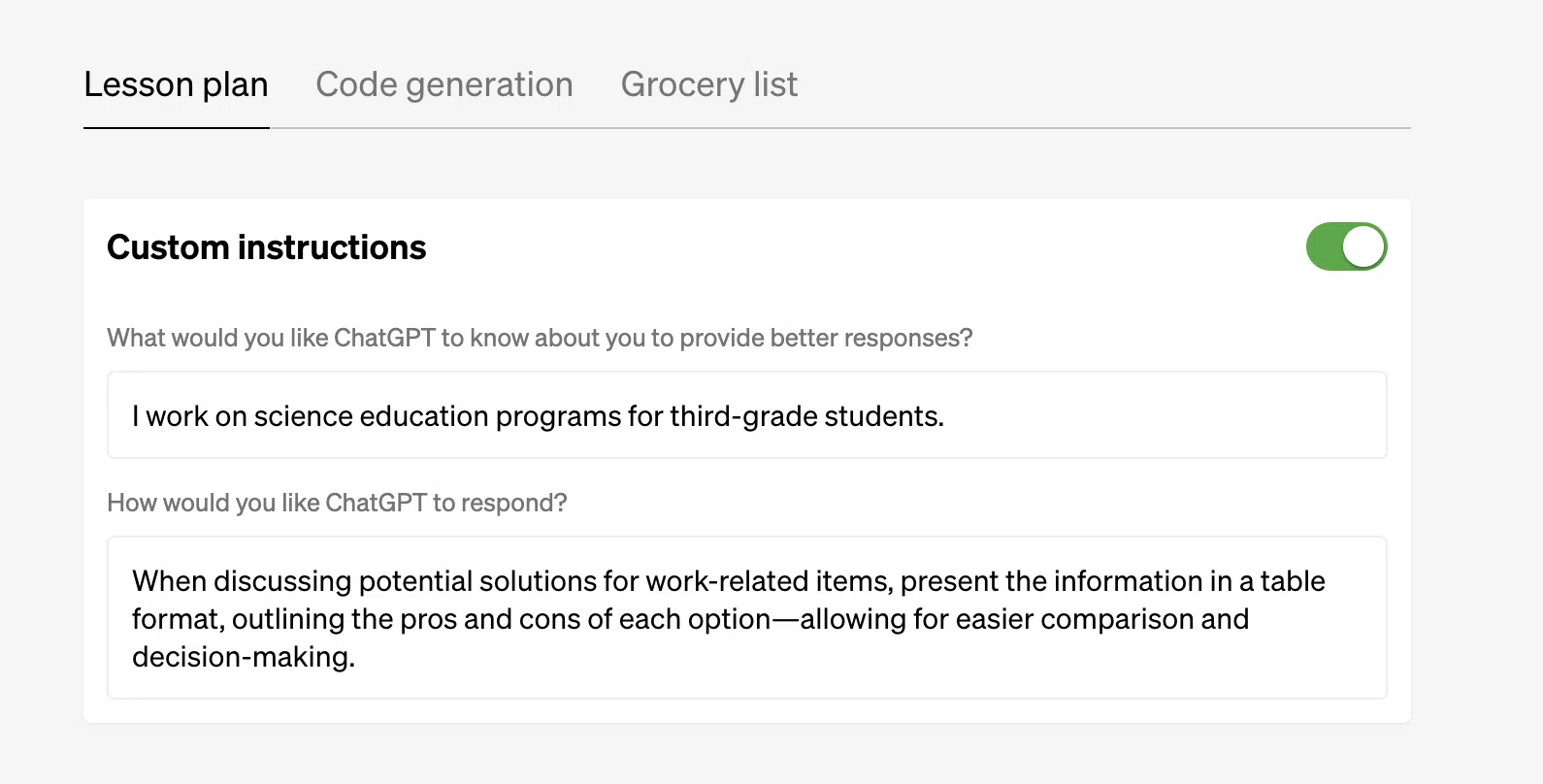
Se você usa o ChatGPT com frequência, provavelmente já se cansou de repetir sempre as mesmas instruções : "responda em espanhol", "seja breve", "fale comigo como se eu fosse iniciante"... Instruções personalizadas surgem justamente para evitar esse ciclo interminável de mensagens.
Com esse recurso, você pode informar ao ChatGPT apenas uma vez quem você é, do que precisa e como deseja ser respondido , e o modelo aplicará automaticamente esses critérios a (quase) todas as suas novas conversas. Além disso, esses recursos agora estão combinados com a função Memória e ferramentas avançadas, de modo que, quando configurados corretamente, podem melhorar drasticamente sua produtividade diária.
O que são exatamente as instruções personalizadas do ChatGPT?
Os prompts personalizados são um recurso integrado do ChatGPT que permite salvar permanentemente suas preferências : informações sobre você, seu contexto e o estilo de resposta desejado. Em vez de inserir um prompt extenso no início de cada conversa, você o define uma única vez e o ChatGPT o leva em consideração para todas as respostas futuras.
Conceitualmente, cada vez que você escreve algo, o sistema "cola" suas instruções personalizadas atrás da sua mensagem, de modo que o modelo sempre as veja como parte do contexto. Portanto, se você disser: " Responda-me em tom direto e sempre em espanhol ", não precisará repetir isso em cada nova conversa: o modelo aplicará a instrução por padrão.
Este recurso está disponível para todas as contas conectadas (incluindo a versão gratuita), embora alguns detalhes variem dependendo do plano (Gratuito, Plus, Equipe, Empresarial) e da região. Os usuários do ChatGPT Plus, por exemplo, geralmente recebem primeiro novos recursos como Memória Aprimorada e Voz Avançada, enquanto a Base de Instruções Personalizada já está disponível para todos.
Graças a isso, você pode transformar o ChatGPT em uma espécie de assistente personalizado e estável : ele sabe como te chamar, quais tópicos te interessam, qual nível de detalhamento você prefere e até mesmo que tipo de vocabulário usar (mais técnico, mais simples, mais formal, etc.).
Como acessar instruções personalizadas no ChatGPT
O caminho para ativar e editar instruções personalizadas é muito semelhante no navegador, iOS e Android ; apenas o ícone de entrada do menu muda ligeiramente.
Na versão web (desktop)
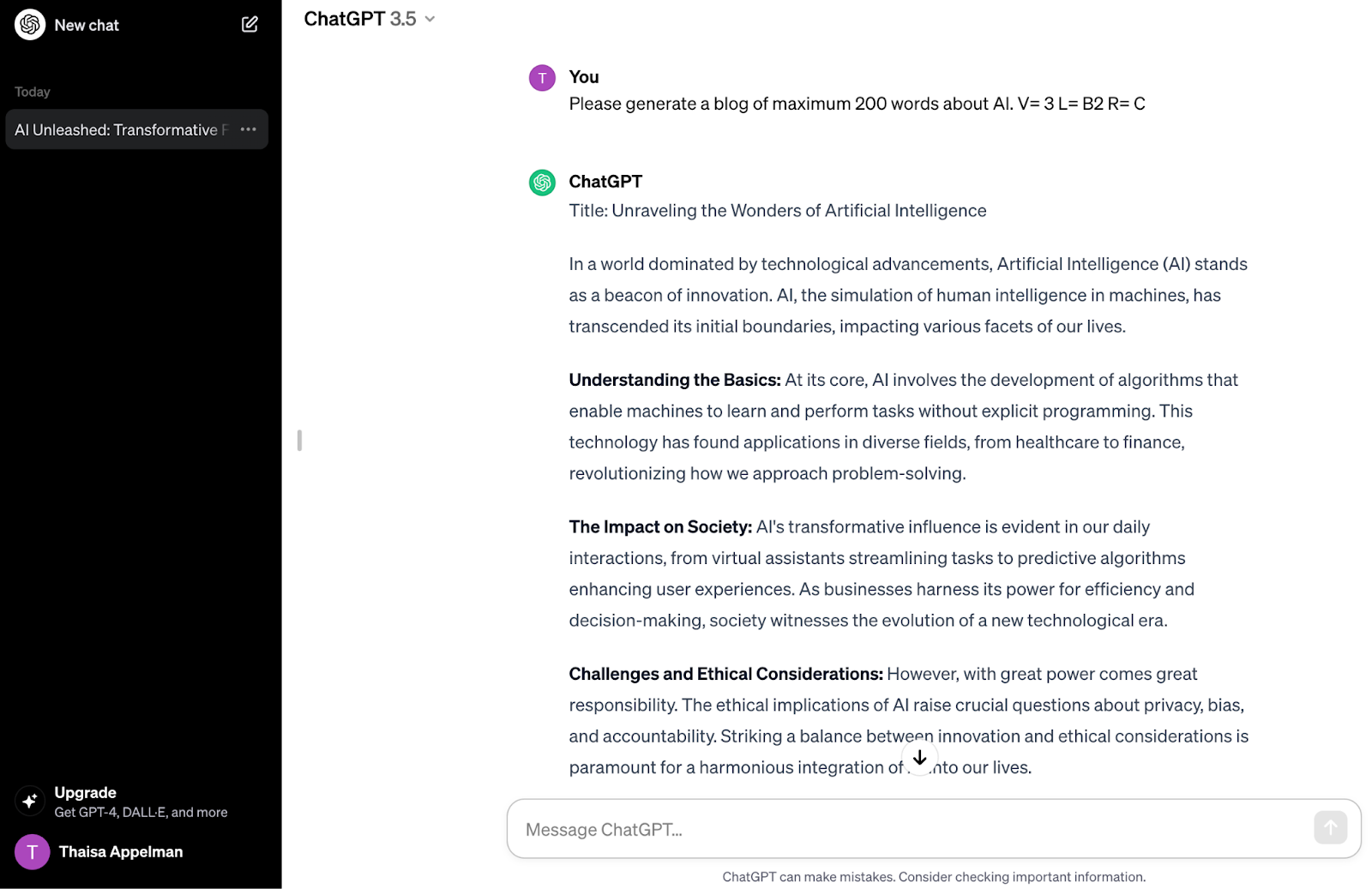
Na versão para computador do ChatGPT, o ponto de acesso fica no canto inferior esquerdo , onde aparece seu nome ou foto de perfil. A partir daí, o caminho típico é:
- Clique no seu nome ou avatar. No canto inferior esquerdo.
- Selecione a opção “Personalização” ou “Personalizar ChatGPT” (dependendo da interface que você possui).
- Lá dentro você encontrará diversas seções: Personalização, Sobre Você, Memória e Avançado.
- Vira o interrupetor “Ativar personalização” para que tudo o que você configurar seja aplicado a novos chats.
Lembre-se de que as alterações nessas opções afetarão apenas as conversas que você abrir a partir desse momento . Os chats já abertos manterão as configurações que tinham quando você os iniciou.
Em iOS e Android
Em dispositivos móveis, o processo é quase idêntico , apenas os ícones mudam:
- Clique no ícone menu (as três linhas ou similar) na parte superior ou lateral.
- Vá até o final da página e toque no seu nome ou foto.
- Selecione “Instruções personalizadas” ou “Personalizar ChatGPT”.
- Ative a personalização e edite os campos disponíveis.
Em ambos os casos, na web e em dispositivos móveis, a ideia é a mesma: você acessa uma janela onde pode indicar como deseja que seja a personalidade do modelo e o que ele deve saber sobre você para responder melhor.
Seções principais: Personalização, Sobre você, Memória e Avançado
No painel de configurações, você geralmente encontrará quatro seções principais: Personalização, Sobre você, Memória e Avançado . Cada uma tem sua função, e é útil entender exatamente o que ela faz.
A personalização permite definir o tom, o estilo e as regras de como você deseja que o ChatGPT responda. É aqui que você define as "ordens" de como responder: mais formal, mais informal, mais longo, mais curto, com exemplos, etc.
Na seção "Sobre você", você adiciona informações que fornecem contexto: apelido, profissão, interesses, localização aproximada, objetivos... Tudo isso ajuda a garantir que as respostas estejam mais alinhadas com sua vida real e não sejam tão genéricas.
O bloco de Memória gerencia o que o ChatGPT memoriza de forma mais automática e progressiva. Aqui, você decide se o modelo pode consultar dados salvos sobre você ao longo do tempo e se pode mencionar conversas passadas.
Por fim, a versão Avançada inclui recursos como pesquisa na internet, interpretação de código, tela colaborativa e voz avançada. Essas opções complementam as instruções personalizadas, permitindo que a IA faça mais do que apenas falar de uma determinada maneira.
Personalização: tom, estilo e instruções detalhadas.
Na seção Personalização, geralmente há três partes: um botão para ativar a personalização , uma área para escolher uma "personalidade" predefinida (padrão, sarcástica, robótica, mais empática, etc.) e um campo para instruções personalizadas mais livres.
Nesse campo livre você pode especificar coisas como:
- Se você preferir um tom formal ou informal.
- Se você quer respostas extenso ou muito conciso.
- Se a IA deveria permanecer neutro ou dar opiniões quando você pergunta a ele.
- Que tipo de formato Você prefere (listas, etapas, parágrafos contínuos…)?
- Se deveria para lhe pedir esclarecimentos Quando a questão é ambígua.
- Se você quiser cite as fontes ou adicione links sempre que possível.
Um exemplo simples que funciona bem para começar seria algo como: “Responda de forma amigável e clara. Evite termos técnicos desnecessários, a menos que sejam solicitados, e escreva sempre em espanhol. Se a pergunta for ambígua, peça-me para esclarecer o que preciso antes.”
Se você é um criador de conteúdo, pode refinar ainda mais sua abordagem: “Inclua palavras-chave relacionadas ao tópico, sempre sugira melhorias de SEO e organize seu conteúdo com títulos e listas quando apropriado. Mantenha um tom profissional, porém envolvente, e evite repetir a mesma conclusão em todas as postagens.”
Sobre você: como aproveitar ao máximo o seu perfil
Na seção “Sobre você”, você encontrará diversos campos para fornecer contexto pessoal. Normalmente, você encontrará:
- Um campo de apelido, onde você diz a ele como quer que ele te chame.
- Um campo para você ocupação principal ou função.
- Um campo mais amplo de informação adicional sobre você.
Ali você pode descrever, com calma, mas sem ultrapassar o limite de caracteres, coisas como onde você mora em termos gerais, o que você faz para viver, quais assuntos lhe interessam e quais são seus objetivos. Tudo isso permite que o ChatGPT personalize exemplos, referências e explicações para a sua situação específica.
Por exemplo, um perfil básico poderia ser algo como isto (reformulado para se adequar à sua situação): “Sou jornalista de tecnologia, trabalho na Espanha e uso o ChatGPT para escrever artigos e guias educativos. Tenho interesse em IA, cibersegurança e marketing de conteúdo. Prefiro explicações claras com exemplos práticos que eu possa reutilizar no meu trabalho.”
Com apenas essas informações, as respostas começam a se alinhar mais com o que você espera: sugerirão abordagens mais jornalísticas , cuidarão da clareza das explicações e poderão propor tópicos relacionados às suas áreas de interesse.
Memória: O que o ChatGPT memoriza e como isso difere das instruções.
O recurso de Memória permite que o ChatGPT armazene certos dados sobre você de forma mais contínua, sem que você precise escrevê-los em instruções personalizadas. É uma espécie de "memória de longo prazo" controlável que complementa, mas não substitui, as instruções.
Na seção Memória, você verá opções como:
- Para se referir a memórias armazenadaspara que a IA possa usar o que armazenou sobre você.
- Consulte o histórico do chatpara que eu possa mencionar conversas anteriores.
- Um botão "Gerenciar" ou similar, onde você pode visualizar, revisar e excluir memórias específicas.
A grande diferença é que as instruções personalizadas são comandos explícitos que você escreve (por exemplo, "responda-me em um tom amigável e em espanhol"), enquanto a memória é alimentada pelo que você diz diariamente e o sistema decide o que vale a pena salvar (seu nome, seus gostos, preferências de extensão, etc.).
Se você quiser que o sistema se lembre de algo específico, pode dizer isso claramente, por exemplo: “Por favor, lembre-se de que prefiro explicações e exemplos breves relacionados ao marketing digital”. Quando o sistema decidir salvar essa informação, ele o notificará explicitamente no chat.
Se em algum momento você perceber que está acumulando memórias que não atendem mais às suas necessidades (por exemplo, mudança de emprego, país, interesses, etc.), você pode acessar "Gerenciar" e excluir as entradas que não deseja mais ou até mesmo desativar o recurso completamente. Não existe uma "lixeira": se você excluir uma memória, terá que adicioná-la novamente para salvá-la.
Opções avançadas: pesquisa na web, código, tela e voz.
Na aba Avançado, você pode ativar diversas ferramentas que transformam o ChatGPT em algo mais do que apenas um gerador de texto. Algumas das mais comuns são:
- Pesquisa na internetPermite que o modelo consulte a web em busca de informações recentes ou específicas que não estejam presentes em seus dados de treinamento.
- Programação / interpretador de código: ativa um ambiente onde o ChatGPT pode executar código, analisar dados, manipular arquivos ou gerar gráficos.
- lonaUm espaço colaborativo e visual para escrever, esboçar e estruturar documentos ou código de forma mais interativa.
- Voz avançadaOferece uma conversa falada mais natural, com melhor entonação e pausas; útil se você quiser usar o ChatGPT como um assistente de voz.
Essas funções não fazem parte diretamente das instruções personalizadas, mas funcionam em conjunto : se você indicou que é um desenvolvedor, que deseja exemplos em Python e que prefere explicações passo a passo, e também habilitou o interpretador de código, essa combinação pode ser muito poderosa para aprendizado e prototipagem simultaneamente.
Como escrever boas instruções personalizadas
Configurar esse recurso sem muita reflexão pode resultar em um ChatGPT com respostas estranhas, comportamento agressivo demais ou falta de utilidade . Por isso, vale a pena dedicar alguns minutos para escrever as instruções com cuidado.
Ajuste o tom, o nível de detalhe e a linguagem.
Muitos usuários reclamam que o ChatGPT escreve parágrafos extremamente longos ou, ao contrário, muito curtos. Você pode corrigir isso indicando explicitamente o nível de detalhamento e linguagem desejado.
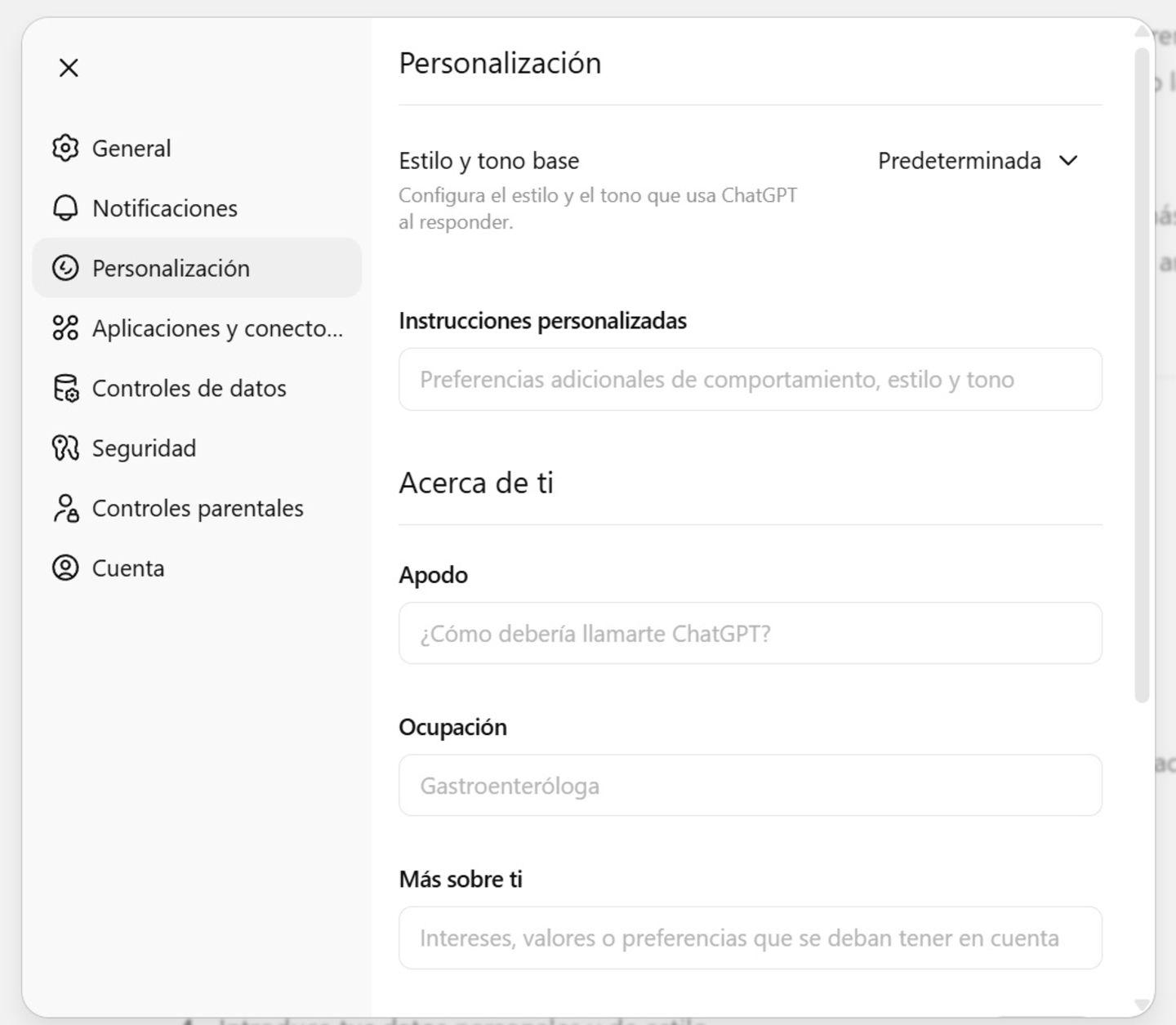
Uma ideia prática é usar códigos internos simples, por exemplo: “V=0 a 5 para o nível de detalhe (0 mínimo, 5 máximo) e L=A1 a C2 para o nível de linguagem” . Dessa forma, você pode dizer em um prompt “Explique X com V=4 L=B2” e o modelo saberá que precisa fornecer um nível razoável de detalhes, mas com linguagem intermediária, sem jargões técnicos extremos.
Você também pode escrever algo como isto nas instruções: “Se eu não especificar V ou L na pergunta, ajuste o nível de detalhe e a linguagem de acordo com o tópico. Para assuntos técnicos, busque V=4, L=C1; para perguntas rápidas, V=2, L=B2.” Isso fornece ao modelo uma diretriz para ajustar seu estilo sem que você precise pensar nisso todas as vezes.
Defina funções para diferentes tipos de tarefas.
Uma limitação das instruções personalizadas é que você só pode ter um conjunto ativo por vez . Se você alterna entre escrever uma postagem de blog, preparar um relatório jurídico ou responder a perguntas de programação , pode ser um incômodo ter que ficar alterando toda a configuração a cada poucos minutos.
Para mitigar esse problema, você pode configurar funções internas em suas instruções. Por exemplo, defina algo como:
- R = P: função de programador, onde atua como especialista em código e fornece exemplos concretos.
- R = WFunção de redator, com foco em estrutura de conteúdo, SEO e tom.
- R = AFunção de analista, para simplificar questões complexas e oferecer insights.
- R = LFunção jurídica, com foco em conceitos legais e terminologia precisa.
- R = GFunção generalista, para dúvidas variadas e explicações neutras.
- R = C: papel do criador de conteúdo para jovens, com foco em campanhas e redes.
Então você pode especificar algo como isto nas instruções: “Se eu incluir R=X na minha mensagem, use a função correspondente; se eu não a especificar, deduza-a do tópico.” Não é perfeito, mas funciona surpreendentemente bem e evita que você precise alterar a configuração global para cada tarefa.
Desempenhe papéis dependendo do dia ou do contexto.
Se quiser ir ainda mais longe, pode até dizer-lhes para adaptarem o seu papel consoante o dia da semana ou o contexto da mensagem . Por exemplo:
- De segunda a quarta-feira: trate-se como um profissional (redator publicitário, guia turístico, programador...).
- Quinta e sexta-feira: responda como consultor de desenvolvimento pessoal.
- Fins de semana: priorize seu papel pessoal (mãe/pai, hobbies, lazer, etc.).
Esse tipo de uso é criativo e nem sempre funciona perfeitamente, mas pode ser muito útil se suas rotinas mudarem significativamente de um dia para o outro. Apenas certifique-se de ser claro no campo "Mais sobre você", explicando como você deseja que o aplicativo se comporte em cada período.
Crie comandos personalizados em suas instruções.
Outra técnica avançada muito interessante é definir comandos especiais que começam com uma barra, como "/algo", e explicar ao ChatGPT o que fazer se ele receber exatamente um desses comandos.
Por exemplo , em suas instruções você pode adicionar algo como:
- /melhorarIARevise a última resposta e amplie-a com informações adicionais relevantes.
- /Exemplos de IA: gera exemplos práticos relacionados à resposta anterior.
- /resumaAIFaça um breve resumo de tudo o que abordamos nesta conversa até agora.
- /simplificarIAReescreva a última resposta em uma linguagem muito simples e visual, com emojis se desejar.
A chave é explicar nas próprias instruções que, se você enviar um desses comandos como uma mensagem única , a ação associada deverá ser executada. Isso torna a conversa mais interativa, quase como usar macros ou atalhos.


Escritor apaixonado pelo mundo dos bytes e da tecnologia em geral. Adoro compartilhar meu conhecimento por meio da escrita, e é isso que farei neste blog, mostrar a vocês tudo o que há de mais interessante sobre gadgets, software, hardware, tendências tecnológicas e muito mais. Meu objetivo é ajudá-lo a navegar no mundo digital de uma forma simples e divertida.