- Os instantâneos em VirtualBox capturar o estado completo de uma máquina virtual para facilitar testes e recuperação rápida de erros.
- Snapshots podem ser criados, restaurados e gerenciados a partir do painel dedicado, permitindo até mesmo que você se ramifique em diferentes linhas do tempo da máquina.
- Recomenda-se usar nomes descritivos e remover instantâneos desnecessários para otimizar a armazenamento e gestão.
O VirtualBox se consolidou como um dos programas de virtualização mais versáteis, tanto para usuários domésticos quanto para profissionais que desejam testar ambientes, experimentar com segurança ou simplesmente ter backups instantâneos de seus sistemas virtualizados. Entre seus muitos recursos, um dos mais indispensáveis é a capacidade de criar e gerenciar snapshots. Esses "snapshots" do estado de uma máquina virtual permitem reverter para um estado anterior , o que é extremamente útil ao experimentar, instalar softwares desconhecidos ou precisar desfazer alterações.
Muitas vezes, a realização de testes ou modificações pode levar a erros de configuração, falhas imprevistas ou instalações malsucedidas que podem comprometer a estabilidade do nosso sistema virtual. Diante desse cenário, entender o processo de criação, restauração e exclusão de snapshots no VirtualBox não só nos poupa tempo, como também muitas dores de cabeça. Este artigo ensina detalhadamente tudo o que você precisa saber sobre como tirar um snapshot no VirtualBox, desde o básico até os pequenos detalhes que podem fazer a diferença no seu trabalho diário.
O que é um snapshot no VirtualBox e para que ele é usado?
Os snapshots no VirtualBox são capturas completas do estado de uma máquina virtual (VM) em um ponto específico no tempo. Ao contrário de um simples backup de arquivo, os snapshots armazenam informações sobre o disco rígido, a configuração, a memória e, em muitos casos, até mesmo a tela e o ponto exato em que o sistema estava no momento em que o snapshot foi criado. Isso significa que você pode pausar uma tarefa, experimentar sem medo e, se algo der errado, retornar exatamente ao ponto de partida.
Este recurso permite criar diferentes linhas do tempo dentro da mesma máquina virtual. Em outras palavras, você pode ramificar os estados da VM, refazer seus passos e testar diferentes configurações ou instalações a partir de diferentes snapshots. Isso é especialmente útil se você trabalha em ambientes de laboratório, treinamentos, desenvolvimento de software ou simplesmente gosta de experimentar sistemas operacionais e configurações.
- Eles armazenam o estado completo da máquina virtual: incluindo configuração, dados de disco, programas instalados e memória.
- Eles permitem que você volte no tempo: muito útil para recuperar o sistema de falhas ou erros graves.
- Cada vez que você restaura um snapshot, você pode criar ramificações: criando assim vários cronogramas dependendo do que você precisa testar ou modificar.
Quando é aconselhável tirar um instantâneo?
É recomendável criar snapshots imediatamente antes de executar ações que possam ser delicadas ou perigosas para a estabilidade da máquina virtual. Por exemplo:
- Antes de instalar um software novo e desconhecido.
- Antes de aplicar atualizações importantes do sistema operacional.
- Antes de modificar configurações confidenciais (rede, usuários, permissões, etc.).
- Quando você precisa testar scripts ou configurações automatizadas que podem “quebrar” o sistema.
O uso de snapshots economiza tempo, evitando reinstalações completas ou longas sessões de solução de problemas. Em vez de perder horas tentando corrigir erros, você pode simplesmente restaurar a máquina virtual ao seu estado de funcionamento em segundos.
Como criar um snapshot no VirtualBox passo a passo
Existem duas maneiras principais de criar um snapshot no VirtualBox: quando a máquina virtual está desligada ou enquanto está ligada. Abaixo, explicamos ambos os métodos em detalhes.
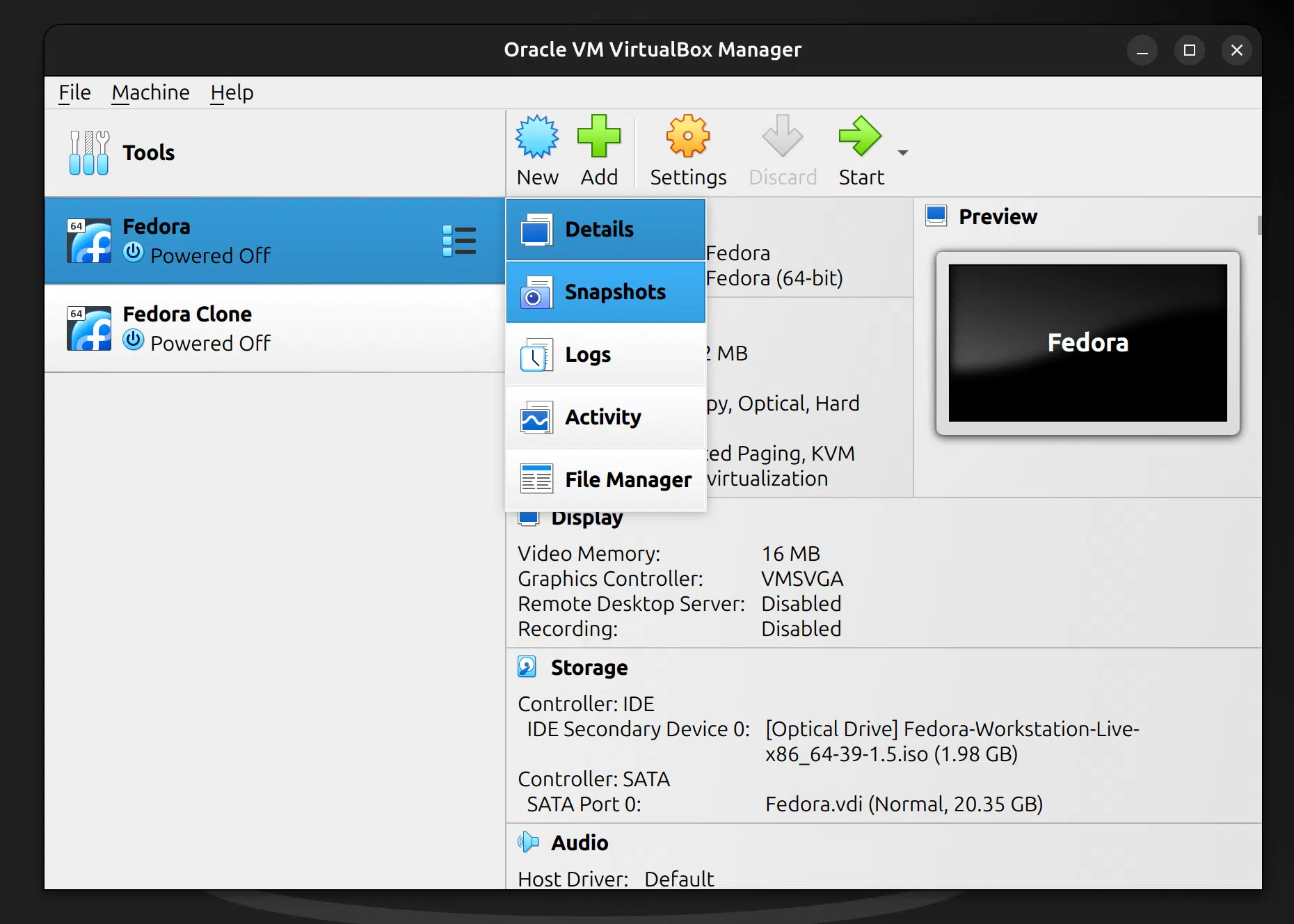
- Com a máquina desligada: No gerenciador do VirtualBox, selecione a VM correspondente na lista. No canto superior direito da janela, localize o ícone da câmera ou o botão "Snapshots". Clique nele para acessar o painel de snapshots.
- Com a máquina ligada: É possível capturar o estado ao vivo. Basta ter a VM em execução, ir em "Máquina" no menu superior e selecionar "Tirar Snapshot" (ou usar a combinação de teclas Host + T, dependendo da configuração do teclado do seu host).
Em ambos os cenários, você deverá nomear o snapshot e fornecer uma breve descrição. É altamente recomendável usar um nome significativo e incluir detalhes sobre o motivo do snapshot na descrição. Isso facilitará a identificação ao gerenciar vários snapshots.
Cada vez que você tira um snapshot, o VirtualBox cria um novo disco onde armazena todas as alterações feitas a partir daquele ponto. Se você acessar a pasta da máquina virtual, verá esses discos associados a cada snapshot criado.
Gerenciando e visualizando snapshots no VirtualBox
Cada máquina virtual (VM) possui sua própria seção de snapshots, acessível pelo menu principal. No lado direito da tela, após selecionar a VM, você verá a seção "Snapshots". Nela, você encontrará uma visualização em árvore com todos os snapshots criados, o snapshot de referência e o estado atual da VM (em negrito se estiver selecionada).
A lista exibe não apenas os snapshots principais, mas também suas ramificações. Cada vez que você restaura um snapshot, pode criar novas ramificações e gerenciar diferentes linhas do tempo. Essa estrutura permite que você navegue de forma rápida e flexível entre diferentes estados sem perder o progresso anterior.
Como restaurar um snapshot no VirtualBox
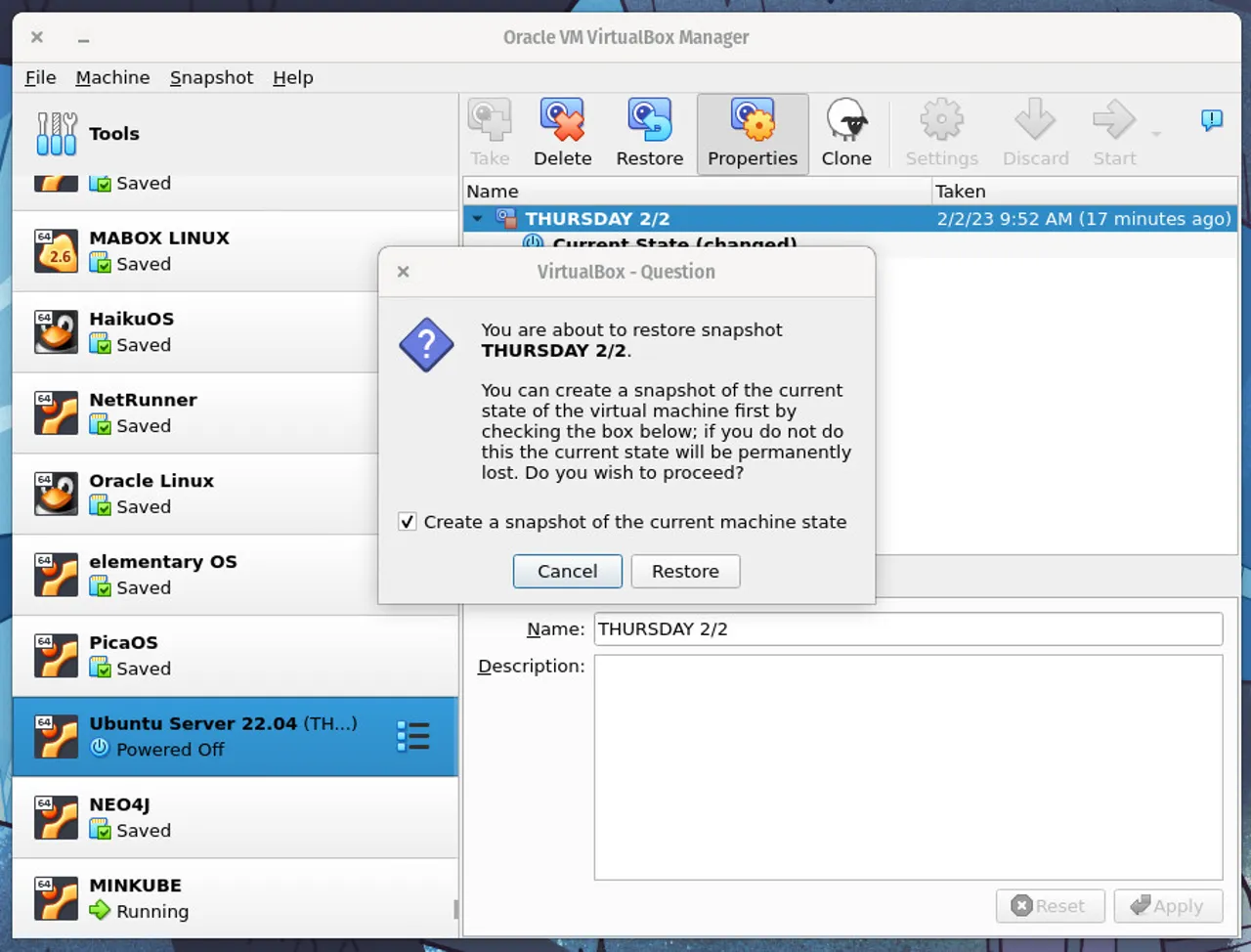
Restaurar um snapshot é incrivelmente intuitivo. Basta selecionar a máquina virtual na lista, acessar o painel de snapshots e escolher o snapshot que deseja recuperar. Clicar com o botão direito do mouse exibirá a opção "Restaurar snapshot". Após a confirmação, a máquina virtual retornará ao estado exato em que se encontrava no momento da criação do snapshot: arquivos, programas, configurações e, em alguns casos, até mesmo a janela aberta naquele instante.
Se, durante o processo de restauração, o VirtualBox detectar alterações no estado atual em comparação com o snapshot selecionado, ele perguntará se você deseja salvar o estado atual como um novo snapshot. Dessa forma, você não perde nenhuma modificação ou progresso feito desde o último snapshot, permitindo que você retorne a esse ponto posteriormente, se necessário.
A restauração só pode ser realizada com a máquina virtual desligada. Se você tentar restaurar enquanto a máquina estiver em execução, o VirtualBox solicitará que você a desligue primeiro. Esse processo é muito rápido e você perceberá que poderá retomar a operação do seu sistema virtual em apenas alguns segundos.
Excluindo Snapshots: O que você precisa saber
Excluir um instantâneo é simples, mas requer algum conhecimento para evitar problemas. Selecione o instantâneo que deseja excluir na árvore de instantâneos e escolha a opção "Excluir". Uma janela de confirmação será exibida, pois este é um processo irreversível: uma vez excluído, não é possível recuperá-lo.
É importante observar que a exclusão de um snapshot pode levar tempo, especialmente se muitas alterações tiverem sido feitas nesse branch. Ao excluir um snapshot com snapshots filhos, o VirtualBox precisa copiar as alterações feitas do snapshot "avô" para os snapshots filhos para que eles possam continuar funcionando. Esse processo reestrutura os discos virtuais associados e pode ser demorado, mas é transparente para o usuário.
Os snapshots filhos tornam-se automaticamente dependentes do snapshot pai, preservando a integridade da árvore de snapshots. Isso garante que os diferentes ramos permaneçam consistentes e recuperáveis.
Dicas práticas e melhores práticas para trabalhar com instantâneos
Para usar snapshots de forma eficiente, é preciso seguir as melhores práticas para evitar confusões e maximizar seu potencial. Aqui estão algumas dicas importantes:
- Nomeie e descreva corretamente cada instantâneo: Use nomes que indiquem a finalidade ou a data, como “Antes de instalar a atualização X” ou “Antes de instalar o Apache”. Descrições detalhadas ajudam você a identificar rapidamente o conteúdo.
- Não crie muitos snapshots: Embora o VirtualBox permita vários, ter muitos pode consumir espaço e dificultar o gerenciamento. Exclua aqueles que não forem necessários para manter um ambiente organizado.
- Tire fotos instantâneas antes de grandes mudanças: Se você planeja modificar algo crítico, salve um instantâneo para poder reverter caso surja algum problema.
- Complemente com backups externos: Snapshots não substituem um backup completo. Se a VM for corrompida ou o disco físico falhar, você precisará de um backup fora do VirtualBox.
Snapshots facilitam a experimentação e a recuperação rápida, mas o uso excessivo deles pode levar à perda do controle de versões. Encontre um equilíbrio adequado com base nas suas necessidades e no armazenamento disponível.

Detalhes técnicos sobre como os snapshots funcionam no VirtualBox
Ao criar um snapshot, o VirtualBox captura o estado exato dos discos virtuais e da memória do sistema. Tecnicamente, ele gera um arquivo diferencial contendo as alterações a partir do momento do snapshot, usando o arquivo original como base. Isso significa que o sistema economiza espaço, pois armazena apenas as alterações incrementais.
Com o tempo e após muitas modificações, os arquivos diferenciais podem crescer consideravelmente, por isso é recomendável excluir os snapshots que não são mais necessários. Ao restaurar um snapshot, o VirtualBox exclui os arquivos diferenciais criados após esse snapshot, revertendo exatamente ao estado anterior. Se você deseja manter diferentes estados, crie um novo snapshot antes de restaurar um mais antigo.
Erros comuns e soluções relacionadas a instantâneos
Trabalhar com snapshots no VirtualBox é simples, mas podem surgir dúvidas ou erros comuns:
- Não consigo restaurar o snapshot porque a máquina está ligada: O VirtualBox exige que você desligue a VM antes da restauração. Certifique-se de desligá-la completamente.
- Lentidão ao excluir snapshots: O processo pode demorar um pouco se houver muitas filhas ou mudanças. É recomendável não interrompê-lo e deixá-lo terminar.
- Não consigo encontrar a seção de instantâneos: Se você tiver uma versão mais recente, procure o ícone da câmera ou a aba “Snapshots” na janela da VM.
Para a maioria dos problemas, consultar documentação oficial ou fóruns especializados geralmente resolve os problemas mais comuns.
O que um snapshot NÃO faz?
É importante não confundir snapshots com um backup completo. Os snapshots permitem apenas reverter para estados anteriores dentro do mesmo ambiente VirtualBox; eles não podem ser usados para restaurar a máquina virtual em outro computador, nem protegem contra falhas do disco físico onde estão armazenados. Para uma proteção abrangente, combine snapshots com backups externos.
Em resumo, o gerenciamento eficiente de snapshots no VirtualBox é uma ferramenta essencial para quem busca segurança, flexibilidade e economia de tempo em seus ambientes virtuais . Seguindo os passos e recomendações descritos, você pode facilmente criar, restaurar e excluir snapshots, adotando um fluxo de trabalho eficaz, seja você iniciante ou usuário experiente. Lembre-se de manter o equilíbrio, evitando snapshots em excesso e sempre combinando-os com backups externos para garantir a integridade de seus sistemas virtualizados.

Índice
- 1 O que é um snapshot no VirtualBox e para que ele é usado?
- 2 Quando é aconselhável tirar um instantâneo?
- 3 Como criar um snapshot no VirtualBox passo a passo
- 4 Gerenciando e visualizando snapshots no VirtualBox
- 5 Como restaurar um snapshot no VirtualBox
- 6 Excluindo Snapshots: O que você precisa saber
- 7 Dicas práticas e melhores práticas para trabalhar com instantâneos
- 8 Detalhes técnicos sobre como os snapshots funcionam no VirtualBox
- 9 Erros comuns e soluções relacionadas a instantâneos
- 10 O que um snapshot NÃO faz?
