- O TestFlight facilita betas internos e externos sem solicitar UDIDs de testadores externos.
- Requer registro no App Store Connect e aprovação da Apple para testes externos.
- Permite links públicos para eventos e atualizações de build ágil.
- Alternativas como o Firebase ajudam nos primeiros betas com o registro de dispositivos.
Se você tem interesse em lançar um aplicativo para iPhone ou iPad e quer garantir que tudo funcione corretamente antes do lançamento, o TestFlight é a maneira oficial da Apple de distribuir versões beta para usuários reais. Ele permite que sua equipe, clientes e outros usuários testem versões de pré-visualização, forneçam feedback e ajudem você a encontrar bugs antes do lançamento.
Este guia reúne e organiza as informações essenciais de diversas fontes confiáveis para que você saiba como preparar seu aplicativo, convidar testadores internos e externos, usar links públicos em eventos e também quais alternativas você tem para os estágios iniciais com o registro de dispositivos, como gerenciar o modo de desenvolvedor, confiar em aplicativos corporativos e como obter o UDID, se solicitado.
O que é TestFlight e como ele se encaixa no ciclo de testes?
O TestFlight é uma plataforma criada pela Apple para distribuir versões beta e de pré-lançamento de aplicativos para iOS/iPadOS . Os desenvolvedores enviam uma versão para o App Store Connect, convidam grupos de teste e os usuários instalam o aplicativo usando o aplicativo gratuito TestFlight da App Store.
Na prática diária, isso significa que você pode testar novos recursos em condições reais , coletar feedback, corrigir erros e lançar o produto com menos surpresas. É uma ferramenta simples, nativa do ecossistema Apple e projetada tanto para testes internos (em equipe) quanto externos (para um público selecionado ou mais amplo).
Um detalhe importante ao realizar testes com testadores externos : diferentemente de outros sistemas, você não precisa do UDID do dispositivo do testador para que ele instale a versão beta. Isso acelera bastante a aquisição de usuários e o lançamento dos testes.
No entanto, existem algumas desvantagens a considerar: para usar o TestFlight, você precisa registrar seu aplicativo no App Store Connect (algo que você acabará fazendo de qualquer maneira para publicá-lo) e, se for convidar testadores externos, a Apple precisa aprovar a versão beta . O tempo necessário para essa análise não é garantido; pode ser rápido ou levar mais de 24 horas em alguns casos.
Outro ponto a considerar é que o período de disponibilidade de cada versão no TestFlight é limitado . Por definição, as versões beta expiram, o que exige o envio periódico de versões atualizadas caso o período de testes seja estendido.
- Chave Pro: Para testadores externos, não é necessário registrar o UDID do dispositivo.
- Contras comuns: Registro no App Store Connect; pré-aprovação da Apple para aplicativos de terceiros; Não há indicação exata dos tempos de revisão; e o período de teste para cada compilação é finito.
Sua popularidade não é por acaso: aplicativos conhecidos como WhatsApp , Facebook , Uber e Instagram usaram o TestFlight para validar recursos antes do lançamento completo. E não são apenas as grandes empresas que o utilizam: ele também é útil para desenvolvedores independentes que desejam um pequeno grupo controlado de usuários beta antes de disponibilizar seus recursos ao público.

Requisitos e pré-preparação para App Store Connect e Xcode
Antes de enviar qualquer coisa, você precisará de uma conta ativa do Programa de Desenvolvedores da Apple . Essa assinatura concede acesso a certificados, perfis, App Store Connect e todas as outras ferramentas necessárias para criar e distribuir aplicativos.
Com sua conta configurada, defina o identificador exclusivo do aplicativo (identificador do pacote) . Esse ID não pode ser repetido entre aplicativos: crie-o no portal do desenvolvedor e use-o em seu projeto Xcode para manter tudo devidamente vinculado.
No Xcode, crie um novo projeto associado ao seu ID Apple e preencha os metadados básicos : número da versão, dispositivos compatíveis, assinatura, etc. Você precisará criar os certificados e perfis correspondentes ; inicialmente, precisará pelo menos do perfil de Desenvolvimento e, para distribuir versões beta com o TestFlight, do perfil e certificado apropriados da App Store/Ad Hoc, dependendo do seu fluxo de trabalho de distribuição. Se estiver trabalhando no Windows , pode ser útil explorar opções de emuladores de iPhone e iPad para testar o aplicativo em ambientes alternativos.
Depois de fazer isso, acesse o App Store Connect e entre na seção Meus Apps . Toque no ícone de adicionar para criar o registro do app e insira as informações essenciais: plataforma (iOS/iPadOS), nome do app, idioma principal e identificador do pacote . Certifique-se de preencher tudo para que você possa associar as versões corretamente.
Depois de ter uma versão compilada pronta no Xcode, use a opção `distribute app` para enviá-la ao App Store Connect. O processo leva algum tempo; quando estiver concluído e processado, você verá a versão compilada pronta para ser ativada no TestFlight.
Para iniciar o processo com os testadores internos, abra a aba TestFlight do seu app no App Store Connect e crie um grupo de testes (por exemplo, "Meus Testadores"). Sua conta e os membros da sua equipe aparecerão como candidatos para serem adicionados a esse grupo.
Adicione testadores internos da sua conta de desenvolvedor e toque em Adicionar . Eles receberão imediatamente um e-mail com um convite para o beta. O processo para eles é simples: instale o TestFlight pela App Store, abra o convite e resgate-o.
No aplicativo TestFlight para iPhone ou iPad, o testador pode tocar na sua foto de perfil para abrir as Configurações e, em seguida, usar a opção Resgatar para inserir o código recebido com o convite, se necessário. Feito isso, ele poderá baixar e instalar o aplicativo pelo TestFlight.
- Se um aparecer no App Store Connect aviso amarelo Ao ativar testes internos, revise-os e resolva-os para desbloquear o teste.
- Em alguns fluxos você verá uma confirmação do tipo 'Não' para continuar sem alterações indesejadas e então você pode começar os testes internos.
Se você preferir uma lista rápida do fluxo básico no iTunes Connect/App Store Connect, seria algo assim: entrar no TestFlight , resolver quaisquer avisos, iniciar os testes internos, adicionar testadores (internos ou externos), confirmar o envio do convite, o testador recebe um e-mail com um código e um link para o TestFlight, resgata o código no aplicativo e executa a versão beta em seu dispositivo.
Após concluir os testes e ficar satisfeito, volte à página do aplicativo para preencher todos os metadados exigidos pela Apple e enviá-lo para revisão antes da publicação. Se precisar de ajuda específica, você sempre pode entrar em contato com o Suporte da Apple.
Testes internos e externos, distribuição de eventos e gerenciamento do ciclo beta
O TestFlight oferece dois cenários de distribuição. Por um lado, existem os testadores internos , que são membros da sua equipe com acesso ao App Store Connect; por outro, existem os testadores externos , que você convida por e-mail ou link e que precisam da aprovação da Apple antes de poderem instalar a versão beta.
Os limites também variam: você pode ter até 100 testadores internos e até 10.000 usuários externos . O processo de validação externa da Apple é uma verificação preliminar que garante que o aplicativo beta não apresente problemas graves ou viole as políticas.
Na prática, convidar testadores externos é tão simples quanto enviar um convite por e-mail pelo App Store Connect. Ao recebê-lo, o testador instala o aplicativo TestFlight, abre o e-mail e toca em "Visualizar no TestFlight" para associar a versão beta ao seu dispositivo. Na primeira vez, ele precisará aceitar os termos e condições do TestFlight .
Após a instalação, você verá o aplicativo na sua tela inicial com um ponto laranja , que ajuda a distinguir as versões beta dos aplicativos publicados na App Store. No TestFlight, você pode reabrir a página do aplicativo para enviar feedback ou aceitar atualizações de versão.
TestFlight em eventos e casos de uso de links públicos
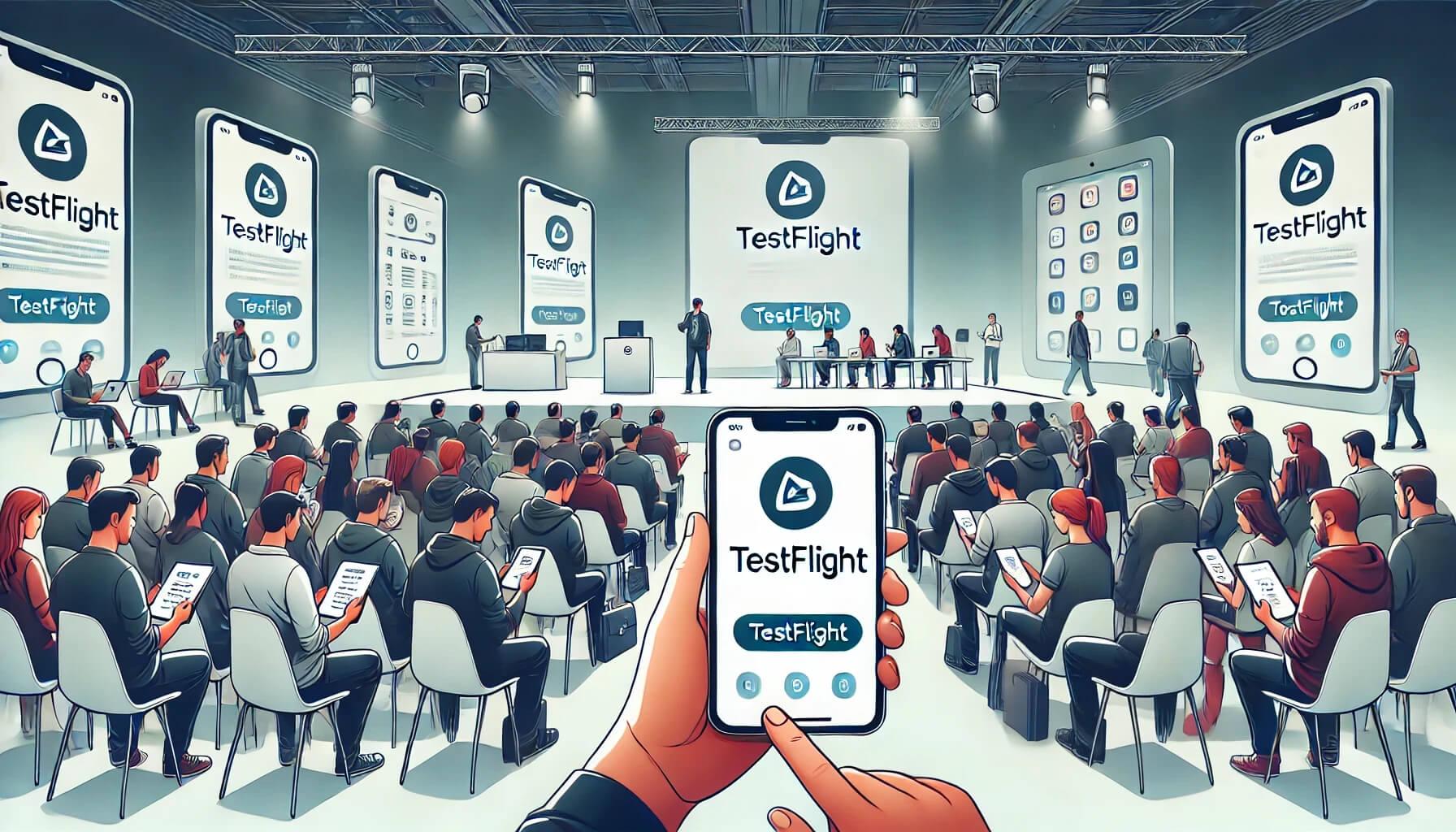
Para feiras comerciais, conferências ou lançamentos de produtos, o TestFlight permite uma distribuição rápida e controlada por meio de links públicos. É ideal para eventos com poucos dias de antecedência, pois evita a publicação final e permite alcançar um grande número de participantes sem problemas.
- Preparação: Registre seu aplicativo, carregue sua compilação no App Store Connect e ative o TestFlight.
- configuração: Defina grupos de usuários externos ou use um link público que você pode compartilhar por e-mail, QR, redes ou documentação.
- Feedback ao vivo: Os participantes instalam o TestFlight e a versão beta e enviam feedback durante o evento.
- Atualizações: Se você carregar novas compilações, o TestFlight notifica e torna a instalação mais fácil de versões práticas e sem complicações.
Entre os benefícios desse cenário estão a distribuição em massa com controle de acesso, a capacidade de manter a confidencialidade antes do lançamento final e a facilidade de iterar versões durante esses dias designados. Em muitos casos, o aplicativo nem chega a ser lançado posteriormente: ele cumpre sua função em versão beta e nada mais.
Alternativa para versões beta muito iniciais: Firebase App Distribution
Nos estágios iniciais, quando você ainda não deseja usar o TestFlight ou precisa registrar dispositivos por UDID , o Firebase App Distribution é uma boa alternativa. O processo foi projetado para facilitar aos testadores a ativação do uso do identificador de dispositivo e para os desenvolvedores a geração de uma versão compatível com esse UDID.
O fluxo de trabalho típico é o seguinte: o testador fornece um endereço de e-mail do Gmail para receber o convite, abre o e-mail no Safari em seu dispositivo iOS e toca em "Começar". Ele faz login com sua conta do Google , aceita o convite e, em seguida, na página do aplicativo, toca em " Registrar dispositivo ".
Após o cadastro, o usuário baixa e instala um perfil de configuração nas Configurações para que o Firebase possa obter o UDID. Com essa informação, o desenvolvedor adiciona o dispositivo à assinatura e gera uma nova versão. Quando a versão é enviada, o Firebase envia uma notificação e o testador instala o aplicativo pelo portal de Distribuição de Aplicativos.
Distribuição empresarial e confiança do desenvolvedor
Se sua organização utiliza a distribuição corporativa para uso interno, o iOS solicitará explicitamente que você confie no desenvolvedor antes de abrir o aplicativo pela primeira vez. Este é um controle de segurança que impede a execução não autorizada de software interno.
- Abra o aplicativo e aceite o aviso que indica que a confiança não foi estabelecida para aquele desenvolvedor.
- Vá em Ajustes > Geral > Gerenciamento de perfil e dispositivo.
- No aplicativo Business, toque em nome do perfil do desenvolvedor.
- imprensa Confiança para autorizar a execução de aplicativos assinados por essa entidade.
Modo de desenvolvedor no iOS: quando habilitá-lo e como
O iOS inclui um Modo de Desenvolvedor que desbloqueia opções projetadas para instalar e depurar aplicativos em desenvolvimento ou versão beta. Ele está desativado por padrão para proteger o usuário e reduzir a superfície de ataque.
Ative somente quando necessário: acesse Configurações > Privacidade e segurança > Modo de desenvolvedor , ative-o, reinicie o dispositivo e confirme a ativação após a reinicialização. Ao terminar, recomenda-se desativá-lo e reiniciar novamente.
Se a opção não aparecer, conecte o dispositivo ao seu Mac , abra o Xcode e vá para Janela > Dispositivos e Simuladores . Selecione o dispositivo; após a configuração, a opção Modo de Desenvolvedor geralmente estará visível em Configurações para que você possa ativá-la.
Como obter o UDID de um iPhone ou iPad
Embora o TestFlight para testadores externos não o exija, existem situações (por exemplo, com o Firebase ou distribuições ad hoc) em que será solicitado o UDID (Identificador Único do Dispositivo).
Em um Mac, conecte o dispositivo e abra o Finder: na seção Dispositivo, clique nas informações exibidas (bateria/armazenamento). O primeiro clique mostrará o número de série e o modelo, e o próximo mostrará o UDID e o EID. O processo é semelhante no iTunes.
No Windows, conecte seu dispositivo, abra o iTunes e toque no ícone do dispositivo. Clique no número de série para alternar as informações; o primeiro clique exibe o UDID. Copie esse valor, se solicitado.
Pequenas coisas que fazem a diferença
Se você gerencia um grande número de testadores, lembre-se de que algumas versões beta têm vagas limitadas e, uma vez preenchidas, novos usuários não poderão participar. Além disso, se a sua versão expirar, você precisará enviar uma nova versão para manter o teste em execução.
Em relação à comunicação: enviar instruções claras com o link do TestFlight, lembrar os usuários de que o aplicativo é identificado por um ponto laranja e explicar como enviar feedback diretamente do aplicativo TestFlight geralmente reduz atritos e dúvidas.
Após concluir a fase de testes, retorne ao App Store Connect para preencher todos os campos obrigatórios da listagem (descrições, capturas de tela, classificação etária etc.) e envie-a para análise . Caso encontre algum problema ou precise de ajuda, o Suporte da Apple está à disposição.
Com tudo isso, você tem uma visão completa: requisitos, registro do aplicativo, ativação do TestFlight, convites internos e externos, uso em eventos com links públicos, a alternativa com registro UDID, confiança corporativa, modo de desenvolvedor e recuperação de UDID. Organize bem as etapas, comunique-se claramente com seus testadores e mantenha um cronograma de compilação alinhado com as datas de expiração do beta. Dessa forma, você chegará ao lançamento com mais confiança e menos surpresas. Bons testes!


Escritor apaixonado pelo mundo dos bytes e da tecnologia em geral. Adoro compartilhar meu conhecimento por meio da escrita, e é isso que farei neste blog, mostrar a vocês tudo o que há de mais interessante sobre gadgets, software, hardware, tendências tecnológicas e muito mais. Meu objetivo é ajudá-lo a navegar no mundo digital de uma forma simples e divertida.