- Ferramentas específicas para gerenciar o volume de processos individuais no Windows e no Android.
- Restrições técnicas do Android 17 na reprodução de áudio em segundo plano e nos serviços FGS.
- Métodos nativos para limitar a atividade do aplicativo e otimizar o desempenho do sistema.

Tenho certeza que já aconteceu com você: você está no meio de um jogo épico ou curtindo um audiobook, e de repente uma notificação alta ou o som de um aplicativo mal configurado arruína completamente a experiência. É muito frustrante, principalmente quando você tenta silenciar a música nas configurações do jogo e o programa insiste em continuar emitindo sons que você não consegue controlar.
Na realidade, gerenciar o áudio de forma independente nem sempre é fácil, já que os sistemas operacionais geralmente controlam o volume globalmente ou com controle muito limitado. No entanto, existem truques e ferramentas externas que permitem silenciar esses aplicativos irritantes sem silenciar o restante do seu conteúdo multimídia.

Controle seletivo de áudio no PC com silenciamento em segundo plano.

Se você usa Windows, sabe que o mixer integrado é um pouco rudimentar e cansativo quando muitos programas estão abertos. Para resolver isso, existe uma ferramenta de código aberto chamada Background Muter , um utilitário portátil que faz exatamente o que precisamos: silencia os processos em segundo plano enquanto o programa principal continua tocando. Você também pode ajustar manualmente o volume de cada aplicativo para um controle mais preciso.
Para que esta ferramenta funcione, você precisa ter o .NET Desktop Runtime 6.0 ou superior instalado . Ao iniciá-la, você verá que ela está organizada em três seções: Controle, onde você gerencia as exceções; o Modificador de Exceções de Silenciamento; e Configurações Gerais. O mais importante aqui é o gerenciamento de exceções , já que você precisa adicionar manualmente os programas (como VLC, Chrome ou Spotify) que você DESEJA que continuem reproduzindo áudio enquanto os outros são silenciados automaticamente.

O novo palco e áudio do Android 17

No âmbito dos dispositivos móveis, as coisas ficam mais técnicas. A partir do Android 17, o Google implementou um sistema para reforçar a segurança do framework de áudio . Isso significa que o sistema agora é muito mais rigoroso com aplicativos que tentam reproduzir sons ou alterar o volume quando não estão visíveis para o usuário.
Basicamente, se um aplicativo quiser reproduzir som em segundo plano, ele agora precisa executar um serviço em primeiro plano (FGS) que não seja do tipo `short`. Se o aplicativo for direcionado à API 37, ele também precisa ter recursos de reprodução contínua (WIU) . Se o aplicativo não estiver em conformidade com essas regras, o sistema simplesmente bloqueará silenciosamente as APIs de áudio , evitando assim aqueles ruídos inesperados que ocorrem quando um aplicativo "descongela" após horas de inatividade.
Para desenvolvedores, a recomendação é usar a biblioteca Jetpack media3 , que gerencia o ciclo de vida do áudio de forma mais inteligente, impedindo que o sistema operacional encerre o processo ou bloqueie o som injustificadamente.

Truques nativos do Android para controlar aplicativos
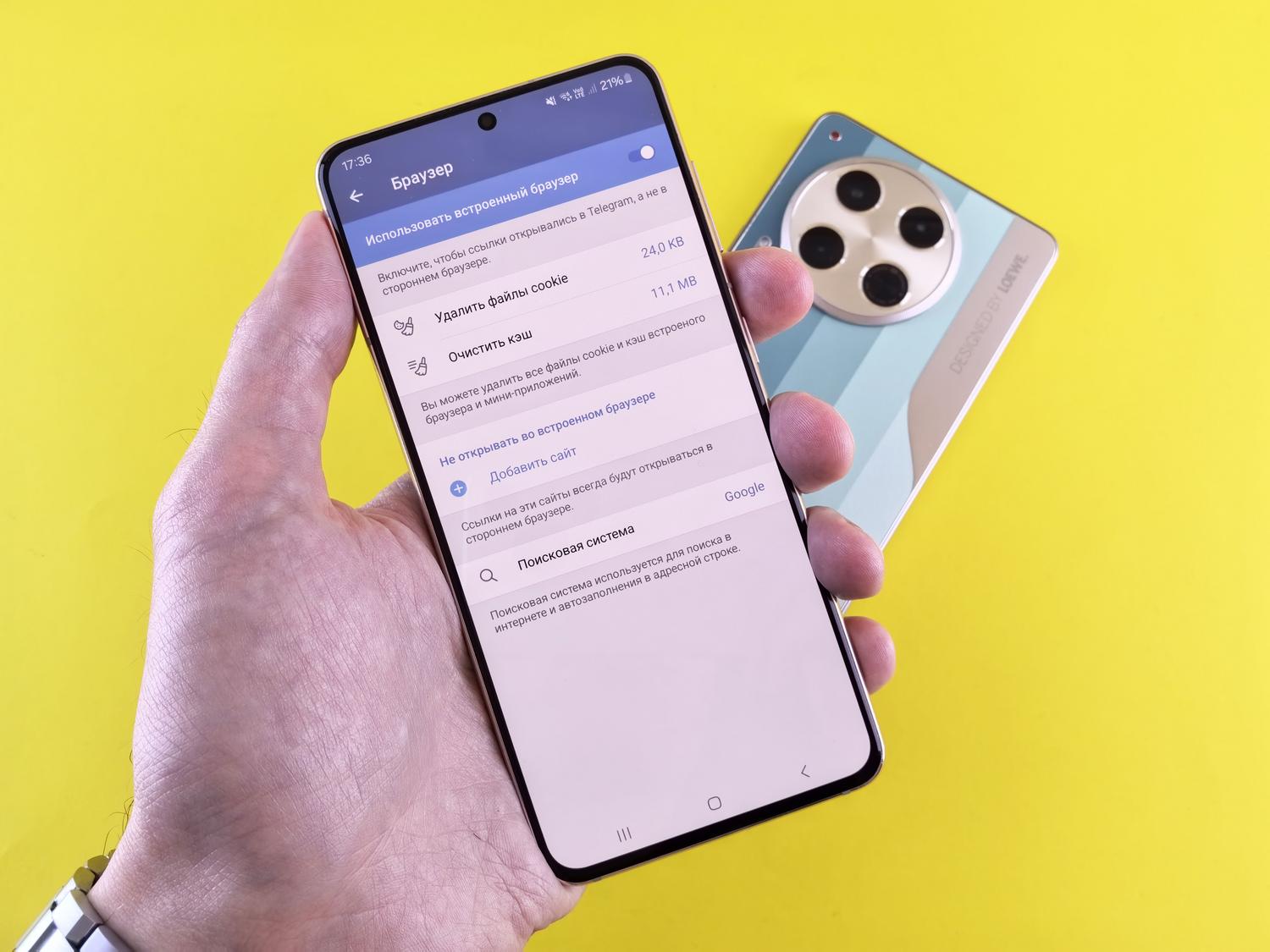
Se você não é programador e só quer que seu celular pare de apresentar problemas, existem várias maneiras de fazer isso, dependendo do nível de controle que você deseja. A opção mais simples é ir em Configurações, depois em Aplicativos e encontrar a seção Uso da bateria do aplicativo para desativar as permissões de uso em segundo plano. Isso impede que o aplicativo seja iniciado automaticamente e reduz significativamente o consumo de bateria.
Se preferir algo mais drástico, você pode usar as Opções do Desenvolvedor . Depois de ativar esse modo (tocando sete vezes no número da versão), você pode ajustar o Limite de Processos em Segundo Plano . Se escolher "Nenhum processo em segundo plano", o sistema fechará tudo o que você não estiver usando ativamente, mas tenha cuidado, pois isso pode impedir que você receba notificações em tempo hábil.
- Forçar parada: Ideal para fechar um aplicativo que ficou preso em um loop de som.
- Economia de bateria: Uma medida global que restringe a sincronização e a atividade oculta.
- Desative o bloatware: Remova ou desative aplicativos pré-instalados que sejam inúteis.
Privacidade e otimização de dispositivos
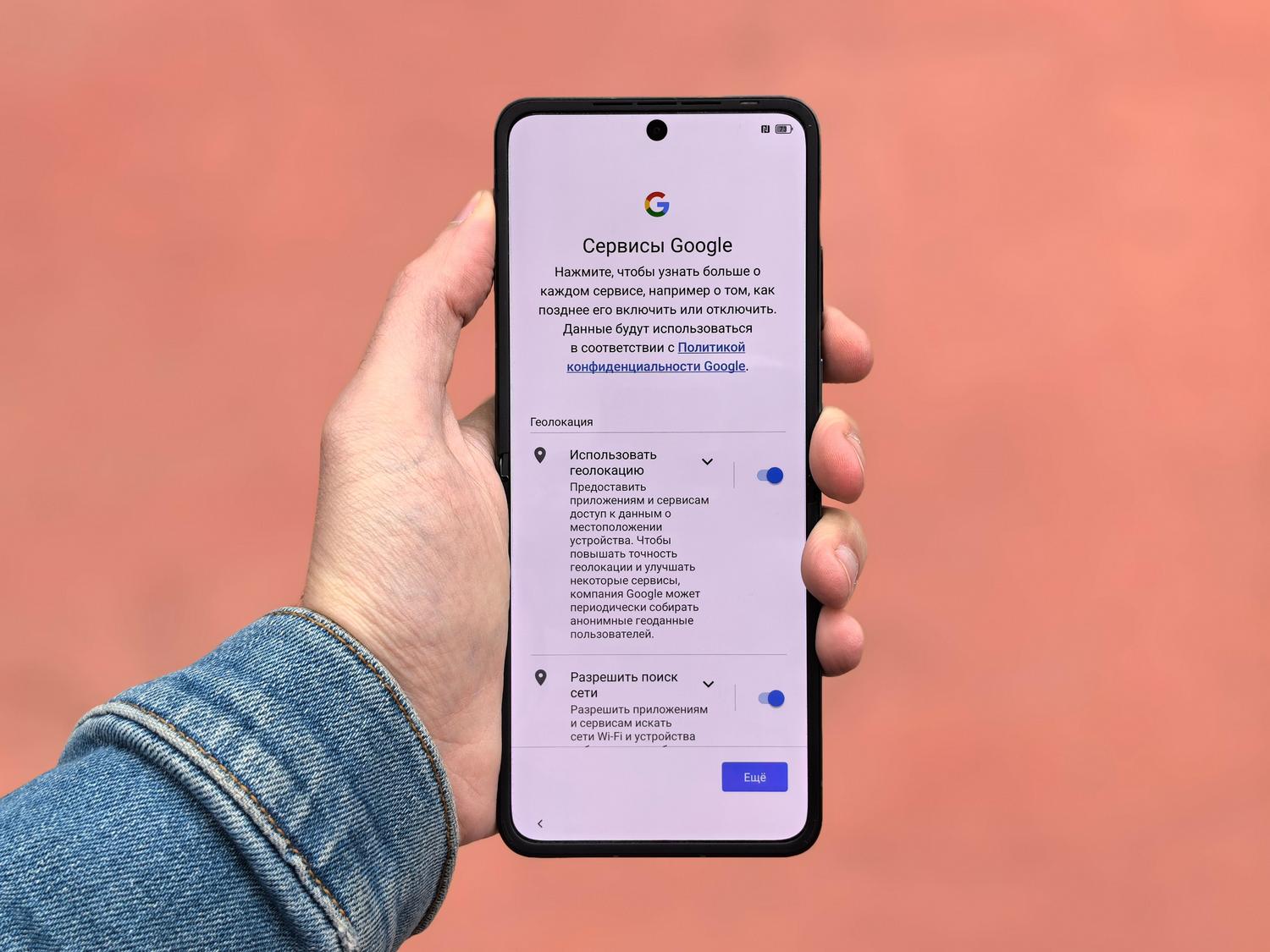
Além do ruído, os aplicativos em execução em segundo plano representam um risco para a segurança e consomem bateria. É crucial revisar regularmente o Gerenciador de Permissões para revogar o acesso ao microfone e à localização de aplicativos que não precisam deles. Complementar isso com uma VPN confiável e um gerenciador de senhas ajudará a tornar sua navegação mais segura, mantendo seu sistema livre de processos desnecessários.
Dominar o áudio e a atividade em segundo plano exige combinar o uso de softwares especializados em PCs com o aproveitamento das limitações do sistema operacional em dispositivos móveis. Seja configurando exceções em ferramentas de código aberto ou ajustando permissões de bateria e limites de processos no Android, é possível alcançar um ambiente sonoro limpo, onde você decide o que toca e o que permanece completamente em silêncio.


Escritor apaixonado pelo mundo dos bytes e da tecnologia em geral. Adoro compartilhar meu conhecimento por meio da escrita, e é isso que farei neste blog, mostrar a vocês tudo o que há de mais interessante sobre gadgets, software, hardware, tendências tecnológicas e muito mais. Meu objetivo é ajudá-lo a navegar no mundo digital de uma forma simples e divertida.