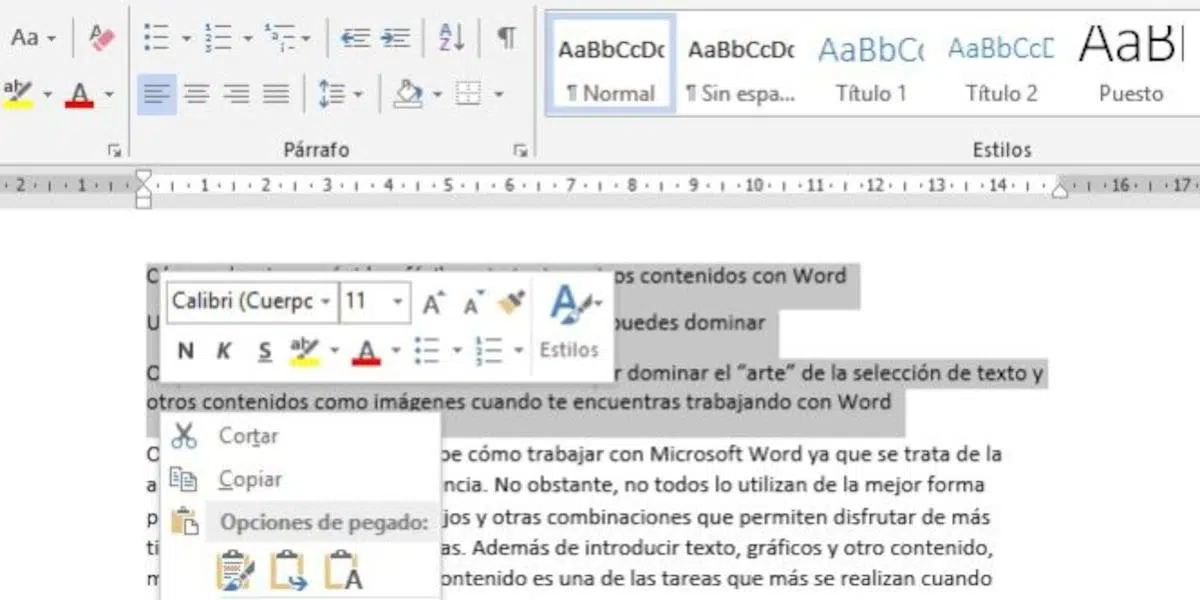
Ao trabalhar com documentos, e-mails, formulários ou qualquer aplicativo, dominar o gesto de selecionar todo o texto , fazer seleções precisas e saber usar o teclado sem o mouse faz toda a diferença. Não se trata apenas de ser mais rápido: você também reduz erros, evita tarefas repetidas e ganha fluência ao editar, copiar ou mover conteúdo como um profissional.
Abaixo, você encontrará um guia completo com atalhos, dicas e métodos para selecionar texto com o teclado e o mouse no Word, Windows, macOS, Linux e até mesmo em ambientes como o Solaris CDE. Ele também inclui uma maneira simples de automatizar a seleção de texto e a cópia criando macros de teclado com uma única tecla . Tudo é explicado em linguagem clara, com listas e exemplos práticos para que você possa começar a usar hoje mesmo.
O que significa “selecionar tudo” e por que o atalho não é sempre o mesmo?
A ação "Selecionar tudo" seleciona todo o conteúdo na área ativa: um documento do Word, o corpo de um e-mail, uma página da web ou uma pasta de arquivos. O atalho mais comum é Ctrl + A (Windows/Linux) ou Cmd + A (macOS) , embora você encontre variações dependendo do programa ou do layout do teclado.
No Microsoft Word em espanhol, muitas pessoas usam Ctrl + A para "Selecionar tudo", e em algumas versões/regiões funciona dessa forma; no entanto, lembre-se de que Ctrl + E também costuma ser usado para "centralizar" o texto. Portanto, é uma boa ideia verificar na sua versão específica do Word se "Selecionar tudo" corresponde a Ctrl + A ou Ctrl + E e, se preferir, reatribuir a função nas opções do aplicativo.
Além do Word, na maioria dos aplicativos modernos (navegadores, editores, gerenciadores de arquivos), Ctrl+A/Cmd+A geralmente seleciona tudo. Se você trabalha em ambientes Unix clássicos ou ambientes de desktop como o CDE (Solaris) e usa atalhos de teclado no Linux , as combinações com Shift e as teclas de seta são o padrão para estender seleções com precisão.
Atalhos essenciais: seleção, copiar/colar e edição rápida.
Vamos começar pelo básico. Aprenda esses atalhos porque você os usará constantemente em documentos, e-mails, formulários da web e muitos outros aplicativos, economizando tempo em tarefas repetitivas.
- Selecionar tudoCtrl + A (Windows/Linux) ou Cmd + A (macOS). No Word em espanhol, Ctrl + E pode funcionar como alternativa.
- Copiar: Ctrl + C (Windows/Linux) ou Cmd + C (macOS).
- CortarCtrl + X (Windows/Linux) ou Cmd + X (macOS).
- Pegar: Ctrl + V (Windows/Linux) ou Cmd + V (macOS).
- Desfazer refazer: Ctrl + Z / Ctrl + Y (Windows/Linux) ou Cmd + Z / Cmd + Shift + Z (macOS).
- impressão: Ctrl + P (Windows/Linux) ou Cmd + P (macOS).
- Excluir seleção: Del (Windows/Linux) ou Backspace (macOS, dependendo do contexto).
Além da função "selecionar tudo", dominar a seleção granular é fundamental para uma edição precisa: um caractere, uma palavra, uma linha ou um parágrafo inteiro sem tirar as mãos do teclado.
- Shift + Seta para a direita/esquerda: amplia a seleção caractere por caractere.
- Shift + Seta para cima/para baixo: estende a seleção linha por linha.
- Shift + Home/Fim: seleciona da posição do cursor até o início/fim da linha atual.
- Ctrl + Shift + Home / End (Windows/Linux) ou Cmd + Shift + Seta para cima/para baixo (macOS): Selecione a partir do cursor até o início/fim do documento ou bloco.
Com essas combinações, a seleção é rápida e precisa. Se você as combinar com copiar/colar , navegará pelo documento como se estivesse no piloto automático.
Selecionando texto no Microsoft Word como um profissional
O Word oferece diversos métodos, tanto com o teclado quanto com o mouse, para tornar a seleção rápida e sem frustrações . Aqui estão os mais práticos e alguns métodos menos conhecidos que é bom ter à mão.
- "Selecionar tudo" No Word: tente Ctrl + A e, dependendo da versão/região, Ctrl + E. Se não estiver satisfeito com o mapeamento, verifique os atalhos de teclado nas opções do Word ou Alterar atalhos no Windows 11.
- Selecione uma palavra com um clique duplo do mouse; um parágrafo com clique triplo.
- Selecione a linha Com Shift + seta para baixo a partir do início da linha.
- selecionar parágrafo Com Ctrl + Shift + seta para baixo (Windows) ou Cmd + Shift + seta para baixo (macOS).
- Selecione com o mouseClique no início do bloco, mantenha o botão pressionado e arraste até o final. Ao soltar, você verá opções rápidas de formatação.
Um recurso pouco conhecido do Word é a tecla F8 . Pressione F8 e clique em qualquer outro lugar do documento: o Word seleciona tudo entre esses dois pontos. Pressionar F8 novamente expande a seleção (palavra, frase, parágrafo, bloco, documento) para abranger todo o documento. Isso é ideal para fazer seleções extensas sem precisar arrastar.
Em tabelas, você pode selecionar células, linhas, colunas ou a tabela inteira combinando e clicando nos marcadores de seleção ao longo da borda. E se precisar selecionar conteúdo de locais diferentes (não contíguos), use Ctrl enquanto clica ou faça seleções separadas para agregar intervalos.
Seleção precisa usando o teclado (também em ambientes Solaris CDE)
Em qualquer editor de texto, incluindo ambientes de desktop como o Solaris Common Desktop Environment (CDE) , a regra é a mesma: a tecla Shift expande a seleção e as teclas de seta determinam a direção. Essas são combinações universais que funcionarão para praticamente tudo:
- Shift + teclas de seta: expande ou reduz a seleção caractere por caractere ou linha por linha.
- Inicio fim: move o cursor para o início/fim da linha; com Shift, selecione até esse ponto.
- Ctrl + Home / Fim (ou equivalentes): Mova o cursor para o início/fim do documento; com a tecla Shift pressionada, selecione toda a seção.
Essa abordagem é perfeita para quem prefere digitar sem usar o mouse e quer controlar com precisão o que está selecionado, sempre de forma previsível e sem surpresas.
Selecione com o mouse: rápido e visual
O mouse continua sendo incrivelmente prático para fazer seleções extensas rapidamente. Posicione-o onde o bloco começa, mantenha o botão esquerdo pressionado e arraste até o final. Solte quando terminar e, em seguida, formate, copie ou mova o conteúdo selecionado para outro local.
Se você tiver dificuldade em ser preciso, combine isso com atalhos de teclado: clique para posicionar o cursor e, em seguida, use Shift + teclas de seta para ajustar os limites. Para documentos grandes, lembre-se de usar a roda do mouse e atalhos como Ctrl + Home/End para navegar em saltos.
Outros atalhos úteis relacionados à seleção
Ao selecionar algo, quase sempre ocorre uma ação subsequente: copiar, recortar, colar , imprimir, excluir, renomear etc. Lembre-se destas ações clássicas do dia a dia:
- Ctrl + C/X/V: copiar, recortar, colar (ou Cmd no macOS).
- Ctrl + Z / Ctrl + Y: desfazer e refazer (Cmd + Z / Cmd + Shift + Z no macOS).
- Alt + F4: Feche a janela ou aplicativo ativo (Windows).
- Alt + Tab: alterna entre janelas (Windows) — no macOS, use Cmd + Tab.
- F1: abre a ajuda contextual em vários aplicativos.
- F2Renomeie o item selecionado (Windows Explorer).
- F5: atualizar/recarregar (navegadores, Explorer).
- Print Screen: captura de tela; Alt + Imprimir Captura apenas a janela ativa (janelas).
Para navegação em texto, sua melhor ferramenta é usar as teclas Home/End , Ctrl+Home/End e suas variantes com Shift para criar seleções da posição atual até as extremidades da linha ou do documento. É a maneira mais consistente de se mover e selecionar com rapidez e segurança.
Ótimos atalhos do Windows 11 (para um trabalho de teclado mais preciso)
Embora nem todos sejam exclusivamente para seleção, muitos atalhos de teclado do Windows ajudam você a gerenciar janelas, entrada de texto ou capturas de tela, afetando a maneira como você seleciona e manipula conteúdo — veja todos os atalhos do Windows 11. Aqui está uma coleção muito útil:
- Windows: abre/fecha a página inicial. Janelas + ACentro de atividades. Windows + C: abre Copilot (ou Pesquise se não estiver disponível).
- Windows + Alt + B: ativa/desativa HDR. Windows + Alt + D: mostra/oculta a data e a hora.
- Windows + Alt + Seta para cima/para baixo: fixa a janela à metade inferior/superior.
- Windows + Alt + HNa digitação por voz, concentre-se no teclado. Windows + Alt + K: Ativa/desativa o som do microfone (aplicativos compatíveis).
- Windows + , (vírgula)Uma rápida olhada na área de trabalho.
- Windows + Ctrl + CFiltros de cor (se ativados). Janelas + Ctrl + Enter: Narrador.
- Windows + Ctrl + F: procurar dispositivos na rede. Windows + Ctrl + Q: Assistência rápida.
- Janelas + Ctrl + Shift + BAtive o dispositivo se a tela ficar preta. Windows + Ctrl + Barra de espaço: alterna para a entrada anterior.
- Windows + Ctrl + VPainel de som rápido nas Configurações rápidas.
- Windows + D: mostrar/ocultar área de trabalho. Windows + seta para baixo: minimizar janela.
- Do Windows + E: Explorador de arquivos. Windows + Esc: fechar Lupa.
- Do Windows + FCentro de Opinião. Janelas + /Reconversão de IME.
- Windows + GBar de jogos. Janelas + H: ditado de voz.
- Windows + IniciarMinimiza/restaura tudo, exceto o item ativo. Windows + I: Configuração.
- Janelas + J: destaca uma sugestão do Windows (se houver). Janelas + K: projetar/transmitir.
- Janelas + L: bloquear. Windows + seta para esquerda/direita: fixar nas laterais.
- Windows + CODE: minimizar tudo. Windows + – / +Use a lupa para diminuir/aumentar o zoom.
- Windows+N: notificações e calendário. Janelas + O: orientação do bloco.
- Windows + P: modos de projeção. Windows + PauseAbre a seção “Sobre” nas Configurações.
- Windows +. o Windows +;: painel de emojis. Windows + Impressão: captura de tela para arquivo.
- Windows + Q/S: abrir pesquisa. Windows + R: Executar.
- Windows + Shift + Seta para a esquerda/direita: mover a janela para o monitor adjacente.
- Windows + Shift + Seta para baixoRestaurar se estiver encaixado/maximizado. Windows + Shift + Seta para cima: expandir até a altura máxima.
- Janelas + Shift + M- restaurar janelas minimizadas. Janelas + Shift + R: gravar vídeo da região (Ferramenta de Recorte).
- Janelas + Shift + S: cortar para Prancheta. Windows + Shift + Barra de Espaço: entradas de teclado com a tecla Backspace.
- Janelas + Shift + V: Percorra as notificações.
- Windows + barra de espaço: entradas avançadas do teclado. + Tab do WindowsVisualização de tarefas.
- Windows + UAcessibilidade. Windows + seta para cima: maximizar.
- Windows + VHistórico da área de transferência (ative-o se ainda não estiver ativado). Windows + W: Widgets.
- Windows + XMenu de acesso rápido. Janelas + YAlternar a entrada entre Realidade Mista e área de trabalho.
- Windows + Z: Layouts Snap.
Muitas dessas ferramentas não selecionam texto, mas ajudam a preparar o terreno para um melhor trabalho: mover e ajustar janelas, gerenciar idiomas de entrada ou fazer capturas precisas que você poderá editar ou anotar posteriormente.
Como automatizar as ações de “selecionar tudo” e “copiar” com uma única tecla.
Se você usa frequentemente a opção "Selecionar tudo + Copiar" (por exemplo, Cmd + A e Cmd + C no macOS, ou Ctrl + A e Ctrl + C no Windows/Linux), pode convertê-la em um único atalho ou em uma tecla de teclado externa. Existem várias maneiras fáceis de fazer isso:
Windows: AutoHotkey
O AutoHotkey permite criar macros de teclado em minutos. Instale-o, crie um arquivo .ahk, cole este script nele e execute-o. Em seguida, pressionar Ctrl + Alt + C executará a ação "selecionar tudo + copiar".
; Seleccionar todo + copiar con Ctrl+Alt+C
^!c::
  Send, ^a
  Sleep, 60
  Send, ^c
return
Se preferir uma tecla dedicada no seu teclado externo, atribua essa combinação a ela no software do seu teclado Logitech (Logi Options+, iCUE, Synapse…) e deixe o AutoHotkey fazer o trabalho em segundo plano.
macOS: Atalhos, Automator ou Elementos do Karabiner
No macOS, você pode criar um Atalho que simula pressionamentos de teclas ou usar o Automator/Karabiner-Elements:
- AtalhosCrie um novo atalho, adicione ações para "Pressionar teclas" (Cmd+A e depois Cmd+C) e atribua a ele um atalho de teclado nas Configurações de Atalho.
- Elementos-mosquetãoIsso remapeia uma tecla ou combinação de teclas para a sequência “Cmd+A” seguida de “Cmd+C”. É perfeito se você quiser aproveitar ao máximo uma tecla no teclado externo.
Em ambos os casos, tente introduzir um pequeno atraso entre a seleção e a cópia (50-100 ms) para garantir que a seleção tenha sido aplicada antes da cópia.
Teclados externos com software próprio
Marcas como Logitech, Corsair, Razer e Keychron oferecem softwares para atribuir macros de várias teclas a uma única tecla. Crie uma macro com "Ctrl/Cmd + A", uma pequena pausa e "Ctrl/Cmd + C". Salve-a em um perfil e use-a onde quiser.
Seleção em tabelas e documentos longos
Em documentos longos, a estratégia é fundamental. Alterne entre pular trechos e selecionar seções para evitar "arrastar" o leitor por metros de texto:
- Mova-se com Ctrl + Início/Fim (ou Cmd + Setas no macOS) para ir para o início/fim do documento.
- Marque uma extremidade e, mantendo ShiftPressione o outro botão (Iniciar/Fim) para selecionar toda a seção intermediária.
- Nas tabelas do Word, use o gerentes de seleção Para marcar linhas/colunas ou arrastar o cursor sobre as células com o mouse.
- Pára seleções não contíguas (Vários fragmentos separados), mantenha pressionada a tecla Ctrl no Windows/Linux ou Cmd no macOS enquanto seleciona blocos distintos.
Se precisar selecionar de uma página para outra, posicione o cursor no início, use a tecla Shift e navegue com Page Up/Page Down (ou role a página rapidamente) até cobrir o intervalo exato, evitando movimentos excessivamente longos que podem comprometer a precisão.
Truques rápidos com o mouse
Além do clássico arrastar e soltar, lembre-se destes gestos que multiplicam a velocidade: clique duas vezes para selecionar uma palavra, clique três vezes para selecionar um parágrafo e, nas margens do Word, um clique na borda seleciona uma linha ou um parágrafo, dependendo de onde você clicar.
Em combinação com o teclado, um clique para posicionar o cursor, juntamente com Shift + setas para contornar as bordas, é uma técnica muito estável que reduz erros quando há recuos, listas ou conteúdo misto (texto, imagens, tabelas).
Resolvendo o eterno dilema: Ctrl + A ou Ctrl + E?
Resposta curta: na maioria dos aplicativos e navegadores modernos, é Ctrl + A / Cmd + A. No Word em espanhol, algumas configurações aceitam Ctrl + E para "Selecionar tudo", mas esteja ciente de que em muitas instalações Ctrl + E centraliza o texto.
O que fazer: Experimente ambas as opções no Word. Se "Selecionar tudo" estiver configurado com Ctrl+A e parecer estranho, altere para Ctrl+A nas configurações de atalho do teclado. Isso melhorará a consistência com o restante do sistema, resultando em menos erros ao alternar entre aplicativos.
Dominar esses atalhos e truques permite que você alterne facilmente entre o Word, navegadores, gerenciadores de arquivos e editores de texto, trocando de computadores ou sistemas operacionais sem interrupções. Depois de alguns dias, você perceberá que editar, copiar, comparar e mover conteúdo é muito mais rápido, conveniente e confiável , e que seu fluxo de trabalho não depende mais do mouse para nada que não seja absolutamente necessário.


Escritor apaixonado pelo mundo dos bytes e da tecnologia em geral. Adoro compartilhar meu conhecimento por meio da escrita, e é isso que farei neste blog, mostrar a vocês tudo o que há de mais interessante sobre gadgets, software, hardware, tendências tecnológicas e muito mais. Meu objetivo é ajudá-lo a navegar no mundo digital de uma forma simples e divertida.