- Check-in Windows 11 campo Canais de Memória: deve indicar Dual.
- CPU‑Z confirma com Canal # como Dual ou lê 2 x 64 bits.
- O canal duplo não aumenta MHz: ele aumenta a largura de banda e MT/s efetivos.
- Utiliza slots A2/B2 e perfis XMP/DOCP/EXPO para estabilidade e desempenho.
Se você não tem certeza se o seu computador está aproveitando a memória RAM de canal duplo, a melhor maneira de verificar é diretamente no Windows 11, seguindo alguns passos simples e utilizando uma ferramenta confiável. O objetivo é confirmar se os dois módulos de RAM estão funcionando em paralelo para fornecer mais largura de banda e, ao mesmo tempo, determinar se a sua configuração está funcionando corretamente.
Mais do que mera curiosidade, saber disso tem um impacto real: o Dual Channel pode fazer a diferença em cargas de trabalho que exigem muita largura de banda, como placas gráficas integradas, algumas tarefas criativas, virtualização ou multitarefa intensiva. Abaixo, você encontrará um guia completo em espanhol (Espanha) com todos os métodos, explicações e dicas com base no que o Windows 11, o CPU-Z e a BIOS/UEFI mostram, além de nuances importantes sobre DDR4 e DDR5.
O que é Dual Channel em RAM?
Em uma configuração de canal duplo, dois módulos de RAM com a mesma capacidade operam simultaneamente em um barramento de 128 bits , em vez de um único canal de 64 bits. Isso aumenta a largura de banda efetiva em comparação com o uso de um único módulo.
Para funcionar, a placa-mãe deve ser compatível e os módulos devem ser instalados nos slots corretos . Em placas-mãe com quatro slots, eles geralmente são agrupados por canal em posições alternadas (A1/A2 e B1/B2), enquanto em placas-mãe Mini-ITX ou com dois slots, basta ocupar ambos.
É comum comprar kits já projetados para Dual Channel. Idealmente, ambos os módulos devem ter a mesma capacidade e, de preferência, a mesma velocidade e organização interna . Misturar marcas pode funcionar, mas não é garantido; diferenças nos chips, ranks ou organização podem forçar o modo Single Channel ou causar instabilidade.
Como isso influencia o desempenho
É importante esclarecer um equívoco comum: o Dual Channel não dobra a frequência (MHz) da sua RAM . O que ele dobra é a largura de banda potencial, ampliando o barramento efetivo, o que se traduz em mais megatransferências por segundo disponíveis para o sistema.
A maioria dos módulos modernos são DDR (Double Data Rate). Por definição, a frequência exibida por ferramentas como o CPU-Z é metade do valor comercial disponível : por exemplo, um kit DDR4-3200 aparecerá como 1600 MHz na frequência DRAM, mas na prática será de 3200 MT/s.
No Windows, a etiqueta "Velocidade" pode ser enganosa. A velocidade exibida por si só não confirma o status do canal . Alguns guias afirmam que, se você vir mais de 2133 MHz para DDR4 ou mais de 4800 MHz para DDR5, isso implica em Dual Channel; este não é um indicador confiável. O que importa é o campo "Canais" no Gerenciador de Tarefas e a leitura do número do canal no CPU-Z.
É realmente perceptível? Depende. Com cargas de trabalho que dependem da GPU integrada e da memória, a melhoria pode ser significativa . Em jogos com GPU dedicada e títulos limitados pelo processador ou placa gráfica, a diferença pode ser quase imperceptível. Mesmo assim, é um desempenho pelo qual você já pagou ao instalar o segundo módulo, e vale a pena aproveitá-lo.
Como saber se você está em Dual Channel no Windows 11
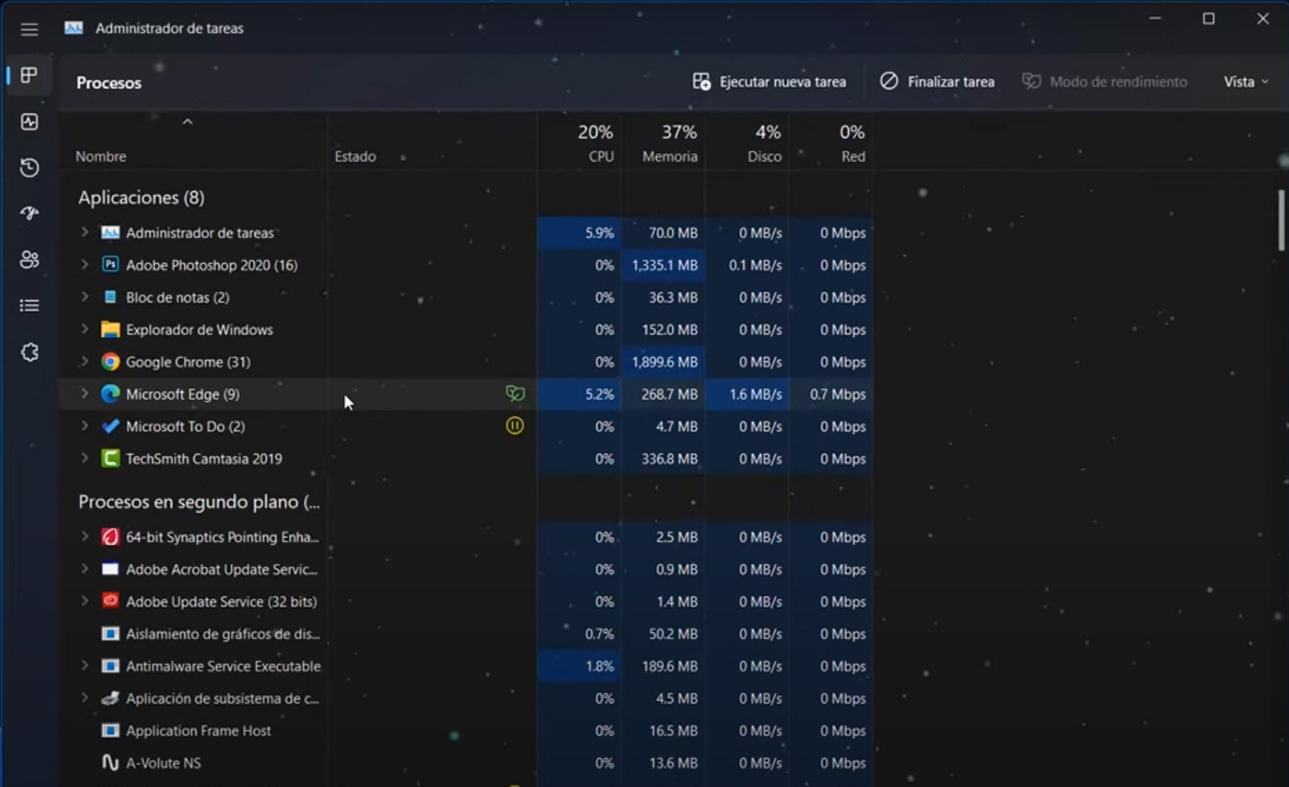
O Windows 11 fornece confirmação direta pelo Gerenciador de Tarefas. É o primeiro lugar que você deve verificar, pois não requer nenhuma instalação e mostra o status rapidamente.
Passos rápidos: Abra o Gerenciador de Tarefas com Ctrl + Shift + Esc, vá para Desempenho e selecione Memória. Observe as linhas Canais e Slots Utilizados . Canais deve mostrar Duplo; se mostrar Único, você está no modo de canal único. Slots Utilizados indica apenas quantos slots estão em uso; não garante o modo.
- Canales: Deve ser definido como Duplo quando ativo. Se definido como Único, verifique o posicionamento e a compatibilidade.
- Slots usados: Útil para saber se o sistema detecta ambos os módulos; ele não confirma o canal sozinho.
- Velocidade: Exibe a velocidade efetiva da memória; não determina o modo do canal.
- Fator de forma e localização: fornecer contexto sobre o tipo de módulo e slots.
Se você vir "Dual" em "Canais", está tudo certo. Se estiver escrito "Single", você precisa verificar os slots, a configuração dos módulos e as configurações da BIOS/UEFI . É normal que o computador inicialize com valores de segurança e desative os perfis rápidos após alterações de hardware até que você os configure.
Verifique com CPU-Z e outros utilitários
O CPU-Z é uma ferramenta leve e portátil. Abra a aba Memória e verifique o número do canal . Lá você verá Single, Dual ou até mesmo Quad, dependendo da plataforma. Em alguns computadores, o CPU-Z exibe a leitura como 2 x 64 bits, o que equivale a um Dual Channel ativo.
Na mesma aba Memória, a Frequência DRAM mostra metade da velocidade efetiva : 1600 MHz representa 3200 MT/s em DDR4, 3000 MHz representa 6000 MT/s em DDR5, etc. Isso é normal em DDR devido à sua natureza de taxa de dados dupla.
Alternativas como o HWiNFO também indicam o modo de canal e detalham a organização interna, os ranks e os tempos. Esses utilitários são muito úteis para diagnosticar combinações de módulos e possíveis gargalos na configuração.
Verifique e ajuste a partir do BIOS/UEFI nas placas-mãe
Um ponto importante: não existe uma opção mágica na BIOS para ativar ou desativar o Dual Channel . O modo é determinado principalmente pela localização e compatibilidade dos módulos de memória. No entanto, você pode configurar perfis de memória (XMP, DOCP ou EXPO) e outros parâmetros na BIOS/UEFI.
Como acessar a BIOS no Windows 11 se você não se lembra da tecla: Vá para Configurações > Sistema > Recuperação > Inicialização avançada > Reiniciar agora. Em seguida, em Solução de problemas, escolha Configuração do firmware UEFI para reiniciar diretamente no firmware da placa-mãe.
Após acessar o dispositivo, procure informações sobre a memória: geralmente, isso inclui a frequência, o perfil carregado e o status do canal. Ative o perfil XMP/DOCP/EXPO, caso seu kit seja compatível, para garantir um carregamento estável na velocidade anunciada.
- XMP em plataformas Intel (muitos AMDs também o leem como DOCP).
- DOCP em placas-mãe ASUS para Ryzen, como mapeamento XMP.
- EXPO em kits projetados para a última geração do AMD Ryzen.
Se você vir "Single Channel" na BIOS, desligue o computador e reinstale os módulos de memória nos slots recomendados pelo manual (geralmente A2 e B2). Em placas-mãe com dois slots, basta usar ambos . Se o problema com o single channel persistir, verifique a compatibilidade e tente usar perfis automáticos ou latências mais baixas.
Posicionamento correto dos módulos e compatibilidade
A disposição física é importante. Em placas-mãe com quatro slots, os bancos no mesmo canal geralmente são alternados . Coloque os dois módulos no segundo e quarto slots a partir do processador, que são identificados como A2 e B2 nos manuais. Se a placa-mãe for Mini-ITX ou tiver apenas dois slots, basta usar ambos.
Muitos fabricantes usam códigos de cores para identificar os bancos de dados no mesmo canal. Se não houver código de cores, siga rigorosamente o manual . Um kit instalado e reconhecido corretamente deve ativar o Dual Channel automaticamente.
Em relação aos módulos de mixagem: um kit emparelhado é sempre a melhor opção . Mesmo assim, dois módulos com a mesma capacidade e velocidade JEDEC geralmente funcionarão em Dual Channel, embora o sistema possa forçar a configuração para o modo mais conservador. Diferenças internas, como single rank versus dual rank, chips e organização, podem afetar o desempenho.
Esclarecimentos importantes sobre DDR4, DDR5, MHz e MT/s
DDR significa Double Data Rate (Taxa de Dados Dupla), portanto, as ferramentas podem mostrar metade da frequência anunciada . Isso pode ser confuso no início, mas é perfeitamente normal. 1600 na frequência DRAM implica 3200 MT/s.
A DDR5 também introduz dois subcanais de 32 bits por módulo, portanto seu gerenciamento interno é diferente; mesmo assim, para fins práticos, os verificadores ainda indicam Single ou Dual dependendo do número de módulos e canais da plataforma.
Não confie em regras rápidas como "se exceder X MHz, é Dual". O indicador confiável no Windows 11 é "Canais: Dual " e no CPU-Z, "Número do canal: Dual" ou "2 x 64 bits". A velocidade por si só não determina o modo.
Casos da vida real: por que o desempenho às vezes não melhora
Existem situações em que, mesmo com o Dual Channel ativado, o usuário não percebe mudanças significativas. Se você estiver jogando com uma GPU dedicada e o jogo for limitado pela placa ou pelo processador, a largura de banda da RAM pode não ser o fator decisivo . No entanto, com GPUs integradas (iGPUs) da AMD/Intel, o ganho pode ser substancial.
Outro motivo comum: se o sistema estiver mal configurado e carregando em velocidades muito baixas ou com tempos instáveis , ativar um perfil XMP/DOCP/EXPO e estabilizar o sistema pode oferecer uma melhoria mais tangível do que o próprio Dual Channel.
Diagnóstico com CPU-Z: Leituras e mensagens típicas
No CPU-Z, a aba Memória é fundamental: o número do canal deve mostrar "Dual" quando tudo estiver funcionando corretamente . Se mostrar "Single", você não está usando os dois canais. Em algumas versões e sistemas, você verá "2 x 64 bits", o que indica que o canal duplo está ativo.
Na aba SPD, inspecione cada slot para garantir que ambos os módulos sejam detectados com seus respectivos códigos JEDEC/XMP e que haja correspondências adequadas . Se um módulo não estiver listado, ele pode estar mal encaixado ou apresentar uma falha física.
Resolva problemas comuns
Se o Windows 11 mostrar "Single" ou o CPU-Z não confirmar "Dual", tente esta lista rápida: são etapas não destrutivas que geralmente resolvem a maioria dos casos.
- Recoloque os módulos: Desligue, desconecte, pressione o botão liga/desliga por alguns segundos para descarregar, remova e reinsira firmemente.
- Slots corretos: Use A2 e B2 em placas de quatro slots, conforme o manual; em placas de dois slots, use ambos.
- Atualizar BIOS/UEFI:Melhorias na compatibilidade de memória são comuns em novos lançamentos.
- Habilitar XMP/DOCP/EXPO e se houver instabilidade, tente tempos e tensões padrão.
- Módulos de teste separadamente para descartar um bastão defeituoso.
- Limpar contatos com uma borracha macia e ar comprimido (cuidado com a eletricidade estática).
- Verifique o mapeamento de memória e opções avançadas se o BIOS permitir.
Se você ainda estiver preso no modo Single, é possível que a combinação de módulos ou sua organização interna esteja impedindo o modo Dual. Nesse caso, um kit emparelhado geralmente é a solução mais simples.
Compatibilidade e exemplos práticos
Com placas-mãe como a ASUS PRIME A320M-K e processadores Ryzen de primeira geração, a compatibilidade de memória melhorou significativamente com as atualizações da BIOS . Misturar módulos de 8 GB de 2133 MHz de marcas diferentes pode funcionar em dual channel, mas não é garantido.
Se a BIOS reconhecer ambos os módulos, mas o sistema estiver usando apenas 8 GB, verifique o seguinte: se o sistema operacional é de 64 bits, se não há alocação de memória de hardware incomum , se não há nenhum módulo defeituoso e se a opção de remapeamento de memória está desativada. Em plataformas sem GPU integrada (iGPU), as alocações de memória para gráficos geralmente são zero.
Em outros cenários, o CPU-Z pode exibir o modo com atenuação ou não indicar claramente o modo Dual. A leitura "2 x 64 bits" é equivalente a Dual . Verifique também se a frequência da DRAM corresponde à metade do valor comercial esperado e se ambos os SPDs estão sendo carregados corretamente.
E se eu quiser usar quatro módulos? Quad Channel?
Instalar quatro módulos de memória em uma placa-mãe de desktop padrão não ativa magicamente o Quad Channel. A maioria das plataformas convencionais permanece em dual-channel mesmo com todos os quatro slots preenchidos. O Quad Channel só está disponível em plataformas HEDT ou estações de trabalho com controladores de memória projetados para ele.
Os ganhos de desempenho do Quad Channel em cenários reais fora de ambientes HEDT não são expressivos se a carga não saturar a memória. Para a maioria dos usuários, dois módulos idênticos em Dual Channel representam o ponto ideal em termos de custo, compatibilidade e desempenho.
Mini ITX e canal duplo?
As placas-mãe Mini-ITX geralmente possuem dois slots e suportam memória dual-channel sem problemas. Mesmo que os slots estejam próximos, o modo dual-channel é ativado ao usar dois módulos compatíveis . Algumas placas-mãe compactas especiais podem usar SO-DIMMs e configurações menos comuns, mas o princípio geral permanece o mesmo.
Dicas excelentes para espremer sua memória
Para garantir os melhores resultados: escolha um kit com o perfil correto para sua plataforma e instale os módulos nos slots recomendados. Habilite XMP/DOCP/EXPO, monitore as temperaturas e a estabilidade e valide com um MemTest ou OCCT caso faça algum ajuste manual.
Se a latência for tão importante para você quanto a largura de banda, considere que tempos mais precisos e a sincronização com o barramento Infinity Fabric no Ryzen podem ser mais eficazes do que simplesmente buscar altas frequências (MHz). Cada plataforma tem seu ponto ideal.
Como regra geral, sempre verifique duas fontes : o Gerenciador de Tarefas do Windows 11 (campo Canais) e o CPU-Z (Número do Canal). Se ambas coincidirem, não há margem para dúvidas.
Confirmar o Dual Channel no Windows 11 leva apenas alguns segundos e evita palpites. Abra o Gerenciador de Tarefas, verifique os Canais e compare os dados com o CPU-Z . Se houver discrepâncias, verifique os slots, os perfis XMP/DOCP/EXPO e a compatibilidade dos módulos. Quando tudo estiver configurado corretamente, a combinação de dois módulos idênticos, slots corretos e perfis apropriados garante que você obtenha a largura de banda pela qual pagou e um sistema mais rápido onde realmente importa.


Escritor apaixonado pelo mundo dos bytes e da tecnologia em geral. Adoro compartilhar meu conhecimento por meio da escrita, e é isso que farei neste blog, mostrar a vocês tudo o que há de mais interessante sobre gadgets, software, hardware, tendências tecnológicas e muito mais. Meu objetivo é ajudá-lo a navegar no mundo digital de uma forma simples e divertida.