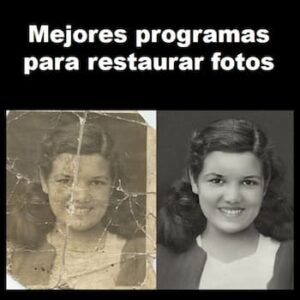
- A IA conversacional não restaura fotos; você precisa de serviços especializados que melhorem a nitidez, as cores e removam arranhões.
- MyHeritage e Image Colorizer oferecem resultados sólidos; PicWish, Vance.ai, Hotpot e outros atendem a casos específicos.
- Os planos gratuitos geralmente limitam o tamanho e a quantidade; os melhores resultados são obtidos combinando recursos de correção facial e de imagem.
- É aconselhável experimentar várias ferramentas e priorizar a fidelidade ao original para evitar reconstruções artificiais.

Se você encontrou um álbum de fotos antigo e quer dar vida nova a ele, hoje vou te mostrar como restaurar fotos antigas com inteligência artificial sem complicações. As soluções modernas avançaram muito, mas ainda existem nuances: modelos conversacionais como ChatGPT , Copilot ou Gemini não processam imagens reais para retoque , então você precisará usar ferramentas externas especializadas.
Existem vários serviços que fazem isso automaticamente e muito bem. Alguns oferecem um período de teste gratuito e depois exigem créditos ou uma assinatura , o que é comum porque o processamento visual consome muitos recursos. Vou apresentar as opções mais interessantes, explicar o que esperar de cada uma com base na minha experiência e finalizar com dois guias práticos passo a passo usando o MyHeritage e o Image Colorizer, que apresentaram resultados muito sólidos em testes reais.
Ferramentas de IA para restaurar fotos antigas
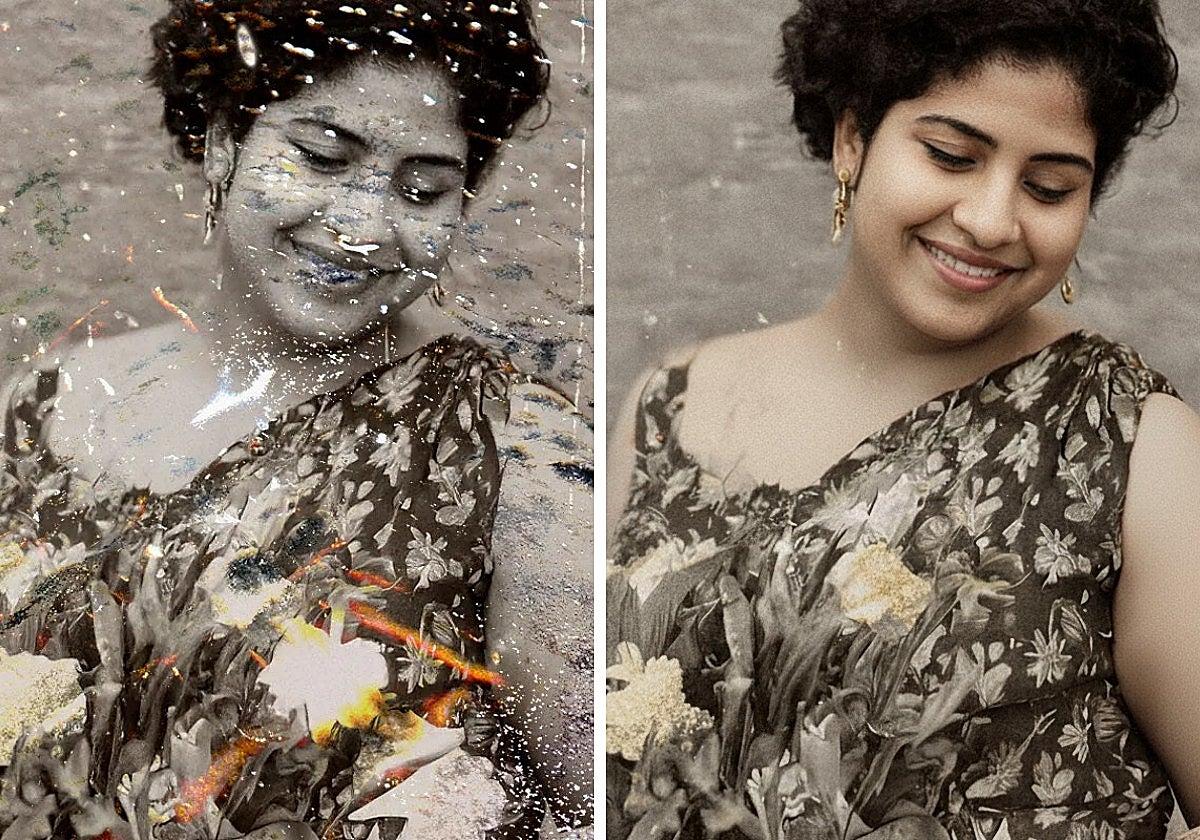
Quando pensamos em restauração, estamos falando de reduzir o desfoque, remover arranhões e aprimorar a cor e os detalhes sem perder o charme original. As plataformas a seguir oferecem abordagens diferentes: algumas se destacam em retratos, outras em cores ou removem sinais de envelhecimento com maior precisão. Aqui está uma seleção de impressões realistas para você escolher.
- MyHeritage (myheritage.es/photo-enhancer): Em testes comparativos, alcança o melhor equilíbrio. Aumenta a nitidez de forma eficaz e trata os rostos com cuidado.O módulo de correção de danos funciona muito bem com rachaduras e arranhões. No entanto, pode ficar exagerado se os rostos forem muito pequenos ou ambíguos, e os closes gerados tendem a "imaginar" detalhes quando o rosto original está muito desfocado. Como bônus, ele detecta rostos automaticamente e permite ampliar cada um com um único clique.
- Colorizador de imagem (es.imagecolorizer.com/colorize): Ofertas Resultados de restauração e coloração muito bons.As fotos ganham nitidez, os rostos ficam com aparência natural e as imperfeições são corrigidas com eficácia. Às vezes, ao colorir, pode adicionar um tom ligeiramente mais brilhante do que o desejado, mas, no geral, é excelente para recuperar fotos. preto e branco e negativos antigos.
- Remini (app.remini.ai): Esta é a empresa por trás da tecnologia usada pelo MyHeritage, embora o desempenho aqui seja mais inconsistente. Ela melhora a resolução e clareza geralNo entanto, não é a melhor opção para remover arranhões profundos. Por outro lado, oferece diversas opções de ajuste de estilo para rostos e tons de pele.
- Aiease (aiease.ai/app/restore-photo): Se a nitidez é sua preocupação, Ele apresenta um ótimo desempenho ao aumentar a definição.No entanto, sua capacidade de apagar arranhões é limitada e não se destaca na colorização de fotos em preto e branco. Para simplesmente melhorar a resolução, é uma alternativa que vale a pena considerar.
- PicWish (picwish.com/photo-enhancer): Ele foi projetado para Foco, redução de ruído, aprimoramento de detalhes e colorização automática.É ideal para fotos desfocadas ou desbotadas. Possui algumas limitações: atualmente, não repara arranhões, manchas ou cantos rasgados, embora permita restaurar até cinco imagens por dia gratuitamente e seja compatível com os formatos JPG, JPEG e PNG. O processo é 100% automático e converte para HD com um único upload.
- Vance.ai (vanceai.com/workspace): Aqui, sua capacidade de se destacar é Remova arranhões com limpeza. e sua mão firme ao aplicar a cor. Em fotos de grupo com muitas pessoas, ele consegue distorcer rostos pequenos ou aqueles ao fundo; em retratos ou cenas com menos pessoas, ele se destaca mais.
- hotpot.ai (hotpot.ai/restore-picture/create): Brilhe removendo marcas, rachaduras e arranhõesNo entanto, o modo gratuito produz uma saída tão pequena que é necessário fazer um upgrade (pagando) para obter uma cópia em alta resolução. O desfoque não é tão refinado quanto o de outros programas.
- FlexClip (flexclip.com/es/ai/old-photo-restoration): Funciona muito bem. Reconstruindo rostos desfocadosCom a ressalva de sempre: se os rostos estiverem distantes, pode haver reflexo excessivo. Sua ferramenta antirriscos também é bastante consistente.
Além do nome da ferramenta, é importante saber que cada mecanismo de IA prioriza aspectos diferentes : alguns são conservadores com a granulação original, enquanto outros remodelam as feições faciais de forma mais agressiva quando faltam informações. Por isso, é uma boa ideia experimentar dois ou três e escolher o resultado que melhor respeita a atmosfera da foto.
Na área de restauração, o importante é que a fotografia recupere sua essência sem parecer uma imagem completamente diferente. Minha recomendação é sempre ativar a correção de riscos e o realce facial quando disponíveis, e colorir com cautela se o original for monocromático. Muitas vezes, uma leve correção de cor e contraste é suficiente para se obter uma cópia bonita e realista.
Os serviços profissionais de restauração visam eliminar defeitos visíveis, preservando a autenticidade da fotografia. Em última análise, o objetivo é apagar as marcas do tempo, manter a textura e, se apropriado, realçar os elementos essenciais (rostos, expressões, detalhes das roupas) sem exageros.
Se você gosta de experimentar, encontrará esses recursos em listas de ferramentas de IA gratuitas úteis , onde são compiladas juntamente com outros utilitários criativos. No entanto, lembre-se de que o software gratuito geralmente tem limitações: tamanho, número de imagens por dia ou marcas d'água. Mesmo as menores limitações provavelmente exigirão planos pagos para exportações em alta resolução.
Como restaurar uma foto com o MyHeritage
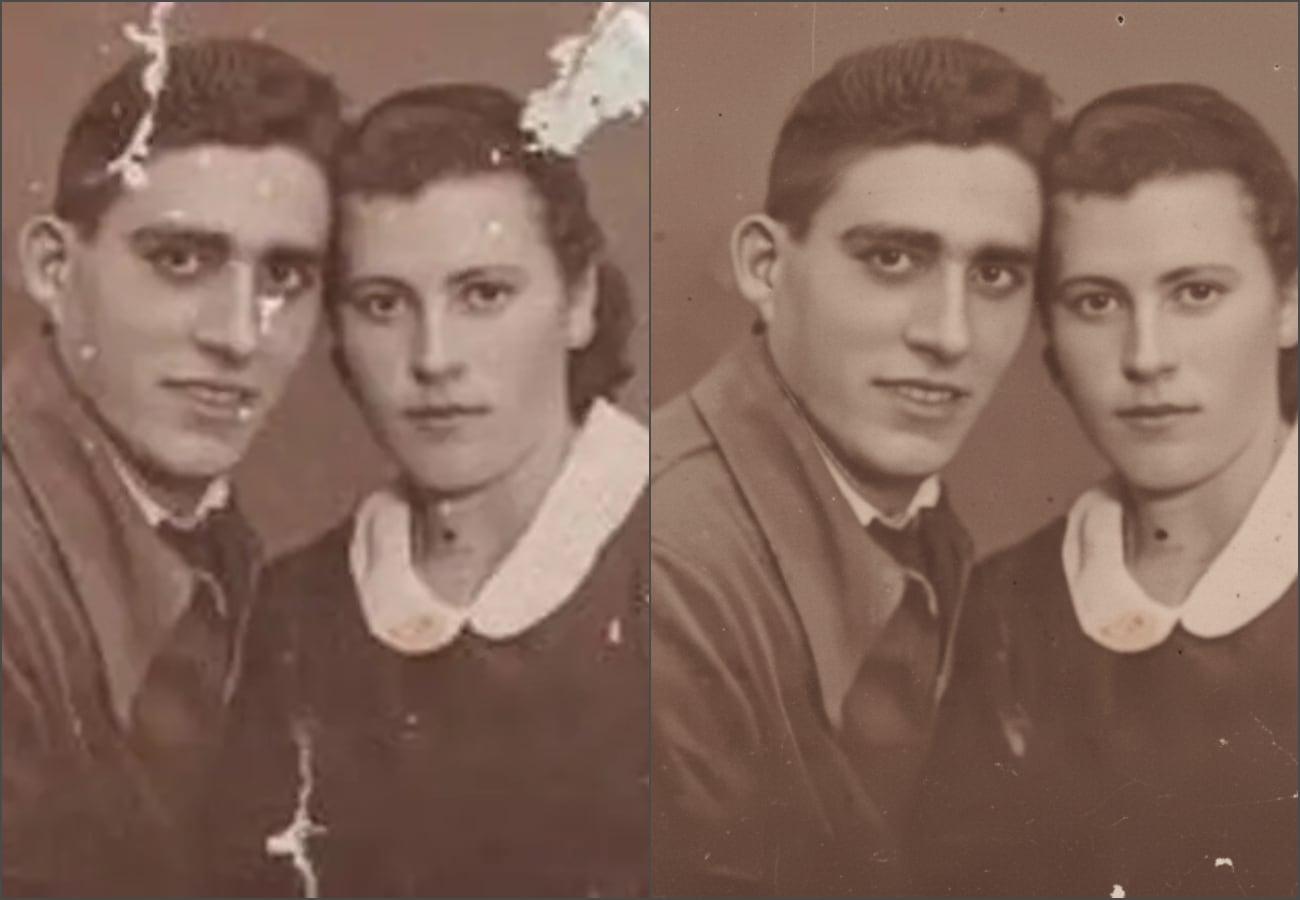
O MyHeritage tornou-se uma ferramenta essencial porque combina nitidez, tratamento facial e correção de danos com um fluxo de trabalho intuitivo. Para começar, acesse o módulo de aprimoramento em myheritage.es/photo-enhancer.
Na tela principal, você verá um grande botão laranja para carregar sua imagem. Clique em "Carregar uma foto" e selecione o arquivo que deseja processar. Essa simples ação iniciará uma análise automática e, após alguns segundos ou alguns minutos, você terá uma primeira versão com rostos otimizados e nitidez aprimorada.
Quando a primeira etapa estiver concluída, dois controles principais aparecerão na parte superior: "Restaurar Cores" e "Corrigir ". O primeiro tenta recuperar as cores de fotos desbotadas e, em fotos em preto e branco, aplica uma correção de cor sutil que evita efeitos exagerados . Se o retrato original for monocromático e você quiser uma aparência muito fiel, talvez seja melhor deixar o preto e branco como está ou aplicar um leve toque de correção de cor.
O botão "Consertar" é o que realmente eleva a experiência: ele limpa rachaduras, manchas e arranhões de uma forma surpreendentemente natural. Não há mais nada a fazer: basta ativá-lo e o sistema repara as áreas problemáticas e fornece uma comparação entre o antes e o depois para que você possa ver exatamente onde o produto funcionou.
Uma vantagem prática do MyHeritage é que ele detecta automaticamente todos os rostos na imagem e os exibe como miniaturas abaixo da tela. Ao tocar em uma delas, é possível visualizar o rosto mais de perto e com maior definição. Tenha em mente que, se o rosto estiver distante ou houver pouca informação disponível, a IA tenderá a reconstruir as feições e "adivinhar" detalhes , o que às vezes pode resultar em sobrancelhas, olhos ou pele excessivamente perfeitos.
Após refinar sua cópia, você poderá baixá-la. Lembre-se de que a plataforma oferece algumas restaurações gratuitas e, em seguida, solicita a compra de créditos ou uma assinatura para continuar trabalhando ou exportar em um tamanho maior. Isso é normal: o custo do processamento de imagens antigas não é trivial.
Dica extra: Se você for fotografar uma cópia física com seu celular para fazer o upload, certifique-se de fazê-lo em um local bem iluminado e sem reflexos. Quanto maior a qualidade da imagem de entrada, melhor será a restauração automática . Se você tiver um scanner, 600 dpi e formato não comprimido (ou JPG com baixa compressão) são ideais; confira os melhores softwares de digitalização de fotos para aproveitar ao máximo o seu scanner.
Como restaurar uma foto com o Image Colorizer
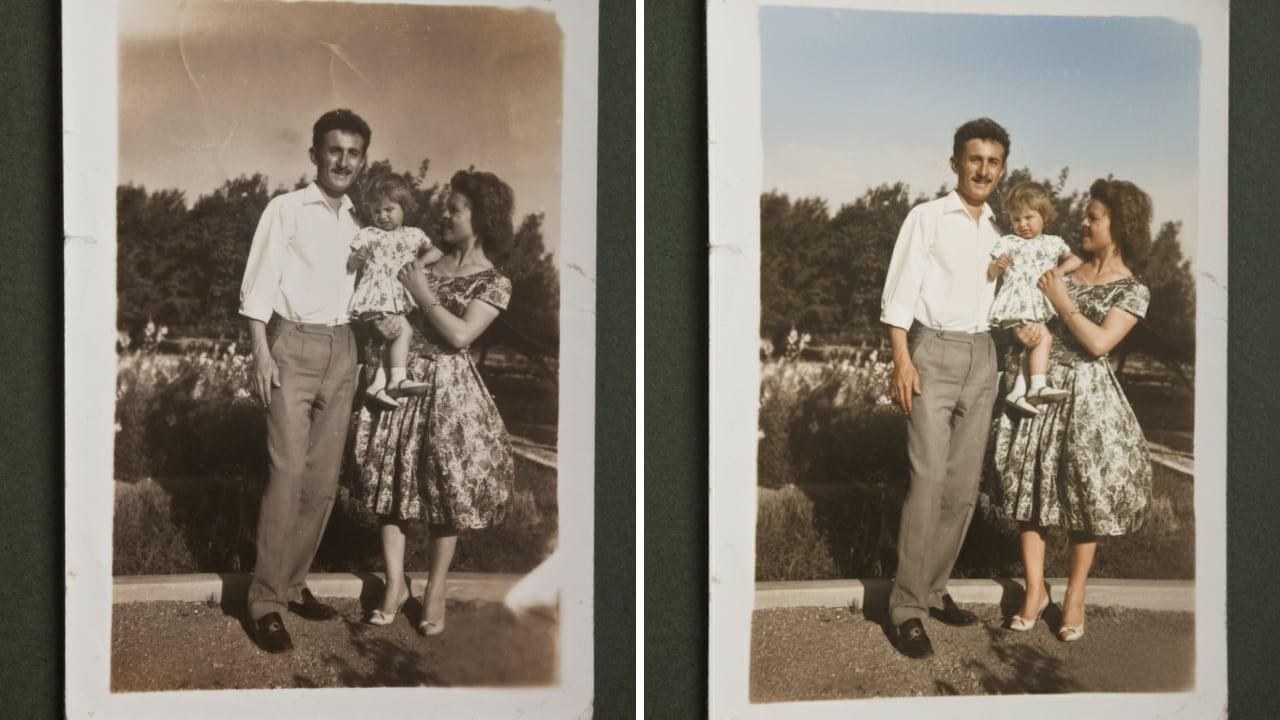
O Image Colorizer é especialmente eficiente no trabalho com fotografias em preto e branco , embora seu mecanismo também tenha um ótimo desempenho no aprimoramento da nitidez e na correção de imperfeições. Acesse es.imagecolorizer.com/colorize e clique no botão "Adicionar imagem em preto e branco" para enviar sua foto.
Ao fazer o upload, a interface oferecerá duas opções de colorização: padrão ou personalizada . A primeira é mais rápida e geralmente produz resultados equilibrados; a segunda permite que você escreva uma breve descrição com instruções positivas e negativas (por exemplo, "céu azul, tons de pele naturais" em positivo e "evitar verdes saturados" em negativo) para orientar a interpretação das cores.
Antes de começar, você verá opções para funções adicionais. Recomendo ativar a restauração facial e a remoção de arranhões sempre que sua impressão precisar, e adicionar a opção de ampliação se desejar um resultado maior. Com essas opções, a ferramenta não apenas colore, mas também refina os detalhes e corrige imperfeições no papel.
Após decidir, clique em "Carregar e iniciar ". Em alguns minutos, dependendo da fila de trabalho e do tamanho, você terá o resultado. Dependendo das configurações escolhidas, a saída pode variar: a colorização personalizada oferece mais flexibilidade, enquanto a colorização automática costuma ser mais conservadora e consistente.
Em termos de desempenho, o Image Colorizer tende a produzir rostos nítidos, contornos definidos e arranhões suavizados . Ocasionalmente, pode introduzir um tom ligeiramente mais vibrante em um objeto, mas nada que prejudique a estética geral. Se preferir, você pode exportar a imagem e ajustar a cor e o contraste no seu editor de imagens favorito.
Dica prática: Para cópias muito amareladas ou em tons de sépia, a colorização combinada com a correção de cores pode fazer maravilhas; se quiser, compare com o processo de restauração de imagens antigas usando o Microsoft Fotos.
Se você prefere um fluxo de trabalho ainda mais automatizado, o PicWish oferece uma abordagem muito simples: você carrega a foto e o sistema a refina automaticamente , removendo desfoque, reduzindo ruído e realçando detalhes. Ele pode colorir fotos em preto e branco com uma aparência natural e suporta formatos comuns (JPG, JPEG, PNG). No entanto, atualmente não corrige arranhões ou bordas quebradas, e seu plano gratuito geralmente limita você a cinco imagens por dia . Para cenas desfocadas ou desbotadas, ele tem um desempenho excepcional.
Outras plataformas como Vance.ai, Hotpot.ai ou FlexClip funcionam muito bem para rotação quando você precisa de uma remoção agressiva de arranhões (Vance, Hotpot) ou quando deseja recuperar rostos desfocados (FlexClip). Se a foto for uma foto de grupo com muitos rostos pequenos, teste com cautela e compare, pois algumas redes tendem a distorcer detalhes sutis no fundo.
Por fim, não se esqueça do seu plano de preservação: mantenha sempre uma cópia intacta do original em um disco rígido externo , exporte na resolução mais alta disponível e nomeie os arquivos com a data e uma descrição. Essas medidas simples protegem seu arquivo familiar a longo prazo e evitam a sobrescrita de trabalhos anteriores.
Depois de experimentar várias ferramentas e observar suas peculiaridades e virtudes, o que funciona melhor é combinar bom senso e paciência: escolha o serviço de acordo com o problema principal (riscos, desfoque, cor), deixe a IA fazer sua mágica e revise o resultado com um olhar crítico para manter a essência da foto sem artifícios desnecessários.