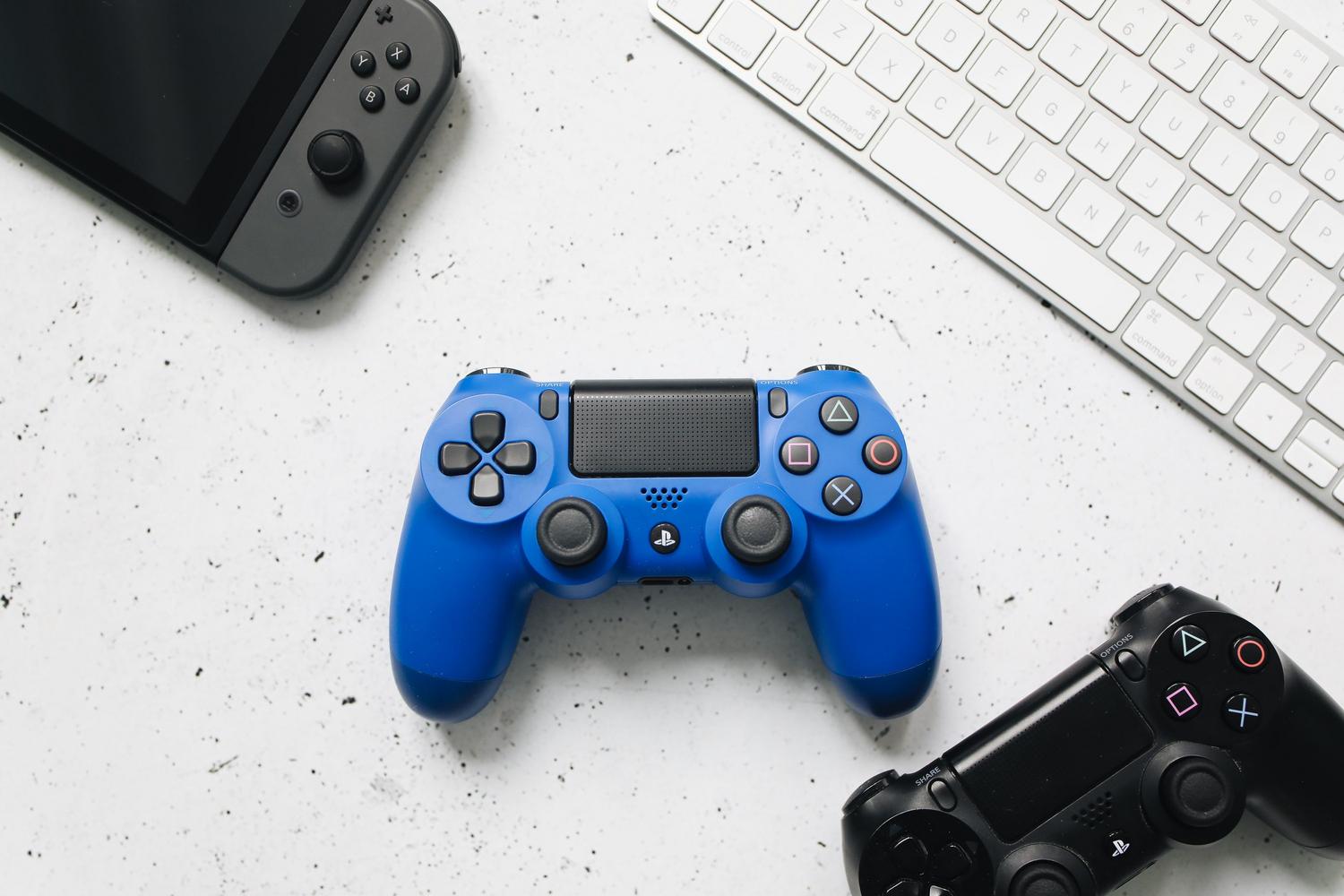
Não há nada mais irritante do que se preparar para jogar um jogo tranquilo e perceber que seu controle resolveu entrar em greve . É um problema mais comum do que você imagina, já que a combinação de diferentes marcas de joystick, versões do Windows e configurações do Steam pode criar um verdadeiro pesadelo de compatibilidade, deixando você na mão justamente no momento mais inconveniente.
A boa notícia é que, na maioria das vezes, o controle não está quebrado, mas sim há um conflito de software bloqueando o sinal. Seja um controle de Xbox, um DualSense do PS5 ou um modelo genérico comprado online, existem várias etapas lógicas para corrigir controles de jogos que não respondem no PC sem precisar gastar dinheiro com um novo.

Primeiros passos: Onde exatamente está o problema?
Antes de se frustrar tentando um milhão de coisas ao mesmo tempo, o mais inteligente é identificar onde está o problema . Não é a mesma coisa se o Windows nem sequer reconhece que você conectou o controle do que se o Steam o detecta, mas o jogo o ignora completamente. Para começar, vá às Configurações do Steam, entre na seção Controle e execute um teste de entrada . Se os botões e gatilhos responderem, você sabe que o hardware está funcionando corretamente e o problema está na comunicação com o jogo.
Se o controle não estiver respondendo nem mesmo no Steam, tente o mais básico: troque a porta USB . Às vezes, uma porta apresenta defeito ou não fornece energia suficiente, então tente solucionar problemas com controles USB não reconhecidos conectando-o a uma porta que você não tenha usado antes, de preferência uma das portas traseiras se você tiver um computador de mesa para evitar interferência de hubs externos.

Dominando os comandos do Steam e as configurações do jogo
O Steam Input é uma ótima ferramenta que traduz os sinais do seu controle para que o jogo os entenda, mas às vezes pode causar problemas . Alguns jogos já oferecem suporte nativo a controles de Xbox ou PlayStation; nesses casos, ter o Steam Input ativado pode causar conflitos e fazer com que o jogo não responda. Para corrigir isso, clique com o botão direito do mouse no jogo na sua biblioteca, vá em Propriedades e, na seção Controle, tente ativar ou desativar o Steam Input, sempre reiniciando o jogo entre as tentativas.
Se o seu controle funciona em alguns jogos, mas não em outros, é possível que o jogo seja antigo e reconheça apenas o padrão XInput. Nesses casos, você pode tentar usar configurações criadas pela comunidade no menu de controle do jogo, que basicamente mapeiam os botões do joystick para teclas do teclado e do mouse para enganar o programa.
Conflitos com emuladores e lançadores externos
É aqui que muita gente se confunde. Programas como DS4Windows, reWASD ou InputMapper são muito úteis, mas se você os mantiver abertos enquanto o Steam Input também estiver tentando gerenciar o controle, você pode ter problemas com cliques duplos ou botões invertidos . Isso acontece porque o PC pensa que você tem dois controles conectados: o físico e o virtual. O ideal é fechar todos os emuladores externos e deixar o Steam cuidar de tudo, ou vice-versa, mas nunca use os dois ao mesmo tempo.

Outro problema são os launchers como o EA App, Ubisoft Connect ou Epic Games. Às vezes, a sobreposição desses programas entra em conflito com a do Steam. Tente desativar a sobreposição do launcher externo ou certifique-se de que tanto o Steam quanto o launcher estejam sendo executados com o mesmo nível de permissões (por exemplo, nenhum deles deve ser executado como administrador se o outro não estiver) para evitar que o Windows bloqueie as entradas.
Soluções avançadas e casos específicos
Se você possui um controle genérico que o Steam se recusa a reconhecer, uma solução muito eficaz é usar emuladores como o x360ce . Este software engana o Windows, fazendo-o pensar que você tem um controle de Xbox 360, que é o padrão mais compatível, resolvendo assim a maioria dos problemas de reconhecimento em jogos que não são do Steam.
Em jogos específicos, como Elden Ring, alguns usuários relataram que o jogo prioriza o teclado e o mouse em detrimento de todos os outros dispositivos. Uma solução um tanto drástica, mas eficaz, é desconectar o teclado e o mouse pouco antes de iniciar o jogo para forçar o sistema a reconhecer o controle como dispositivo principal. Além disso, não se esqueça de verificar a integridade dos arquivos do jogo se o problema ocorrer apenas em um título específico, pois um arquivo corrompido pode estar afetando o gerenciamento dos controles.
Manutenção de sistemas e hardware
Às vezes, a solução é a mais óbvia e a que mais frequentemente esquecemos: atualizar tudo . Verifique se o Windows Update não tem atualizações pendentes e veja se o fabricante do seu controle lançou alguma nova versão de firmware. No Gerenciador de Dispositivos do Windows, você pode reinstalar os drivers do joystick caso perceba algum comportamento errático ou que o joystick esteja se movendo sozinho.
Se você estiver jogando via Bluetooth e enfrentando atrasos ou desconexões, tente este teste rápido: conecte o controle usando um cabo USB . Se funcionar perfeitamente com o cabo, o problema pode ser a bateria, interferência de sinal ou um adaptador Bluetooth com defeito. Nesse caso, a melhor solução é remover o dispositivo das configurações de Bluetooth do Windows e emparelhá-lo novamente do zero.
Para esclarecer, a maioria desses problemas pode ser resolvida verificando a conexão física, ajustando as configurações de entrada do Steam para o jogo e removendo qualquer software de emulação que possa estar criando controladores virtuais duplicados. Manter seus drivers atualizados e testar sua conexão com fio geralmente são as etapas finais para recuperar o controle total de seus jogos.


Escritor apaixonado pelo mundo dos bytes e da tecnologia em geral. Adoro compartilhar meu conhecimento por meio da escrita, e é isso que farei neste blog, mostrar a vocês tudo o que há de mais interessante sobre gadgets, software, hardware, tendências tecnológicas e muito mais. Meu objetivo é ajudá-lo a navegar no mundo digital de uma forma simples e divertida.