- O erro do Preview Handler geralmente é causado por incompatibilidades, caches corrompidos ou configurações desabilitadas.
- Principais correções: alinhamento de 32/64 bits, ativação de visualizadores, limpeza de tempo e correção de registro.
- No ARM/Windows 11, Sumatra PDF e UPDF são alternativas úteis enquanto houver patches disponíveis.
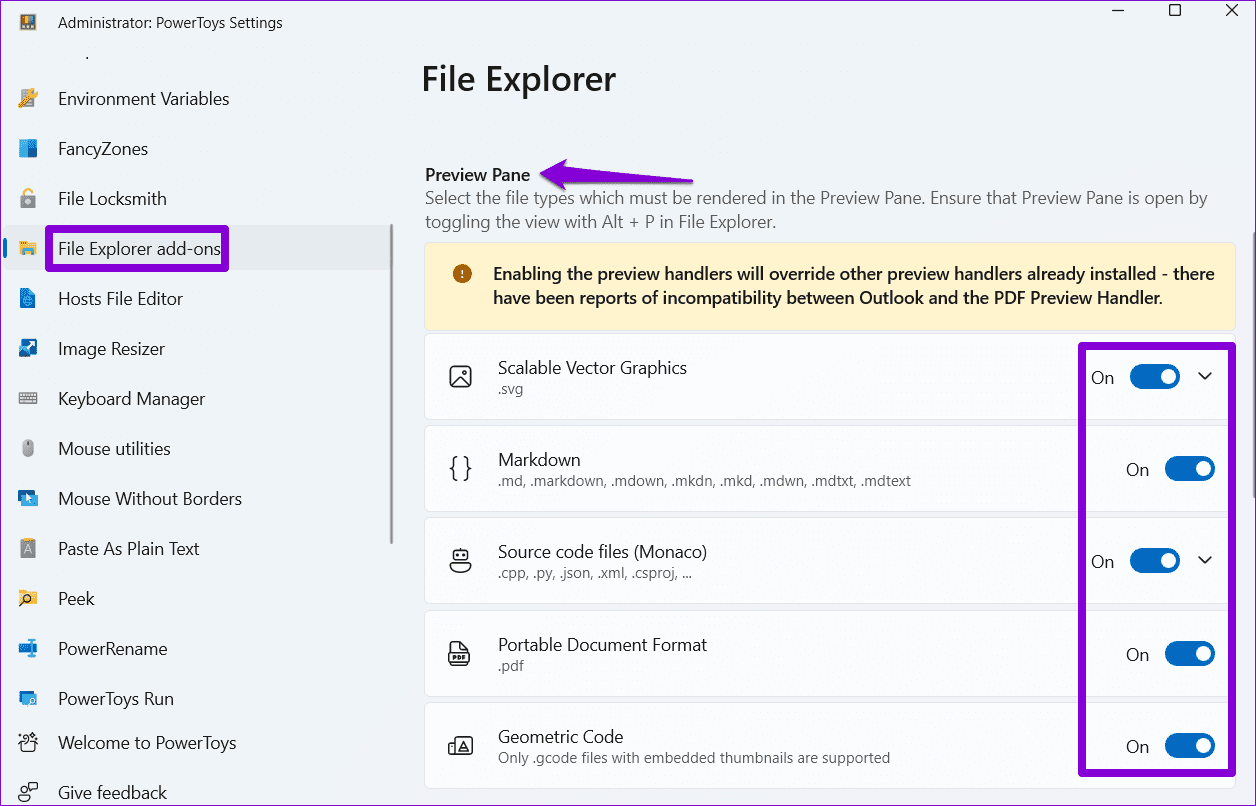
Quando o Windows ou o Outlook param de exibir pré-visualizações de PDFs e a temida mensagem de erro do "Preview Handler" aparece, a produtividade cai drasticamente. Esse problema geralmente surge após atualizações, alterações no leitor de PDF ou conflitos de compatibilidade e afeta tanto o painel de leitura do Outlook quanto o painel de pré-visualização do Explorador de Arquivos.
A boa notícia é que existem soluções comprovadas e totalmente funcionais, compiladas por diversos usuários e fontes. Desde correções rápidas no Outlook e no Adobe Reader até correções no Registro e alternativas leves como o Sumatra PDF , aqui você encontrará o guia mais completo para restaurar as pré-visualizações de PDF ao normal no Windows.
O que é o erro do PDF Preview Handler e como ele se manifesta?
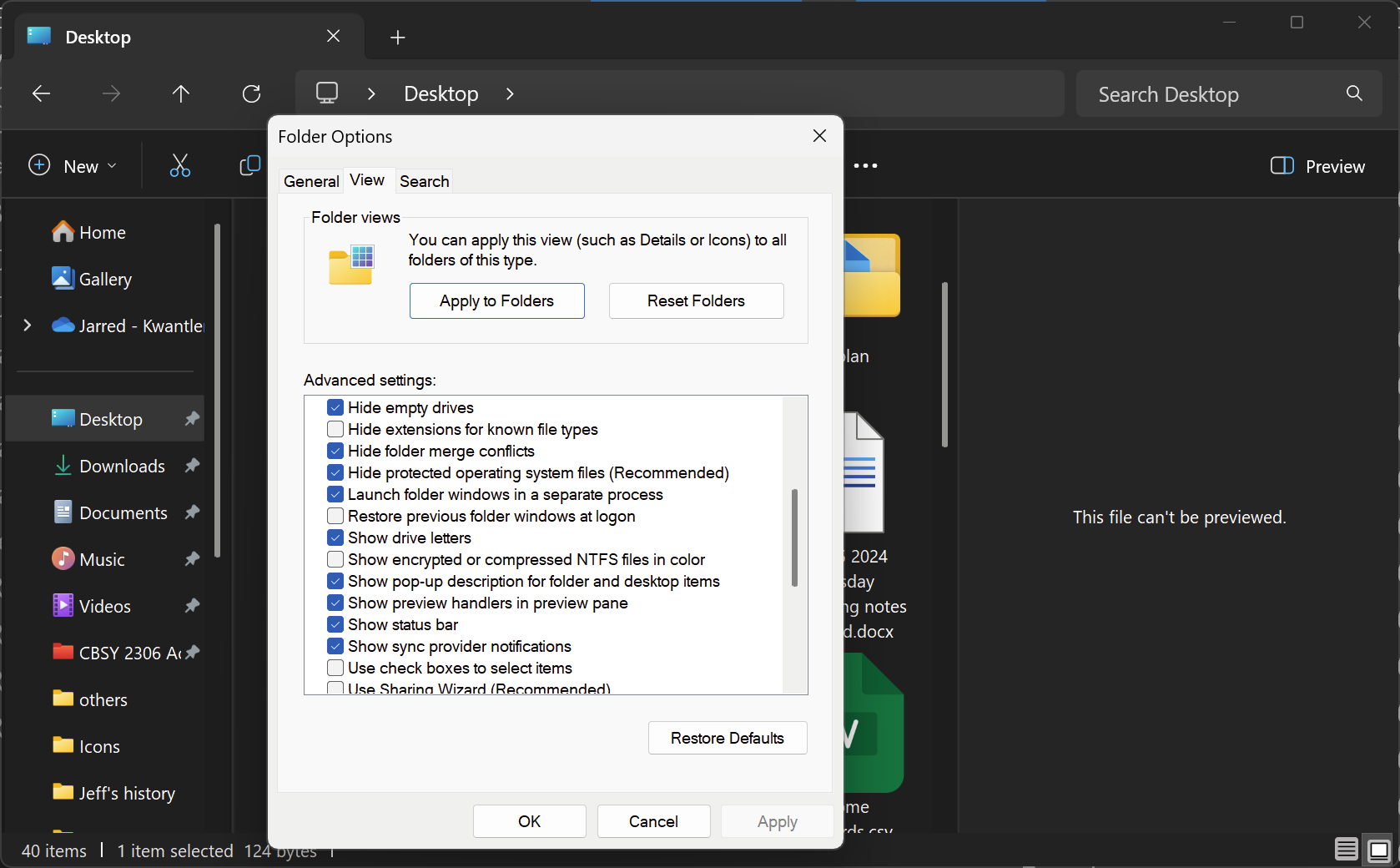
O erro do visualizador de PDF ocorre quando você tenta visualizar um documento no painel de leitura do Outlook ou no Explorador de Arquivos, e o Windows responde com mensagens como "Este arquivo não pode ser visualizado devido a um erro de visualização" ou deixa o painel em branco. Às vezes, o problema começa logo após uma atualização do Outlook ou do Adobe, ou ao alterar o visualizador de PDF padrão.
Essa limitação impede a rápida visualização do conteúdo de PDFs sem abri-los, o que torna os fluxos de trabalho com muitos documentos mais lentos. Se você trabalha com muitos anexos ou arquivos PDF, cada clique extra faz diferença , portanto, é melhor resolver esse problema o quanto antes.
Causas e cenários comuns que o desencadeiam
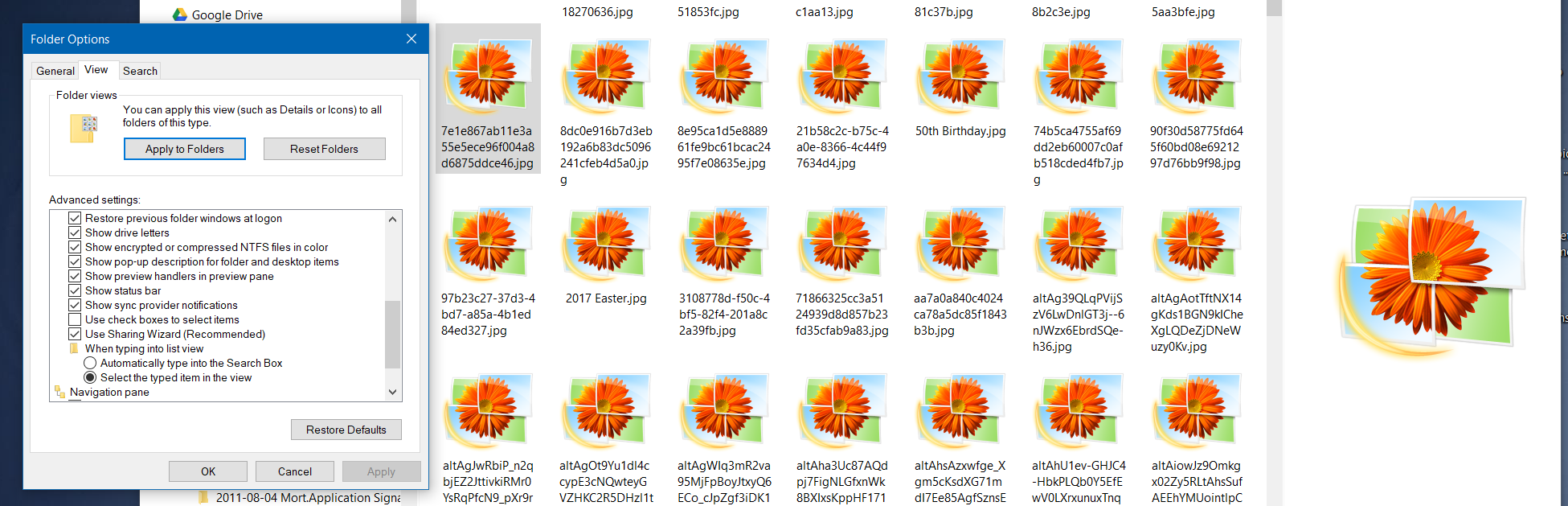
Existem diversas causas comuns para a falha do Visualizador de PDF. Problemas de compatibilidade entre as versões e arquiteturas do Outlook/Office (32/64 bits) e o Adobe Reader estão entre as causas mais frequentes após atualizações do sistema ou da Adobe.
Também é comum que a pré-visualização seja interrompida se vários leitores de PDF estiverem em execução simultaneamente, se o Adobe Reader/Acrobat estiver corrompido ou se determinadas políticas e opções da Internet (detecção automática de LAN), Modo Protegido e miniaturas de PDF estiverem desativadas ou em um estado inconsistente.
Por outro lado, existem contextos de plataforma que agravam o problema. Vários usuários com Windows em ARM (por exemplo, Surface com Snapdragon) descreveram que a pré-visualização falha com mais frequência em PDFs localizados na nuvem , mesmo quando disponíveis offline, e que opções da Adobe, como "Ativar pré-visualizações em miniatura no Explorador", aparecem desativadas.
Não se esqueça dos elementos em cache. Pastas temporárias do Outlook e do sistema podem ficar corrompidas e bloquear as pré-visualizações. Em alguns computadores, até mesmo drivers aparentemente não relacionados (como alguns drivers de impressora) ou conflitos de inicialização acabaram afetando a cadeia de renderização de PDFs.
Soluções comprovadas passo a passo
Abaixo, você encontrará métodos validados por usuários e pela equipe de suporte que resolveram o erro em diversos cenários. Recomendamos aplicá-los em ordem, testando cada um após o anterior , para determinar qual ação corrige o seu caso específico.
Método 1. Alinhar as arquiteturas (32/64 bits) do Office/Outlook e do Adobe Reader
Uma das principais causas é a instalação em arquiteturas diferentes. Se o Outlook for de 64 bits, certifique-se de que o Adobe Reader também seja de 64 bits ; o mesmo se aplica se o seu Office for de 32 bits.
- Verifique o Outlook: Abra Outlook > Arquivo > Conta do Office > Informações do Produto > Sobre o Outlook e verifique se é de 32 ou 64 bits.
- Verifique o Adobe Reader: No Reader, vá para Menu > Ajuda > Sobre o Adobe Reader para revisar a arquitetura.
- Se forem diferentes: Baixe e instale a versão do Adobe Reader que corresponde ao seu Outlook nas opções avançadas de download da Adobe.
Essa alteração resolveu o problema em muitos sistemas, pois evita conflitos entre DLLs e drivers de pré-visualização em arquiteturas mistas.
Método 2. Verifique se a Visualização de Arquivo e o Visualizador de PDF estão habilitados no Outlook
O Outlook pode ter a visualização de PDF desativada devido a políticas ou configurações. Ative-a na Central de Confiabilidade para permitir que a visualização de PDF funcione.
- Outlook > Arquivo > Opções > Central de Confiabilidade > Configurações da Central de Confiabilidade > Manipulação de Anexos.
- Certifique-se de que “Desativar visualização de anexos” está desmarcado.
- En “Visualizadores de anexos e documentos”, marque “PDF View Manager”.
Se essa opção estiver desativada, ativá-la geralmente restaura a pré-visualização instantaneamente. É uma configuração simples que você deve verificar o mais rápido possível.
Método 3. Atualize o Adobe Reader/Acrobat para a versão mais recente
Versões antigas ou intermediárias do Adobe apresentavam problemas com o Outlook e o Explorador de Arquivos. A atualização para a versão mais recente do canal estável corrige essas incompatibilidades e erros.
- No Adobe: Ajuda > Verificar atualizações e siga o assistente.
- Ou baixe a versão mais recente do site oficial (ele detecta o sistema operacional e a versão automaticamente).
Após a atualização, verifique se o Adobe Reader voltou a ser o visualizador de PDF padrão e reinicie o Outlook. Algumas versões (por exemplo, certas versões do Acrobat 2023.8) apresentaram problemas de visualização no Windows 11 , que foram corrigidos em atualizações subsequentes.
Método 4. Defina o Adobe Reader como o visualizador de PDF padrão e habilite miniaturas
Se você trocou de leitor de PDF ou se o Acrobat/Reader perdeu a associação, a pré-visualização pode não funcionar corretamente. Reassocie os PDFs ao Adobe Reader e ative as miniaturas de PDF no Explorador de Arquivos.
- Adobe Reader > Menu > Preferências > Geral.
- Marca “Habilitar visualizações em miniatura no Windows Explorer”.
- Clique em “Selecionar como manipulador de PDF padrão” e ative “Notifique-me se Adobe Acrobat “Não é meu aplicativo PDF padrão.”
Esta etapa ajuda a restaurar a cadeia completa de visualização no Windows. Em computadores onde o Acrobat e o Reader não podem coexistir, priorize o Reader se precisar visualizar documentos.
Método 5. Limpar caches e arquivos temporários do Outlook e do sistema
Arquivos temporários corrompidos bloqueiam a renderização no painel de pré-visualização. A limpeza dessas pastas geralmente produz resultados imediatos.
- Pressione Win + R e abra estes caminhos um por um para limpar o conteúdo: % Temp% y %userprofile%\AppData\Local\Microsoft\Windows\Arquivos Temporários da Internet\Content.Outlook\.
- Para Outlook: Win + R > %localappdata%\Microsoft\Outlook e exclua pastas que terminam com Temporário, Data, Obi, Olk (anterior backup se você precisar).
Após limpar o cache, reinicie o Outlook ou o Windows. Essa manutenção impede que arquivos corrompidos continuem a causar problemas.
Método 6. Desabilite a detecção automática de configurações de LAN na Internet
O Adobe Reader integra-se com as opções de Internet do Windows; às vezes, a detecção automática de proxy/LAN interrompe a pré-visualização. Desative-a para eliminar esse conflito.
- Adobe Reader > Menu > Preferências > Internet > Configurações da Internet > Conexões > Configurações de LAN.
- Desmarque “Detectar configurações automaticamente”, Aceitar e Aplicar.
Feche os aplicativos e reinicie o dispositivo. Essa opção desbloqueou a pré-visualização em vários casos com regras de rede problemáticas.
Método 7. Execute o Adobe Reader no modo de compatibilidade do Windows 8
Em alguns computadores, o Reader funciona melhor com configurações de compatibilidade mais antigas, especialmente após atualizações. Forçar o modo Windows 8 pode restaurar a estabilidade da pré-visualização.
- Clique com o botão direito do mouse no ícone do Adobe Reader > Propriedades > Compatibilidade.
- Marque “Executar este programa em modo de compatibilidade para” e escolha Windows 8, Aplicar e OK.
Verifique posteriormente se o painel de visualização exibe PDFs novamente. Não é a solução mais elegante, mas é uma alternativa eficaz em ambientes com bugs recentes.
Método 8. Reinicie sua conexão com a Internet e o computador
Embora pareça básico, certos bloqueios de rede ou de memória podem ser resolvidos com um ciclo de rede e uma reinicialização. Desative e ative novamente o Wi-Fi/Ethernet e reinicie o Windows para liberar a RAM e os serviços.
- Em Configurações > Rede, desative temporariamente a conexão e depois reative-a.
- Menu Iniciar > Desligar > Reiniciar e tente a visualização novamente.
Em cenários que envolvem cache em memória ou serviços travados, essa "reinicialização" retorna o pipeline de visualização ao seu estado normal.
Método 9. Corrigir a chave de registro do Adobe Previewer
Se você não quiser (ou não puder) atualizar o Reader, poderá reparar a associação do visualizador através do Registro. Faça isso com cautela e com privilégios de administrador.
- Win + R, digite regedit e pressione Enter. Aceite o UAC.
- Navegar para: HKEY_LOCAL_MACHINE\SOFTWARE\Wow6432Node\Classes\CLSID\{DC6EFB56-9CFA-464D-8880-44885D7DC193}.
- Duplo click ID do aplicativo e defina o valor como: {534A1E02-D58F-44f0-B58B-36CBED287C7C}.
- Aceite e reinicie o computador.
Este ajuste corrige a ligação entre o manipulador de pré-visualização e o componente apropriado. É uma solução clássica que ainda funciona no Windows moderno.
Método 10. Verifique se o PDF está corrompido e repare-o
Se apenas alguns arquivos não forem visualizados corretamente, eles podem estar corrompidos. Tente abri-los em outro visualizador (como o UPDF ou o próprio Reader) para descartar a possibilidade de corrupção.
- Se não abrirem em nenhum leitor, corrija com serviços como iLovePDF (Reparar PDF) ou tipo de utilitários dedicados Reparo Estelar para PDF.
- No Stellar: adicione o arquivo, toque em Reparar, visualize e salve o documento recuperado.
Após o reparo, a pré-visualização no Outlook/Explorer geralmente reaparece. Essa abordagem é útil quando o problema está no próprio documento.
Outras ações e diagnósticos úteis
Além dos métodos descritos acima, existem etapas que ajudam a delimitar o problema ou a resolver conflitos relacionados. Nem todas são obrigatórias, mas contribuem para a estabilidade :
- Começo limpo: Inicialize o Windows com o mínimo de serviços e programas para isolar conflitos.
- Reinstalar/Driver da impressoraAlguns drivers interferem nos componentes do PDF; atualize-os.
- histórico de confiabilidade: Digite “Histórico de confiabilidade” em Iniciar, revise os eventos vinculados ao Adobe/Outlook/Preview e anote os detalhes.
- Fóruns oficiais: O fórum da Adobe é um bom lugar para casos persistentes; compartilhe toras e eventos (cuidado com sites de terceiros e PUPs).
Se você estiver pedindo ajuda em comunidades online, forneça detalhes como sua versão do Windows/Outlook, arquitetura, visualizador de PDF padrão e se você tem outros leitores de PDF instalados . Quanto mais informações você fornecer, mais rápido eles poderão te ajudar.
Casos especiais: Windows em ARM, nuvens e PowerToys
Em dispositivos ARM (por exemplo, Surface com Snapdragon e Windows 11), vários usuários relatam que a pré-visualização falha com mais frequência em PDFs localizados no OneDrive/SharePoint , ou o painel permanece vazio em pastas locais após a sincronização.
Alternativas como atribuir um visualizador diferente (Drawboard PDF) ou ativar o visualizador de PDF do PowerToys foram tentadas , mas a mensagem "não é possível renderizar" pode persistir. A opção "Ativar visualizações em miniatura de PDF" no Adobe às vezes aparece desativada em ARM , sugerindo um problema de compatibilidade pendente que a Adobe/Microsoft precisa resolver.
Nesses casos, uma solução prática é usar um visualizador alternativo leve que instale seu próprio gerenciador de pré-visualização. O Sumatra PDF, ao marcar as opções "Permitir pesquisa..." e "Mostrar pré-visualizações..." durante a instalação , restaurou a função de pré-visualização imediatamente no Windows 11 para muitos usuários.
Se você depende do Acrobat para recursos avançados e ele não pode mais coexistir com o Reader, considere usar temporariamente o Sumatra PDF para visualização e o Acrobat para edição até que as atualizações oficiais estabilizem o suporte em ARM.
Alternativas para ler/visualizar PDFs quando o Outlook não está funcionando
Quando o essencial é continuar trabalhando enquanto o problema está sendo resolvido, é bom ter um plano B. O UPDF é uma opção gratuita para leitura e visualização que também oferece recursos profissionais em sua versão Pro.
- UPDF IA: resume, traduz, reescreve e explica o conteúdo com integração de modelos IA.
- Conversão: Word, Excel, PPT, TXT e muito mais, incluindo conversão bidirecional com PDF.
- OCR em 38 idiomas com alta precisão para PDFs digitalizados.
- Grande quantidade: Processa vários documentos de uma só vez.
- Editar/Anotar/Organizar/Compactar: : controle abrangente do conteúdo e do tamanho do arquivo.
- Preencher e assinar formulários, e Nuvem UPDF para sincronização.
- Proteção por senha para abertura ou restrições de permissão.
Se sua prioridade é manter o fluxo de trabalho, use o UPDF para leitura e marcação enquanto restaura o Visualizador de Documentos . Em casos de corrupção, ferramentas de reparo como o iLovePDF ou o Stellar também podem ajudar a recuperar documentos específicos.
Dicas de prevenção e boas práticas
Para minimizar o risco de o erro se repetir, é aconselhável implementar algumas rotinas. Mantenha o Adobe/Outlook/Windows atualizados para receber atualizações de compatibilidade e segurança.
Evite ter vários leitores de PDF instalados ao mesmo tempo, a menos que sejam essenciais. Um único aplicativo padrão reduz conflitos com manipuladores , DLLs e extensões do shell.
Realize manutenção regular nos caches e arquivos temporários em caminhos importantes (%temp%, %localappdata%\Microsoft\Outlook, Content.Outlook). Essas pastas tendem a acumular arquivos inúteis que podem prejudicar as visualizações.
Se você trabalha com arquivos na nuvem, verifique se eles estão disponíveis offline ao usar o painel de visualização e veja se o problema desaparece ao movê-los para pastas puramente locais. Isso ajudará você a determinar se o gargalo está relacionado à sincronização.
Por fim, tenha cuidado com links de terceiros: alguns sites não oficiais incluem anúncios de programas potencialmente indesejados (PUPs). Baixe apenas de fontes confiáveis e marque as caixas de seleção durante a instalação para evitar surpresas; e, se necessário, veja como remover visualizações protegidas de um arquivo do Office.
A combinação de ajustes no Outlook, atualizações/otimizações da Adobe, limpeza de arquivos temporários, correções no registro e, se necessário, o uso de um visualizador alternativo como o Sumatra PDF, abrange praticamente todos os cenários descritos pela comunidade e pelo suporte . Com essas medidas, você pode restaurar a funcionalidade de visualização de PDF no Windows e continuar trabalhando normalmente enquanto aguarda correções definitivas para casos específicos, como os que afetam sistemas ARM.

Escritor apaixonado pelo mundo dos bytes e da tecnologia em geral. Adoro compartilhar meu conhecimento por meio da escrita, e é isso que farei neste blog, mostrar a vocês tudo o que há de mais interessante sobre gadgets, software, hardware, tendências tecnológicas e muito mais. Meu objetivo é ajudá-lo a navegar no mundo digital de uma forma simples e divertida.