- Análise dos modos silenciosos e das permissões específicas de cada aplicação.
- Configurações de bateria para impedir que o sistema feche aplicativos em segundo plano.
- Manutenção do sistema operacional, armazenamento e conexão de rede.
- Métodos de restauração e reinicialização para erros persistentes de software.

Não há nada mais frustrante do que perceber, depois de algumas horas, que seu celular está cheio de mensagens e notificações que sequer apareceram na tela . Você se sente completamente desconectado do mundo, como se seu smartphone tivesse decidido tirar férias sem aviso prévio, deixando você de fora de conversas urgentes ou compromissos importantes.
Esse bug, que pode ocorrer tanto no Android quanto no iOS, costuma ser uma verdadeira dor de cabeça, pois as causas são muito variadas. Às vezes, é uma configuração boba que alteramos sem querer, e outras vezes é o próprio sistema operacional tentando economizar energia às custas da nossa conexão. Vamos analisar mais de perto como corrigir esse problema para que você não perca mais nenhum alerta.

Configurações básicas: a primeira coisa que você deve verificar
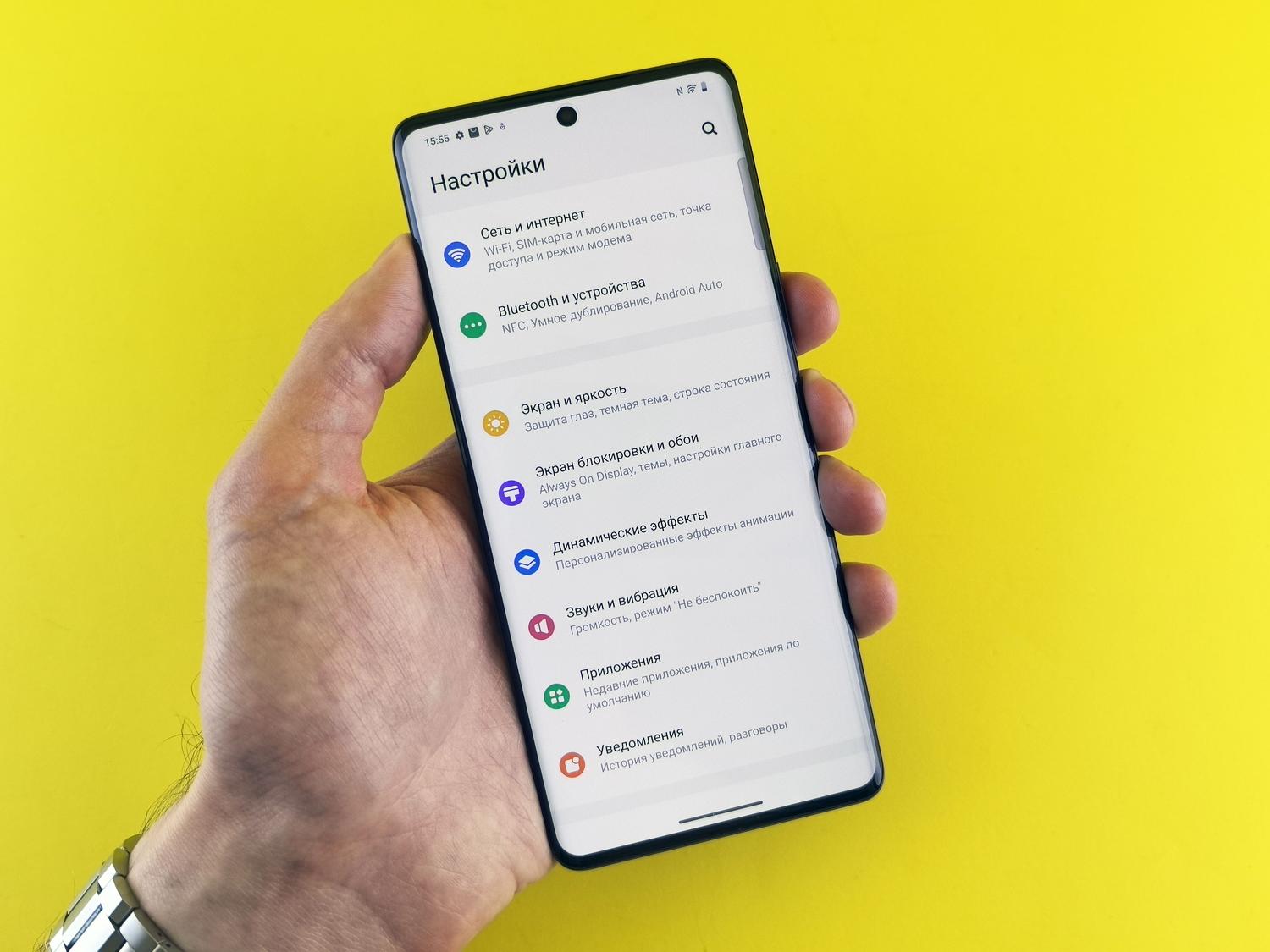
Antes de explorar configurações complexas, vale a pena verificar os suspeitos de sempre. O culpado mais comum é o modo "Não perturbe" , que silencia tudo para que você possa se concentrar ou dormir, mas às vezes é deixado ativado por engano ou por uma programação automática. No Android, basta deslizar para baixo o painel de configurações rápidas e desativar o ícone correspondente ou acessar o menu Som.
Outro ponto crucial são as permissões individuais de cada aplicativo . É possível que, após uma atualização ou simplesmente por descuido, o aplicativo tenha perdido a permissão para enviar notificações push. Para corrigir isso, você pode redefinir as permissões de todos os aplicativos no Android ou acessar a seção Aplicativos nas configurações, selecionar o aplicativo que está causando o problema e verificar se a opção principal de notificações está ativada. Além disso, verifique as subcategorias (como bate-papo ou alertas do sistema), pois algumas podem estar desativadas enquanto outras estão ativadas.
A luta contra a economia de energia e a bateria
O Android é conhecido por ser bastante agressivo no gerenciamento de bateria, especialmente em marcas como Xiaomi, Samsung e Huawei. O sistema encerra processos em segundo plano para prolongar a duração da bateria, mas isso impede que os aplicativos se comuniquem com servidores de notificação em tempo real . Para evitar isso, você deve procurar a opção Otimização de bateria e definir o aplicativo afetado como Sem restrições.
Em alguns dispositivos, além da otimização, existe o conceito de inicialização automática . Se um aplicativo não tiver permissão para iniciar automaticamente quando você liga o telefone ou depois de fechá-lo, é improvável que você receba alertas até que abra o aplicativo manualmente. Habilitar a inicialização automática e otimizar o uso de bateria e dados do WhatsApp no Android é essencial para aplicativos de mensagens como o WhatsApp ou o Telegram.
Problemas de rede, armazenamento e sistema
Pode parecer óbvio, mas uma conexão Wi-Fi instável ou o modo avião ativado acidentalmente podem interromper o fluxo de dados. Se você perceber que o Wi-Fi está conectado, mas as páginas da web não carregam, o problema pode estar no seu roteador. Por outro lado, se o armazenamento interno estiver quase cheio (menos de 10% de espaço livre), o sistema pode começar a apresentar mau funcionamento de forma errática, incluindo o bloqueio de notificações por falta de espaço para processar informações temporárias.

Também é fundamental manter seu sistema operacional atualizado . Um dispositivo Android desatualizado pode apresentar bugs que foram corrigidos em versões mais recentes, afetando diretamente os serviços de notificação push (como o Firebase Cloud Messaging). Se tudo parecer normal, mas você ainda não estiver recebendo nenhuma notificação, tente reiniciar o dispositivo para restabelecer a conexão com os servidores do Google ou da Apple, ou até mesmo desinstalar e reinstalar o aplicativo com problemas, pois isso geralmente elimina erros persistentes do banco de dados do aplicativo.
Casos específicos e soluções avançadas
Alguns aplicativos possuem seus próprios menus de configurações internas. Por exemplo, no WhatsApp, você pode ter silenciado acidentalmente um grupo específico ou uma conversa individual. Sempre verifique as configurações internas do aplicativo antes de culpar o sistema operacional. Além disso, se o problema persistir, pode haver um problema de sincronização com sua conta do Google ; nesse caso, forçar uma sincronização manual no menu Contas geralmente resolve o problema.
Se você já tentou de tudo e seu telefone ainda não responde, existem medidas mais drásticas. Uma reinicialização forçada (pressionando e segurando o botão liga/desliga e o botão de diminuir o volume) pode limpar processos travados. Se isso não funcionar, redefinir as configurações de rede apagará suas senhas de Wi-Fi, mas resolverá problemas de conectividade. Como último recurso, uma restauração de fábrica eliminará quaisquer erros de software mais profundos, embora seja necessário fazer um backup antes para evitar a perda de seus arquivos.
A maioria desses problemas pode ser resolvida ajustando o gerenciamento de bateria, desativando os modos silenciosos ou simplesmente atualizando os aplicativos e o sistema. Desde verificar se o armazenamento não está cheio até reinstalar o aplicativo problemático ou reiniciar os serviços da conta do Google, existem várias soluções que podem restaurar a conectividade completa e evitar que seu smartphone se torne um peso de papel silencioso.


Escritor apaixonado pelo mundo dos bytes e da tecnologia em geral. Adoro compartilhar meu conhecimento por meio da escrita, e é isso que farei neste blog, mostrar a vocês tudo o que há de mais interessante sobre gadgets, software, hardware, tendências tecnológicas e muito mais. Meu objetivo é ajudá-lo a navegar no mundo digital de uma forma simples e divertida.