- Configura o indexador para indexar propriedades e conteúdo em extensões de chave.
- Combine operadores (AND/OR/NOT), aspas e curingas para consultas poderosas.
- Use propriedades (data, tamanho, extensão, tipo) e metadados para restringir os resultados.
- Use AstroGrep, Agent Ransack, Notepad++ ou findstr para formatos não indexados.
Se você trabalha com muitos documentos, saber como localizar uma frase em meio a centenas de arquivos faz toda a diferença entre perder tempo e se tornar um verdadeiro mestre da produtividade. No Windows 11, você pode pesquisar texto dentro do conteúdo dos arquivos usando uma combinação de atalhos, operadores e um indexador bem configurado.
Este guia mostrará, de forma prática, como fazer isso no Explorador de Arquivos usando consultas avançadas, quais filtros e propriedades você pode usar, como refinar sua busca com operadores booleanos e o que fazer quando o sistema não indexa um determinado tipo de arquivo. Você também verá alternativas como AstroGrep, Everything, Agent Ransack, Notepad++ e o utilitário findstr no CMD , além de uma seção de solução de problemas com exemplos práticos.
Pesquisar texto em arquivos no Explorer
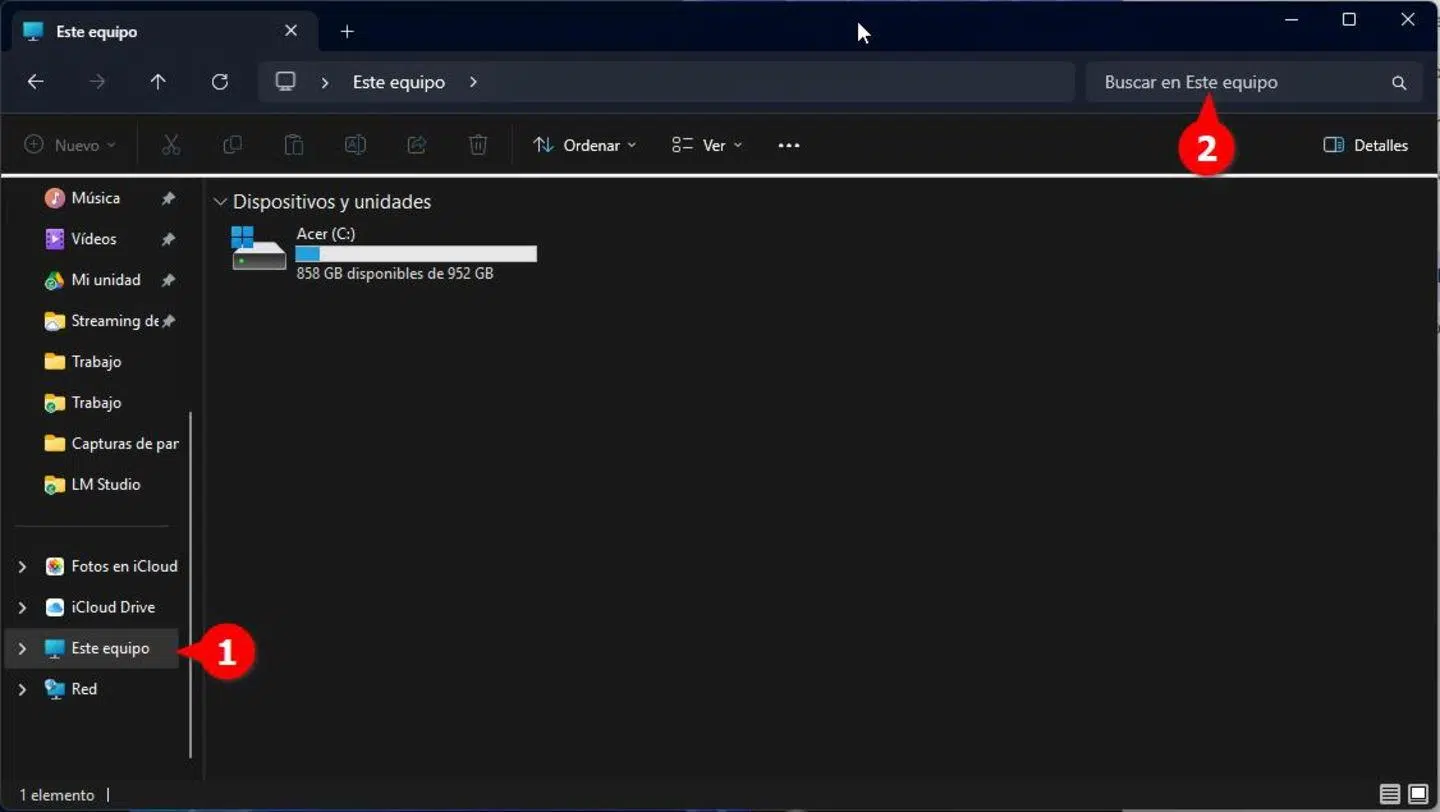
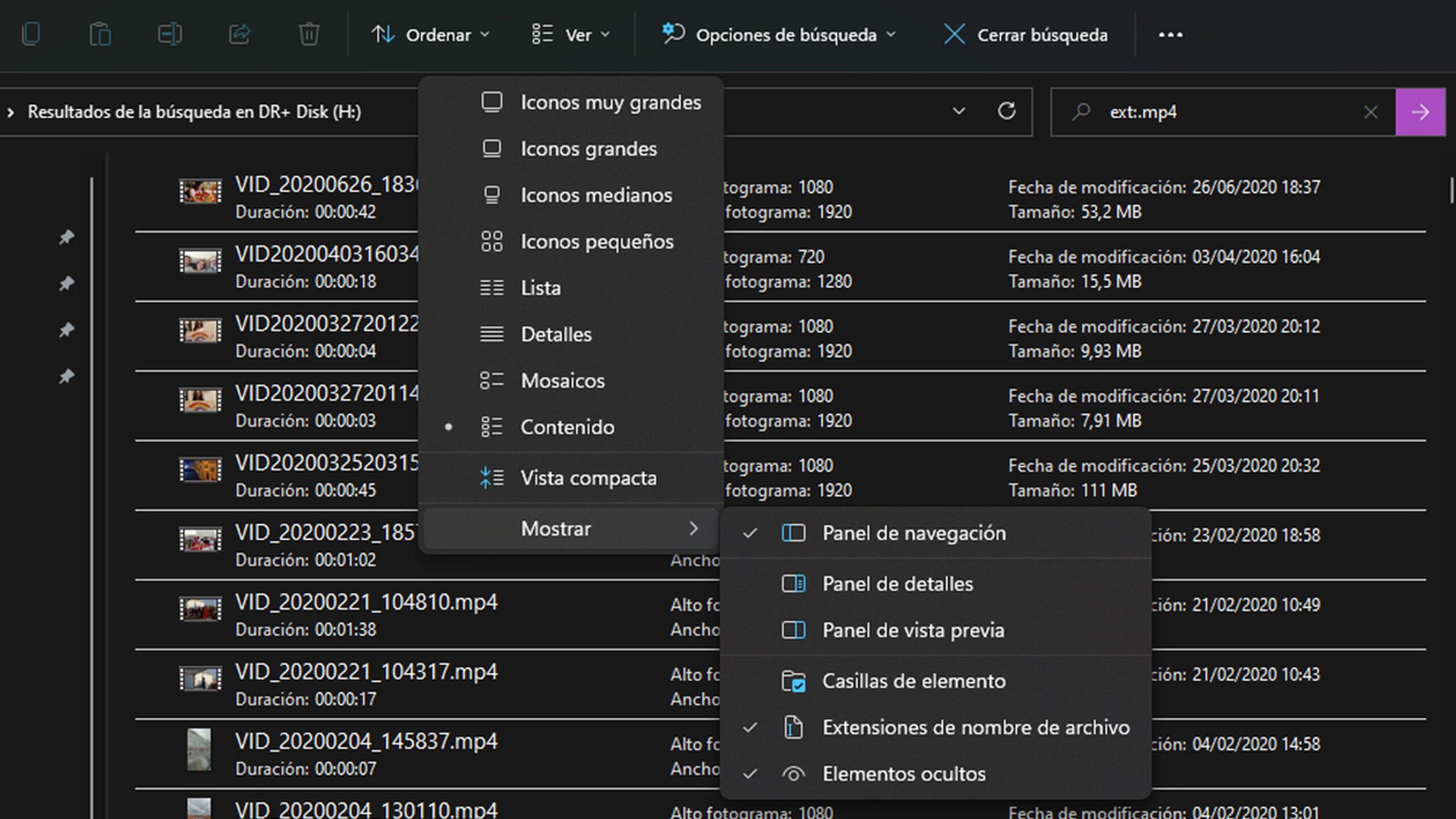
A maneira mais rápida de começar é usar o próprio Explorador de Arquivos . Navegue até a pasta que deseja pesquisar e pressione F3 (ou clique na caixa de pesquisa no canto superior direito).
Agora você pode escrever uma consulta simples ou avançada. Para pesquisar uma palavra exata nos documentos, use a propriedade `content`. Por exemplo: `content:SMS` . Isso retorna os arquivos cujo conteúdo inclui a string "SMS".
Se você deseja restringir por extensão, combine curingas e propriedades. Exemplo: *.docx content:"payment agreement" pesquisará apenas documentos do Word que contenham essa frase no texto.
Quando você não se lembra do nome do arquivo, mas se lembra de parte do texto, é melhor começar com o termo menos comum para reduzir falsos positivos. Por exemplo: *.docx content:334455 ou *.docx content:ortigoza.
Lembre-se de que a função de pesquisa do Explorador de Arquivos suporta vários critérios simultaneamente e filtra dentro da localização atual. Você pode acessar "Este Computador" para incluir todas as unidades ou permanecer em uma pasta específica para restringir o escopo.
Operadores, cotações e curingas que economizam horas
A Pesquisa do Windows entende operadores lógicos no estilo dos mecanismos de busca tradicionais. Use-os em MAIÚSCULAS para que sejam aplicados como operadores e não como texto literal.
O operador AND/Y é usado para exigir que todos os termos apareçam, independentemente da ordem. Se você digitar duas palavras separadas por um espaço, o Windows já aplica o operador AND implícito. Exemplo: "contrato de pagamento " retorna resultados que contêm ambas as palavras.
O operador OR amplia o intervalo, aceitando um ou outro termo. Exemplo: "dog OR cat" recupera arquivos que contêm "dog" ou "cat".
O símbolo NOT (ou o sinal de menos) exclui termos. Exemplo: "dog NOT cat" ou "dog-cat " evita resultados com "cat".
As aspas duplas forçam uma correspondência exata nessa ordem . Por exemplo, "dog cat" não retornará "cat dog".
Os parênteses agrupam termos para avaliar prioridades; o conteúdo dos parênteses pode aparecer em qualquer ordem. Exemplo: (equilíbrio orçamentário) encontra ambos os termos independentemente da sequência.
Em relação aos curingas, o asterisco * substitui um grupo de caracteres e o ponto de interrogação ? é equivalente a um único caractere. Exemplo: nome:*2014 ou arquivo:pre?budget.
Alguns guias também citam o símbolo "&" como um conector equivalente ao "AND" para unir palavras, útil se você se sentir mais confortável com esse símbolo.
Propriedades e filtros avançados que refinam sua pesquisa
Além do conteúdo, existem diversas propriedades que podem ser consultadas usando o formato propriedade:valor . Muitas permitem intervalos com operadores relacionais como >, <, >=, <=, = ou .. para intervalos.
- data: Filtre por datas do calendário, como hoje, ontem, esta semana, semana passada, este mês, mês passado, este ano ou ano passado; datas e intervalos específicos também são aceitos. Exemplo: data:ontem.
- modificado: o mesmo que a data, mas apenas para a última modificação. Exemplo: modificado:este mês.
- criado: filtrar por data de criação. Exemplo: criado:>=01/01/2024.
- Tamanho: aceita categorias (vazio, minúsculo, pequeno, médio, grande, enorme, gigantesco) ou valores/intervalos numéricos. Exemplo: tamanho:>1GB.
- nome: restringe por nome de arquivo, suporta curingas. Exemplo: nome:*2014.
- extensão: e o pseudônimo ramal: permitem que você segmente um formato específico. Exemplo: ext:pdf.
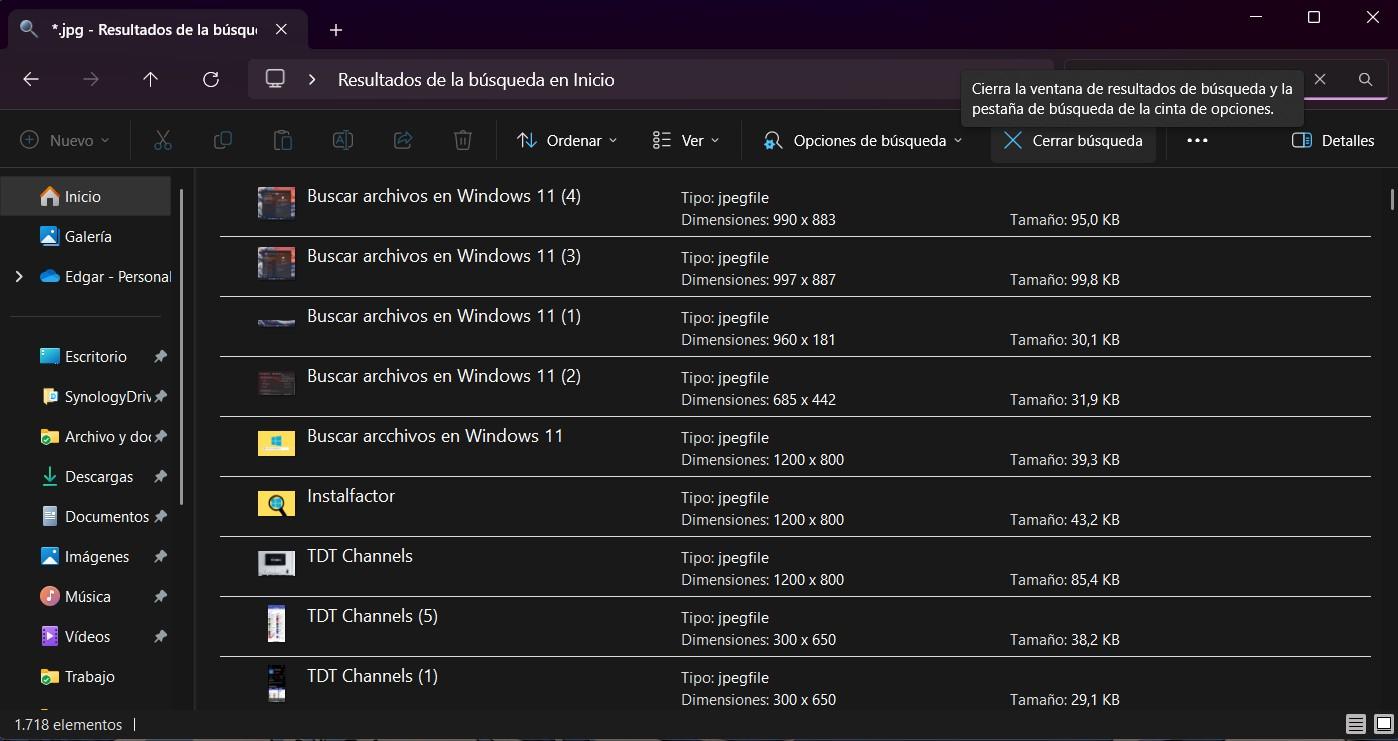
- Tipo: Filtrar por classe de conteúdo; por exemplo, tipo:imagem o tipo:vídeo.
- classe: outro filtro de categoria ampla (documento, e-mail, música, imagem, programa, etc.). Exemplo: classe:imagem.
- Arquivo: y arquivo: ajuda a restringir onde você procura ou se você está apenas pesquisando pelo nome do arquivo.
Esses filtros podem ser combinados com AND/OR/NOT e curingas. Um padrão poderoso seria: size:>1GB AND name:*2014 para localizar arquivos grandes relacionados a “2014”.
Metadados específicos do tipo de arquivo
O Windows também entende as propriedades de metadados para documentos multimídia e do Office. Sua eficácia depende de o arquivo ter esses metadados salvos.
- slides: número de slides em apresentações. Exemplo: slides:20 retorna apresentações com 20 slides.
- comentário: pesquisar em comentários de documentos (Word, por exemplo). Exemplo: comentário: "para revisar".
- artista: filtrar músicas por artista. Exemplo: artista: Michael Jackson.
- álbum: restrito a um álbum de música específico. Exemplo: álbum: "Bad".
- pista: número da faixa em arquivos de áudio. Exemplo: faixa:13.
- Gênero sexual: delimitado pelo gênero musical. Exemplo: gênero: rock.
- duração: Válido para música e vídeo; aceita categorias (muito curto, curto, médio, longo, muito longo) ou tempos específicos.
- ano: útil para conteúdo multimídia; filtrar por ano. Exemplo: ano: 1990.
- orientação: Em fotos, ele distingue vertical ou horizontalmente se a câmera registrou.
- largura: y alto: permitem que você defina dimensões exatas em imagens. Exemplos: largura:1024, altura:480.
A combinação de metadados com conteúdo e extensão permite buscas cirúrgicas, como ext:docx conteúdo:orçamento comentário:revisão para documentos do Word onde, além do texto, há um comentário com "revisão".
Configurar o indexador para analisar o conteúdo
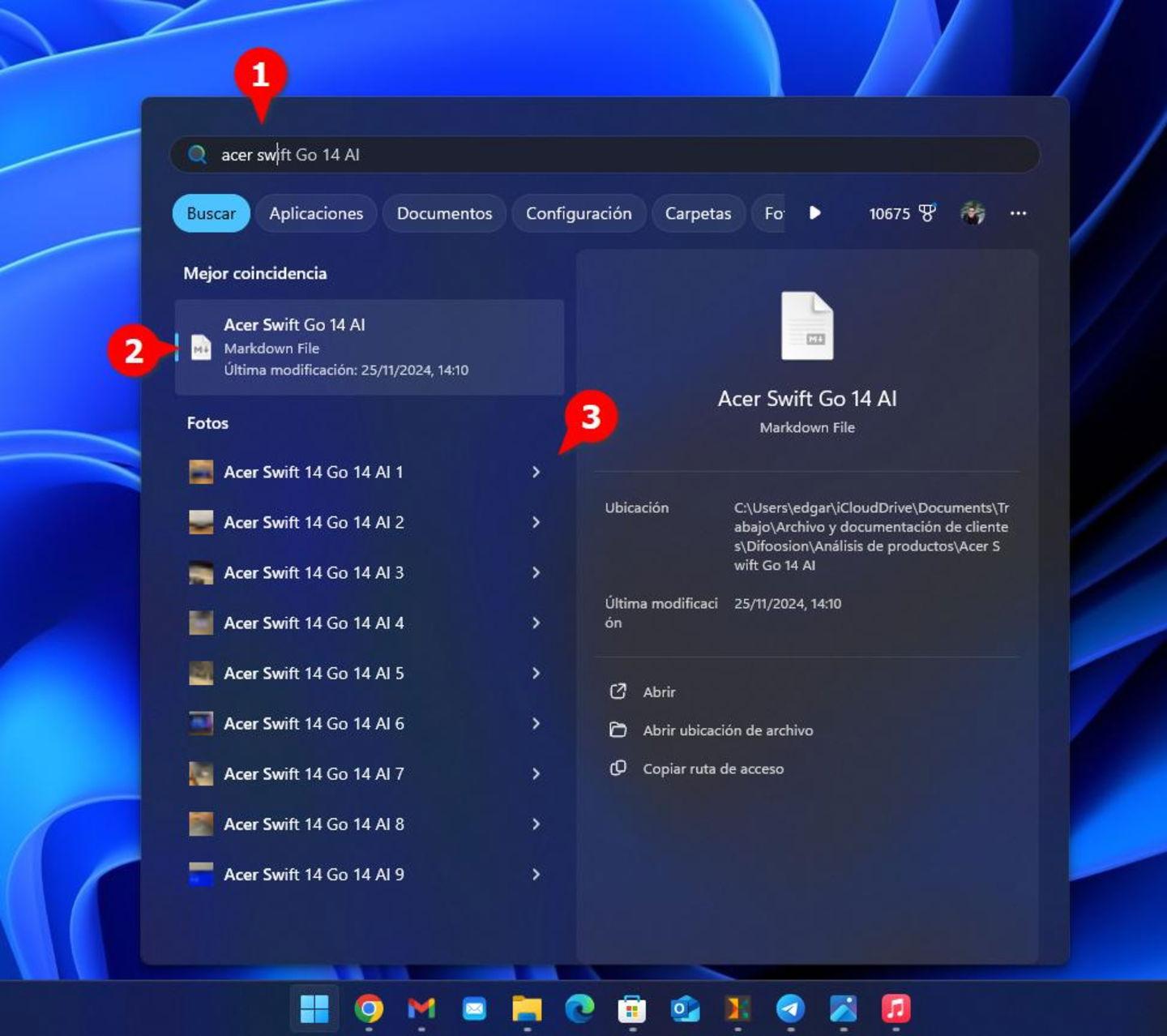
Se a sua pesquisa não retornar nenhum arquivo cujo conteúdo inclua o termo pesquisado, é quase sempre um problema de indexação. Verifique as opções do Windows para analisar propriedades e conteúdo.
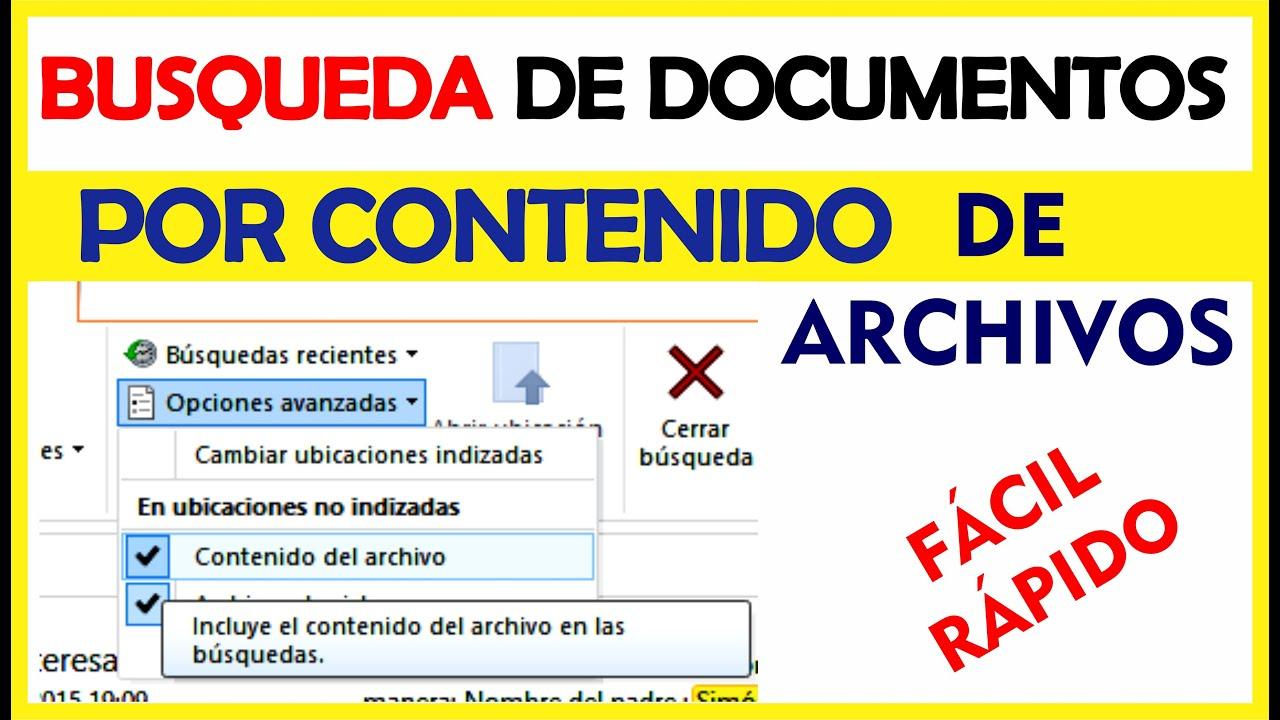
- Aberto Iniciar > Configurações > Pesquisar > Pesquisando no Windows. Escolha o modo Clássico (Somente bibliotecas e desktop) ou Melhorado (todo o sistema) como você preferir.
- Na mesma página, vá para Configurações do indexador de pesquisa avançada para abrir Opções de indexação. Adicionar ou remover locais dependendo de onde você quer olhar.
- imprensa Avançado e vá para a aba Tipos de arquivos. Verifique as extensões relevantes (docx, xlsx, pdf, txt, etc.) e selecione “Propriedades e conteúdos do arquivo de índice”.
- Concorde em reconstruir o índice quando eu sugerir. A reindexação leva tempo e pode aumentar o uso da CPU e da bateria., especialmente com a opção Aprimorada.
No Windows 10, o processo é praticamente idêntico e, nessa mesma área, você pode ativar a pesquisa em arquivos não indexados. Use esse recurso com moderação se o seu computador tiver recursos limitados.
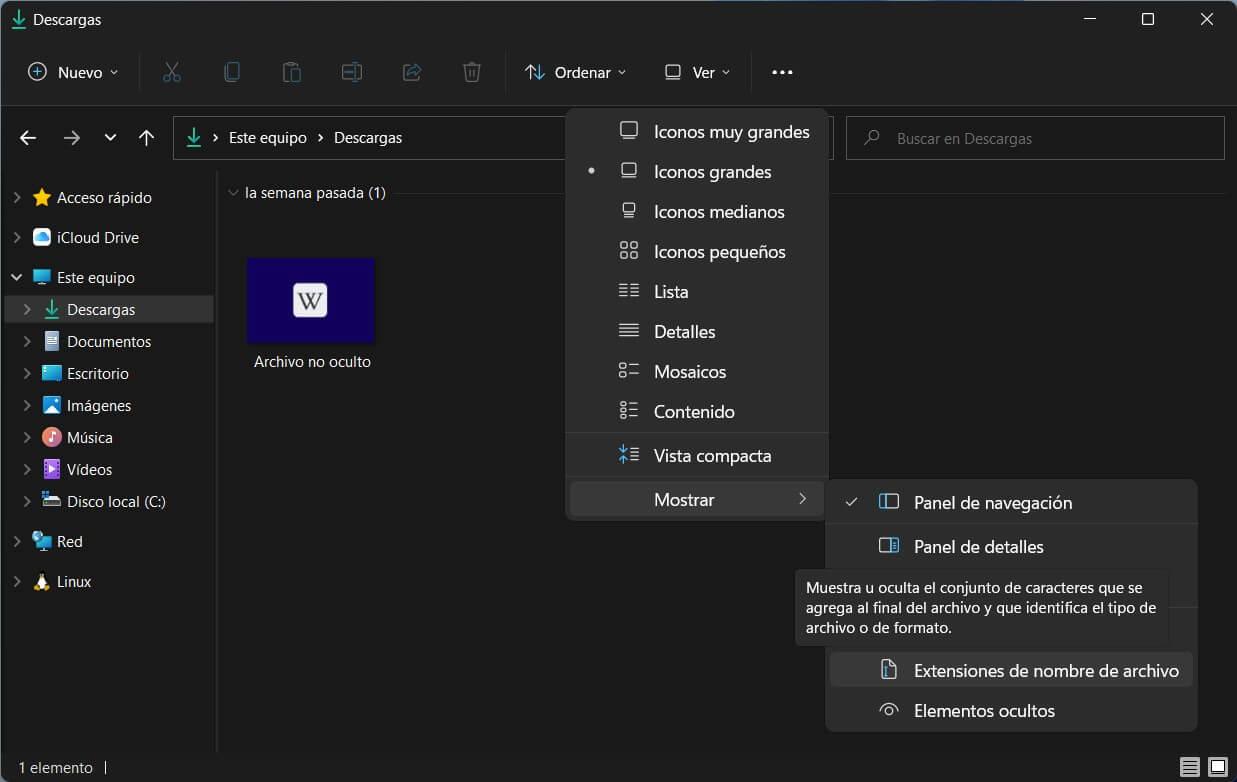
Lembre-se de que o Windows não processa todos os tipos de arquivos; por exemplo, ele não encontrará strings em determinados arquivos .dat, a menos que haja um iFilter que entenda o formato deles.
Arquivos não indexados: ferramentas e comandos úteis
Quando um formato não é suportado pelo indexador, ou quando você precisa de uma pesquisa pontual sem afetar os índices, existem soluções rápidas. A ferramenta Tudo e outras opções funcionam muito bem tanto para pastas locais quanto para pastas de rede.
O AstroGrep é leve, rápido e também pesquisa locais na rede. Sua interface é simples e permite revisar as correspondências com contexto . Site: astrogrep.sourceforge.net
O Agent Ransack combina velocidade com um visualizador integrado para ver as correspondências sem precisar abrir o arquivo. É ideal para trabalhar com grandes estruturas de pastas . Site: www.mythicsoft.com/agetransack
O Notepad++ inclui uma função de busca muito prática, acessível pelo atalho Ctrl+Shift+F . Você pode buscar texto dentro de uma pasta, usando filtros de extensão de arquivo e expressões regulares. É perfeito para revisar código ou documentos de texto . Site: notepad-plus-plus.org
Se você preferir linha de comandos, Você tem o comando fc y findstr. De uma janela de Símbolo do sistema, vá até a pasta de destino e execute algo como: findstr /s /m terminobuscado *.*.
Parâmetros principais: /S pesquisa no diretório atual e nas subpastas; /M exibe apenas o nome do arquivo se o termo for encontrado. Adicione filtros de extensão, se necessário: findstr /s /m contrato *.txt.
Essas alternativas não dependem do índice e, portanto, são muito úteis com formatos atípicos ou quando você precisa de um resultado imediato sem reconstruir nada.
Truques e combinações que realmente funcionam
Uma estratégia prática é começar com o básico e adicionar filtros até que a lista fique gerenciável. Primeiro, restrinja por pasta e extensão, depois aplique filtros de conteúdo e data.
- *.docx conteúdo:334455 quando você se lembra de um número exclusivo no documento.
- ext:pdf conteúdo: "contrato de pagamento" modificado: este ano para localizar PDFs recentes com essa frase exata.
- tipo:imagem (largura:>=1920 altura:>=1080) se você precisar de imagens em Full HD ou superior.
- classe:conteúdo do documento:ortigoza nome:*2014 para atacar documentos relacionados a um sobrenome e um ano.
Se você estiver realizando recuperação de dados baseada em assinaturas e os arquivos perderam seus nomes originais, concentre-se em termos incomuns. Primeiro, use a sequência menos frequente do texto que você se lembra e, se houver muitos resultados, adicione uma segunda condição com AND/NOT.
Lembre-se de que você pode combinar várias propriedades de uma só vez e que as pesquisas suportam buscas cumulativas. Pense na sua consulta como um funil: cada filtro reduz o ruído.


Escritor apaixonado pelo mundo dos bytes e da tecnologia em geral. Adoro compartilhar meu conhecimento por meio da escrita, e é isso que farei neste blog, mostrar a vocês tudo o que há de mais interessante sobre gadgets, software, hardware, tendências tecnológicas e muito mais. Meu objetivo é ajudá-lo a navegar no mundo digital de uma forma simples e divertida.