- Utilizando ferramentas como Gamemode e Proton GE para maximizar o FPS e a estabilidade.
- Importância dos drivers de código aberto e do gerenciamento eficiente de VRAM em GPUs AMD e Intel.
- Configurações avançadas do sistema, como seleção do kernel e configuração do compositor gráfico.
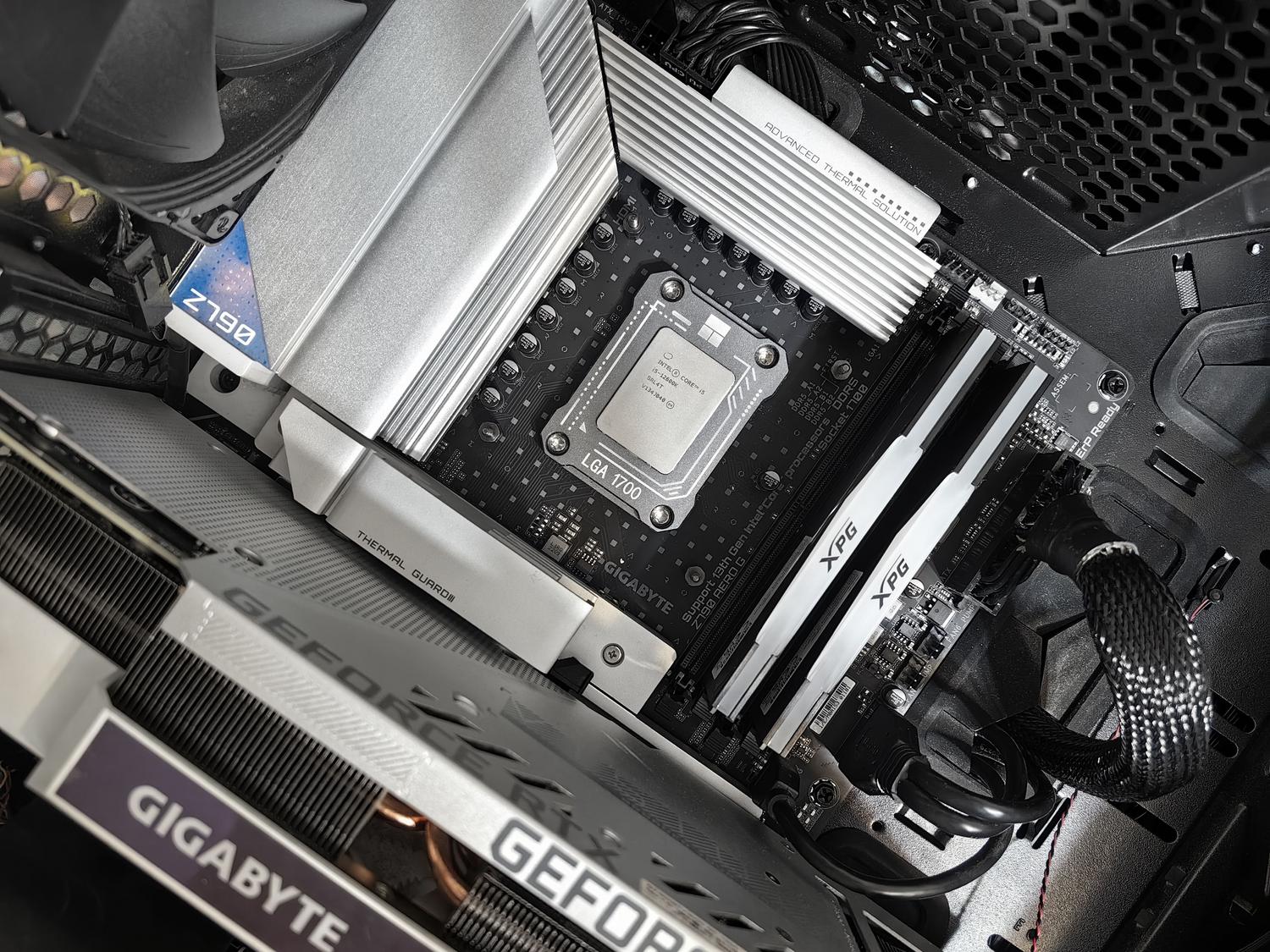
Jogar em sistemas Linux deixou de ser uma missão impossível ou algo reservado a especialistas em informática. Graças ao lançamento do Steam e à camada de compatibilidade Proton , agora podemos executar uma enorme quantidade de jogos com uma fluidez que, em muitos casos, supera a do Windows. No entanto, embora a experiência básica seja boa, sempre há espaço para melhorias para aqueles que desejam extrair o máximo desempenho do seu hardware.
Se você acha que seu computador poderia ter um desempenho melhor ou está enfrentando aquelas travadas irritantes durante os jogos, não se preocupe, existe uma solução. Neste artigo, vamos explorar todas as configurações técnicas , desde drivers até gerenciamento de memória de vídeo, para fazer seu notebook ou desktop funcionar perfeitamente. Veremos como configurar seu sistema para que os recursos sejam focados no jogo e não em processos inúteis que apenas consomem RAM.
A base de tudo: Drivers e Kernel
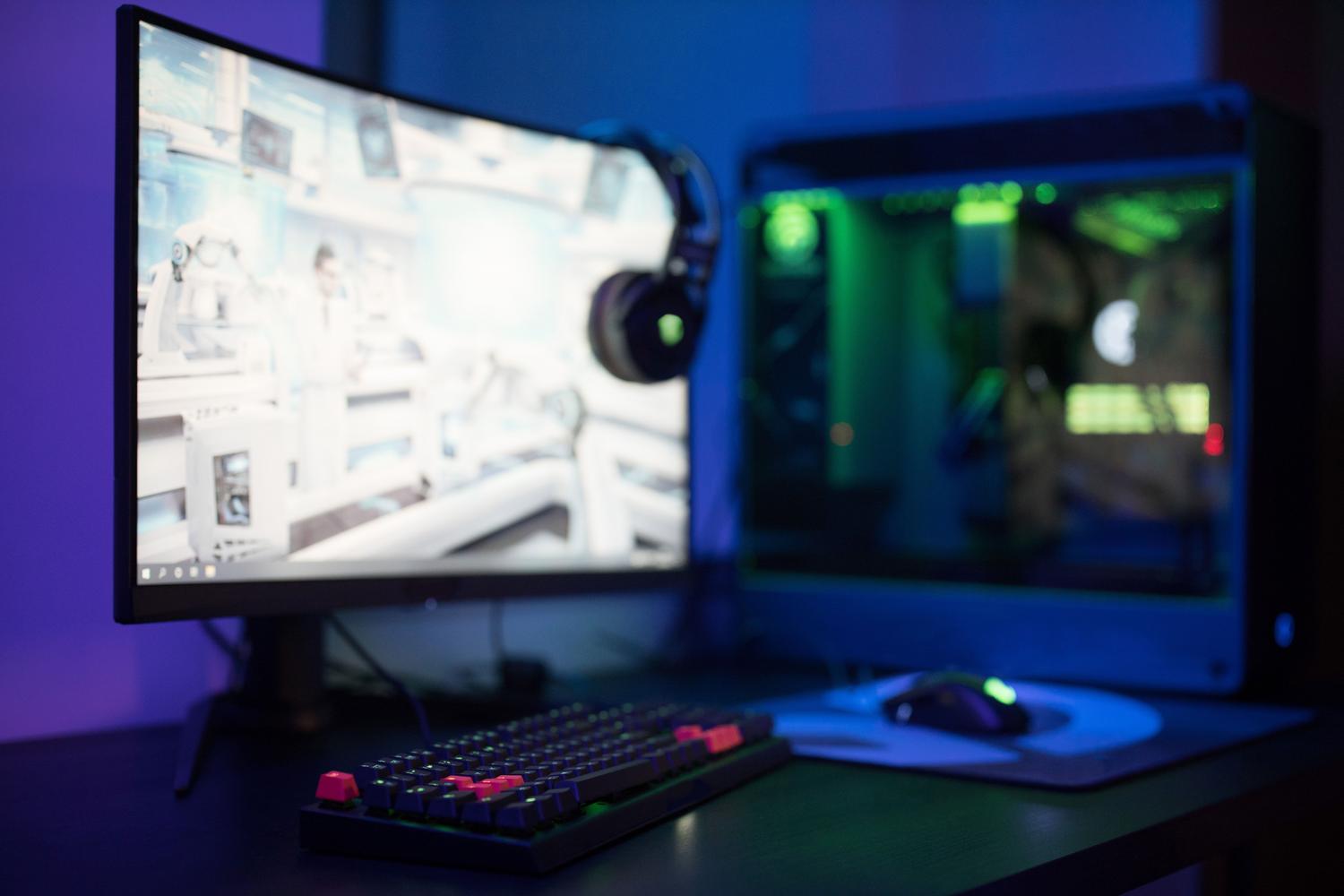
Para que qualquer jogo rode sem problemas, o primeiro passo é garantir que os drivers da sua placa gráfica estejam atualizados . Se você usa AMD ou Intel, está com sorte, pois os drivers Mesa são integrados e constantemente atualizados, oferecendo excelente suporte ao Vulkan. No caso da NVIDIA, embora seus drivers sejam proprietários e isso complique algumas otimizações em nível de kernel, é fundamental ter a versão mais recente para evitar travamentos e melhorar a estabilidade.
Outro ponto crucial é o kernel. Nem todos os kernels são iguais; existem versões otimizadas para jogos, como as oferecidas pelo CachyOS , que implementam melhorias no agendamento de processos. Um kernel atualizado não só oferece melhor suporte a novos hardwares, como também reduz a latência, o que é fundamental em jogos competitivos onde cada milissegundo conta.

Ferramentas essenciais para aumentar o FPS
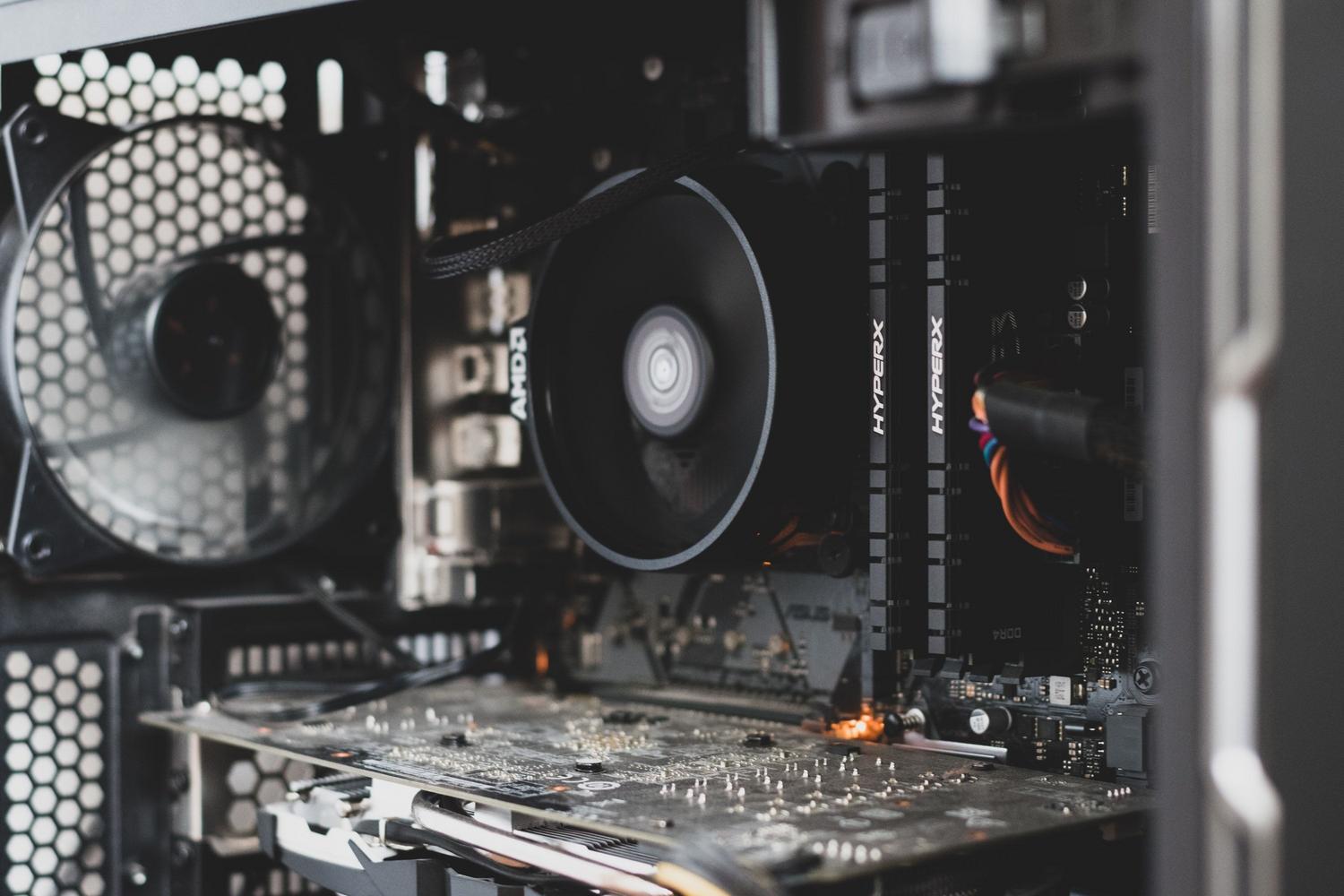
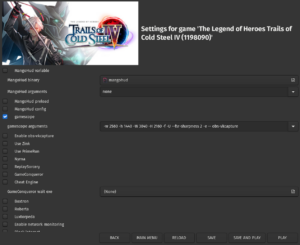
Se você deseja automatizar a otimização, Gamemode da Feral Interactive É uma mão na roda. Esta ferramenta ajusta as prioridades da CPU e ativa o modo de desempenho máximo do gerenciador de energia assim que você inicia um jogo. Para ativá-la no Steam, basta adicionar o comando. gamemoderun %command% nas opções de lançamento do título.
Por outro lado, não se limite apenas ao Proton oficial. O Proton GE (GloriousEggroll) é uma versão personalizada que inclui correções e patches que a Valve às vezes demora a implementar. Muitos jogos com problemas de desempenho ou falhas gráficas podem ser corrigidos simplesmente trocando da versão Proton para a GE.
Gerenciamento avançado de VRAM e memória
Um dos maiores gargalos em GPUs com memória limitada (como aquelas com 8 GB) é a remoção de memória, que ocorre quando o sistema move dados da VRAM para a RAM convencional, causando as famosas travadas ou microtravadas . Recentemente, foram desenvolvidos patches como o dmemcg-booster que permitem que o jogo em primeiro plano tenha prioridade absoluta sobre a memória de vídeo.
Essa tecnologia, disponível em distribuições como o CachyOS, impede que aplicativos em segundo plano consumam espaço de memória do jogo. Ao otimizar a Tabela de Tradução Gráfica (GTT) , ela reduz drasticamente o uso da RAM do sistema, permitindo que a GPU trabalhe com mais eficiência. Vale ressaltar que isso funciona maravilhosamente bem em placas AMD e Intel , mas os usuários da NVIDIA ainda aguardam que a empresa disponibilize seus drivers em código aberto para que possam aproveitar essas melhorias.

Configurações do ambiente de desktop e do sistema
Às vezes, o problema não é a placa gráfica, mas o próprio ambiente de desktop. Efeitos visuais e animações em ambientes como KDE Plasma ou GNOME podem causar atraso na entrada de comandos . Uma solução simples é desativar a composição da área de trabalho durante os jogos ou tentar usar o X11 em vez do Wayland se você perceber que um jogo mais antigo não está rodando bem.
- Monitore: Use o MangoHud para monitorar a temperatura e o FPS em tempo real.
- Limpeza: Feche navegadores e aplicativos pesados usando ferramentas como btop ou htop.
- SSD: Certifique-se de que o TRIM esteja ativado para que os tempos de carregamento não aumentem com o tempo.
- CPU: Forçar o modo de desempenho para impedir que o processador reduza dinamicamente sua frequência.
Para quem utiliza ferramentas como o Bottles no formato Flatpak, é importante saber que, embora facilitem o gerenciamento de prefixos do Wine, o desempenho máximo é alcançado configurando corretamente as opções de execução e garantindo que o ambiente não limite os recursos de hardware.
Ao combinar o uso de drivers abertos, kernels otimizados e ferramentas de gerenciamento de prioridades como Gamemode e otimizadores de VRAM, é possível transformar a experiência de jogos no Linux. A chave está em minimizar os processos em segundo plano e priorizar o acesso direto ao hardware, permitindo que até mesmo sistemas modestos executem jogos exigentes com estabilidade surpreendente e latência mínima.

Escritor apaixonado pelo mundo dos bytes e da tecnologia em geral. Adoro compartilhar meu conhecimento por meio da escrita, e é isso que farei neste blog, mostrar a vocês tudo o que há de mais interessante sobre gadgets, software, hardware, tendências tecnológicas e muito mais. Meu objetivo é ajudá-lo a navegar no mundo digital de uma forma simples e divertida.