- A estabilização da taxa de quadros permite uma melhor qualidade visual sem sacrificar a fluidez.
- O uso de limitadores de FPS evita o superaquecimento do hardware e prolonga a vida útil da GPU.
- Definir um limite de taxa de quadros elimina travamentos e atrasos em ambientes virtualizados.
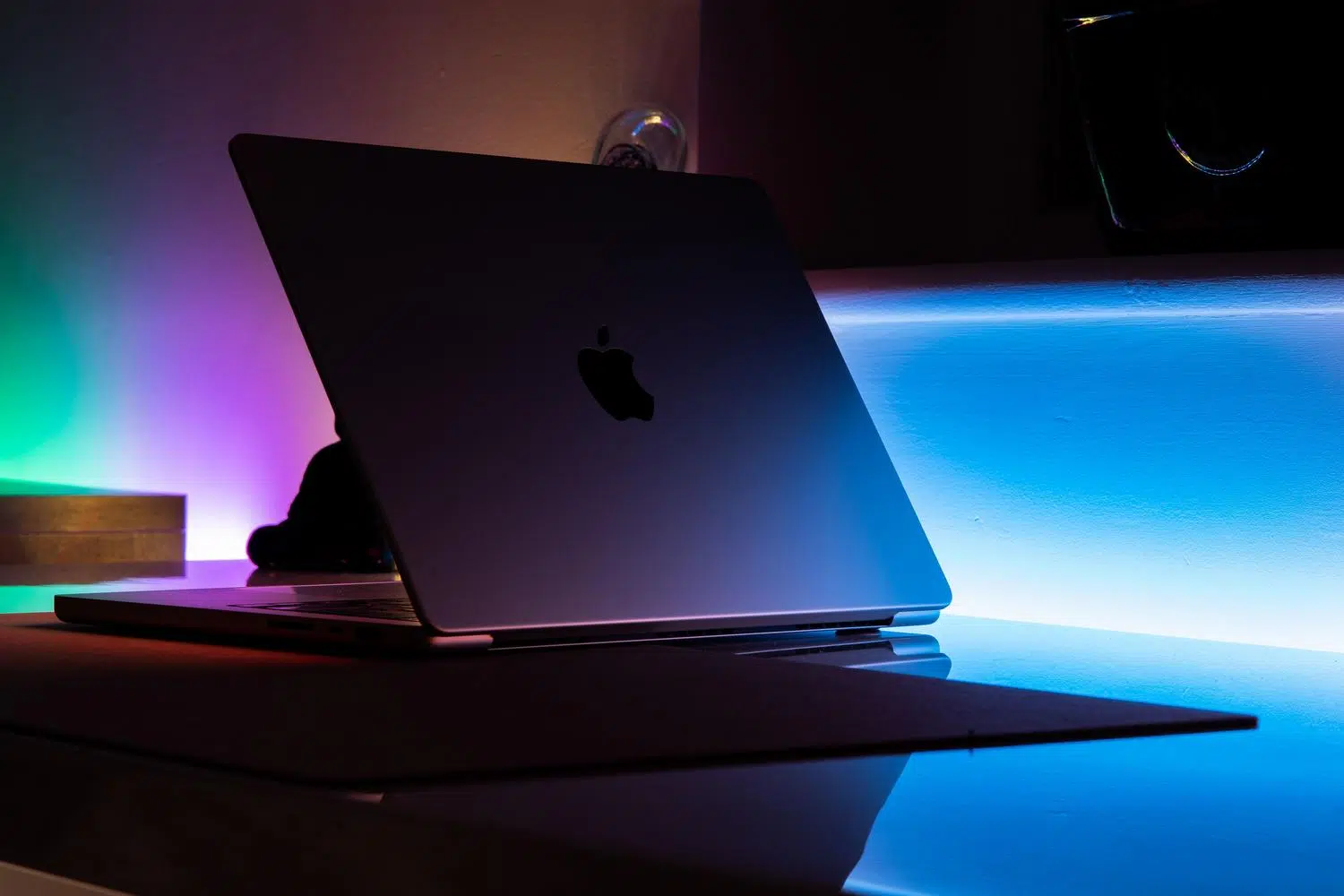
Jogar jogos exigentes em um Mac, especialmente ao usar camadas de virtualização como o Parallels para executar o Steam, pode ser um verdadeiro pesadelo. É muito comum que, mesmo com as configurações no mínimo, a experiência seja instável e cheia de travamentos , resultando em uma experiência de jogo ruim e frustrante.
A chave para resolver isso nem sempre é aumentar a potência, mas sim saber gerenciar os recursos disponíveis. Às vezes, tentar alcançar a taxa de quadros máxima possível é um erro que resulta em quedas repentinas de desempenho e um sistema que literalmente superaquece, afetando a estabilidade geral do jogo.

O segredo para a estabilidade: Limite-se para vencer.
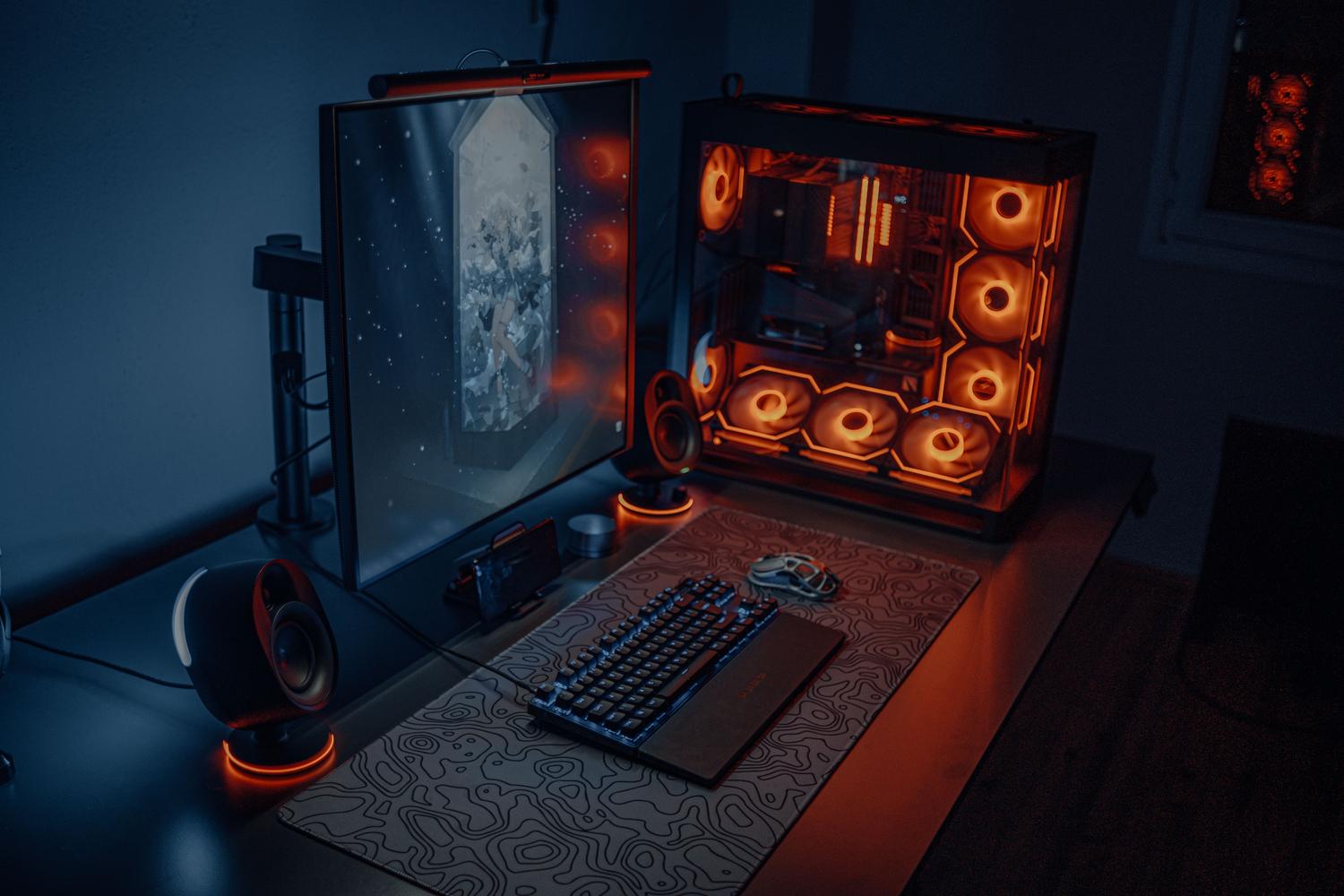
Muitas pessoas pensam que mais FPS é melhor, mas no macOS e em ambientes virtuais, isso nem sempre é verdade. Se o seu sistema tenta fornecer 60 FPS, mas oscila constantemente entre 40 e 70, você notará uma queda de desempenho visual muito incômoda . Ao fixar a taxa de quadros em um valor sólido, como 30 FPS, forçamos a máquina virtual a manter um ritmo constante. Isso libera poder de processamento que podemos reinvestir no aumento da resolução e na melhoria do anti-aliasing , eliminando aquelas bordas serrilhadas desagradáveis e deixando o jogo com uma aparência muito mais nítida.
O perigo do sobreaquecimento e Hz
É crucial entender a relação entre a taxa de atualização da sua tela e o que sua placa de vídeo está processando. Se você tem um monitor de 60Hz, mas sua GPU está entregando apenas 300 fps, você está desperdiçando energia e sobrecarregando o hardware desnecessariamente . Isso faz com que a temperatura suba drasticamente, o que em laptops pode levar à limitação térmica, reduzindo o desempenho justamente quando você mais precisa dele.

Por outro lado, existem problemas como o screen tearing, ou linhas verticais que atravessam a imagem, causados pela falta de sincronização entre a placa gráfica e o monitor. Embora o VSync possa ajudar, em jogos mal otimizados ele pode introduzir atraso de entrada. Portanto, usar um limitador VSync externo é a opção mais equilibrada para manter as temperaturas sob controle e garantir uma jogabilidade fluida.
Ferramentas recomendadas para monitoramento de FPS
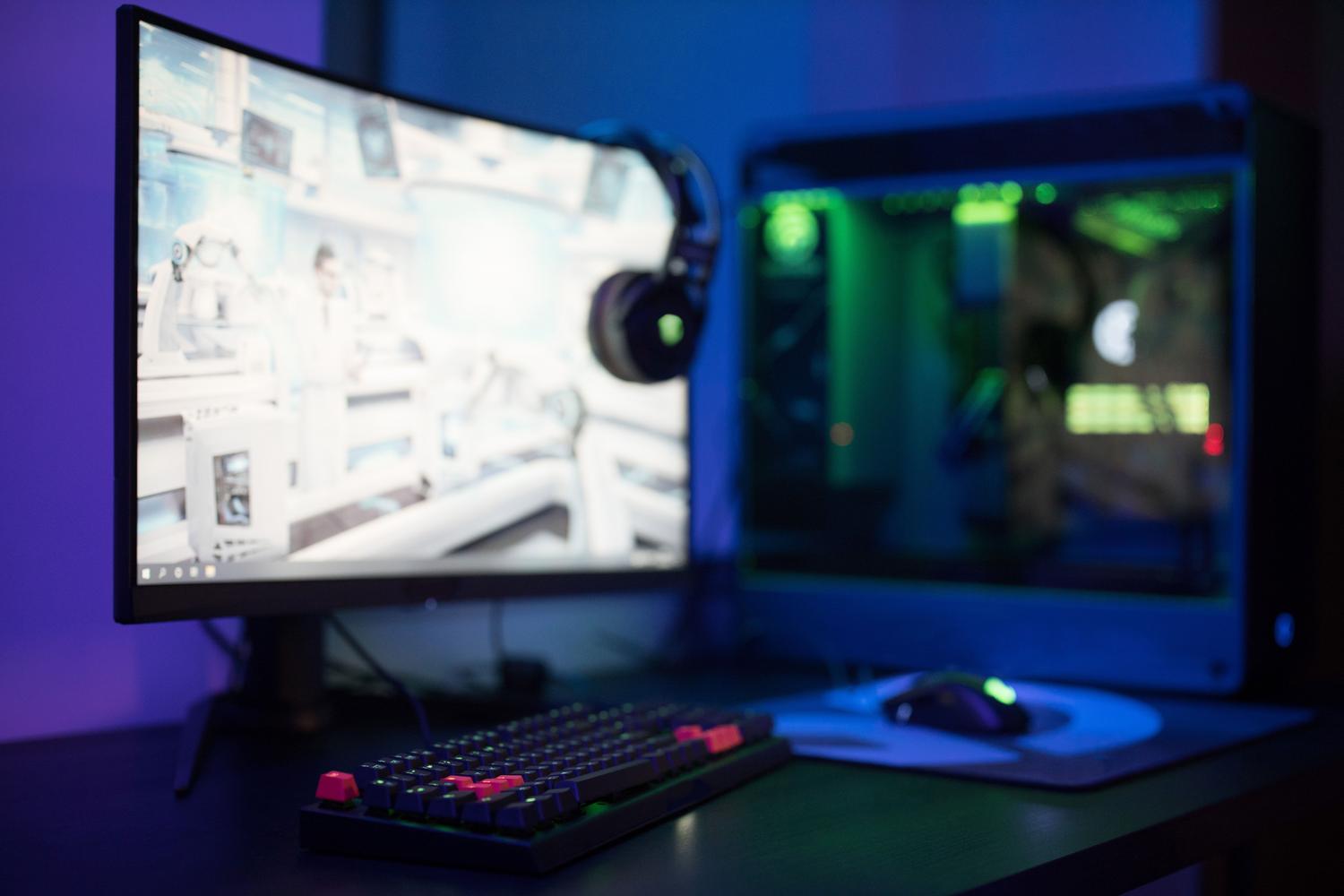
Para alcançar esse equilíbrio, existem ferramentas muito poderosas que são padrão entre os jogadores de Windows e que funcionam perfeitamente dentro da sua sessão do Parallels:
- Servidor de Estatísticas do Riva Tuner (RTSS): É um aplicativo leve e gratuito que permite definir o limite da taxa de quadros com precisão cirúrgica.
- MSI Afterburner: Ideal para monitorar temperaturas e voltagem em tempo real, permitindo também ajustar a velocidade do ventilador.
- Nvidia Inspector: Uma ferramenta avançada, exclusiva para quem possui placas gráficas Nvidia, que permite modificar parâmetros complexos do driver.
Guia passo a passo para configurar o RTSS no macOS

Se você quer acabar com as quedas de desempenho no Steam, siga estes passos na sua máquina virtual Windows no Mac. Primeiro, baixe o RivaTuner Statistics Server do site da Guru3D e execute o instalador. Depois de instalado, abra o programa pelo menu Iniciar, ignorando quaisquer avisos sobre DirectX 12, já que o Parallels não oferece suporte a DX12 no momento.

Para definir o limite, localize o ícone do RTSS na bandeja do sistema (ao lado do relógio) e clique para abrir a janela principal. No campo " Limite de Taxa de Quadros" , digite "30" (ou o número de sua preferência para estabilizar o jogo). Para verificar se tudo está funcionando corretamente, habilite a opção para exibir suas próprias estatísticas e veja o contador de FPS em um canto da tela enquanto joga. Agora, basta abrir seu jogo favorito e aumentar as configurações gráficas para uma experiência visual muito mais fluida.
Para obter um desempenho sólido no macOS, é preciso abandonar a busca por números irreais e focar em taxas de quadros consistentes. Ao limitar a taxa de atualização usando software externo, não apenas conseguimos uma experiência visual muito mais fluida e sem travamentos, como também protegemos a integridade do hardware, evitando temperaturas excessivas e otimizando o consumo de energia do sistema.


Escritor apaixonado pelo mundo dos bytes e da tecnologia em geral. Adoro compartilhar meu conhecimento por meio da escrita, e é isso que farei neste blog, mostrar a vocês tudo o que há de mais interessante sobre gadgets, software, hardware, tendências tecnológicas e muito mais. Meu objetivo é ajudá-lo a navegar no mundo digital de uma forma simples e divertida.