- O menu de contexto de Windows 11 É mais limpo, mas esconde a opção clássica atrás de "Mostrar mais opções", adicionando um clique extra.
- Por meio de ajustes no registro, comandos ou Aplicativos Como usuário do Winaero Tweaker, você pode restaurar facilmente o menu clássico.
- Uma área de trabalho organizada é obtida agrupando arquivos em uma única pasta, ocultando ícones e otimizando o menu Iniciar e a barra de tarefas.
- É possível personalizar o menu "Novo" acessível pelo menu de contexto (clique com o botão direito do mouse) para exibir apenas os tipos de arquivo úteis, editando o registro do sistema ou utilizando ferramentas.
A maioria dos usuários do Windows 11 acaba se deparando com suas áreas de trabalho completamente desorganizadas : atalhos por toda parte, arquivos que deveriam ter sido organizados "depois" e menus de contexto repletos de opções raramente usadas. A boa notícia é que, com alguns ajustes e utilizando bem o menu de contexto (clique com o botão direito do mouse), você pode deixar tudo muito mais organizado e fácil de usar, sem precisar instalar nenhum programa incomum.
O Windows 11 alterou significativamente o menu de contexto em comparação com o Windows 10 , gerando opiniões divergentes: um design mais moderno e minimalista, sim, mas também mais cliques para acessar as mesmas opções e alguns bugs irritantes. Neste artigo, você verá como recuperar o menu clássico, se preferir, como organizar sua área de trabalho com um clique com o botão direito do mouse e como personalizar o menu "Novo" e outras opções para que apenas o que você realmente precisa seja exibido.
O novo menu de contexto do Windows 11 e por que ele está incomodando tanta gente.
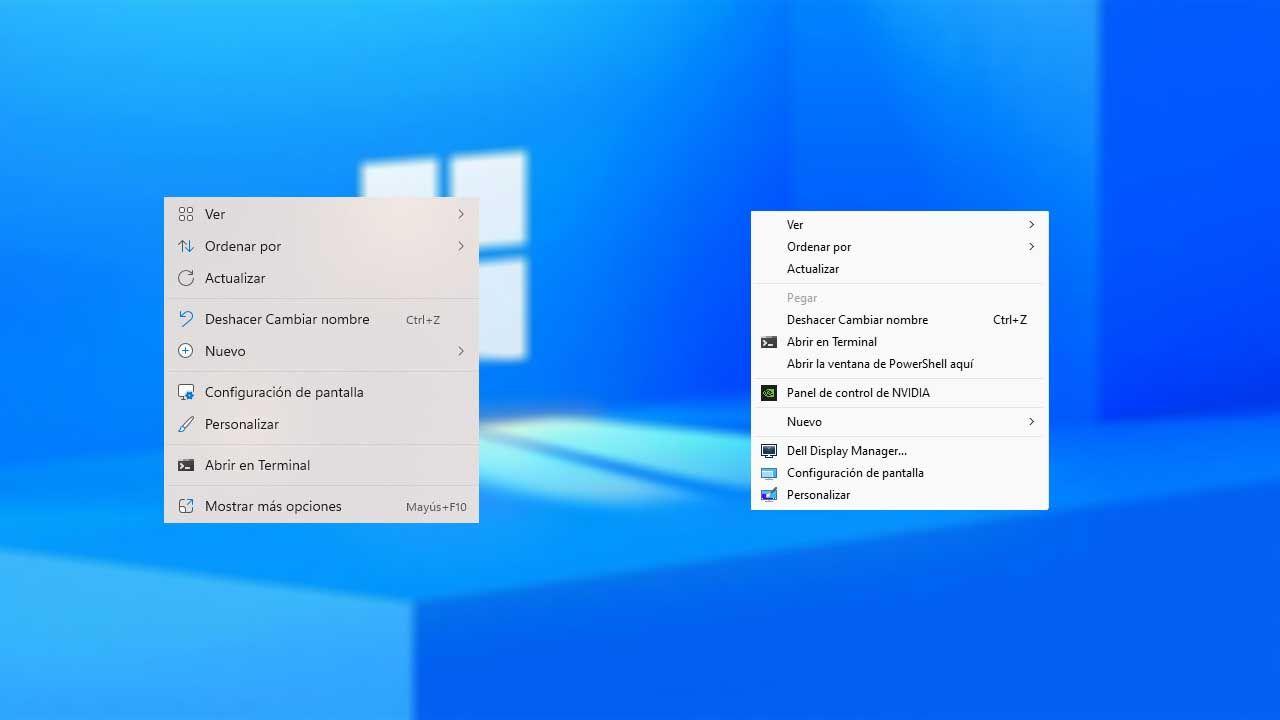
Ao clicar com o botão direito do mouse em uma área de trabalho vazia no Windows 11, um menu de contexto muito mais limpo é exibido do que no Windows 10. Ele apresenta um design mais moderno, ícones minimalistas e menos texto à primeira vista. A partir dele, você pode organizar ícones , criar novos arquivos ou pastas, acessar as configurações de exibição e outras funções básicas.
O problema é que a Microsoft escondeu algumas das opções clássicas atrás de um segundo nível chamado "Mostrar mais opções ". Em outras palavras, para ver o menu tradicional, você precisa clicar com o botão direito do mouse e selecionar a opção desejada ou usar um atalho de teclado. São duas etapas para algo que antes era feito com um único clique, e muitos usuários não estão satisfeitos com isso.
Aquele menu clássico que aparece ao clicar em "Mostrar mais opções" não é apenas uma cópia truncada : em muitos computadores, ele inclui atalhos adicionais, como o Painel de Controle da NVIDIA , utilitários integrados da placa de vídeo, software do monitor ou ferramentas adicionadas por alguns programas de terceiros. Para muitos, essas entradas extras são justamente o que torna o menu tradicional útil.
Resumindo: o Windows 11 possui dois menus de contexto coexistindo . O novo, à primeira vista mais limpo e limitado, e o clássico, herdado do Windows 10, oculto por uma opção adicional. Se você está acostumado com o comportamento antigo, ter que realizar uma etapa extra a cada vez pode tornar seu fluxo de trabalho mais lento e bastante incômodo.
A boa notícia é que você não é obrigado a aceitar o novo menu se não quiser . Com um pequeno ajuste no registro do Windows ou usando ferramentas de terceiros, você pode forçar o menu clássico a sempre aparecer ao clicar com o botão direito do mouse, tanto na área de trabalho quanto em arquivos e pastas.
Como voltar ao menu clássico do Windows 10 no Windows 11

Se você deseja que todo clique com o botão direito do mouse no Windows 11 exiba diretamente o menu clássico do Windows 10 , você tem duas opções principais: editar o registro do sistema ou executar um comando no prompt de comando. É mais simples do que parece, mas você deve proceder com cautela, pois estará modificando uma parte sensível do sistema.
Antes de mais nada, lembre-se de que você sempre pode acessar o menu clássico sem alterar nada : basta clicar com o botão direito do mouse enquanto mantém pressionada a tecla Shift . Isso ignorará o novo menu e abrirá o original diretamente. Se você só precisar dele ocasionalmente, isso pode ser suficiente.
Opção 1: Use o Editor do Registro passo a passo
Para forçar o Windows 11 a sempre exibir o menu de contexto clássico, você precisa adicionar uma chave específica ao registro . Este método não requer a instalação de nada; basta seguir os passos cuidadosamente:
1. Abra o Editor do Registro
imprensa Win + R, escreve regedit e pressione Enter. Você também pode abrir o menu Iniciar, digitar regedit e abra o resultado que aparecer.
2. Navegue até a chave apropriada.
No lado esquerdo, abra as pastas até chegar a:
Computador → HKEY_CURRENT_USER → Software → Classes → CLSID
Você pode fazer isso manualmente expandindo cada ramificação ou colar o caminho na barra de endereços do Editor do Registro , logo abaixo do menu, para ir diretamente até lá.
3. Crie a nova chave especial CLSID.
Clique com o botão direito em CLSID e escolha Novo → ChaveUma nova pasta será criada. Dê a ela exatamente o seguinte nome (incluindo as chaves):
{86ca1aa0-34aa-4e8b-a509-50c905bae2a2}
4. Adicione a subchave InprocServer32
Clique com o botão direito do mouse na chave que você acabou de criar ({86ca1aa0-34aa-4e8b-a509-50c905bae2a2}) e selecione novamente Novo → ChaveEssa subchave deve ser chamada de:
InprocServer32
Se tudo estiver correto, você verá a chave principal com a subpasta InprocServer32 associada a ela . Essa é exatamente a estrutura que o Windows precisa para aplicar a alteração de comportamento do menu de contexto.
5. Deixe o valor padrão vazio
No painel direito de InprocServer32 Você verá um valor chamado (Pré-determinado)Clique duas vezes nele e, na caixa de texto que aparecer, deixe o valor completamente em branco. Aceite as alterações.
Neste ponto, onde antes era exibido "(valor não definido)", agora ficará em branco , indicando que a configuração foi aplicada corretamente.
6. Reinicie o computador
Feche o Editor do Registro e reinicie o Windows. A partir de então, sempre que você clicar com o botão direito do mouse na área de trabalho, em um arquivo ou em uma pasta, verá o menu clássico diretamente, sem precisar clicar em "Mostrar mais opções".
Se você quiser voltar ao novo menu do Windows 11 , basta abrir o Editor do Registro novamente, navegar até o mesmo caminho e excluir a chave InprocServer32 (ou a chave inteira {86ca1aa0-34aa-4e8b-a509-50c905bae2a2} ). Após reiniciar, tudo voltará ao normal.
Opção 2: Faça isso com um único comando do CMD
Se navegar pelo registro parecer tedioso ou intimidante, você pode obter o mesmo resultado com um comando . Basta abrir o console como administrador e colar o comando correto.
1. Abrir Símbolo do sistema como administrador
Pesquisar CMD No menu Iniciar, clique com o botão direito do mouse em Símbolo do sistema e escolha Executar como administrador.
2. Crie a chave no registro por meio do comando
Na janela do CMD, cole esta linha (certificando-se de que as barras estejam corretas):
Corre: reg.exe add "HKCU\Software\Classes\CLSID\{86ca1aa0-34aa-4e8b-a509-50c905bae2a2}\InprocServer32" /f /ve
Esse comando cria a chave e deixa o valor padrão vazio , que é exatamente o que fizemos manualmente no editor de registro, mas em uma única etapa.
3. Reinicie o Explorador de Arquivos
Para alterar o menu de contexto, basta reiniciar o Explorador de Arquivos do Windows. Na mesma janela do Prompt de Comando, execute:
Reiniciar com: taskkill -IM explorer.exe -f
explorer.exe
Isso fecha e reinicia o navegador, aplicando instantaneamente o novo comportamento do menu . Se você ainda tiver dúvidas, também pode simplesmente reiniciar o computador.
Outras maneiras de recuperar e personalizar o menu de contexto
Nem todos se sentem à vontade para mexer no registro, por mais simples que seja a alteração . Se você prefere uma abordagem mais visual e quer ajustar outras configurações do Windows enquanto estiver mexendo nele, existem ferramentas de terceiros bastante conhecidas que podem facilitar muito o processo.
Winaero Tweaker: um clássico para otimizar o Windows
O Winaero Tweaker é um utilitário gratuito que reúne diversas configurações ocultas do Windows em uma única interface . Entre essas opções, está a possibilidade de restaurar o menu de contexto clássico do Windows 11 sem precisar abrir o regedit, o CMD ou qualquer outro programa similar.
Funciona de forma simples: selecione a opção para ativar o menu clássico, aplique as alterações e reinicie o navegador ou o computador . Além disso, enquanto estiver na ferramenta, você pode aproveitar para modificar outros aspectos estéticos e comportamentais do sistema, desde animações até a aparência da barra de tarefas.
A vantagem do Winaero Tweaker é que ele centraliza muitos truques que normalmente envolvem a edição manual do registro , permitindo que você ative ou desative recursos com um simples botão. Para usuários menos experientes ou para aqueles que não querem correr o risco de digitar uma tecla incorretamente, é uma alternativa altamente recomendada.
Menu de contexto clássico do Windows 11: somente para menu de contexto
Se sua única preocupação é o menu de contexto e você não quer mais nada além disso, existem ferramentas ainda mais específicas disponíveis . Uma das mais simples é o Win 11 Classic Context Menu , cuja finalidade é exatamente essa: ativar ou desativar o menu de contexto clássico do Windows 10 no Windows 11.
Este aplicativo também é gratuito, muito leve e focado em uma única alteração . É ideal se você não quer complicar as coisas com programas cheios de opções que você nunca usará. Você abre, aplica a alteração, reinicia o navegador e pronto.
Como ter uma área de trabalho limpa usando apenas o botão direito do mouse no Windows 11
Além do próprio menu de contexto, uma das maiores dores de cabeça diárias é a área de trabalho repleta de ícones . Documentos, pastas, downloads soltos , instaladores antigos... tudo misturado. O Windows 11 não ajuda muito nesse aspecto logo de início, pois sua configuração inicial tende a deixar vários itens visíveis na área de trabalho.
A chave para um ambiente organizado é mudar a forma como você usa sua área de trabalho : pare de vê-la como um espaço de armazenamento permanente e transforme-a em uma área temporária, ou use-a apenas como um "painel de controle" com alguns atalhos essenciais. Clicar com o botão direito do mouse é seu melhor aliado para isso.
Use uma única pasta "contentor" para organizar sua bagunça.
Em vez de encher sua área de trabalho com pastas como Pessoal, Música, Imagens, Jogos, Projetos, Tarefas, etc. , você pode simplificar tudo em uma única pasta principal. Dentro dela, sim, você pode organizar por subpastas, mas externamente, você verá apenas um ícone.
O processo é muito simples: clique com o botão direito do mouse em um espaço vazio na área de trabalho e escolha "Novo → Pasta" . Dê um nome claro, como "Área de Trabalho Organizada" ou similar, e arraste todas as pastas e arquivos espalhados pela tela para dentro dela.
Dentro dessa pasta principal, você pode criar subpastas temáticas : trabalho, estudos, contas, multimídia, jogos — o que você precisar. Dessa forma, tudo fica organizado, mas a área de trabalho permanece limpa, com apenas um ícone visível.
Uma dica útil é fixar a pasta principal na barra lateral do Explorador de Arquivos . Clique com o botão direito do mouse sobre ela e procure a opção para fixá-la no acesso rápido. Dessa forma, ela estará sempre disponível em qualquer janela do Explorador, sem a necessidade de um ícone na área de trabalho, caso você não queira. Você também pode seguir tutoriais específicos para configurar os caminhos de salvamento e evitar downloads aleatórios na sua área de trabalho.
Se quiser ir um passo além, você pode configurar os caminhos de salvamento de certos programas ou do seu navegador para apontar para subpastas dentro da pasta principal . Isso evita que sua área de trabalho fique cheia de novos arquivos sempre que você baixar ou salvar algo.
Área de trabalho minimalista: adeus ícones, olá produtividade
Depois de colocar tudo na sua pasta principal, você pode dar o toque final: deixar sua área de trabalho completamente vazia . Muitos usuários preferem isso porque reduz as distrações e ajuda na concentração.
Até mesmo a Lixeira pode ser ocultada da área de trabalho . Para isso, acesse Configurações → Personalização → Temas → Configurações de ícones da área de trabalho e desmarque os ícones que você não deseja ver, incluindo a Lixeira. Ela ainda estará lá, mas você poderá abri-la pelo menu Iniciar ou pesquisando pelo nome. Se preferir outras técnicas de ocultação, existem truques para ocultar ícones rapidamente .
O mesmo vale para os aplicativos: você não precisa ter todos os seus atalhos na área de trabalho . Clique com o botão direito do mouse nos aplicativos que você usa com mais frequência e selecione "Fixar na tela Iniciar" ou "Fixar na barra de tarefas ". Dessa forma, você os terá a apenas um clique de distância, sem sobrecarregar sua tela com ícones.
O layout do menu Iniciar também pode ser personalizado para complementar esta área de trabalho organizada . Em Configurações → Personalização → Iniciar , você pode ajustar a densidade de ícones (mais itens), ativar a exibição de aplicativos usados com frequência e desativar recomendações de conteúdo indesejado.
E se você não quiser depender do ícone do Windows para abrir o menu Iniciar , lembre-se de que pode usar o atalho Ctrl + Esc . É muito prático para acessar a lista de programas sem precisar mover o mouse para o canto da tela.
Barra de tarefas e menu Iniciar mais eficientes
Uma área de trabalho organizada se completa com uma barra de tarefas e um menu Iniciar livres de elementos desnecessários . Não adianta limpar a área de trabalho se a barra de tarefas ficar cheia de ícones e o menu Iniciar estiver sobrecarregado com atalhos que você nunca usa.
Você pode criar "pastas" de aplicativos diretamente do menu Iniciar . Pressione e segure o ícone de um aplicativo e arraste-o para cima de outro aplicativo relacionado (por exemplo, dois aplicativos de escritório). Isso criará um grupo que funciona como um contêiner; ao abri-lo, você poderá nomeá-lo e adicionar mais aplicativos relacionados.
Na barra de tarefas, um bom ponto de partida é desativar tudo o que você não precisa . Clique com o botão direito do mouse na barra de tarefas e acesse as Configurações da barra de tarefas . Lá, você pode desativar os widgets , a barra de pesquisa (se não a utiliza com frequência) e a Visualização de tarefas (se não for útil para você).
Para uma sensação ainda maior de espaço, você pode ativar a opção para ocultar automaticamente a barra de tarefas . Nas configurações de comportamento da barra de tarefas, selecione a opção correspondente para que ela apareça somente quando você mover o cursor do mouse para a parte inferior da tela.
O resultado de todas essas mudanças é uma área de trabalho quase "zen" : sem ícones, sem barras cheias de coisas que você não usa e acesso rápido ao que é importante através do clique com o botão direito do mouse, do menu Iniciar ou de atalhos fixados bem selecionados.
Como personalizar a lista "Novo" ao clicar com o botão direito do mouse
Outra queixa bastante comum, tanto no Windows 10 quanto no Windows 11, é que o submenu "Novo" do menu de contexto (clique com o botão direito do mouse) acumula opções que você nunca usa : documentos de programas que você não tem mais instalados, tipos de arquivo que não lhe interessam e itens que só atrapalham.
Por padrão, o Windows inclui opções como "Novo → Documento de Texto", "Novo → Imagem Bitmap" e alguns outros modelos . Além disso, cada aplicativo instalado pode adicionar seus próprios tipos de documento a essa lista. Com o tempo , o menu pode se tornar incrivelmente extenso e impraticável.
Para personalizá-lo ao seu gosto e exibir apenas as opções que você realmente precisa, é necessário modificar o registro novamente . Cada tipo de arquivo que pode ser criado a partir de "Novo" é definido por uma chave no registro do sistema, geralmente associada às extensões de arquivo.
No Windows 10 e 11, essas entradas geralmente são encontradas em HKEY_CLASSES_ROOT e em ramificações de usuário (HKEY_CURRENT_USER → Software → Classes) . Os tipos de arquivo que aparecem em "Novo" têm um valor ou subchave chamado algo como ShellNew, que indica que esse tipo de arquivo deve ser oferecido como um modelo.
O procedimento geral para "limpar" o menu Novo envolve localizar a extensão de arquivo que você deseja remover (por exemplo, .bmp, .rtf, .zip, etc.), abrir a chave correspondente e excluir ou renomear a subchave ShellNew . Fazendo isso, o sistema deixará de exibir essa opção no menu Novo.
Você também pode fazer o oposto e criar novas entradas para tipos de arquivo que usa com frequência. Ao definir corretamente a chave e o valor de ShellNew (por exemplo, especificando um arquivo de modelo vazio ou um tamanho mínimo), você verá novas opções de criação direta no menu de contexto.
É um processo um pouco mais técnico e delicado do que simplesmente alterar o menu clássico , portanto, se você não se sente confortável editando o registro, é uma boa ideia fazer um backup do registro ou criar um ponto de restauração do sistema antes de mexer com essas chaves.
Como uma alternativa mais amigável ao usuário, o PowerToys simplifica o gerenciamento de modelos e ações relacionadas a arquivos sem exigir extensa manipulação do Registro. Embora não substitua completamente todas as operações manuais, ele abrange muitos cenários típicos de personalização do menu de contexto e melhora a experiência geral de criação de arquivos com o botão direito do mouse.


Escritor apaixonado pelo mundo dos bytes e da tecnologia em geral. Adoro compartilhar meu conhecimento por meio da escrita, e é isso que farei neste blog, mostrar a vocês tudo o que há de mais interessante sobre gadgets, software, hardware, tendências tecnológicas e muito mais. Meu objetivo é ajudá-lo a navegar no mundo digital de uma forma simples e divertida.