- Windows 11 Ele exibe estilo 3D em painéis e adesivos, mas o Aplicativos Eles usam principalmente emojis do sistema 2D.
- Evite substituir fontes ou forçar alterações no Registro: isso não garante o funcionamento do 3D e pode causar problemas visuais.
- Obtenha o visual 3D com adesivos, recursos Fluent em PNG/SVG e pacotes ICO para atalhos e pastas.
- Ajuste o tamanho e as visualizações (área de trabalho e Explorador) para que os ícones 3D fiquem nítidos.
Se você já se perguntou por que, ao abrir o painel de emojis com Windows + . (ponto), os desenhos parecem ter volume e sombreamento, mas aparecem planos nos aplicativos, saiba que não está sozinho. No Windows 11, há uma diferença significativa entre o que a interface do sistema exibe e o que os aplicativos realmente usam, algo que afeta diretamente quem deseja ícones e emojis com estilo 3D em todo o sistema.
A boa notícia é que existem várias maneiras de obter esse visual, tanto para emojis quanto para ícones de atalho e pastas . A notícia não tão boa: até hoje, no Windows 11 versão 23H2 (compilação 22631.4169), não há uma opção mágica para forçar emojis 3D em todos os aplicativos, e algumas soluções alternativas que circulam em fóruns (como substituir as fontes do sistema) não são recomendadas por motivos de estabilidade e segurança.
O que realmente está acontecendo com os "ícones 3D" e emojis no Windows 11?
Ao abrir o painel de emojis com Win + . , o Windows 11 exibe elementos com aparência 3D (o famoso Fluent 3D). No entanto, a maioria dos aplicativos insere caracteres de texto comuns que dependem da fonte do sistema, ou seja, Segoe UI Emoji , que na prática ainda exibe emojis estilizados, porém planos. É por isso que você vê uma coisa no painel e outra ao colar ou digitar em aplicativos como navegadores, aplicativos de mensagens ou editores de texto.
Muitos usuários tentaram instalar uma fonte 3D TTF encontrada online para substituir os emojis, mas o sistema não facilita o processo. A pasta C:\Windows\Fonts protege fontes importantes e, mesmo que você arraste e solte um arquivo TTF ou use a opção "Instalar para todos os usuários", a prioridade do Segoe UI Emoji e o comportamento dos aplicativos fazem com que a alteração não seja percebida de forma consistente. Além disso, alguns pacotes de emojis 3D não são fontes coloridas OpenType compatíveis, mas sim arquivos PNG/SVG soltos , projetados para gráficos, não para texto.
Outra dúvida comum é se o Registro do Windows pode forçar o uso de uma fonte diferente. Existe uma chave de substituição de fontes em HKLM\SOFTWARE\Microsoft\Windows NT\CurrentVersion\FontSubstitutes onde você pode mapear uma família de fontes para outra. No entanto, substituir "Segoe UI Emoji" por outra fonte não garante a funcionalidade 3D: muitos aplicativos escolhem explicitamente a fonte emoji do sistema ou dependem de DirectWrite e listas de fallback, e você pode acabar com inconsistências ou, pior, glifos que não são exibidos corretamente. Não é um método confiável e pode quebrar ícones ou texto na interface.
Em resumo: Até o momento, com o Windows 11 23H2 (compilação 22631.4169), não existe uma configuração oficial para ativar emojis 3D em todo o sistema. Eles aparecem em 3D em superfícies específicas (o painel, adesivos, alguns aplicativos da Microsoft) e em 2D na maioria dos aplicativos que renderizam texto normal.
Opções seguras para desfrutar de um estilo 3D em emojis e elementos visuais.
Se você deseja que o resultado final tenha uma aparência tridimensional, existem alternativas que funcionam atualmente e não comprometem o sistema. A primeira é usar figurinhas ou imagens em vez de caracteres de texto: no painel de emojis, além de emojis e kaomojis, você encontra figurinhas que são coladas como imagens e mantêm a aparência 3D em qualquer aplicativo que aceite gráficos incorporados.
Você também pode usar pacotes oficiais ou de código aberto do conjunto Fluent Emoji 3D (geralmente em formato SVG e PNG) para inserir gráficos em documentos, apresentações ou designs. Eles não substituem os emojis como texto, mas darão ao seu conteúdo uma aparência 3D coesa , que é o objetivo ao compartilhar ou publicar.
Em aplicativos específicos, como o Microsoft Teams ou algumas plataformas do Microsoft 365 , você verá que o estilo 3D já está integrado às reações ou elementos visuais. Cada aplicativo decide qual estilo usar, portanto, mesmo que o Windows exiba o painel em 3D, o aplicativo pode optar por 2D ou por seu próprio conjunto de estilos. É normal encontrar diferenças entre os ambientes, e há pouco que você possa fazer pelo sistema para unificá-los, além de enviar feedback aos desenvolvedores de cada aplicativo.
Por fim, se você não estiver interessado em emojis, mas sim em atalhos e pastas com uma estética tridimensional, você tem milhares de recursos 3D prontos para uso ao seu alcance. Plataformas de recursos como aquelas que oferecem ilustrações e pacotes nos formatos PNG, BLEND, FBX ou glTF permitem que você baixe ícones 3D e os aplique como imagens ou os converta para ICO para Windows. Dessa forma, você consegue aquele visual moderno e tridimensional na sua área de trabalho sem afetar as fontes do sistema.
Como aplicar ícones 3D a atalhos, área de trabalho e pastas
Para dar aos elementos do seu sistema uma estética 3D, o primeiro passo é reunir os recursos adequados. Procure pacotes que incluam PNGs de alta resolução (com fundo transparente, se possível). Se o pacote oferecer modelos 3D (BLEND, FBX, glTF) , você pode renderizá-los como PNGs com fundo transparente e, em seguida, convertê-los para ICO usando um editor (por exemplo, IcoFX ou qualquer conversor confiável).
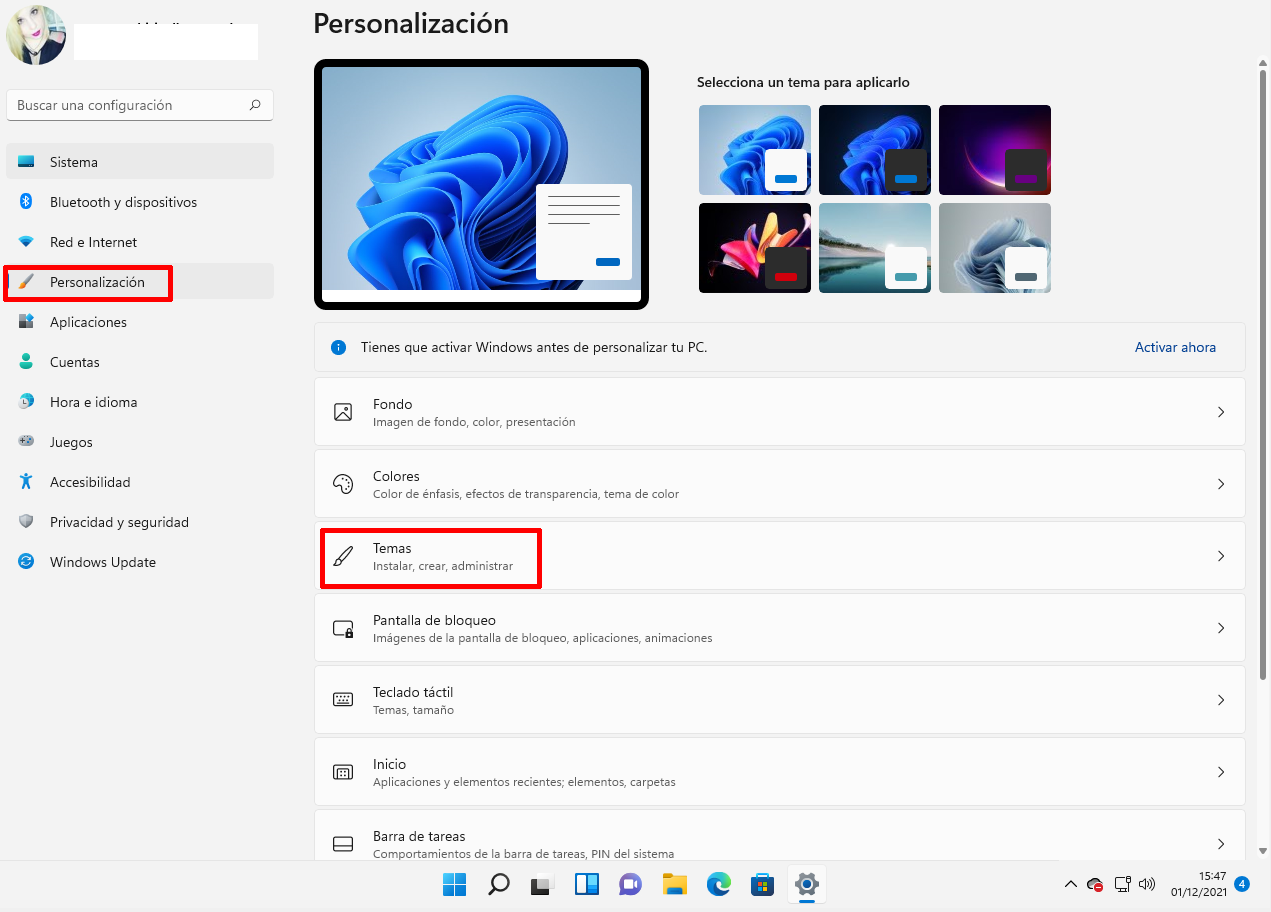
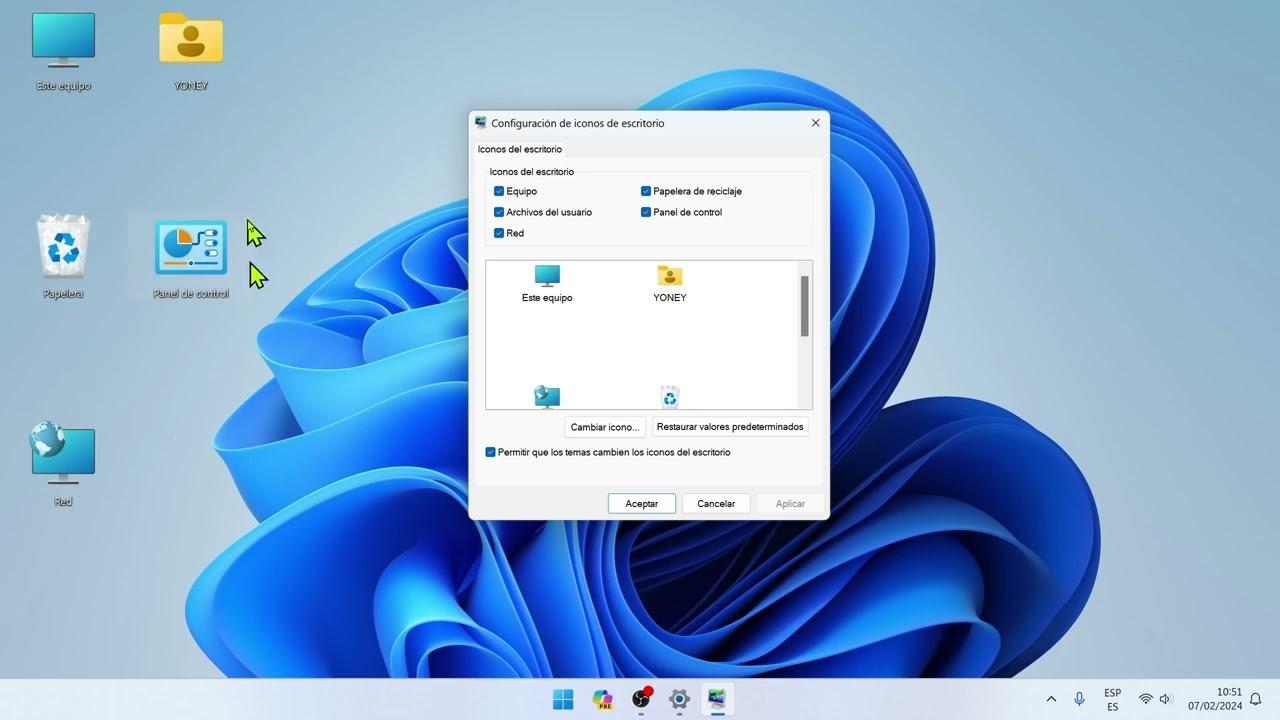
Depois de obter seus arquivos ICO, altere os ícones da área de trabalho do sistema da seguinte forma: Abra as Configurações, vá para Personalização e, em seguida, para Temas. Lá você encontrará o link para Configurações de ícones da área de trabalho . Nessa janela, você pode mostrar ou ocultar atalhos como Este Computador, Arquivos do Usuário, Rede, Lixeira e Painel de Controle, e também clicar em Alterar ícone para selecionar o arquivo ICO 3D de sua preferência usando o botão Procurar.
Para atalhos específicos (aplicativos, pastas ou scripts), clique com o botão direito do mouse, escolha Propriedades e, em seguida, Alterar ícone. Selecione o ícone desejado e salve. Dessa forma, você pode criar uma área de trabalho com ícones consistentes e dimensionais sem modificar nenhuma configuração crítica do sistema, e com a vantagem de poder reverter às alterações anteriores sempre que quiser.
Para pastas, acesse Propriedades → Personalizar → Alterar ícone . O Windows permite atribuir um ícone diferente a cada pasta, para que você possa usar uma paleta de cores e um tamanho consistentes para distinguir entre projetos, arquivos multimídia ou arquivos de trabalho. Se você notar que os ícones parecem pequenos, não se esqueça de ajustar o tamanho da sua área de trabalho (explicamos todas as opções abaixo) para que seus novos designs 3D realmente se destaquem .
Por fim, ative ou desative a opção "Permitir que os temas alterem os ícones da área de trabalho" na janela Ícones da Área de Trabalho. Se você estiver usando um tema que atualiza os ícones automaticamente, é melhor deixá-la ativada; se você personalizou seus ícones manualmente com seus ícones 3D, talvez prefira desativá-la para evitar que qualquer tema sobrescreva suas alterações.
Alterar o tamanho dos ícones na área de trabalho do Windows 11
A maneira mais rápida de ajustar o tamanho dos itens da área de trabalho é através do menu de contexto. Clique com o botão direito do mouse em um espaço vazio, passe o cursor sobre Exibir e escolha entre Ícones grandes, Ícones médios ou Ícones pequenos. Se preferir atalhos, você também pode usar Ctrl+Shift+2 (grande), Ctrl+Shift+3 (médio) e Ctrl+Shift+4 (pequeno).
Quer ajustar ainda mais? Mantenha pressionada a tecla Ctrl e role a roda do mouse para aumentar ou diminuir o zoom livremente. Esse método aplica um zoom contínuo da área de trabalho, indo além dos três tamanhos disponíveis no menu. É especialmente útil ao usar ícones 3D detalhados e preferir visualizá-los com mais destaque sem alterar a escala de todo o sistema.
Se você perceber que a interface geral está muito pequena ou muito grande, além do tamanho dos ícones, você pode ajustar a escala em Configurações → Sistema → Tela → Escala . A escala altera o tamanho do texto, dos aplicativos e de outros elementos globalmente, e é fundamental para telas 4K, onde os ícones podem parecer minúsculos se a escala estiver em 100%.
Uma dica extra: se você ativar o alinhamento automático e a grade da área de trabalho no mesmo menu "Exibir", seus novos ícones 3D permanecerão sempre organizados. Isso ajuda a manter uma aparência limpa ao alternar entre diferentes tamanhos ou adicionar vários atalhos personalizados.
Lembre-se de que você pode reordenar os ícones por nome, tamanho, tipo ou data usando o menu de contexto. Se estiver experimentando vários pacotes 3D, a classificação por data permite encontrar rapidamente as alterações mais recentes para comparar estilos e decidir quais você prefere.
Como alterar o tamanho e a visualização dos ícones no Explorador de Arquivos
No Explorador de Arquivos, abra qualquer pasta e toque no botão Exibir na barra superior. Você pode escolher Ícones Extragrandes, Ícones Grandes, Ícones Médios, Lista, Detalhes, Mosaicos ou Conteúdo. Cada opção altera o tamanho das miniaturas e das informações exibidas, sendo Ícones Extragrandes a melhor opção se você quiser apreciar totalmente as texturas e o sombreamento dos seus objetos 3D.
A visualização Detalhes é ideal para trabalhar com coleções de ícones e precisar de dados como formato, dimensões ou data. Alternar entre Detalhes e Ícones Grandes proporciona um fluxo de trabalho muito prático: primeiro, você filtra por metadados e, em seguida, visualiza em alta qualidade para decidir o que incluir no seu conjunto de ícones para a área de trabalho.
Assim como na área de trabalho, você pode manter pressionada a tecla Ctrl enquanto rola a roda do mouse para alternar entre as visualizações rapidamente. Isso é ótimo quando você está navegando por uma pasta com muitas variações do mesmo ícone 3D e deseja alternar da visualização em lista para a visualização completa em miniatura com apenas alguns cliques.
Se você trabalha com dezenas de ícones personalizados, considere ativar colunas úteis (como Tamanho e Data de Modificação ) na visualização Detalhes. Isso ajudará você a identificar ícones que são muito grandes para atalhos ou alterações recentes que você deseja revisar antes de aplicá-las.
E não se esqueça de que você pode usar a pré-visualização integrada do Explorador (painel de pré-visualização) para ver uma imagem maior sem precisar abri-la em outro aplicativo. Com seus recursos 3D em formato PNG, este painel é perfeito para avaliar o resultado final antes de convertê-los para ICO e aplicar as alterações às propriedades.
Personalize ainda mais: temas, planos de fundo, cursor e sons.
Além dos ícones, o Windows 11 permite que você altere os temas com apenas alguns cliques. Em Configurações → Personalização, você verá vários temas predefinidos; ativá-los altera o plano de fundo, as cores de destaque e até mesmo alguns ícones, caso você tenha habilitado a opção para permitir que os temas substituam os ícones da área de trabalho. É uma maneira rápida de renovar seu computador antes da sua sessão de "reestilização" 3D.
Os papéis de parede são o complemento perfeito para seus novos ícones 3D. Procure por papéis de parede com estética minimalista ou com profundidade e sombras para que os ícones se destaquem sem destoar do fundo. Um bom contraste e uma cor de destaque que combine com seu pacote de ícones 3D fazem toda a diferença na qualidade percebida.
Se quiser ir além, altere o cursor . O Windows permite usar arquivos ICO para personalizar a seta, a mão e outros estados do ponteiro. Com um pacote harmonioso, sua área de trabalho ficará completamente uniforme e você também melhorará a visibilidade se escolher formas ou cores um pouco mais vibrantes do que as padrão.
Você também pode ajustar os sons do sistema na seção Temas. Não está relacionado aos ícones 3D, mas ajuda a aprimorar a experiência. Escolher um esquema de som moderno e elegante cria uma sensação de desktop premium que complementa a estética 3D sem ser exagerada.
Uma dica prática: salve seus ícones e cursores personalizados em uma pasta fora da pasta Downloads (por exemplo, em Imagens\\Ícones_3D ). Dessa forma, você evita perdê-los acidentalmente e pode fazer um backup rápido para transferir sua configuração para outro computador em poucos minutos.
E se eu insistir em usar uma fonte TTF ou um registro para emojis 3D?
É compreensível querer uma solução "tudo ou nada", mas vale a pena analisar por que ela não é ideal. Embora a chave FontSubstitutes exista para mapear famílias de fontes, a realidade é que alterar "Segoe UI Emoji" para outra fonte não garante compatibilidade em aplicativos modernos ou clássicos. Muitos dependem da renderização DirectWrite , mantêm suas próprias listas de reserva ou até mesmo incluem um conjunto de emojis integrado. O resultado: você terá misturas de estilos, caixas vazias e, no pior dos casos, falhas visuais nos controles do sistema.
Em relação à instalação de um arquivo TTF 3D, o problema é duplo: se o arquivo não for uma fonte de cores compatível (COLRv1, CBDT, SBIX, SVG-in-OpenType), mesmo que você consiga instalá-lo, ele não será exibido em 3D ; e se for compatível, mas não substituir a fonte Segoe devido a prioridades internas, também não será exibido em 3D. Some-se a isso o fato de que o Windows protege suas fontes principais e reverterá as alterações com as atualizações. Portanto, como regra geral, é melhor evitar esses métodos para não comprometer a estabilidade e o suporte futuro.
Se ainda assim quiser experimentar, faça-o numa máquina virtual ou num ambiente de teste, crie um ponto de restauração e documente todas as alterações. Mas para uso diário no seu computador principal, a opção mais sensata é usar adesivos, imagens e pacotes de ícones 3D da ICO, que são seguros e reversíveis instantaneamente.
Boas práticas para criar e converter seus próprios ícones 3D.
Ao gerar seus arquivos ICO a partir de PNGs ou renderizações, exporte vários tamanhos incorporados (por exemplo, 16, 32, 48, 64, 128 e 256 px ) para que o Windows escolha o tamanho apropriado com base no contexto. Isso evitará pixelização ou desfoque ao usar visualizações grandes no Explorador de Arquivos ou ao ampliar a área de trabalho com Ctrl+roda do mouse.
É uma boa ideia manter uma paleta de cores consistente . Escolher quatro ou cinco cores principais para seus ícones 3D ajuda a evitar que sua área de trabalho pareça desorganizada. Você pode nomear os arquivos com nomes que incluam a cor dominante (por exemplo, app-blue-256.ico ) e encontrar rapidamente alternativas adequadas ao atualizar parte do pacote de ícones.
Não se esqueça de testar o desempenho: ícones ICO muito grandes (devido à inclusão de vários tamanhos não otimizados) podem tornar as miniaturas mais lentas no Explorador de Arquivos ao navegar por pastas cheias. Comprima os PNGs originais sem perda visível de qualidade e verifique o tamanho de cada ICO para manter um equilíbrio entre qualidade e fluidez.
Se você compartilhar seu pacote 3D com outras pessoas, adicione um breve arquivo README com instruções de uso (onde alterar os ícones da área de trabalho, como aplicá-los a atalhos e pastas) e recomendações de tamanho. Facilitar o processo garante que seu trabalho fique exatamente como você o imaginou em outros computadores.
A esta altura, você provavelmente já percebeu que é totalmente possível obter uma aparência 3D convincente na área de trabalho do Windows 11 sem mexer em partes sensíveis do sistema. Embora emojis 3D como texto ainda não estejam disponíveis para todos, com adesivos, recursos Fluent PNG/SVG e pacotes de ícones ICO, você pode criar uma experiência visual moderna, limpa e altamente personalizada em minutos, e mantê-la facilmente com os ajustes de tamanho e visualização que o Windows oferece.


Escritor apaixonado pelo mundo dos bytes e da tecnologia em geral. Adoro compartilhar meu conhecimento por meio da escrita, e é isso que farei neste blog, mostrar a vocês tudo o que há de mais interessante sobre gadgets, software, hardware, tendências tecnológicas e muito mais. Meu objetivo é ajudá-lo a navegar no mundo digital de uma forma simples e divertida.