- Os ícones 3D permitem adicionar mais profundidade e coerência visual à área de trabalho do Windows 11 usando pacotes gratuitos em formatos como PNG, ICO e glTF.
- É fundamental organizar e converter corretamente os ícones para ICO, definindo uma pasta estável, para personalizar pastas, atalhos, barra de tarefas e menu Iniciar sem perder as configurações.
- Os modelos 3D também podem ser integrados ao Office (Word, Excel, PowerPoint e Outlook) no Windows e no Mac, com ferramentas específicas para visualização, alinhamento e animações.
- Por meio de downloads diretos dos servidores da Microsoft, é possível recuperar o 3D Builder no Windows 11 e usá-lo para trabalhar com seus próprios modelos 3D.
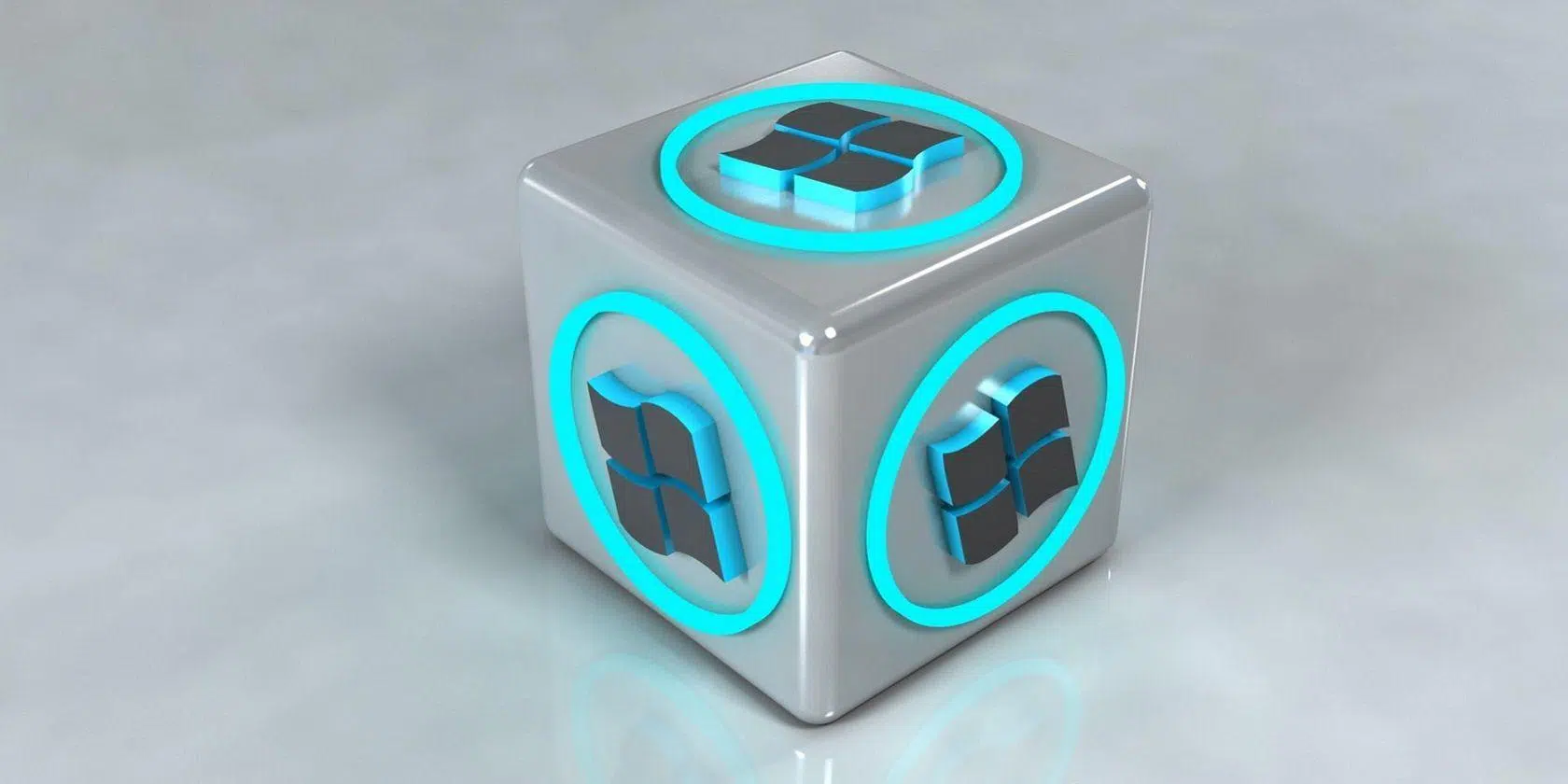
Se você está um pouco cansado de ver os mesmos ícones planos de sempre no seu PC, provavelmente já se perguntou como dar mais vida à sua área de trabalho. No Windows 11, é bem fácil ir além e usar ícones em estilo 3D tanto para pastas quanto para atalhos , desde que você saiba onde encontrá-los e como aplicá-los sem alterar as configurações do sistema.
O melhor de tudo é que você não precisa entender de design nem gastar um centavo para ter uma área de trabalho espetacular. Com alguns pacotes de ícones 3D gratuitos, algumas ferramentas simples e as configurações certas do Windows 11 , você pode dar ao seu sistema uma aparência moderna, seja algo minimalista e discreto ou uma área de trabalho cheia de estilo, cor e efeitos chamativos.
O que são ícones 3D no Windows 11 e por que eles são úteis?
Quando falamos de ícones 3D, não nos referimos apenas a um ícone com uma sombra sutil, mas a designs criados com volume, iluminação, sombras e uma perspectiva que proporciona uma verdadeira sensação de profundidade . Esses ícones podem ser salvos em formatos clássicos como PNG ou ICO, em SVG se forem baseados em vetores, ou até mesmo criados a partir de modelos tridimensionais completos em glTF que são então convertidos em imagens planas.
O principal atrativo desses tipos de recursos é estético, mas eles também ajudam a melhorar a organização visual da sua área de trabalho, diferenciando pastas e atalhos por meio de suas formas e cores . Por exemplo, você pode usar um estilo para tudo relacionado ao trabalho, outro para jogos e outro para multimídia, para que você possa localizar os itens rapidamente sem precisar ficar lendo os nomes o tempo todo.
Muitos designers publicam coleções de ícones 3D em altíssimas resoluções, projetadas para telas modernas. Isso significa que você pode desfrutar de ícones supernítidos mesmo em monitores 4K ou telas de alta densidade de pixels , algo que às vezes parece estranho com os ícones mais antigos do Windows, pois eles aparecem pequenos ou borrados.
Além disso, está cada vez mais fácil encontrar recursos 3D prontos para uso. Plataformas de ícones, bancos de imagens e projetos da Microsoft (como os modelos 3D do Office) demonstram essa tendência. Em muitos casos, ícones 3D PNG e modelos glTF gratuitos estão disponíveis , os quais podem ser usados para personalizar o Windows 11, bem como para apresentações, designs da web ou documentos profissionais.
Formatos comuns para ícones 3D: PNG, ICO e glTF
Ao começar a procurar pacotes de ícones 3D, você verá que a maioria vem em vários formatos diferentes. Os mais comuns para uso no Windows 11 são PNG, ICO e glTF , e é útil entender a finalidade de cada um ao organizar sua coleção.
O formato PNG é o mais conveniente e versátil para ícones 3D baixados da internet . Ele geralmente inclui um fundo transparente, permite edição em alta resolução e preserva muito bem os gradientes, realces e sombras que conferem o aspecto tridimensional. Embora o Windows utilize o formato ICO para ícones do sistema, muitas ferramentas de personalização aceitam PNG diretamente e realizam a conversão interna para o tamanho necessário.
O formato ICO é o padrão clássico de ícones no Windows . Um único arquivo ICO pode conter múltiplas resoluções (16x16, 32x32, 64x64, 256x256, etc.), o que é muito útil porque o Windows escolhe automaticamente qual resolução exibir com base no contexto. Se o pacote de ícones que você possui estiver apenas no formato PNG, você pode converter as imagens para ICO usando programas gratuitos ou serviços online, mantendo a transparência e o estilo 3D sem perder qualidade.
O formato glTF, por outro lado, é voltado para modelos 3D em tempo real , amplamente utilizados em aplicações de realidade aumentada, cenas 3D para a web e até mesmo em algumas ferramentas de design. O Windows 11 não usa glTF diretamente para ícones da área de trabalho, mas muitos pacotes de recursos incluem tanto as imagens quanto o modelo 3D. Isso permite renderizar o modelo de qualquer ângulo e exportá-lo como PNG para usar como ícone ou reutilizar esses modelos em outros projetos criativos.
Graças a essa variedade de formatos, o mesmo pacote de ícones 3D pode ser usado para personalizar completamente a interface do Windows , bem como para reforçar a identidade visual de documentos, páginas da web, vídeos ou apresentações onde se deseja manter um estilo consistente.
Onde baixar ícones 3D gratuitos para usar no Windows 11
Hoje em dia, existem muitos repositórios e bancos de recursos gráficos onde você pode encontrar coleções de ícones 3D prontos para usar na sua área de trabalho . A maioria oferece filtros por tema, estilo de design, paleta de cores e tipo de arquivo, então é só uma questão de dedicar um tempo para encontrar o pacote que se encaixa na sua visão.
Nessas plataformas, você encontrará de tudo, desde ícones 3D para aplicativos populares e redes sociais até pastas genéricas, documentos, ícones de ferramentas do sistema, recursos multimídia e categorias profissionais como educação, negócios, programação, medicina e muito mais. Geralmente, eles chegam em um arquivo ZIP, tudo organizado de forma prática para facilitar a navegação.
O arquivo ZIP geralmente é estruturado por formato: pastas com PNGs para uso geral, SVGs para quem deseja trabalhar com vetores escaláveis e glTF ou similar para modelos 3D completos . No Windows 11, você estará mais interessado nos PNGs (para convertê-los em ICO, se necessário) e, se tiver sorte, em uma pasta ICO pronta, o que economizará seu tempo.
Antes de baixar indiscriminadamente, vale a pena conferir a licença. Muitos pacotes de ícones gratuitos permitem uso pessoal irrestrito e até mesmo uso comercial sob certas condições (por exemplo, citar o autor ou não revender o pacote como está). Mesmo que você planeje usar esses ícones apenas para sua área de trabalho, criar o hábito de verificar as licenças é uma boa maneira de evitar problemas caso decida usá-los posteriormente em um projeto público.
Geralmente, você encontrará mais de um pacote de ícones que lhe agrade, então é uma boa ideia baixar vários e experimentá-los. Dessa forma, você pode combinar ícones 3D para diferentes tipos de pastas e programas , mantendo um estilo geral semelhante, mas com a liberdade de escolher o ícone perfeito para cada atalho importante.
Como preparar seus ícones 3D para integrá-los bem ao Windows 11
Depois de baixar os pacotes de ícones, é hora de organizá-los para evitar bagunça mais tarde. A maneira mais fácil é criar uma pasta fixa, por exemplo, em Documentos ou em uma unidade onde você normalmente não apaga nada , e separar os ícones por tipo dentro dela. Dessa forma, quando você trocar os ícones no Windows, estará sempre referenciando caminhos estáveis que não serão movidos ou renomeados.
Se o pacote que você baixou contém apenas arquivos PNG, você precisará de uma ferramenta de conversão para gerar os arquivos ICO. Existem programas para Windows que permitem converter PNG para ICO em segundos, selecionando a resolução desejada , e serviços online que fazem o mesmo sem instalação. Idealmente, você deve criar arquivos ICO com múltiplas resoluções no mesmo arquivo para que o Windows possa sempre escolher o tamanho apropriado.
Se o pacote incluir modelos glTF, você pode ir além e abrir esses arquivos em um visualizador ou editor 3D compatível. A partir daí, você pode escolher o ângulo exato, ajustar a iluminação e exportar uma imagem PNG do modelo . Isso permite que você crie seus próprios ícones personalizados, mantendo o estilo original, mas adaptando a perspectiva para que se encaixe perfeitamente na sua área de trabalho.
Há um detalhe importante: quando você atribui um arquivo ICO a uma pasta ou atalho, o Windows 11 salva o caminho completo para esse arquivo de ícone . Se você mover ou excluir essa pasta posteriormente, o sistema não encontrará o ícone 3D e exibirá um ícone genérico ou retornará ao ícone padrão. É por isso que é altamente recomendável configurar uma pasta fixa para todos os arquivos relacionados a ícones desde o início.
Criar uma estrutura interna por categorias (por exemplo, Pastas, Aplicativos, Jogos, Documentos, Sistema ) também é extremamente útil para evitar se sentir sobrecarregado com dezenas de ícones diferentes. Dessa forma, você pode localizar o ícone certo em segundos sempre que quiser alterar o design de um atalho ou de uma pasta específica.
Alterar ícones de pastas e atalhos para ícones 3D no Windows 11
O Windows 11 mantém o sistema clássico para alterar ícones e atalhos de pastas, então não são necessários truques. Para começar, abra o Explorador de Arquivos, localize a pasta que deseja personalizar e clique com o botão direito para abrir o menu de contexto ; em seguida, selecione "Propriedades".
Na janela de propriedades, acesse a guia "Personalizar" (o nome pode variar um pouco em algumas configurações). Dentro dessa guia, você encontrará o botão " Alterar ícone ". Clicar nele abrirá uma janela com os ícones padrão do Windows, mas você pode ignorá-los e usar o botão "Procurar" para carregar os seus próprios ícones.
Na caixa de seleção de arquivos, navegue até a pasta onde você salvou os ícones 3D no formato ICO. Escolha o design desejado, confirme com "OK" e, em seguida, com "Aplicar" na janela de propriedades. A partir desse momento, a pasta exibirá o novo ícone 3D em todas as visualizações do Explorador de Arquivos , incluindo atalhos que apontam para essa mesma pasta.
O processo para atalhos é muito semelhante. Localize o atalho (na área de trabalho, em outra pasta ou em qualquer outro lugar), clique com o botão direito do mouse e selecione "Propriedades". Na guia "Atalho", você verá o botão " Alterar ícone ", que abre o mesmo tipo de janela. Novamente, clique em "Procurar", selecione seu arquivo ICO e confirme. O atalho adotará instantaneamente a nova aparência 3D.
Ao alterar os ícones em uma ordem específica, você pode dar a toda a sua área de trabalho um estilo visual consistente com ícones 3D para seus programas, jogos e pastas favoritos . Esse processo não afeta a funcionalidade dos aplicativos nem suas configurações internas; ele apenas altera a aparência que você vê ao navegar pelo sistema.
A barra de tarefas e o menu Iniciar do Windows 11 também podem ser adaptados para combinar com seu novo estilo 3D, embora haja um porém: muitos aplicativos têm seus ícones incorporados e nem sempre permitem que você os altere diretamente . Mesmo assim, existem truques para tornar seu ícone 3D visível ao fixá-lo.
Uma opção prática é criar um atalho personalizado para o aplicativo desejado na área de trabalho, atribuir a ele seu ícone 3D e, em seguida, fixar o atalho modificado na barra de tarefas . Para fazer isso, basta arrastar o atalho para a barra de tarefas ou clicar com o botão direito do mouse e selecionar a opção "Fixar".
Se você quiser aplicar essa ideia ao menu Iniciar, o processo é semelhante. Clique com o botão direito do mouse no atalho com o ícone 3D e escolha a opção " Fixar no Iniciar " (o nome exato pode variar dependendo do idioma e da versão). A partir daí, o bloco ou item da lista no menu Iniciar deverá exibir o ícone 3D que você configurou.
Lembre-se de que alguns aplicativos, ao serem atualizados, podem sobrescrever o ícone fixado e voltar ao original . Se você notar que um ícone 3D desapareceu após uma atualização, será necessário refazer as configurações do atalho. Para usuários mais avançados, existem ferramentas de personalização que permitem gerenciar pacotes de ícones do sistema inteiros e minimizar esse tipo de problema.
Mesmo com essas pequenas desvantagens, você ainda pode obter uma aparência muito uniforme para a barra de tarefas e o menu Iniciar. Quanto mais consistente você for na escolha de cores, formas e tipos de ícones, mais refinado e coeso seu ambiente do Windows 11 parecerá cada vez que você o abrir.
Dicas de design para uma área de trabalho equilibrada com ícones 3D
Além dos aspectos técnicos, vale a pena dedicar um momento para considerar a estética geral que você deseja alcançar. Não se trata apenas de adicionar ícones 3D aleatoriamente, mas de criar um ambiente confortável, legível e agradável para trabalhar ou jogar . Com um pouco de planejamento, a diferença é significativa no uso diário.
A melhor abordagem é escolher um ou dois pacotes de ícones 3D com um estilo semelhante e manter-se fiel a eles. Se você misturar muitos estilos diferentes (alguns muito planos, outros muito realistas, outros cartunescos), sua área de trabalho pode acabar parecendo uma colagem desorganizada. Por outro lado, usar recursos criados pela mesma pessoa ou estúdio geralmente resulta em uma aparência muito mais profissional.
Além disso, preste atenção à paleta de cores. É uma boa ideia escolher ícones cujas cores não destoem do papel de parede ou do tema claro/escuro do Windows 11. Se o seu plano de fundo for muito carregado, talvez seja melhor usar ícones 3D mais neutros; se o plano de fundo for minimalista, você pode usar ícones com cores mais vibrantes para destacá-los.
O minimalismo costuma ser uma ótima ferramenta para manter tudo organizado. Mesmo que você tenha a tentação de adicionar ícones 3D a tudo, considere usar apenas pastas essenciais com ícones chamativos (por exemplo, Trabalho, Lazer, Projetos Pessoais, Jogos) e agrupar o restante dos seus atalhos dentro delas. Uma área de trabalho com poucos itens, mas bem escolhidos, geralmente é mais confortável de usar do que uma repleta de ícones, por mais bonitos que sejam.
Antes de considerar tudo finalizado, vale a pena verificar como os novos ícones ficam em tamanhos diferentes. Redimensione os ícones da área de trabalho e as visualizações do Explorador para garantir que o design seja facilmente reconhecível mesmo quando o ícone estiver pequeno e que a forma e o contraste não se percam — algo importante se você tiver uma tela de alta resolução ou trabalhar com mais de um monitor.
Modelos 3D no Office e a utilização de objetos 3D no Microsoft 365
Além de alterar os ícones do sistema, você pode aproveitar os recursos 3D para aprimorar documentos e apresentações no Word, Excel, PowerPoint e Outlook. O Office permite inserir modelos 3D da mesma forma que você inseriria imagens e, em seguida, manipulá-los diretamente em cada arquivo para exibir o objeto de qualquer ângulo que você preferir.
Na versão do Office para Windows, você encontrará a opção na guia "Inserir" da faixa de opções. A partir daí, basta clicar em " Modelos 3D " e escolher se deseja inserir um objeto de um arquivo local ou usar a biblioteca online. Se selecionar "De um arquivo", você poderá adicionar modelos salvos em seu computador em formatos compatíveis, como glTF ou outros suportados pelo Office.
Depois de inserir o modelo 3D, você o verá aparecer com controles especiais ao redor. Você pode clicar, segurar e arrastar com o mouse para girar ou inclinar o objeto em qualquer direção e usar as alças de redimensionamento para fazer com que o modelo ocupe mais ou menos espaço no slide ou no documento.
Se preferir usar a biblioteca online em vez de arquivos locais, selecione " De fontes online " em "Modelos 3D". Uma caixa de diálogo será aberta, onde você poderá pesquisar modelos por tema, navegar pelas categorias ou filtrar por palavras-chave. Quando encontrar um de seu agrado, selecione-o, clique em "Inserir" e ele será adicionado diretamente ao seu documento.
Ao inserir um modelo 3D no Office, uma guia contextual chamada " Formatar " ou "Modelo 3D", dependendo da versão, aparece na faixa de opções. A partir daí, você pode alterar a vista, usar uma galeria de ângulos predefinidos, ajustar a posição, o tamanho e o alinhamento e até mesmo controlar como o modelo se encaixa na moldura usando a ferramenta "Panorâmica e Zoom".
Se você tiver vários objetos 3D no mesmo slide ou página e estiver com dificuldade para selecionar o correto, pode usar o " Painel de Seleção ", que exibe uma lista de todos os elementos inseridos. A partir daí, é muito mais fácil alternar entre os modelos, bloquear alguns ou reorganizá-los em camadas usando as opções "Avançar" e "Retroceder" para decidir qual fica sobre qual.
No PowerPoint, você pode ir ainda mais longe combinando objetos 3D com a transição "Morph". Essa transição permite que o modelo pareça girar ou mudar de posição suavemente entre os slides, criando animações atraentes sem a necessidade de conhecimento em animação 3D . Basta duplicar o slide, alterar a orientação do modelo na cópia e aplicar a transição entre os dois.
Compatibilidade de modelos 3D no Office para Mac e Windows Mobile
Se você trabalha com o Office no macOS ou em dispositivos móveis, também pode aproveitar os modelos 3D, mas com algumas ressalvas. No Mac, os modelos 3D estão disponíveis no Microsoft 365 para Mac, no Office 2024 para Mac e no Office 2021 para Mac , desde que o sistema operacional seja compatível.
Especificamente, esse recurso é compatível com o macOS a partir da versão 10.12 e versões posteriores, como a 10.13.4 . Ele não funciona em versões anteriores, como a 10.11 ou as versões iniciais do High Sierra (10.13.0 a 10.13.3). Portanto, se você usa um desses sistemas, precisará atualizá-lo para poder inserir e manipular objetos 3D no Office.
O processo de inserção em um Mac é muito semelhante: basta ir à aba "Inserir", selecionar "Modelos 3D" e escolher se deseja carregar um arquivo local ou pesquisar na biblioteca online. Depois que o modelo for adicionado, você também terá controles para rotação, tamanho, alinhamento e vistas predefinidas por meio da aba Formatar , além de ferramentas como os painéis Seleção e Alinhar para posicionar tudo corretamente.
No Windows Mobile, quando a versão do Office para esse ambiente ainda era oferecida, também era possível inserir modelos 3D a partir da guia Inserir . Ao selecioná-los, a guia "Modelo 3D" era exibida com opções simples para rotacionar o objeto em incrementos predefinidos, ajustar o fluxo do texto ao redor dele, alterar a ordem das camadas ("Para frente" e "Para trás") ou definir o tamanho e a posição exatos usando valores numéricos.
Essas mesmas ferramentas permitiam, por exemplo, posicionar o texto apenas acima ou abaixo do objeto, ou envolvê-lo em um dos lados, dependendo do efeito desejado. A opção de adicionar texto alternativo para melhorar a acessibilidade também foi incluída , descrevendo brevemente o conteúdo do modelo 3D para pessoas que usam leitores de tela.
Em todos os casos, se você fez alterações com as quais não ficou satisfeito, pode usar o botão "Redefinir" na guia Modelo 3D para retornar o objeto ao seu estado inicial, como foi inserido , sem precisar desfazer todas as modificações anteriores passo a passo.
Instale o 3D Builder no Windows 11 para trabalhar com modelos 3D.
Por um tempo, o Windows incluía um aplicativo pré-instalado chamado 3D Builder, muito útil para visualizar, editar e preparar modelos tridimensionais. No Windows 11, a Microsoft decidiu removê-lo da instalação padrão, e ele não pode mais ser instalado diretamente da Microsoft Store , o que é frustrante para quem o utilizava ou deseja um visualizador simples para seus modelos.
Mesmo assim, ainda é possível obtê-lo, pois os pacotes ainda estão hospedados nos servidores oficiais da Microsoft. Para baixá-lo, você pode usar o site store.rg-adguard.net , que gera links diretos para os arquivos da loja a partir da URL do aplicativo. O processo é simples, mas você deve fazê-lo com cuidado para evitar baixar o arquivo errado.
Nessa página, você deve colar o endereço do aplicativo da Microsoft Store na caixa de texto, que no caso do 3D Builder é https://apps.microsoft.com/detail/9wzdncrfj3t6 . Em seguida, clique no botão de confirmação para que o sistema gere a lista de pacotes disponíveis relacionados a esse aplicativo.
A partir dos resultados, você precisa baixar três arquivos específicos: Microsoft.WindowsPreview.Kinect.8.1_2.0.1410.19000_x64__8wekyb3d8bbwe.appx , Microsoft.VCLibs.120.00_12.0.21005.1_x64__8wekyb3d8bbwe.Appx e Microsoft.3DBuilder_2015.209.2327.4143_neutral_~_8wekyb3d8bbwe.appxbundle . Os dois primeiros são dependências necessárias e o terceiro é o pacote principal do 3D Builder.
Seu navegador pode não iniciar o download normalmente ao clicar com o botão esquerdo nos links. Alguns usuários relataram ter que clicar com o botão direito e selecionar "Salvar link como..." , principalmente porque certos arquivos ainda são servidos via HTTP, que navegadores como o Chrome consideram "não seguro" em termos de transporte. No entanto, os URLs apontam para domínios da Microsoft, portanto, não se tratam de arquivos de terceiros.
Após o download, instale primeiro os dois arquivos .appx de dependência (Kinect Preview e VCLibs) clicando duas vezes neles e aceitando as instruções. Em seguida, execute o arquivo .appxbundle do 3D Builder para instalar o aplicativo no Windows 11. Ao concluir, você terá um ambiente simples para abrir, inspecionar e preparar modelos 3D , que poderão ser usados como base para gerar ícones, recursos gráficos ou projetos de impressão 3D.
Ao aproveitar ícones 3D, modelos tridimensionais no Office e ferramentas como o Construtor 3D, é possível transformar completamente a experiência visual do Windows 11 e dos aplicativos que você usa diariamente, criando um ambiente muito mais pessoal, familiar e agradável, sem afetar o desempenho ou a estabilidade do sistema.
Índice
- 1 O que são ícones 3D no Windows 11 e por que eles são úteis?
- 2 Formatos comuns para ícones 3D: PNG, ICO e glTF
- 3 Onde baixar ícones 3D gratuitos para usar no Windows 11
- 4 Como preparar seus ícones 3D para integrá-los bem ao Windows 11
- 5 Alterar ícones de pastas e atalhos para ícones 3D no Windows 11
- 6 Personalize ícones 3D na barra de tarefas e no menu Iniciar.
- 7 Dicas de design para uma área de trabalho equilibrada com ícones 3D
- 8 Modelos 3D no Office e a utilização de objetos 3D no Microsoft 365
- 9 Compatibilidade de modelos 3D no Office para Mac e Windows Mobile
- 10 Instale o 3D Builder no Windows 11 para trabalhar com modelos 3D.
