- Os arquivos PDF incluem metadados ocultos (autor, datas, software, etiquetas) que podem revelar informações confidenciais se não forem controlados.
- É mais seguro gerenciar e excluir metadados com ferramentas de desktop (PDFelement, PDFgear, LibreOffice, Adobe Acrobat Pro) do que com serviços online.
- Em ambientes profissionais, é recomendável implementar as melhores práticas e fluxos de trabalho para revisar, normalizar ou limpar metadados antes de compartilhar quaisquer dados. PDF externamente.
Os arquivos PDF podem parecer documentos fechados, mas frequentemente contêm muitas informações ocultas na forma de metadados . Isso inclui informações como quem criou o arquivo, qual programa foi usado, quando foi modificado pela última vez e até mesmo tags internas que ajudam a classificar o documento. Todas essas informações não são visíveis à primeira vista, mas acompanham o PDF sempre que você o compartilha por e-mail, armazenamento em nuvem ou mensagens; você pode analisá-las com a ferramenta FOCA.
Se você trabalha com documentos confidenciais, contratos, relatórios internos ou projetos de clientes, provavelmente não quer que essas informações circulem sem controle. Aprender a visualizar, editar, excluir ou "limpar" metadados de PDFs é uma medida básica de privacidade, tanto pessoal quanto profissional, por exemplo, para proteger documentos com etiquetas de confidencialidade . Vamos analisar detalhadamente o que são metadados, por que é importante controlá-los e como gerenciá-los em PDFs passo a passo usando diferentes ferramentas.
O que são metadados de PDF e por que você deveria se importar?
Quando falamos de metadados, estamos nos referindo a dados que descrevem outro dado ou arquivo . Não se trata do conteúdo principal, mas sim de informações adicionais que o acompanham. Em uma foto tirada com um celular, por exemplo, os metadados podem incluir a data, o modelo da câmera, as coordenadas GPS ou se um filtro foi aplicado. Algo semelhante acontece com documentos do Office e PDFs.
Em um documento criado com Word , Excel, PowerPoint, LibreOffice ou programas similares, os metadados podem revelar o nome real do autor, o nome da empresa, o caminho interno do arquivo no servidor, a organização, a equipe ou até mesmo comentários internos . Todas essas informações podem vazar inadvertidamente quando o arquivo é convertido para PDF e enviado a um cliente ou fornecedor, ou publicado online. Para documentos criados no Office, você pode consultar nosso guia sobre como remover metadados e comentários do Word.
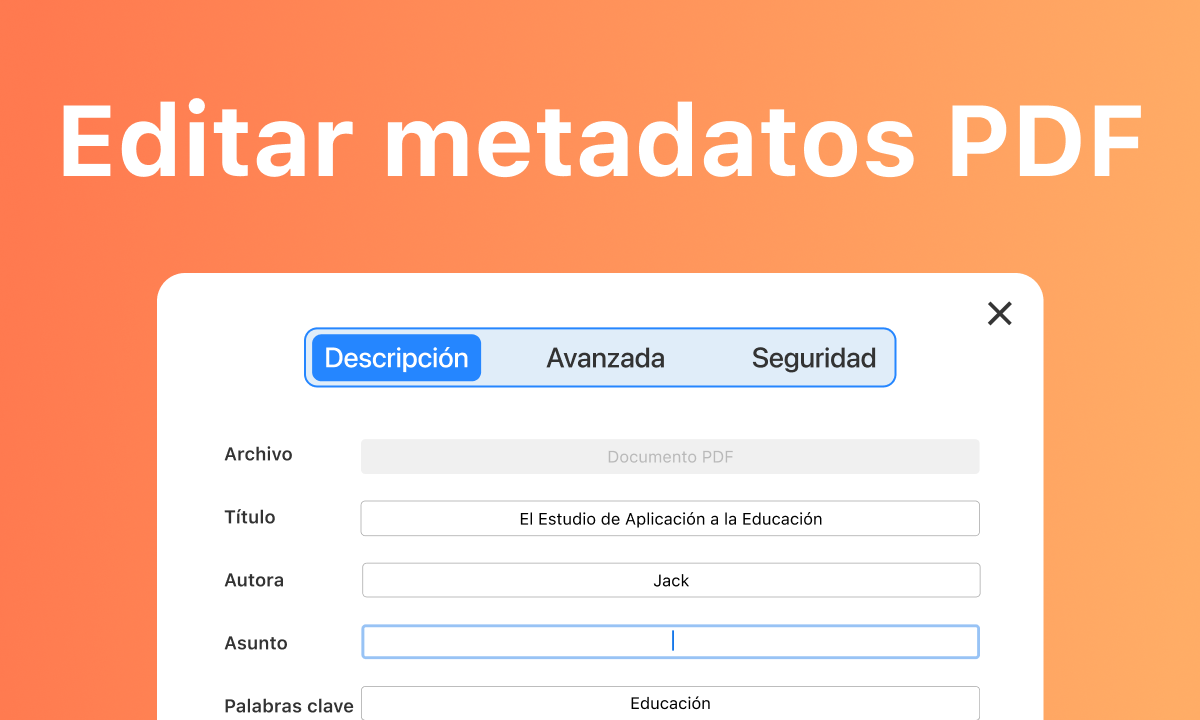
Os arquivos PDF possuem sua própria estrutura de metadados. Em um nível básico, eles incluem campos como Título, Autor, Assunto, Palavras-chave, data de criação, data de modificação , programa utilizado para criar o PDF, versão do PDF, tamanho da página, número de páginas, tags e também informações de segurança (se possui senha, restrições de cópia ou impressão, etc.).
Além desse bloco básico, os PDFs modernos podem incorporar metadados avançados usando fluxos de metadados baseados em XMP (Extensible Metadata Platform) , um padrão ISO criado pela Adobe e também usado em formatos como JPG e SVG. Esses fluxos permitem armazenar informações muito mais estruturadas sobre o documento, como direitos autorais, status de revisão, idioma e muito mais.
Todas essas informações têm usos legítimos: melhorar o posicionamento nos mecanismos de busca, atender aos padrões de acessibilidade , organizar arquivos em grandes repositórios ou identificar facilmente a fonte do documento . O problema surge quando esses dados não se destinam a sair da organização ou expõem detalhes privados que você não deseja compartilhar.
Riscos de compartilhar PDFs com metadados sensíveis
Para entender o risco, basta fazer um teste rápido no seu computador: escolha um arquivo PDF ou um documento do Office, clique com o botão direito do mouse, vá em Propriedades e verifique a guia Detalhes ou Descrição . Você verá que, sem perceber, estava enviando mais informações do que pretendia.
No mundo empresarial, ao enviar propostas, orçamentos, relatórios técnicos ou documentos legais, esses metadados podem revelar nomes de funcionários, caminhos de pastas internas, estrutura de servidores, nomes de projetos internos ou os nomes reais dos autores . Se esse conteúdo cair em mãos erradas, pode ser usado para engenharia social, espionagem competitiva ou simplesmente para expor informações que deveriam permanecer privadas.
Mesmo em nível pessoal, dados que você talvez não queira compartilhar podem vazar, como seu nome de usuário no computador, a ferramenta específica que você usa, a data exata de criação de um documento ou versões anteriores que indicam há quanto tempo você trabalha em algo . Não é um desastre de segurança completo, mas é melhor decidir conscientemente o que compartilhar e o que não compartilhar.
É importante também ter em mente que alguns metadados podem ser facilmente modificados com as ferramentas certas . Isso significa que alguém poderia alterar o autor, as datas ou determinados campos para manipular um documento ou tentar apresentá-lo como se fosse outra coisa. Portanto, em contextos de conformidade legal ou regulatória, o controle sobre quais metadados são mantidos e quais são excluídos é extremamente rigoroso.
Resumindo, os metadados são úteis, sim, mas se não forem gerenciados corretamente, podem se tornar uma fonte de vazamento de informações . É por isso que é tão importante saber como revisá-los e limpá-los antes de enviar PDFs para fora do seu ambiente confiável.
Como os metadados são armazenados em um arquivo PDF?
Em um PDF, existem dois mecanismos principais para armazenar metadados: o InfoDictionary e os fluxos de metadados baseados em XMP . Ambos coexistem e muitas ferramentas permitem acessar qualquer um deles.
O dicionário de informações está presente desde a versão 1.0 do padrão PDF e agrupa os campos mais comuns: Autor, Título, Assunto, Palavras-chave e datas de criação e modificação . É isso que a maioria dos usuários vê ao abrir as "Propriedades" de um PDF em um visualizador padrão.
Por outro lado, os fluxos de metadados XMP permitem o armazenamento de conjuntos de informações muito mais ricos e personalizados . Através deles, podem ser adicionados dados como idioma do documento, informações detalhadas sobre direitos autorais, informações sobre o fluxo de trabalho editorial, status de revisão, identificadores únicos, informações de licenciamento ou tags mais específicas.
Isso significa que, mesmo se você excluir os campos básicos de Autor ou Título em uma janela de propriedades simples, informações incorporadas podem permanecer nos fluxos XMP se a ferramenta que você estiver usando não limpar tudo completamente. Portanto, para remover metadados com segurança, é melhor usar ferramentas que excluam tanto o dicionário básico quanto os metadados estendidos.
Em ambientes de alto nível (por exemplo, administrações públicas ou grandes corporações), são utilizadas até mesmo ferramentas de "higienização" de PDFs que não apenas limpam metadados, mas também revisões ocultas, comentários, camadas, anexos, scripts e qualquer vestígio que possa filtrar informações indesejadas.
Quando é apropriado excluir ou modificar metadados em PDFs?
Apagar tudo nem sempre é uma boa ideia. Em alguns casos, é importante que o documento tenha autor, título e palavras-chave para melhorar o posicionamento nos mecanismos de busca. No entanto, em muitas situações, é recomendável revisar e minimizar os metadados antes de compartilhar um PDF.
Os motivos mais comuns para remover ou editar metadados incluem segurança e privacidade : você quer que o destinatário veja o conteúdo do PDF, mas não informações secundárias sobre quem o criou, em qual computador ou onde foi salvo. Isso se aplica a empresas, freelancers e pessoas físicas.
Outro motivo comum é a confidencialidade do autor ou da organização . Uma agência pode preparar um relatório para um cliente final e não querer que os nomes individuais das pessoas que o escreveram ou os detalhes da empresa subcontratada apareçam, mas apenas a marca do cliente.
Há também razões de integridade e controle: quanto mais campos você deixa abertos para edição, mais espaço há para alguém manipulá-los . Se alguém modificar, por exemplo, a data de criação do documento ou o autor, poderá tentar levantar dúvidas sobre a autoria ou sobre quando o PDF foi gerado.
Por fim, em alguns casos, a remoção de metadados pode reduzir ligeiramente o tamanho do arquivo . Você não economizará megabytes e mais megabytes, mas se você lida com grandes volumes de PDFs em processos automatizados, toda pequena economia ajuda. De qualquer forma, o objetivo principal continua sendo a proteção de dados.
Precauções antes de usar ferramentas online para excluir metadados
A internet está repleta de sites que prometem remover metadados de PDFs simplesmente enviando o arquivo . Eles são convenientes e úteis em casos específicos, mas uma coisa precisa ficar bem clara: para que funcionem com o seu documento, você primeiro precisa enviá-lo para uma empresa terceirizada.
Se o PDF contiver dados pessoais, informações confidenciais da empresa, segredos comerciais ou documentos sensíveis , carregá-lo para um site que você não controla é, no mínimo, arriscado. Não importa o quão segura seja a conexão (HTTPS) e não importa o quanto o site prometa excluir o arquivo após algumas horas, você realmente não sabe o que acontece com esses dados nos bastidores.
A abordagem mais prudente, especialmente em um ambiente profissional, é priorizar o uso de ferramentas instaladas em seu próprio computador (desktop) para excluir ou modificar metadados localmente. Isso impede que o documento saia da sua rede e permite que você mantenha o controle total sobre o que faz com ele.
Só faria sentido usar serviços online para documentos completamente públicos ou não confidenciais , e mesmo assim é aconselhável ler os termos de uso e a política de privacidade para saber o que fazem com os arquivos enviados e por quanto tempo os armazenam.
Resumindo, se for documentação séria, não corra riscos: é melhor limpar os metadados com programas instalados em sua máquina do que depender de sites de terceiros.
Edite e exclua metadados de PDF com software para computador.
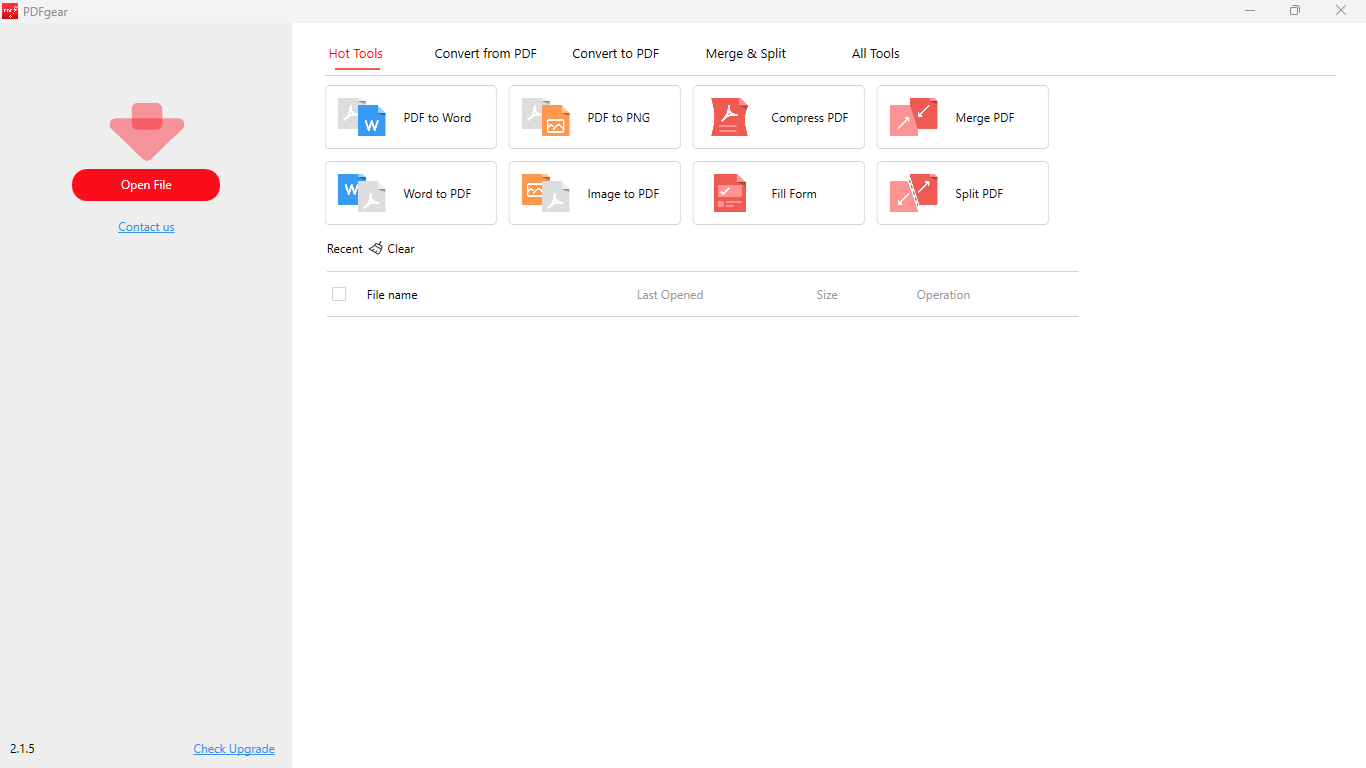
Se você deseja ter controle real sobre o que faz com seus documentos, deve usar um editor de PDF instalado em seu computador . Existem ferramentas mais avançadas e pagas, como o Adobe Acrobat Pro, e outras opções gratuitas ou de baixo custo, como o PDFelement ou o PDFgear, que também abordaremos aqui.
Geralmente, o processo nesses tipos de programas envolve três etapas: abrir o PDF, acessar as propriedades do documento e editar ou limpar os campos de metadados . O que varia de uma ferramenta para outra é o caminho exato do menu, as opções disponíveis e o nível de detalhamento que pode ser removido.
O PDFelement, por exemplo, se apresenta como uma alternativa acessível e simples ao Acrobat Pro . Seu foco é tornar a edição de PDFs acessível a usuários que não desejam lidar com menus complicados. Basta abrir o PDF, ir até a aba Arquivo, acessar Propriedades e, em seguida, Descrição. A partir daí, você pode editar ou excluir campos de metadados usando apenas as teclas Backspace ou Delete do seu teclado.
A grande vantagem desses tipos de programas é que, além de gerenciar metadados, eles geralmente incluem outras funções de segurança e edição : aplicar senhas e restrições, adicionar assinaturas digitais para garantir a autenticidade do documento, ocultar (censurar) permanentemente informações confidenciais, realizar OCR para reconhecer texto, converter PDFs para Word, Excel ou imagens, e muito mais.
O PDFgear é outra opção gratuita projetada para modificar informações básicas de PDFs, como títulos, autores e palavras-chave . Seu funcionamento é muito simples: abra o arquivo, clique com o botão direito para acessar as Propriedades do Documento e, na janela que abrir, altere ou exclua os campos de metadados desejados antes de salvar o arquivo novamente.
Modificar metadados de PDF com o LibreOffice
O LibreOffice é um pacote de escritório gratuito e de código aberto que funciona no Windows , macOS e Linux . Entre seus componentes está o LibreOffice Draw, que permite abrir e editar PDFs de forma básica, incluindo a edição de metadados antes de reexportar o arquivo.
O fluxo de trabalho típico envolve abrir o PDF no LibreOffice Draw usando a opção Arquivo > Abrir . Depois que o documento for carregado, acesse o menu Arquivo > Propriedades, onde uma janela com várias guias será exibida. A guia Descrição permite editar campos como Título, Assunto, Palavras-chave e Comentários.
Após atualizar esses campos, é importante exportar o documento novamente como PDF em Arquivo > Exportar como > Exportar como PDF . Isso garante que as alterações sejam aplicadas ao novo arquivo gerado. Dessa forma, você pode padronizar os metadados entre documentos da mesma coleção ou remover informações que não deseja compartilhar.
O LibreOffice é especialmente útil se você já o utiliza como seu pacote de escritório principal, pois não é necessário instalar nada adicional para corrigir ocasionalmente os metadados de PDFs . No entanto, sua abordagem é mais geral: ele não limpa tantos detalhes avançados quanto ferramentas de segurança especializadas, mas para o uso diário é mais do que suficiente.
Em ambientes onde você trabalha com PDFs, documentos de texto, planilhas ou apresentações, ter uma solução unificada como o LibreOffice pode simplificar bastante o gerenciamento de metadados em todos os formatos.
Remova os metadados de PDFs com o Adobe Crobat Pro
O Adobe Acrobat Pro continua sendo a ferramenta ideal para gerenciamento avançado de PDFs . Entre seus muitos recursos, ele permite revisar, editar e excluir metadados básicos e avançados, além de realizar uma limpeza profunda de elementos ocultos.
Para gerenciar metadados no Acrobat Pro, o primeiro passo é abrir o arquivo PDF e ir em Arquivo > Propriedades. Na janela Propriedades do Documento, você encontrará várias guias; a guia Descrição exibe os campos usuais, como Título, Autor, Assunto e Palavras-chave.
Nesta aba, você pode editar ou excluir diretamente o conteúdo dos campos que não deseja mais manter. Se precisar ir além, o botão "Metadados adicionais..." abre uma visualização mais detalhada, onde você pode gerenciar informações XMP mais avançadas, incluindo campos personalizados e dados de direitos autorais.
Após efetuar as alterações, basta clicar em OK e salvar o arquivo (Arquivo > Salvar ou Ctrl+S) para atualizar o PDF sem os metadados. Observe que alguns recursos de limpeza mais avançados estão disponíveis apenas na versão profissional do Acrobat.
A grande vantagem do Acrobat Pro é que, além do gerenciamento de metadados, ele inclui ferramentas de redação para censurar textos e imagens de forma irreversível, proteção por senha, assinaturas digitais avançadas, gerenciamento em lote e outros recursos que reforçam a segurança dos seus documentos . Se você lida regularmente com documentação crítica, pode valer a pena o investimento.
Edição de metadados de PDF online: vantagens e desvantagens
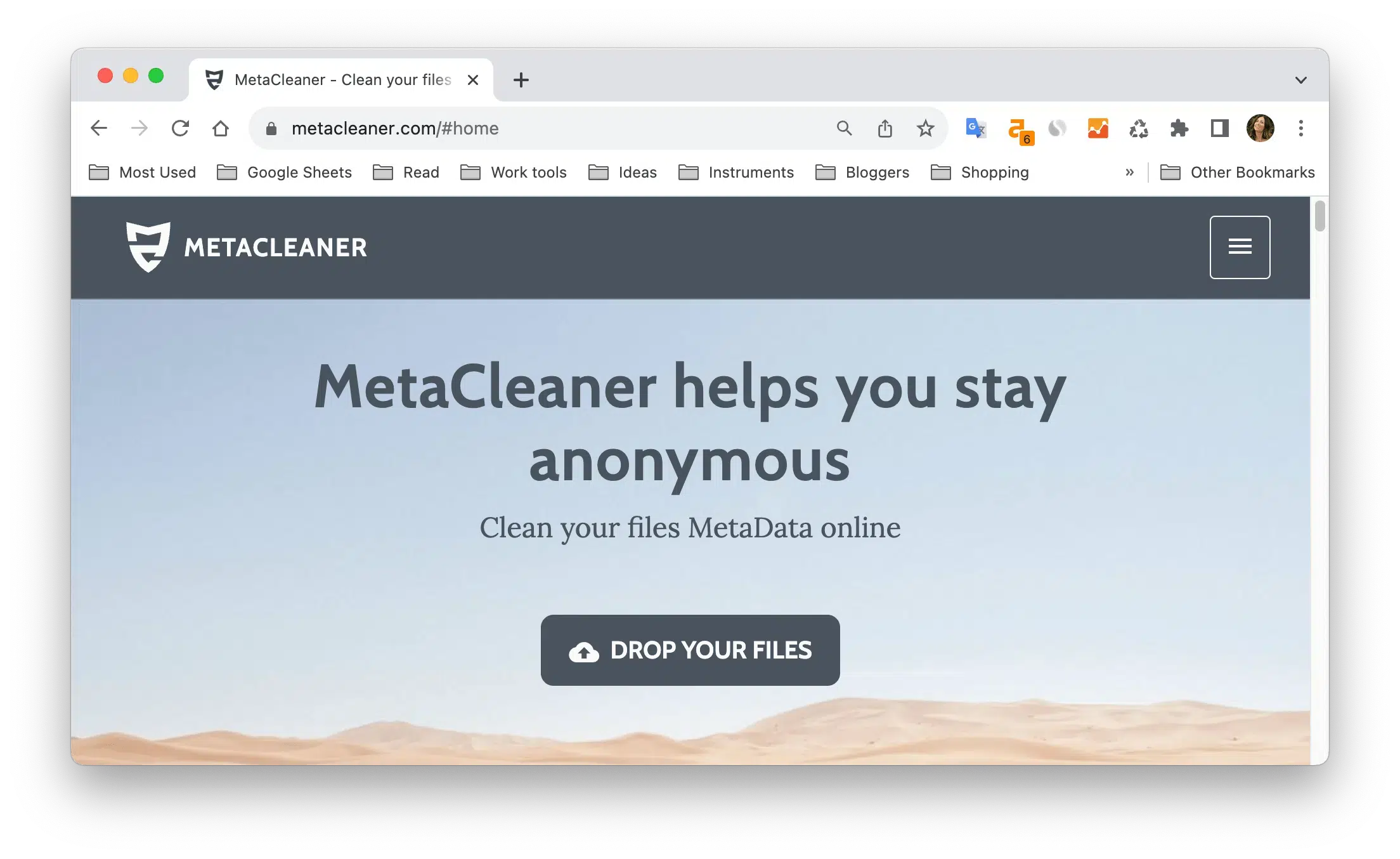
Se você precisa apenas alterar dados específicos em um PDF sem instalar nenhum software , existem serviços online que permitem editar metadados diretamente do seu navegador. Entre os mais conhecidos estão plataformas como Metacleaner , Sejda e PDF Candy, que oferecem um editor para campos básicos como Título, Autor, Assunto e Palavras-chave.
O processo costuma ser semelhante na maioria dos casos: você carrega o arquivo usando um botão como "Carregar arquivo PDF", o serviço carrega o documento e exibe um formulário com campos de metadados que você pode editar . Depois de fazer as alterações, você clica em "Atualizar metadados" ou algo similar e baixa o novo arquivo modificado.
Essas ferramentas online têm limitações: geralmente restringem o tamanho do arquivo, o número de páginas ou o número de tarefas gratuitas por hora . Por exemplo, algumas impõem um limite de 200 páginas ou 50 MB e permitem apenas três operações por hora se você não atualizar para a versão paga.
Além dessas limitações técnicas, a questão crucial da privacidade volta à tona. Embora muitos sites prometam excluir arquivos automaticamente de seus servidores em poucas horas , você não tem controle real sobre o processo nem garantias totais de confidencialidade.
Portanto, esses serviços podem ser úteis para ajustes rápidos em documentos não confidenciais , mas não são a melhor opção quando o conteúdo é sensível, faz parte de processos internos ou envolve dados pessoais. Nesses casos, é sempre preferível usar um editor local que mantenha os arquivos dentro do seu ambiente.
Ferramentas especializadas e automação de metadados
Para usuários avançados ou administradores que lidam com grandes volumes de documentos, existem ferramentas manuais e também opções programáticas que permitem editar metadados em lotes ou integrá-los em fluxos de trabalho automatizados.
Aplicativos como o ExifTool, bastante conhecido no mundo da fotografia, também podem ser usados para ler e modificar metadados de PDFs a partir da linha de comando . Com eles, é possível processar centenas de arquivos simultaneamente, excluir campos específicos ou unificar informações de autor e título em coleções inteiras.
Se você possui habilidades de programação , pode usar bibliotecas como PyPDF2 em Python ou Apache PDFBox em Java para modificar metadados programaticamente. Isso é especialmente útil quando você precisa integrar a higienização de PDFs em um sistema de gerenciamento de documentos, um fluxo de trabalho de publicação automatizado ou os processos internos de uma organização; por exemplo, você pode seguir tutoriais para automatizar tarefas com arquivos no Windows.
Essas soluções também costumam permitir combinar a remoção de metadados com outras tarefas : renomeação em massa de arquivos , conversão de formato, marca d'água, criptografia etc. Com uma pequena configuração inicial, você pode estabelecer um processo que verifica uma pasta e remove os metadados de todos os arquivos antes de exportá-los.
No entanto, o uso dessas ferramentas exige um conhecimento técnico mínimo e um bom plano de testes para evitar a exclusão acidental de informações relevantes . Em ambientes onde a rastreabilidade é necessária, às vezes é melhor normalizar do que excluir completamente, mantendo pelo menos certos metadados sob controle.
Dicas práticas para gerenciar metadados em PDFs com segurança
Além de ferramentas específicas, é recomendável adotar boas práticas gerais para o tratamento de metadados dentro da sua organização ou em nível pessoal. Isso reduz surpresas e facilita o cumprimento de políticas internas ou regulamentações de proteção de dados.
Um primeiro passo é conscientizar os usuários . Muitas pessoas nem sabem que esses dados existem, então é útil mostrar a elas como visualizar as propriedades de um arquivo e quais campos aparecem. A partir daí, podem ser estabelecidas diretrizes básicas sobre o que deve ser preenchido, o que deve ser excluído e quem é responsável por revisar os documentos antes do envio.
Também é recomendável definir modelos e fluxos de trabalho que controlem desde o início quais metadados serão incluídos nos documentos. Se você usa o Word, o LibreOffice ou outros aplicativos para gerar os originais, é melhor configurar modelos que não incluam dados pessoais desnecessários ou que usem campos genéricos em vez de nomes específicos.
Em organizações de médio ou grande porte, pode ser vantajoso adotar uma ferramenta padrão para lidar com PDFs (Acrobat Pro, PDFelement, PDFgear, etc.) e treinar as equipes em seu uso, para que todos sigam o mesmo procedimento de limpeza ou ajuste de metadados antes de compartilhar um documento.
Por fim, lembre-se sempre de que, quando o documento for particularmente sensível, os metadados por si só podem não ser suficientes: a redação (ocultação) do conteúdo dentro do PDF e a proteção por senha ou criptografia devem fazer parte do mesmo pacote de segurança. Os metadados são apenas uma peça do quebra-cabeça.
Ao integrar essas práticas à sua rotina diária, você garantirá que os PDFs enviados contenham exatamente as informações desejadas, nem mais nem menos, reduzindo o risco de vazamentos invisíveis devido a metadados descuidados.
Gerenciar os metadados em seus PDFs não é apenas uma questão técnica, é uma questão de bom senso: assim como você revisa o conteúdo visível antes de enviar um documento, também deve revisar o que não é imediatamente aparente. Ao entender o que são metadados, como são armazenados e quais ferramentas você tem para visualizá-los, editá-los ou excluí-los (desde editores de desktop como PDFelement, PDFgear, LibreOffice ou Adobe Acrobat Pro, até soluções online ou programáticas), você pode adequar cada caso ao nível de segurança e privacidade necessário e evitar expor mais informações do que realmente deseja compartilhar.


Escritor apaixonado pelo mundo dos bytes e da tecnologia em geral. Adoro compartilhar meu conhecimento por meio da escrita, e é isso que farei neste blog, mostrar a vocês tudo o que há de mais interessante sobre gadgets, software, hardware, tendências tecnológicas e muito mais. Meu objetivo é ajudá-lo a navegar no mundo digital de uma forma simples e divertida.